





e-copedia hjælpecenter
Tag et skærmbillede på PC eller MAC
Et billede siger mere end 1000 ord, og kan derfor være en fordel ift. at forklare os her på supporten, hvad du ser på din skærm.

E-copedia Master
Som Customer Training Specialist hos e-conomic arbejder jeg med udvikling, vedligeholdelse og kvalitetssikring af læringsindhold, der understøtter kundernes forståelse og anvendelse af vores program. Jeg bidrager til at skabe sammenhængende og brugervenlige læringsoplevelser på tværs af kanaler som e-copedia, chatbotten og onlinekurser, med fokus på relevans, tilgængelighed og høj faglig kvalitet.
Jeg udvikler og opdaterer vejledninger og læringsindhold i tæt samarbejde med relevante teams og omsætter læringsbehov til konkrete løsninger. Med afsæt i brugerfeedback og anvendelsesindsigter sikrer jeg, at indholdet er opdateret, let tilgængeligt og understøtter en effektiv læringsoplevelse for vores kunder.
Introduktion
Det kaldes et skærmbillede eller et screenshot, og er et hurtig og nemt værktøj, som kan hjælpe med at skabe en bedre forståelse for hvad du oplever i dit regnskab.
I denne artikel forklare vi hvordan du kan tager et screenshot på henholdsvis din PC eller MAC, og sender til e-conomic supporten.
Tag et skærmbillede på PC
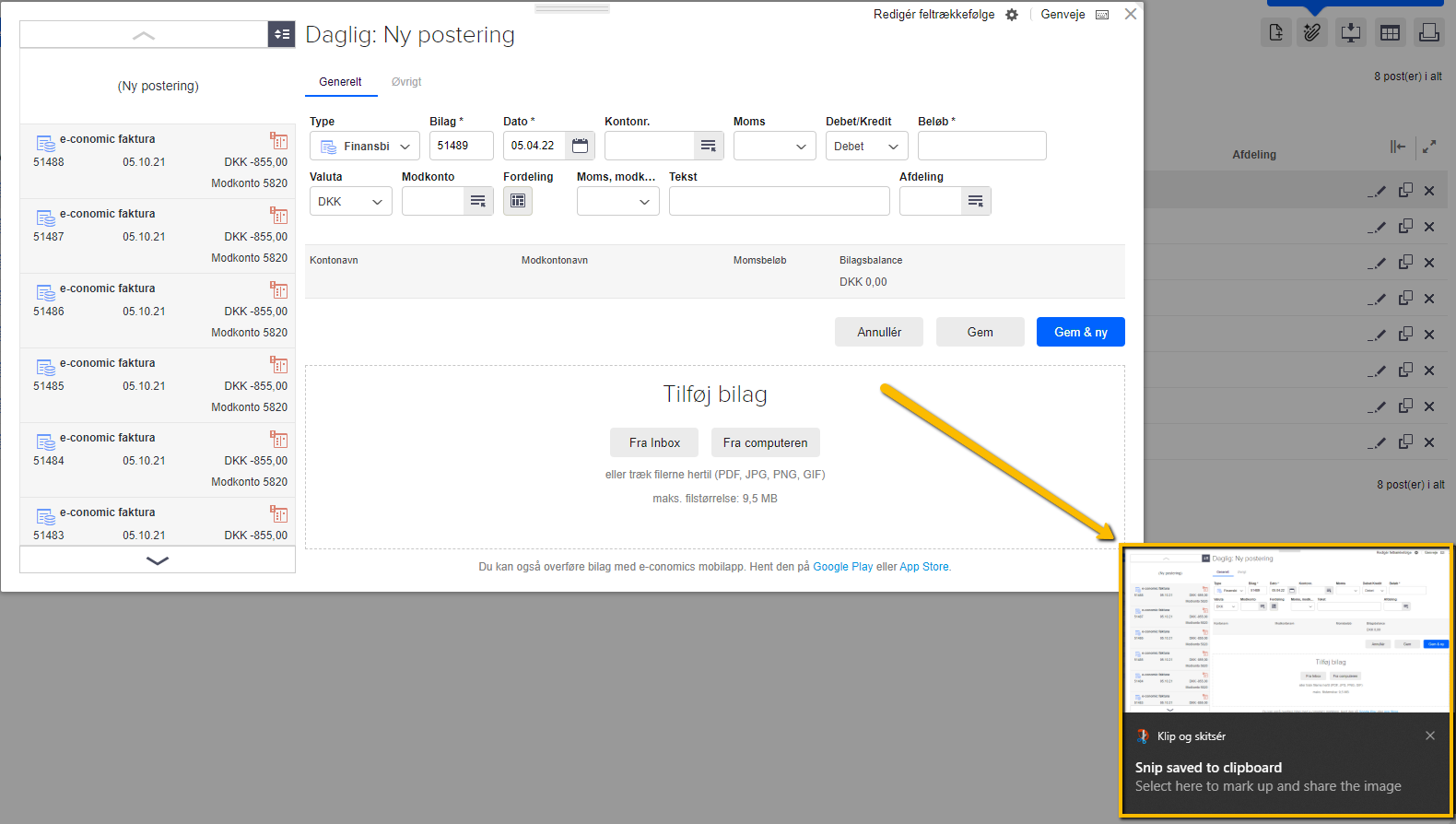
- Tryk på "Shift + Windows logo knappen + S".
- Træk krydsmarkøren for at vælge det område af skærmen, du vil tage et billede af.
- Slip musen eller pegefeltsknappen for at tage skærmbilledet.
- Tryk på mini-versionen af billedet nede i højre hjørne af din skærm.
- Gem billedet på din computer ved at trykke "Ctrl + S" eller kopier det med "Ctrl + C".
- Vedhæft billedet i din e-mail eller chat til supporten.
Tag et skærmbillede på MAC
- Tryk på "Shift + Command+ 4".
- Træk krydsmarkøren for at vælge det område af skærmen, du vil tage et billede af.
- Slip musen eller pegefeltsknappen for at tage skærmbilledet.
- Vent indtil skærmbilledet arkiveres på dit skrivebord.
- Vedhæft billedet i din e-mail eller chat til supporten.
Var denne artikel nyttig?
Bliv e-conomic Insider
