





e-copedia hjælpecenter
Tilbagefør periodisering metode nr. 1
Denne guide vejleder til hvordan du tilbagefører en periodisering.

E-copedia Master
Som Customer Training Specialist hos e-conomic arbejder jeg med udvikling, vedligeholdelse og kvalitetssikring af læringsindhold, der understøtter kundernes forståelse og anvendelse af vores program. Jeg bidrager til at skabe sammenhængende og brugervenlige læringsoplevelser på tværs af kanaler som e-copedia, chatbotten og onlinekurser, med fokus på relevans, tilgængelighed og høj faglig kvalitet.
Jeg udvikler og opdaterer vejledninger og læringsindhold i tæt samarbejde med relevante teams og omsætter læringsbehov til konkrete løsninger. Med afsæt i brugerfeedback og anvendelsesindsigter sikrer jeg, at indholdet er opdateret, let tilgængeligt og understøtter en effektiv læringsoplevelse for vores kunder.
Introduktion
Med periodisering kan du fordele udgifter og indtægter jævnt over en længere periode, hvilket stabiliserer regnskabet og giver et mere retvisende billede af virksomhedens økonomi.
Hvis du laver en fejl i din periodisering, skal du tilbageføre den ved at oprette en postering med samme oplysninger som det originale bilag, men med omvendt fortegn. Når posteringen derefter bogføres og bliver periodiseret, vil alle de nye periodiseringer udligne de originale periodiseringer. På denne måde tilbagefører du både det originale bilag og de tilhørende periodiseringer.
Denne tilbageførselsmetode består af to trin:
- Tilbagefør manuelt det originale bilag med periodisering.
- Udfør og bogfør en periodiseringskørsel.
Dette er metode nr. 1 til hvordan du kan tilbageføre en periodisering, og i modsætning til metode nr. 2, så har denne guide færre trin, hvilket betyder mindre tastearbejde.
Opret og bogfør en manuel tilbageførsel
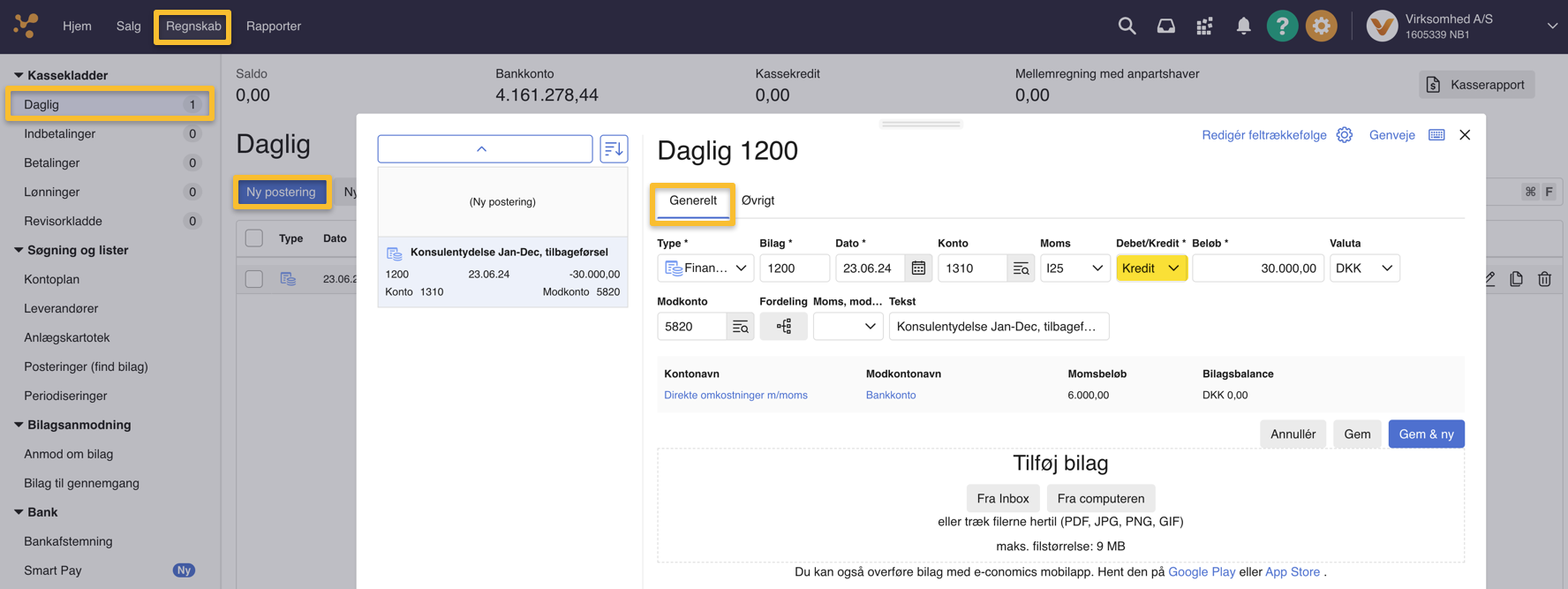
- Tryk på fanen "Regnskab".
- Tryk på "Kassekladder" i menuen til venstre og vælg den kassekladde, som du vil oprette tilbageførslen i.
- Tryk på "Ny postering", og vælg den samme posteringstype, som den originale postering med periodisering var lavet med.
- Udfyld felterne med samme data som den originale postering.
- Da dette er en tilbageførsel er det vigtigt at du husker at vende Debet/kerdit om, så det modsatte sker på hver konto ift. til hvordan kontoen blev ramt af den originale postering. Du kan også vælge at skrive beløbet med omvendt fortegn i stedet.
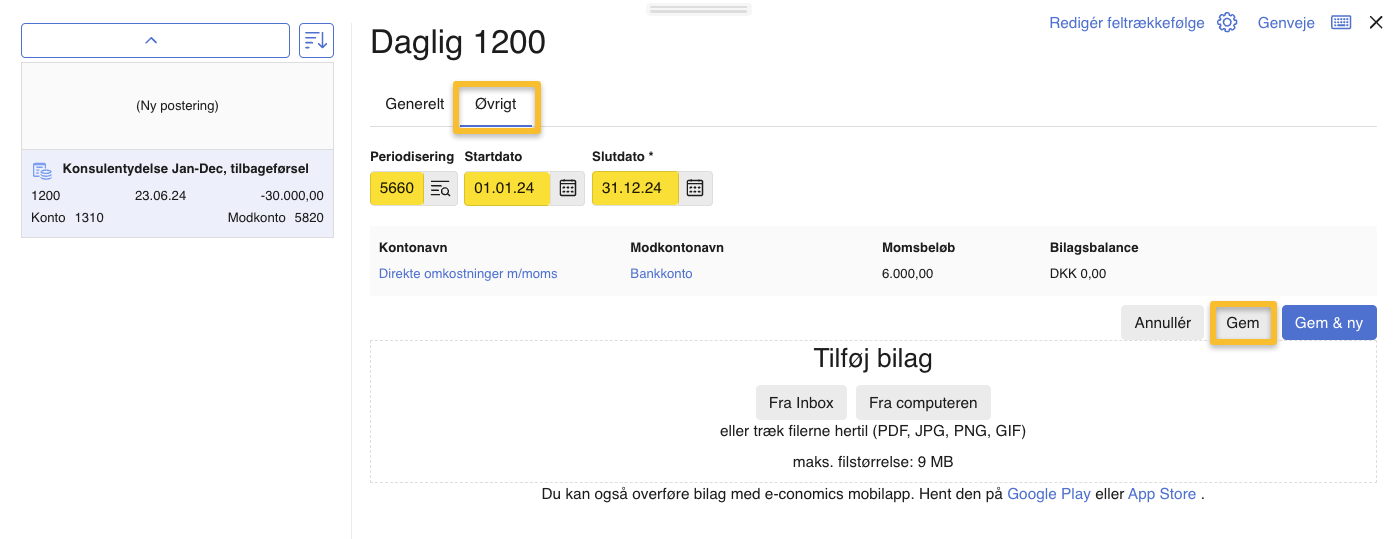
- Gå herefter ind på fanen "Øvrigt" og indtast den balancekonto samt start og slutdato som periodiseringen skal bogføres på. Her angiver du de samme oplysninger som på det originale bilag.
- Tryk på "Gem".
- Markér posteringen ude til venstre i din kassekladde, og tryk på "Bogfør posteringer".
Sådan bogføres periodiseringen
- Tryk på det orange tandhjul og vælg "Alle indstillinger".
- Tryk på "Regnskab" i menuen til venstre og vælg "Regnskabsår".
- Tryk på ikonet "Perioder" til højre ud for det regnskabsår, hvor du vil periodisere.
- Tryk på ikonet "Periodisér" ud for måneden, hvor du vil periodisere frem til.
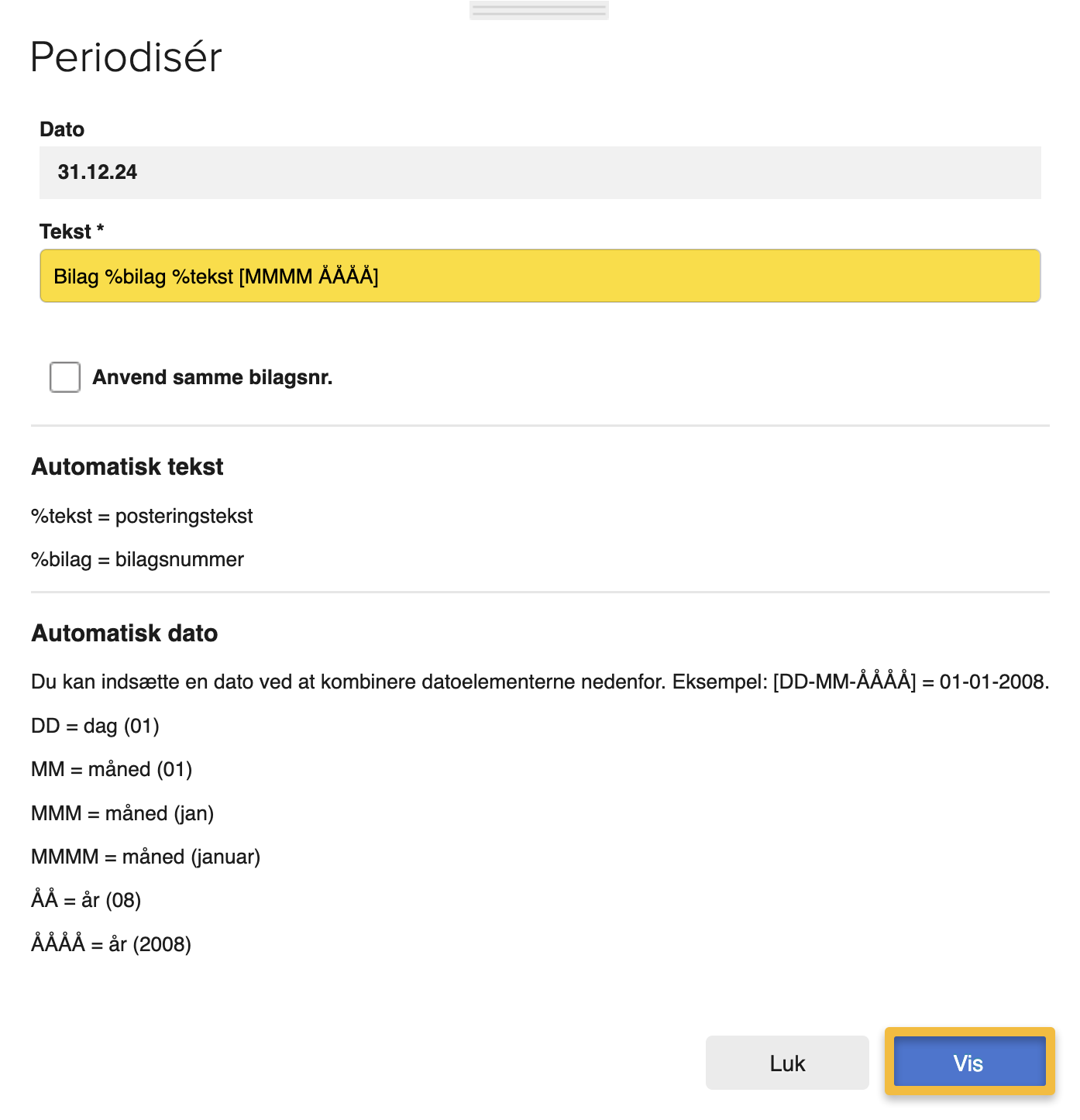
- I pop op vinduet kan du nu skrive en posteringstekst og angive om du vil benytte samme bilagsnummer.
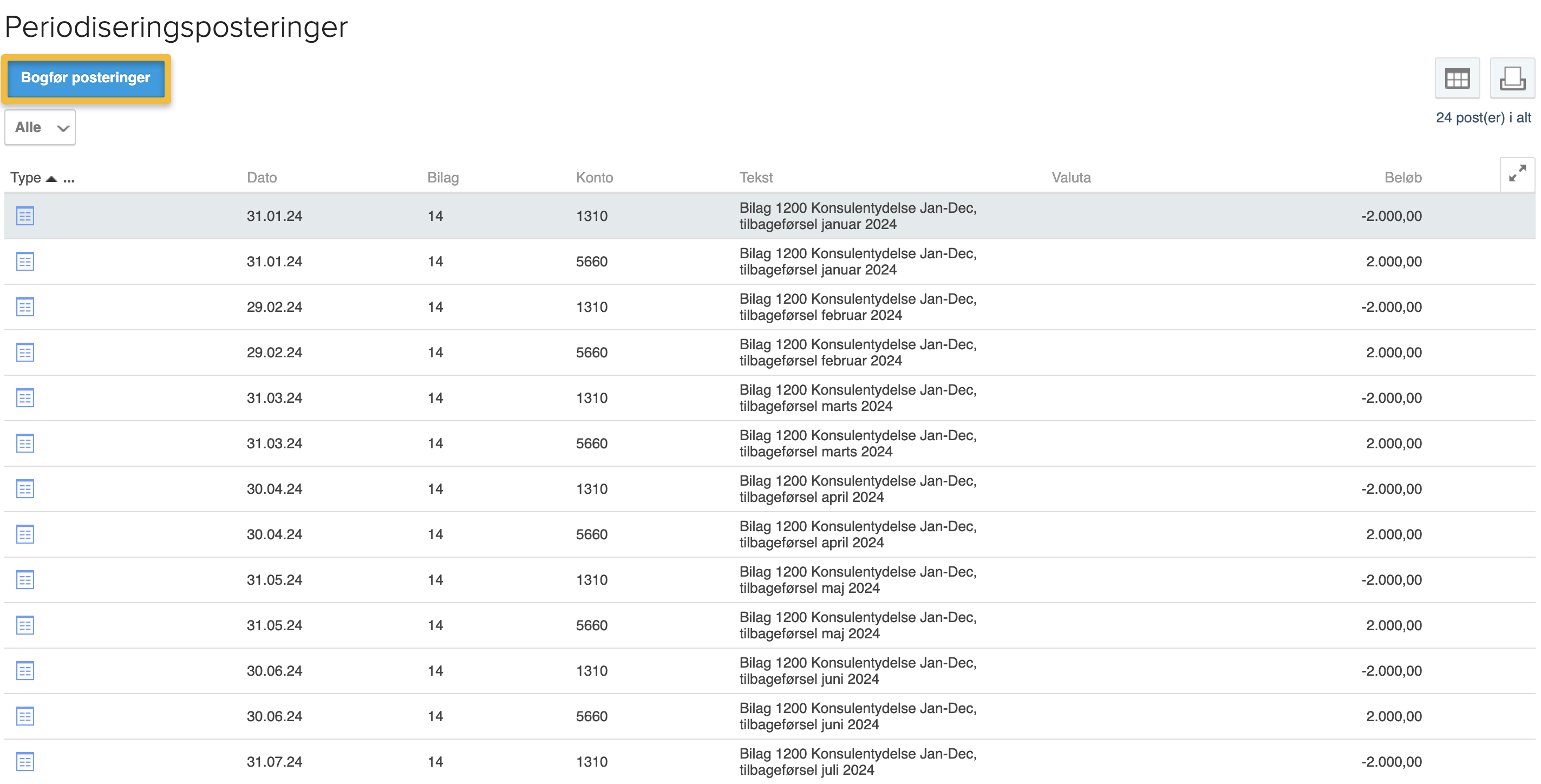
- Tryk på "Vis" for at se periodiseringerne før du bogfører dem.
- Sørg for at posteringerne er som forventet ved, at de dækker over den korrekte periode, og tilbagefører de originale posteringer ved at kreditere på den konto der før blev debiteret og debitere på den konto der før blev krediteret.
- Derefter kan du trykke på "Bogfør".
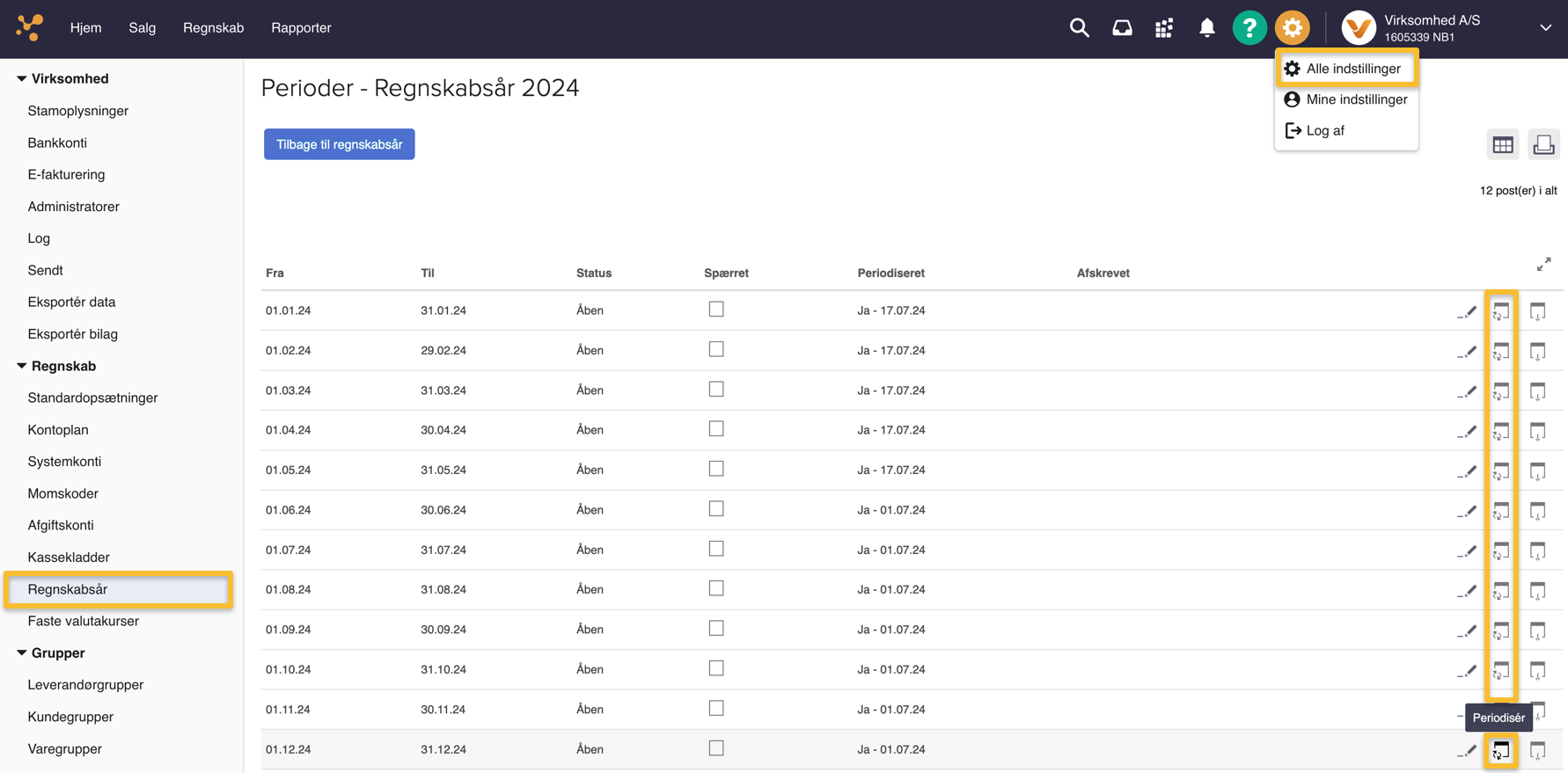
I kolonnen "Periodiseret", kan du efterfølgende se teksten "Ja" samt bogføringsdatoen for din periodisering.
Var denne artikel nyttig?
Bliv e-conomic Insider
