





e-copedia hjælpecenter
Tillad pop-op vinduer på en PC
Denne guide vejleder til, hvordan du kan tillade visning af pop op-vinduer, når du benytter Google Chrome eller Mozilla Firefox.

Senior Customer Training Specialist
Som Senior Customer Training Specialist i e-conomic arbejder jeg med at gøre læring let at forstå og bruge i praksis. Jeg udvikler og optimerer indhold på tværs af vores læringskanaler – fra e-copedia og kurser til digitale formater og AI løsninger – altid med fokus på, at vores brugere hurtigt kan omsætte viden til handling.
Jeg brænder for at oversætte komplekse funktioner til klare, meningsfulde løsninger og skabe den dér “aha”-følelse, når noget pludselig giver mening. Det handler for mig om mere end træning – det handler om at give mennesker selvtillid i deres arbejde.
Introduktion
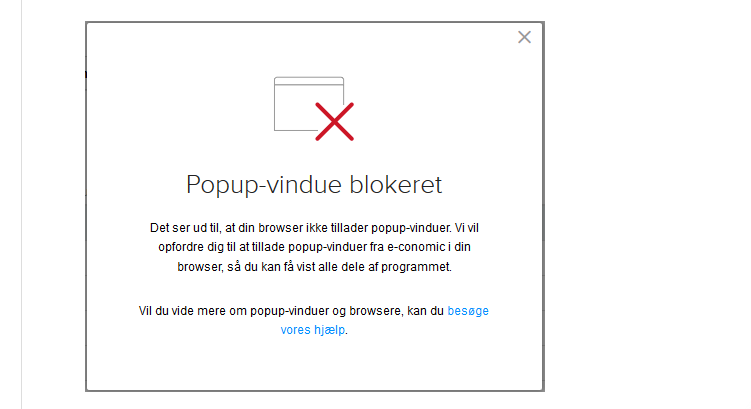
e-conomic benytter pop op-vinduer til mange forskellige ting. Et pop op-vindue er et eksternt vindue, der vises automatisk, f.eks. hvis du skal have vist dine følgesedler eller bogført en faktura.
Der er mange browsere, som ikke tillader pop op-vinduer. De er indstillet, så du undgår reklamer og lignende. Men for at kunne bruge e-conomic optimalt, skal du sikre dig, at din browser tillader, at der vises pop op-vinduer fra e-conomic.
Sådan tillader du pop op-vinduer i Google Chrome
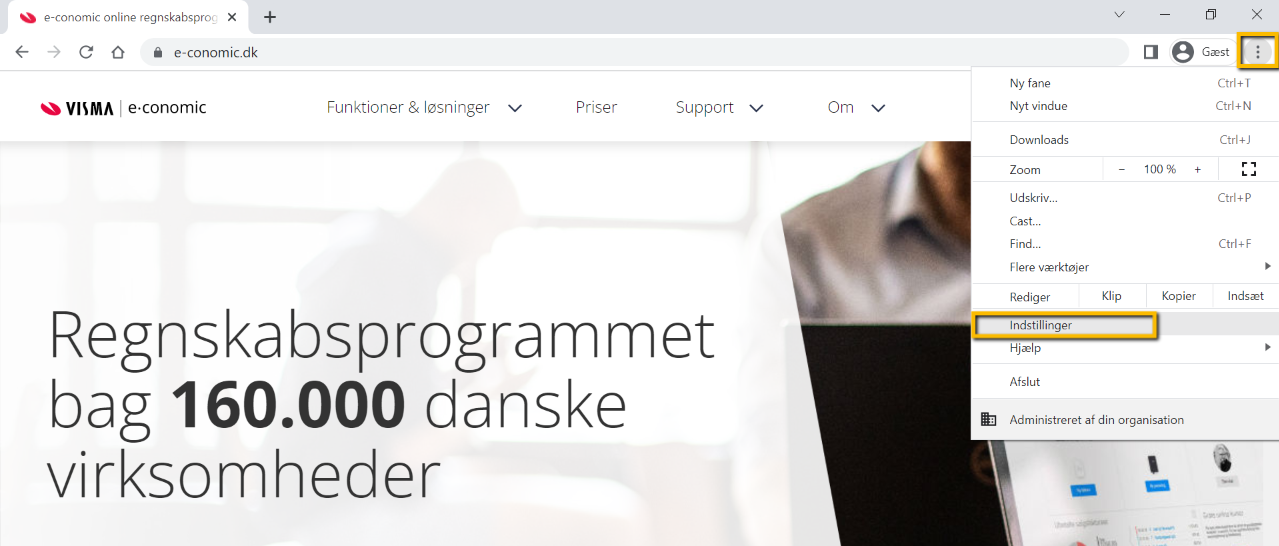
- Tryk på de 3 prikker øverst til højre i vinduet og vælg "Indstillinger".
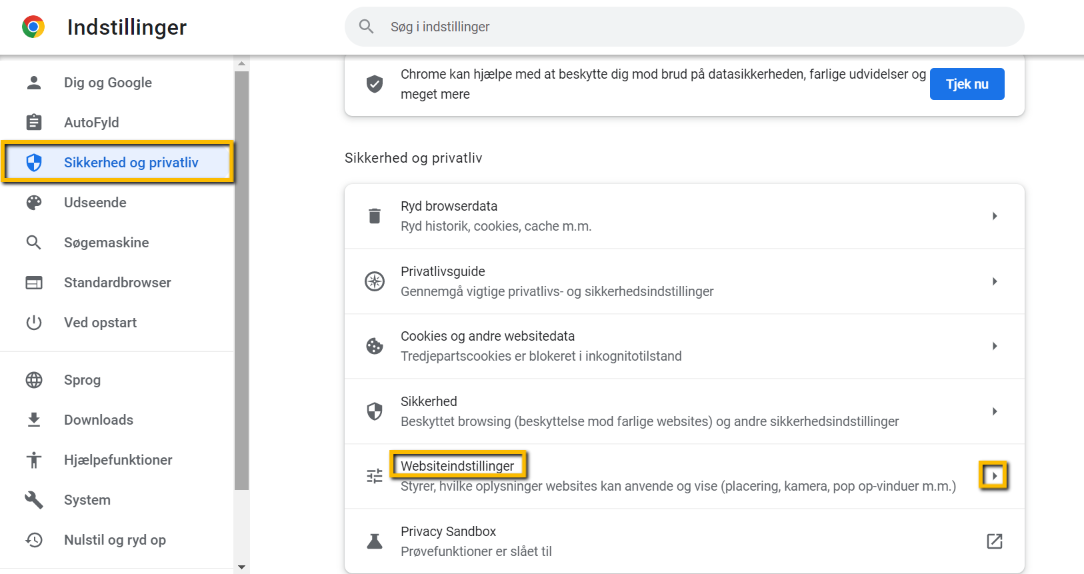
- Tryk på "Privatliv og sikkerhed" og vælg "Websiteindstillinger".
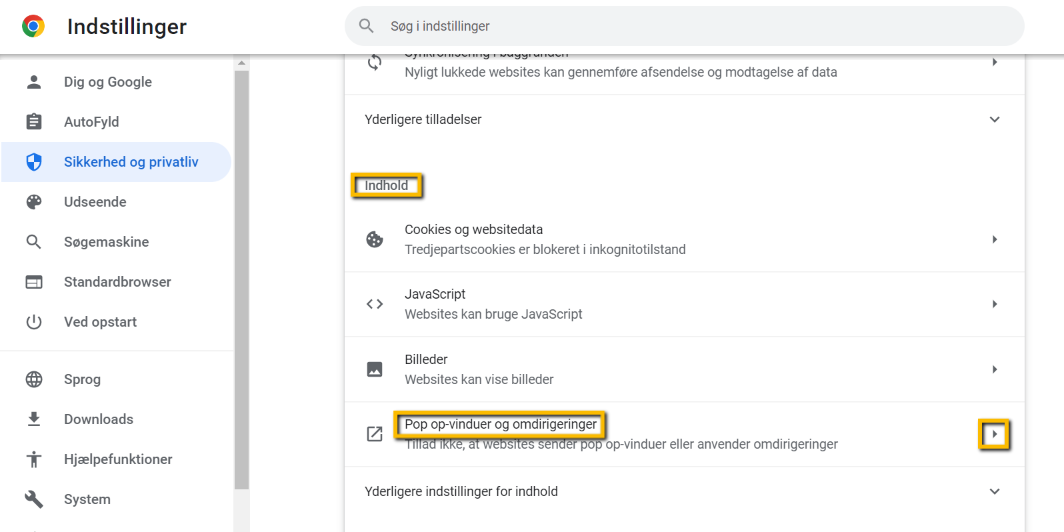
- Tryk på "Pop op-vinduer og omdirigeringer" under "Indhold".
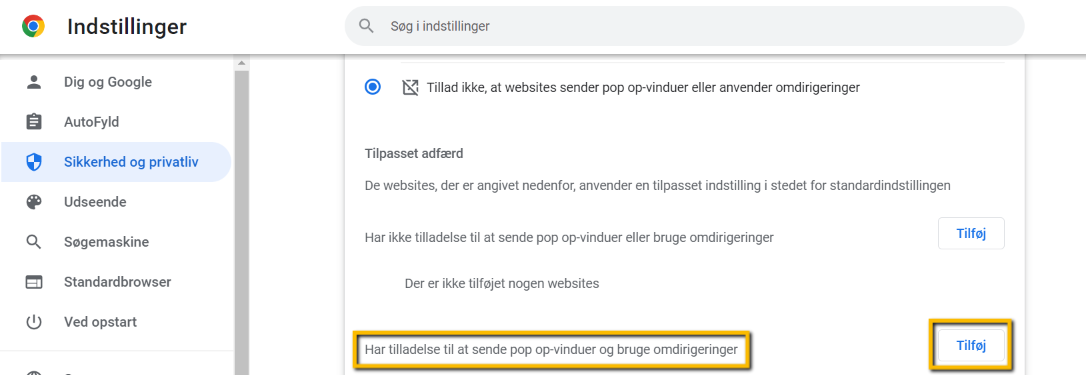
- Tryk på "Tilføj" under "Har tilladelse til at sende pop op-vinduer og bruge omdirigeringer".
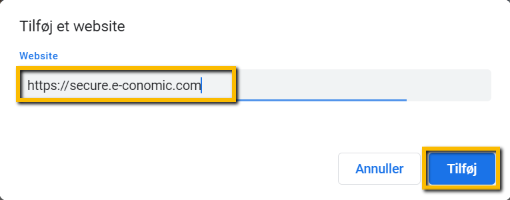
- Skriv: https://secure.e-conomic.com under "Tilføj et website" og tryk på "Tilføj" for at gemme.
Sådan tillader du pop op-vinduer i Mozilla Firefox
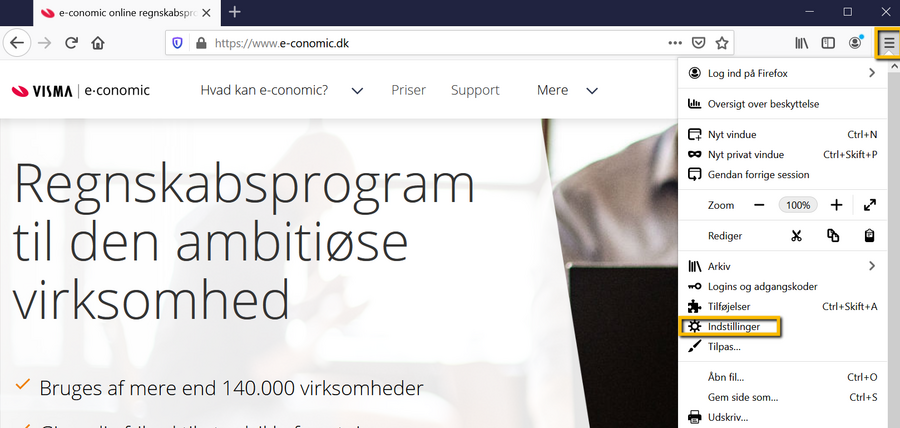
- Tryk på knappen med de tre vandrette streger øverst til højre og vælg "Indstillinger".
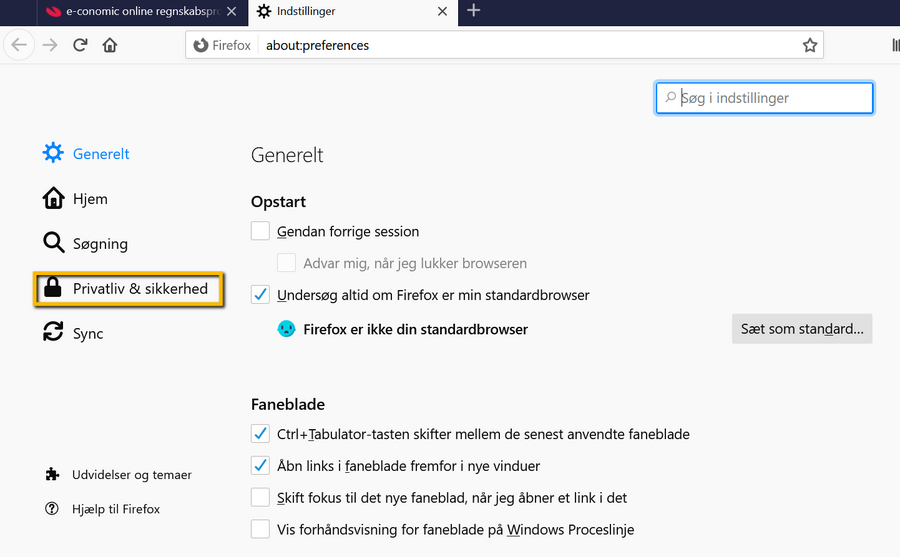
- Vælg punktet "Privatliv og sikkerhed".
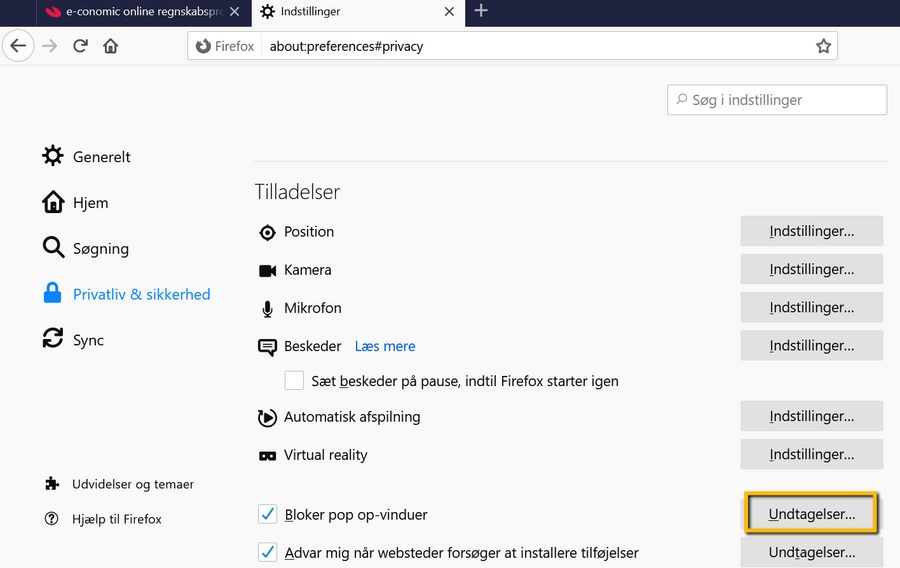
- Find "Tilladelser" og tryk på "Undtagelser" til højre for "Bloker pop op-vinduer".
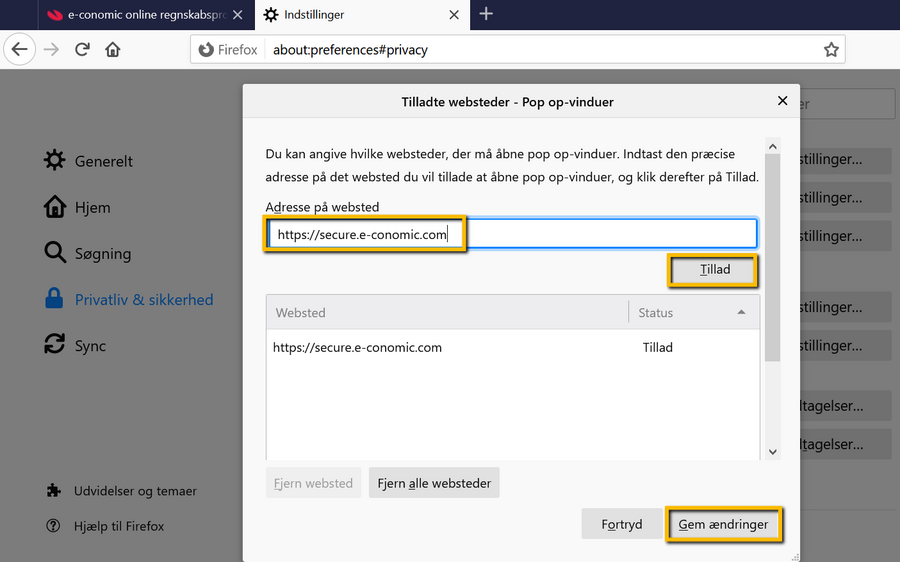
- Skriv https://secure.e-conomic.com i feltet "Adresse på websted".
- Tryk på knappen "Tillad" og tryk på "Gem ændringer" for at gemme.
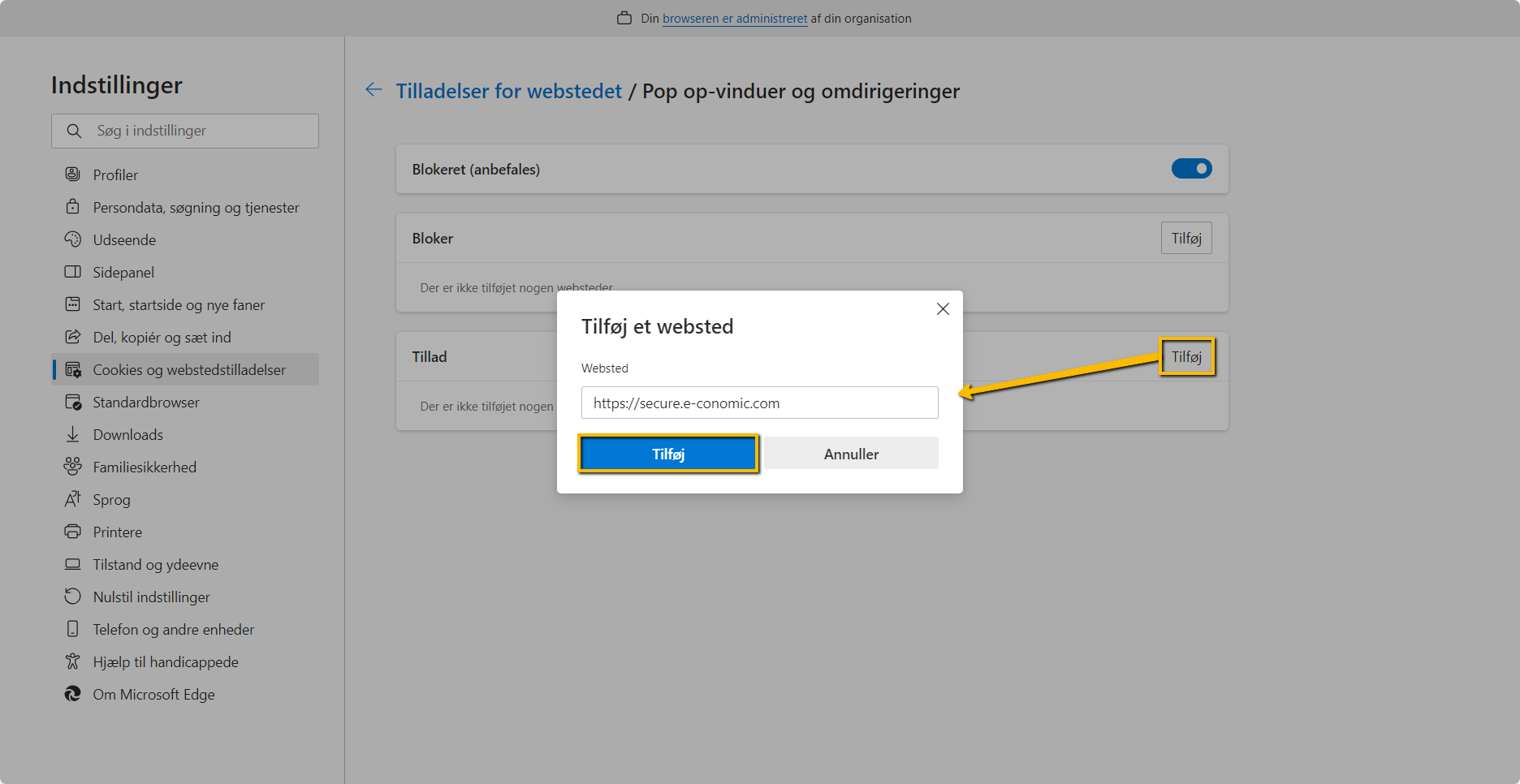
Sådan tillader du pop op-vinduer i Microsoft Edge
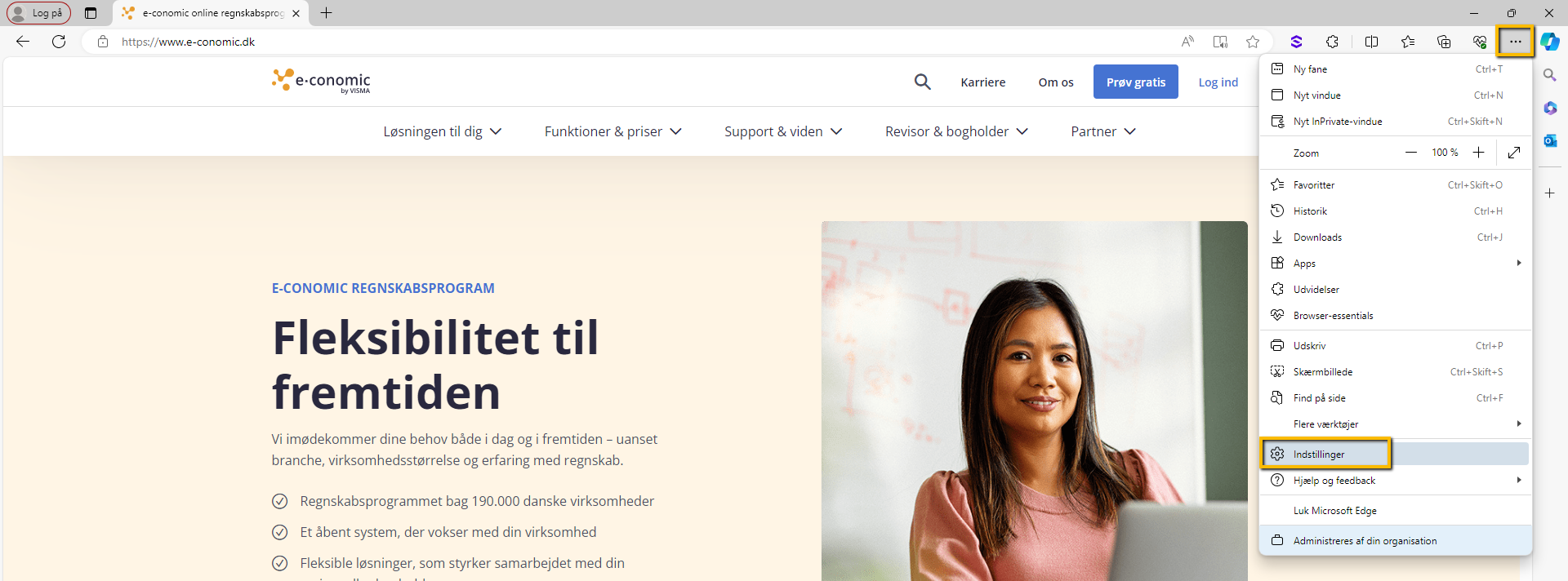
- Tryk på knappen med de tre prikker øverst til højre og vælg "Indstillinger".
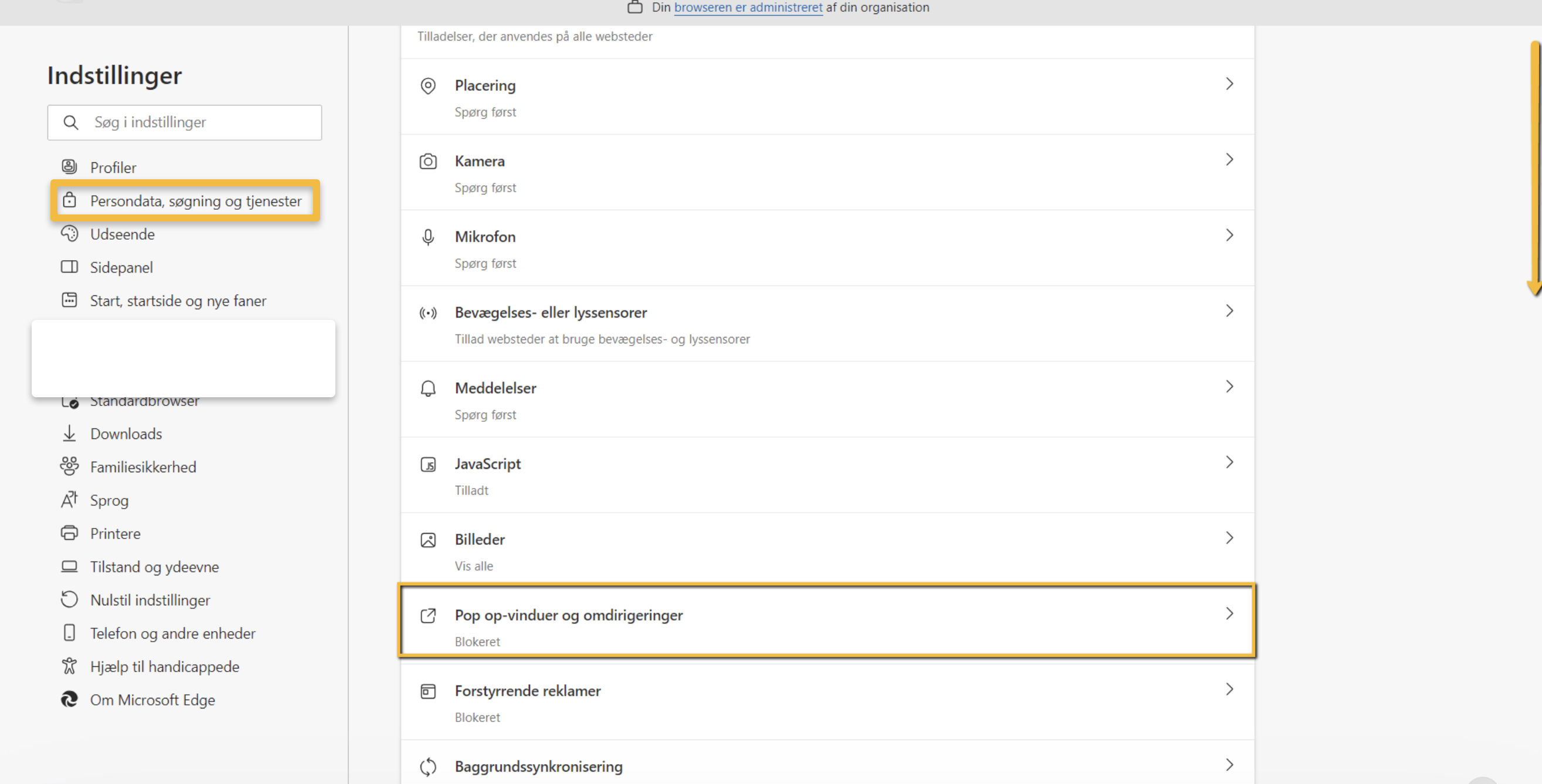
- Vælg menupunktet "Persondata, søgning og tjenester".
- Rul ned til "Tilladelser for webstedet", find "Alle tilladelser" og vælg "Pop op-vinduer og omdirigeringer".
- Tryk på "Tilføj websted" i sektionen "Har tilladelse til at sende pop op-vinduer og bruge omdirigeringer".
- Skriv https://secure.e-conomic.com i feltet "Websted" og afslut på knappen "Tilføj".
Var denne artikel nyttig?
Bliv e-conomic Insider
