





e-copedia hjælpecenter
Tilpas talformat i en CSV fil
Denne guide vejleder til, hvordan du kan tilpasse talformatet i en CSV fil.

Senior Customer Training Specialist
Som Senior Customer Training Specialist i e-conomic arbejder jeg med at gøre læring let at forstå og bruge i praksis. Jeg udvikler og optimerer indhold på tværs af vores læringskanaler – fra e-copedia og kurser til digitale formater og AI løsninger – altid med fokus på, at vores brugere hurtigt kan omsætte viden til handling.
Jeg brænder for at oversætte komplekse funktioner til klare, meningsfulde løsninger og skabe den dér “aha”-følelse, når noget pludselig giver mening. Det handler for mig om mere end træning – det handler om at give mennesker selvtillid i deres arbejde.
Introduktion
Når du eksporterer data til en CSV fil, vil den typisk være formateret i henhold til standarden for dit land - Danmark - og dermed være opdelt med ; (semikolon), da det er måden, filerne opdeles (separeres) på i Danmark.
Får man hentet en CSV fil ud, der ikke bliver opdelt korrekt i kolonner, kan man nogle gange have held med at ændre filen via "data menuen" i Excel. Det lykkes dog ikke altid, hvis man henter filen ud fra en PC, der er formateret i henhold til f.eks standarden i England, men der findes et workaround, du kan benytte, hvor du tilpasser talformatet via dit kontrolpanel på din PC.
Sådan tilpasser du talformatet i en CSV fil
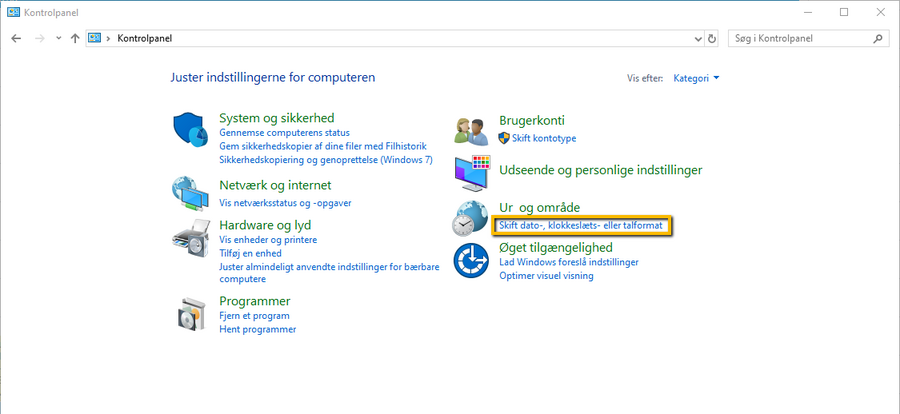
- Tryk på "Kontrolpanel" på din PC.
- Tryk på "Skift dato-, klokkeslæts- eller talformat", under emnet "Klokkeslæt, sprog og område".
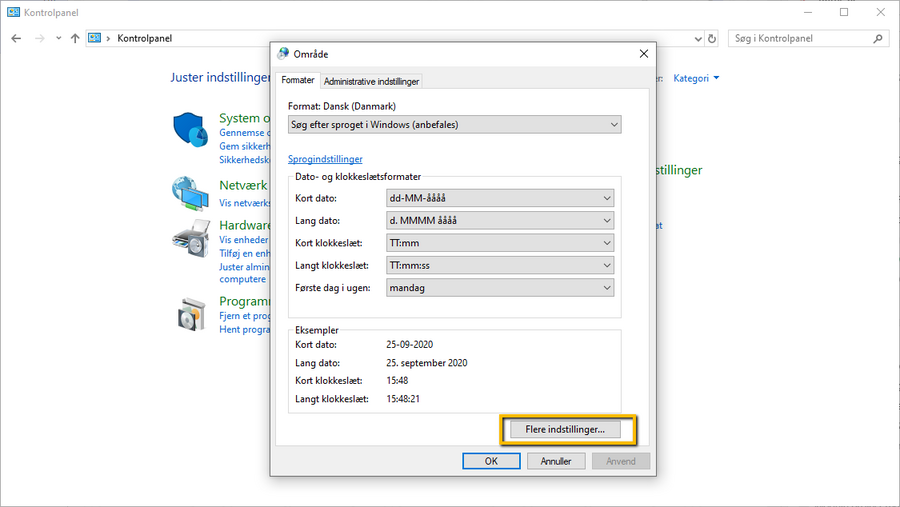
- Tryk på "Flere indstillinger".
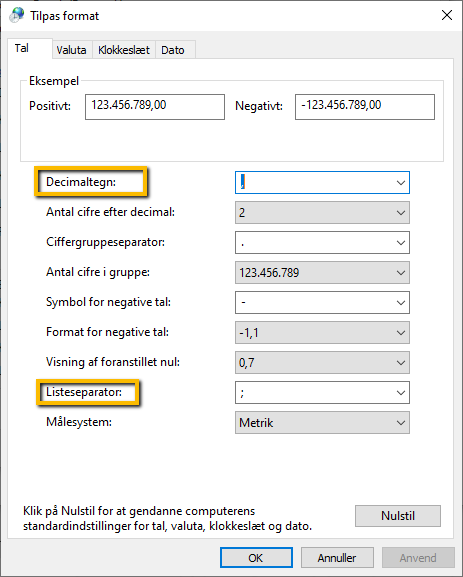
- I "Decimaltegn" ændrer du til . (punktum) og i "Listeseparator" ændrer du til , (komma).
Tip
Når du har hentet filen ud, så er det en god ide at ændre dit talformat tilbage til den oprindelige opsætning igen. For at ændre tilbage, skal du ændre "Decimaltegn" til . (punktum) og i "Listeseparator" ændrer du til , (komma).
Var denne artikel nyttig?
Bliv e-conomic Insider
