





e-copedia hjælpecenter
Træk en rapport i Løn
Her får du en oversigt over de rapporter der kan trækkes i Løn.

Customer Training Specialist
Som Customer Training Specialist hos e-conomic arbejder jeg med at skabe tydelig, nærværende og brugervenlig hjælp og er dedikeret til at gøre det nemt og trygt for vores kunder at få succes med e-conomic. Med en baggrund inden for undervisning og betydelig erfaring med økonomisk software, arbejder jeg med at omsætte komplekse regnskabsemner og IT-løsninger til forståelig og anvendelig hjælp, der understøtter selvhjælp og giver kunderne den nødvendige viden i hverdagen. Det sikrer, at de får mest muligt ud af vores løsninger.
Min rolle indebærer en bred vifte af opgaver, herunder udvikling af hjælpeartikler, træningsmateriale og løbende justering af strategier, så materialet fremmer kundetilfredshed og succes. Hjælpen findes i flere formater, blandt andet skriftlige vejledninger, videoer og visuelle forklaringer, så den er let tilgængelig og tilpasset forskellige behov.
For nylig har jeg haft særligt fokus på at designe og integrere ny teknologi og interaktiv læring, som gør det lettere for kunderne at forstå og anvende både nye og eksisterende funktioner. Her tager jeg udgangspunkt i kundernes udfordringer og gør komplekse emner mere overskuelige.
Når jeg ikke udvikler nyt materiale til vores platforme, samarbejder jeg tæt med vores support- og produktteams for at sikre, at vores kunder modtager kontinuerlig support og vejledning i deres rejse med e-conomic.
Introduktion
Når lønnen er kørt, kan du bruge rapporterne i Løn til at få overblik og følge op på dine data. Rapporterne hjælper dig med at afstemme, kontrollere og dokumentere lønnen, både for din egen sikkerhed og for virksomhedens regnskab.
I Løn kan du trække fire typer rapporter:
Feriepengeopgørelse – viser, hvor meget feriepenge der er optjent og afregnet.
Afstemningsliste – giver dig mulighed for at afstemme lønnen med e-indkomst og SKAT.
Løndatarapport – giver et samlet overblik over alle lønkørsler for en given periode.
Feriedage – viser optjente, afholdte og resterende feriedage pr. medarbejder.
Feriepengeopgørelse
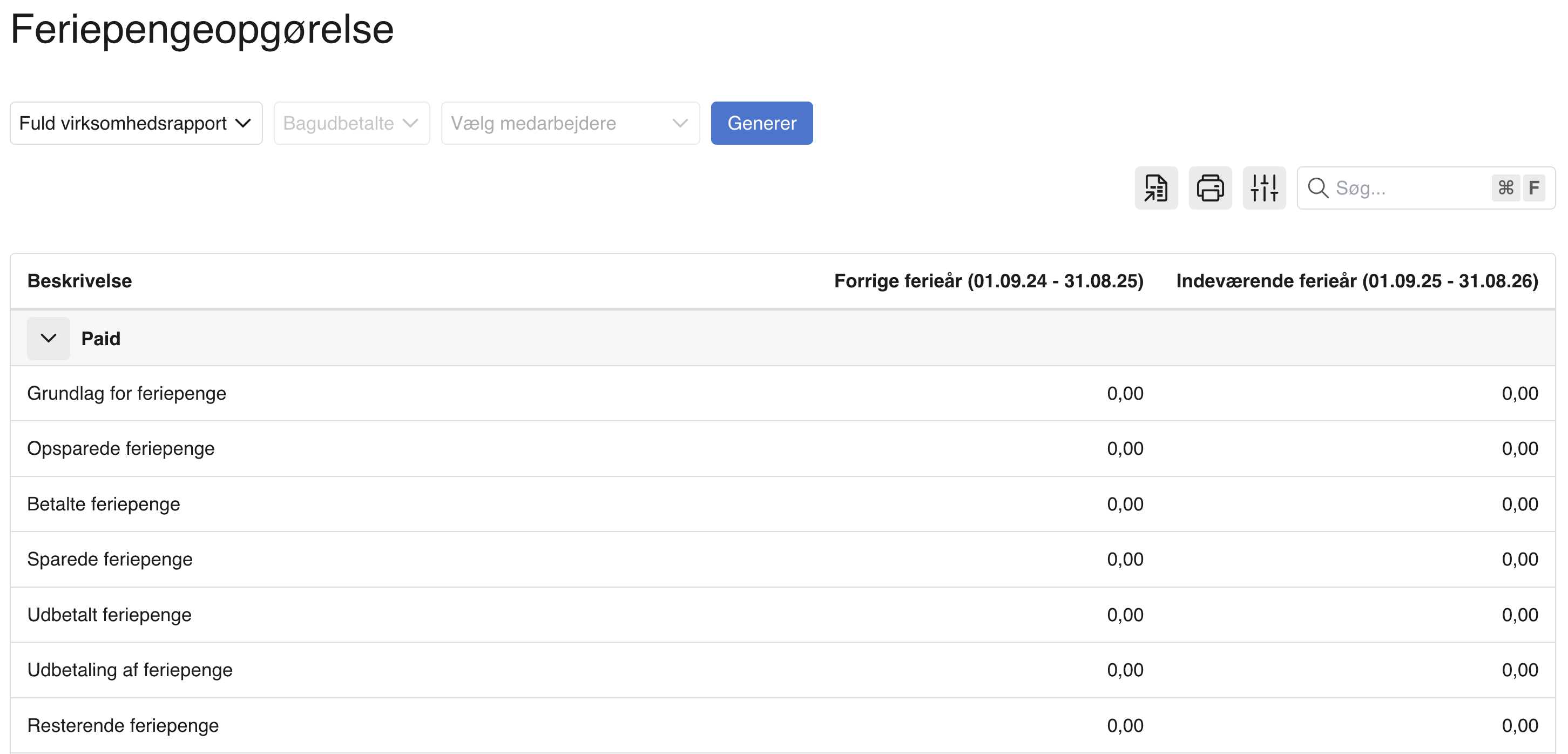
Med en Feriepengeopgørelse får du en oversigt over hvor mange feriepengeforpligtelser virksomheden har til medarbejderne. Her kan du se hvor meget medarbejderne har opsparet i feriepenge og ferietillæg.
Sådan trækker du en Feriepengeopgørelse:
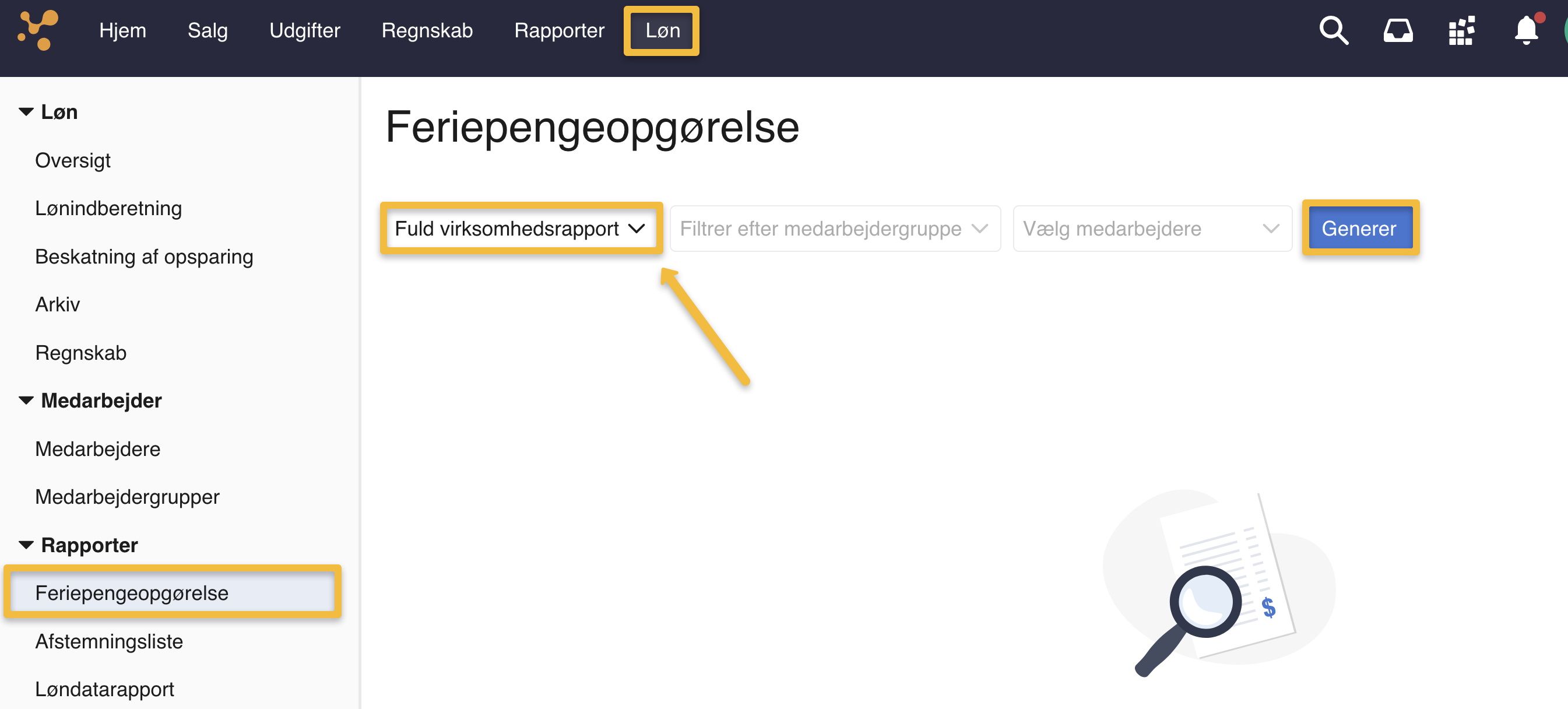
1. Gå til fanen "Løn" og vælg "Feriepengeopgørelse" under "Rapporter" i menuen til venstre.
2. Vælg "Fuld virksomhedsrapport" hvis du vil se en rapport over hele virksomhedens medarbejdere.
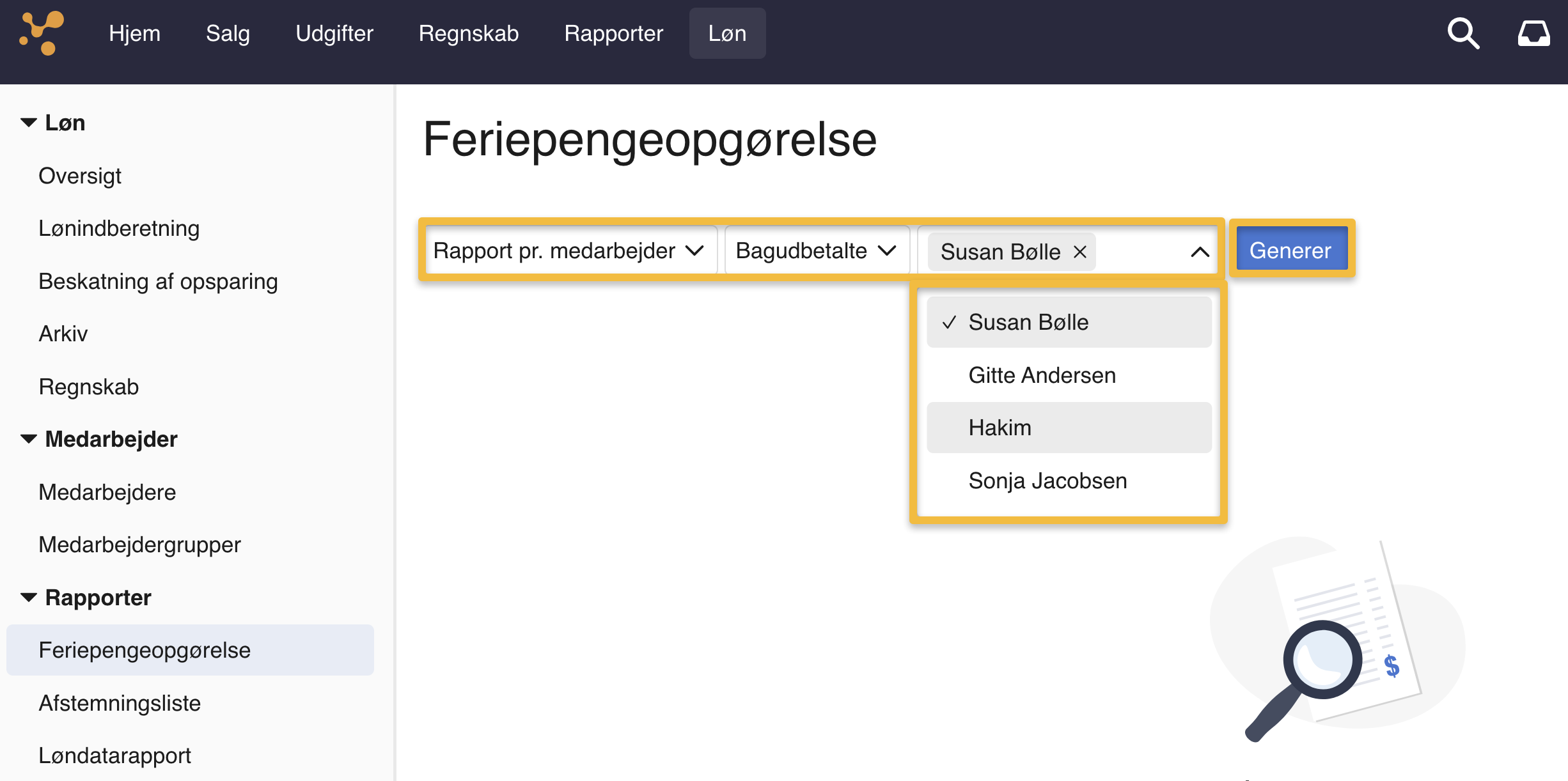
3. Vælg "Rapport pr. medarbejder" hvis du vil trække rapporten for bestemte medarbejdere.
4. Hvis du har valgt "Fuld virksomhedsrapport", kan du gå videre og generere rapporten ved at trykke på "Generer".
5. Hvis du har valgt "Rapport pr. medarbejder" vil yderligere to felter blive tilgængelige.
6. I "Filtrer efter medarbejdergruppe" kan du vælge at begrænse rapporten til alle medarbejdere inden for den valgte medarbejdergruppe.
7. I "Vælg medarbejdere" kan du vælge at begrænse rapporten til bestemte medarbejdere. Tryk på de medarbejdere du ønsker at inkludere i rapporten eller "Vælg alle" for at tilføje alle medarbejdere.
8. Når du har afgrænset rapporten efter dine ønsker kan du trykke på "Generer".
Afstemningsliste
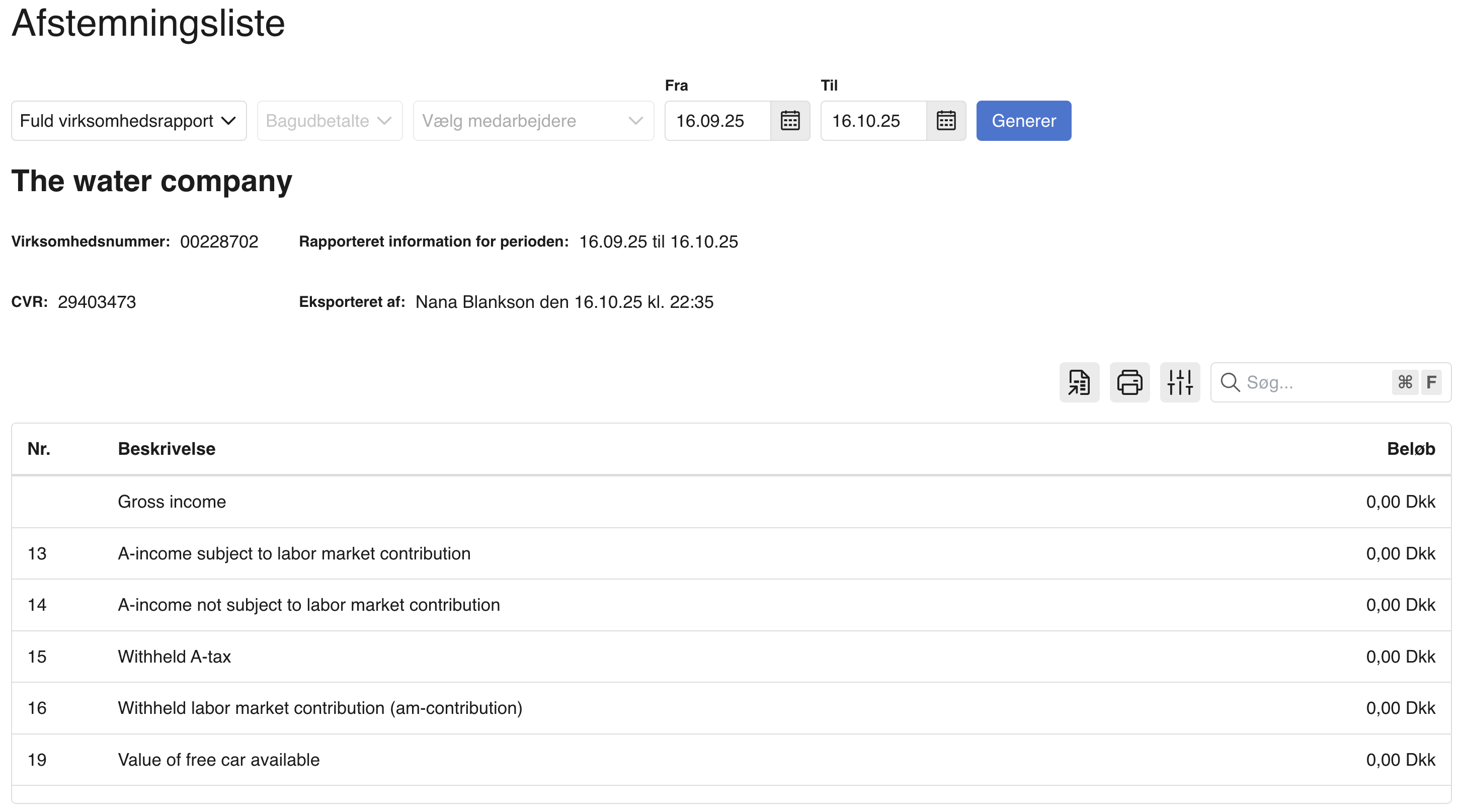
En Afstemningsliste bruges til at afstemme løn i e-conomic med løninformation i e-indkomst, for at se om dataen stemmer overens. Det viser om den information SKAT har fået og det, der står i e-conomic stemmer og er korrekt.
Rapporten består af en liste med feltnummer og titel fra e-indkomst, samt de saldi som rammer i de pågældende felter ifølge din lønindberetning i e-conomic. Et eksempel er felt 13, hvor alt indkomst, der betales AM-bidrag af (f.eks. løndel 1213, løndel 0002), lander. Den samlede inkomst for løndelene vil derfor fremgå i feltnummer 13 i rapporten.
Sådan trækker du en Afstemningsliste:
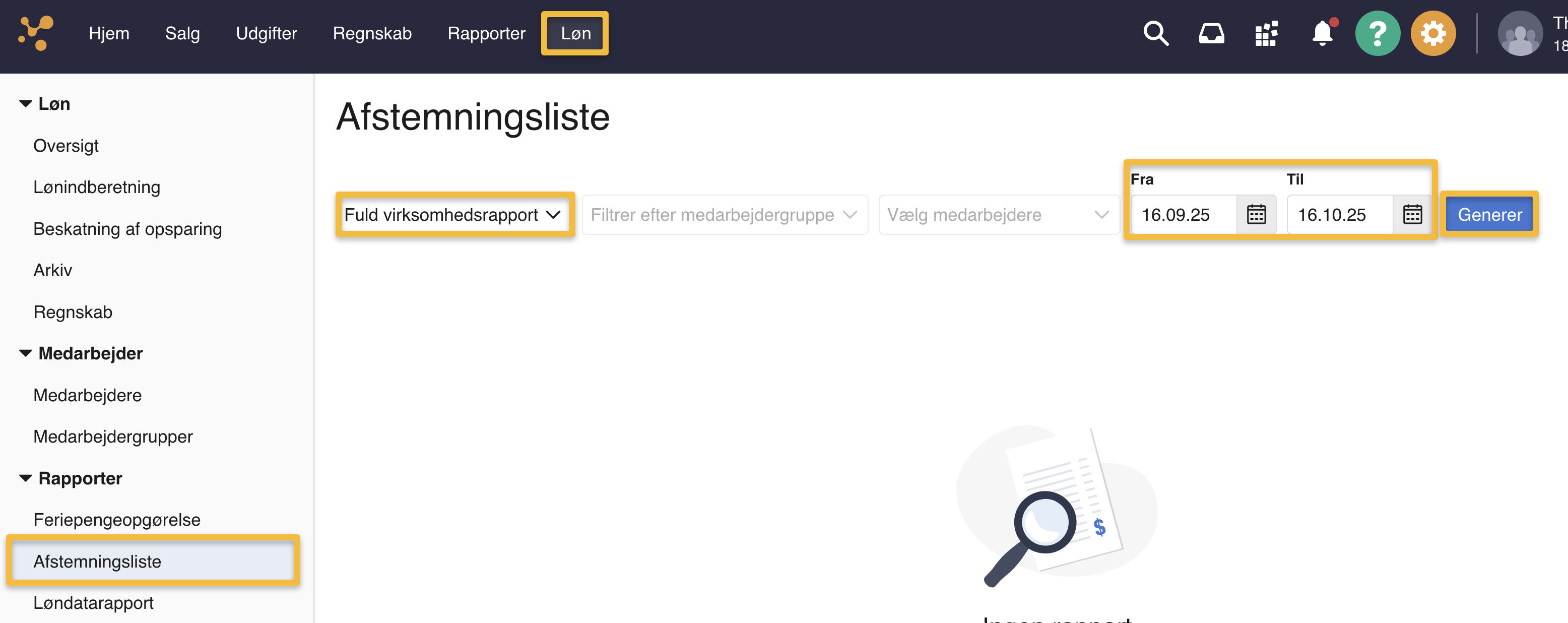
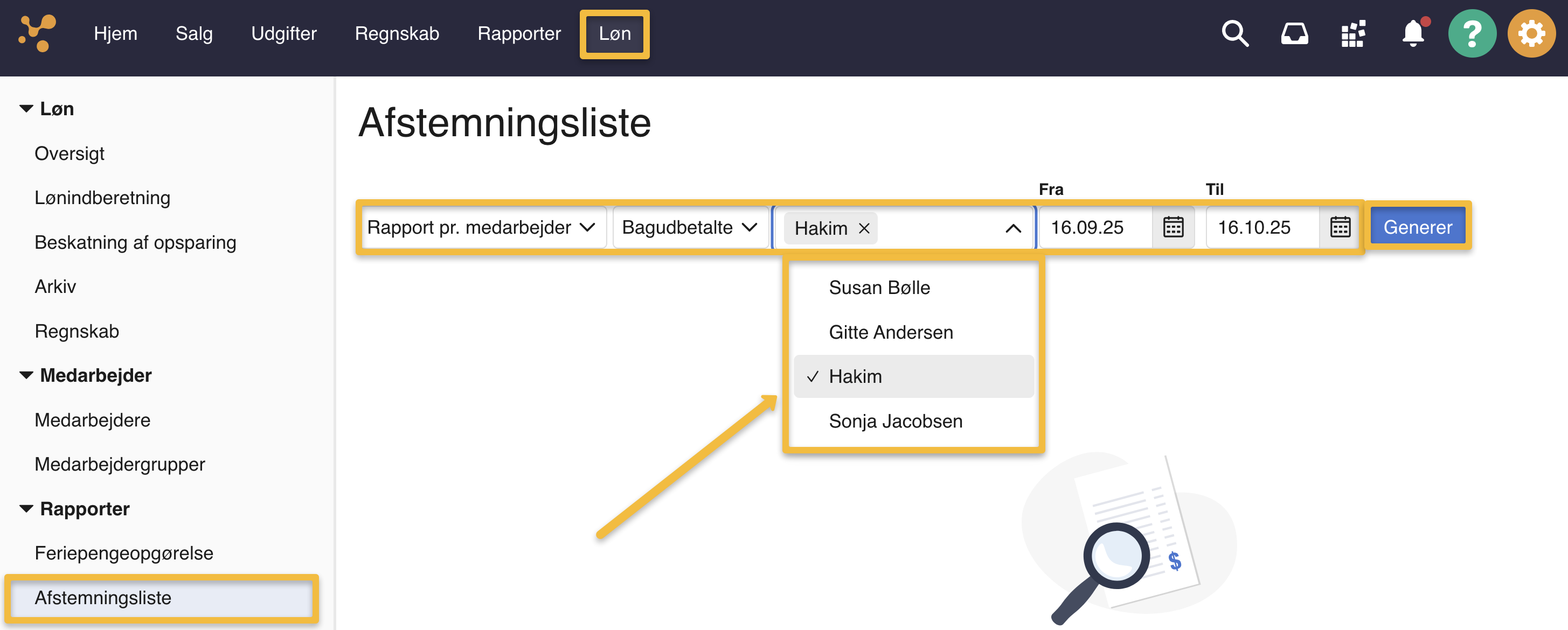
1. Gå til fanen "Løn" og vælg "Afstemningsliste" under "Rapporter" i menuen til venstre.
2. Vælg "Fuld virksomhedsrapport" hvis du vil se en rapport der inkluderer hele virksomhedens medarbejdere.
3. Vælg "Rapport pr. medarbejder" hvis du vil trække rapporten for bestemte medarbejdere.
4. Hvis du har valgt "Fuld virksomhedsrapport", kan du gå videre og generere rapporten ved at trykke på "Generer".
5. Hvis du har valgt "Rapport pr. medarbejder" vil yderligere to felter blive tilgængelige.
6. I "Filtrer efter medarbejdergruppe" kan du vælge at begrænse rapporten til alle medarbejdere inden for den valgte medarbejdergruppe.
7. I "Vælg medarbejdere" kan du vælge at begrænse rapporten til bestemte medarbejdere. Tryk på de medarbejdere du ønsker at inkludere i rapporten eller "Vælg alle" for at tilføje alle medarbejdere.
8. I "Fra Dato" og "Til Dato" skal du vælge hvilken periode rapporten skal trækkes for. Bemærk at du skal vælge en periode for at kunne trække rapporten.
9. Når du har afgrænset rapporten efter dine ønsker kan du trykke på "Generer".
Løndatarapport
En Løndatarapport er en samlet rapport over al data fra dine gennemførte lønkørsler. Her kan du vælge et tidsrum, og se hvad der har været inkluderet i en bestemt lønkørsel.
Rapporten inkluderer bl.a. alle løndele, pension og opsparinger.
Sådan trækker du en Løndatarapport:
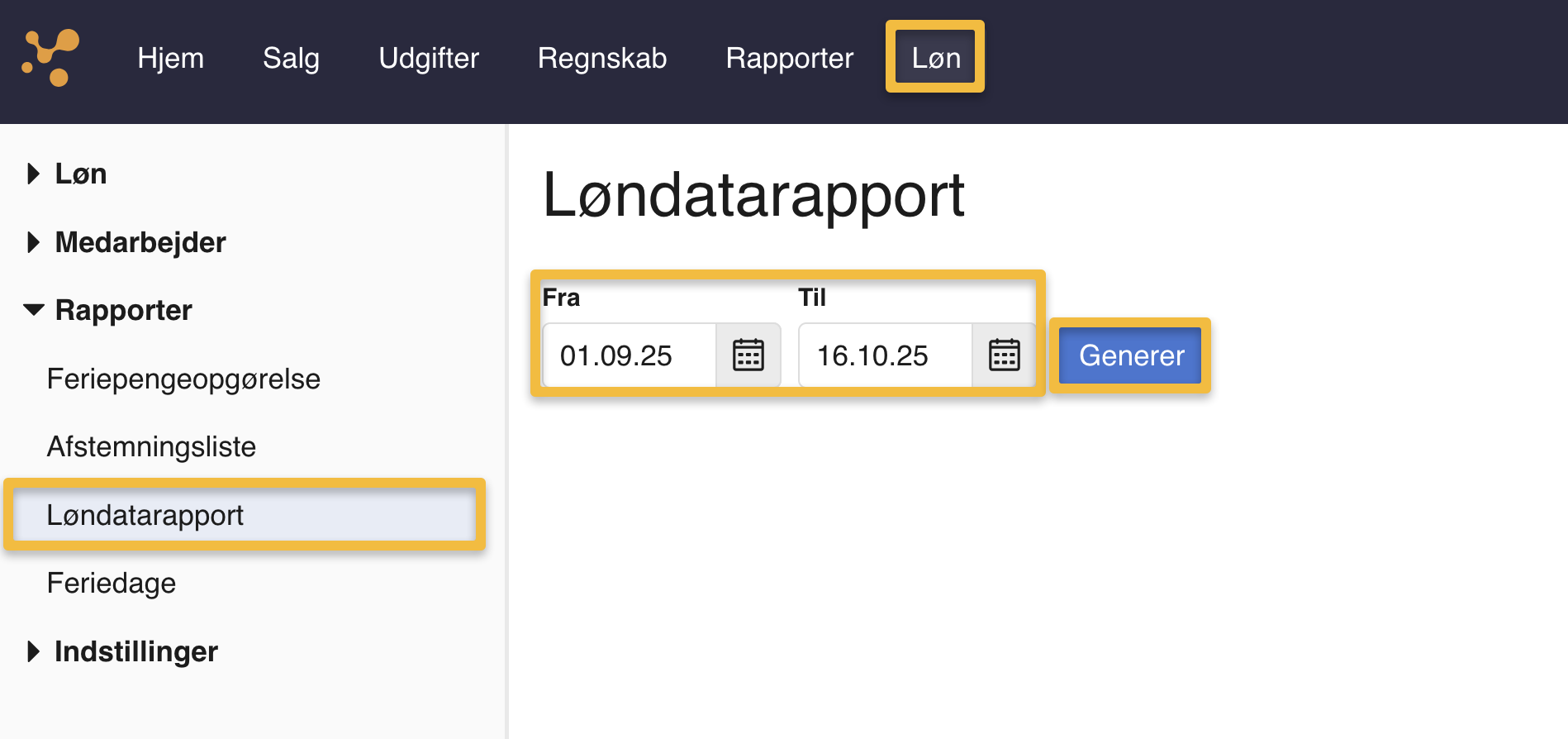
1. Gå til fanen "Løn" og vælg "Løndatarapport" under "Rapporter" i menuen til venstre.
2. I "Fra Dato" og "Til Dato" skal du vælge hvilken periode rapporten skal trækkes for. Bemærk at du skal vælge en periode for at kunne trække rapporten.
3. Når du har afgrænset rapporten kan du trykke på "Generer".
Feriedage
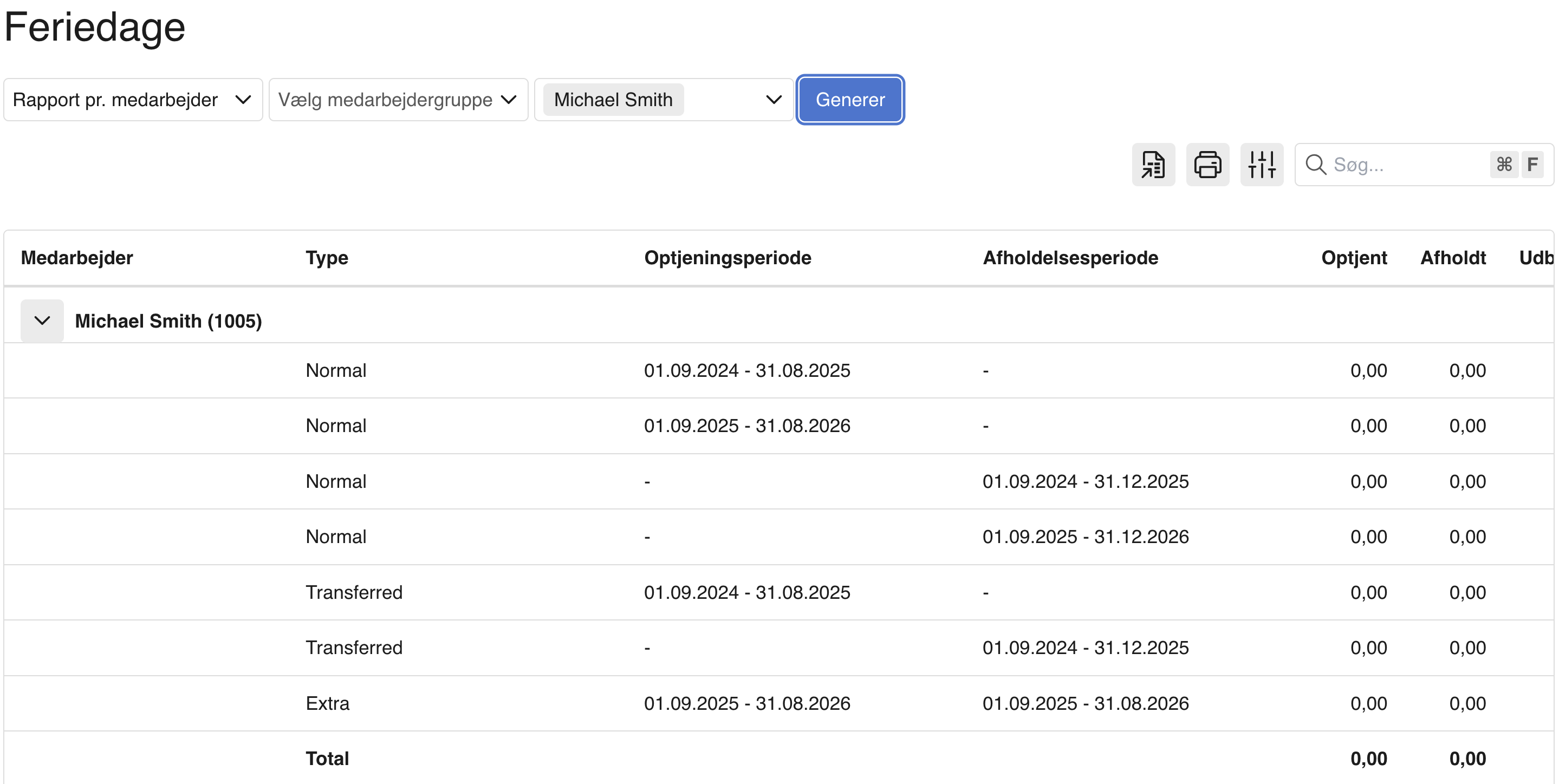
Rapporten er en oversigt over hvor mange feriedage virksomhedens medarbejdere har optjent, og afholdt, fordelt på de forskellige ferieår.
Sådan trækker du en Feriedage:
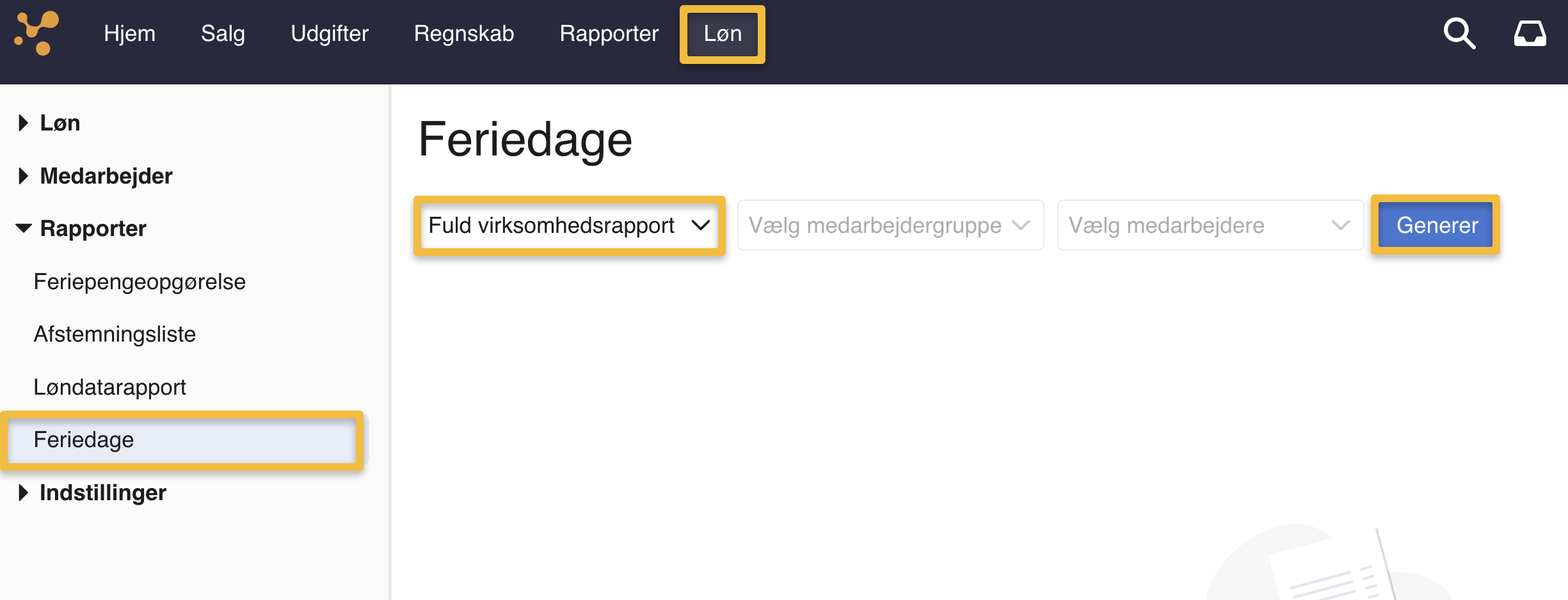
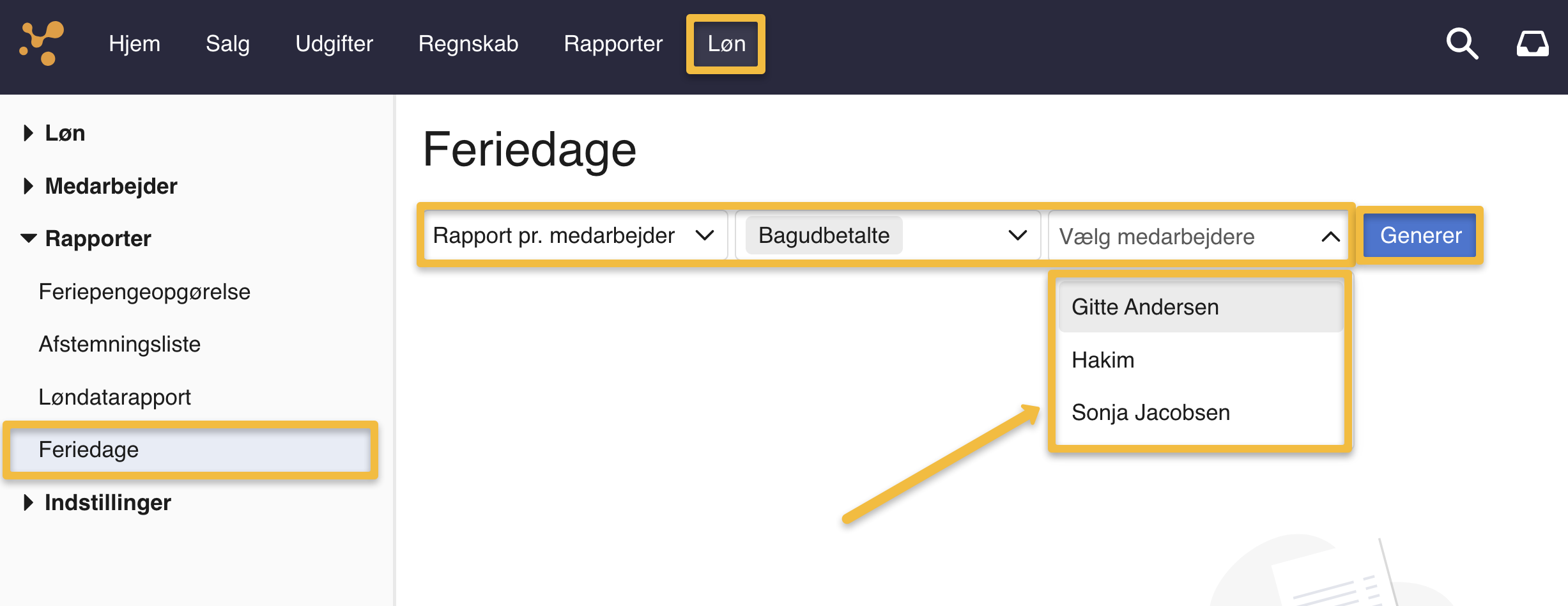
1. Gå til fanen "Løn" og vælg "Feriedage" under "Rapporter" i menuen til venstre.
2. Vælg "Fuld virksomhedsrapport" hvis du vil se en rapport over hele virksomhedens medarbejdere.
3. Vælg "Rapport pr. medarbejder" hvis du vil trække rapporten for bestemte medarbejdere.
4. Hvis du har valgt "Fuld virksomhedsrapport", kan du gå videre og generere rapporten ved at trykke på "Generer".
5. Hvis du har valgt "Rapport pr. medarbejder" vil yderligere to felter blive tilgængelige.
6. I "Filtrer efter medarbejdergruppe" kan du vælge at begrænse rapporten til alle medarbejdere inden for den valgte medarbejdergruppe.
7. I "Vælg medarbejdere" kan du vælge at begrænse rapporten til bestemte medarbejdere. Tryk på de medarbejdere du ønsker at inkludere i rapporten eller "Vælg alle" for at tilføje alle medarbejdere.
8. Når du har afgrænset rapporten efter dine ønsker kan du trykke på "Generer".
Var denne artikel nyttig?
Bliv e-conomic Insider
