





e-copedia hjælpecenter
Vis Kontoplan - Rapporter
I denne guide gennemgår vi, hvordan man trækker en oversigt over sin kontoplan. Denne funktion gør det muligt at se eller udskrive hele, eller dele af, kontoplanen ud fra dine valgte søgekriterier.

Senior Customer Training Specialist
Som Senior Customer Training Specialist i e-conomic arbejder jeg med at gøre læring let at forstå og bruge i praksis. Jeg udvikler og optimerer indhold på tværs af vores læringskanaler – fra e-copedia og kurser til digitale formater og AI løsninger – altid med fokus på, at vores brugere hurtigt kan omsætte viden til handling.
Jeg brænder for at oversætte komplekse funktioner til klare, meningsfulde løsninger og skabe den dér “aha”-følelse, når noget pludselig giver mening. Det handler for mig om mere end træning – det handler om at give mennesker selvtillid i deres arbejde.
Sådan får du vist din kontoplanen i fanen Rapporter
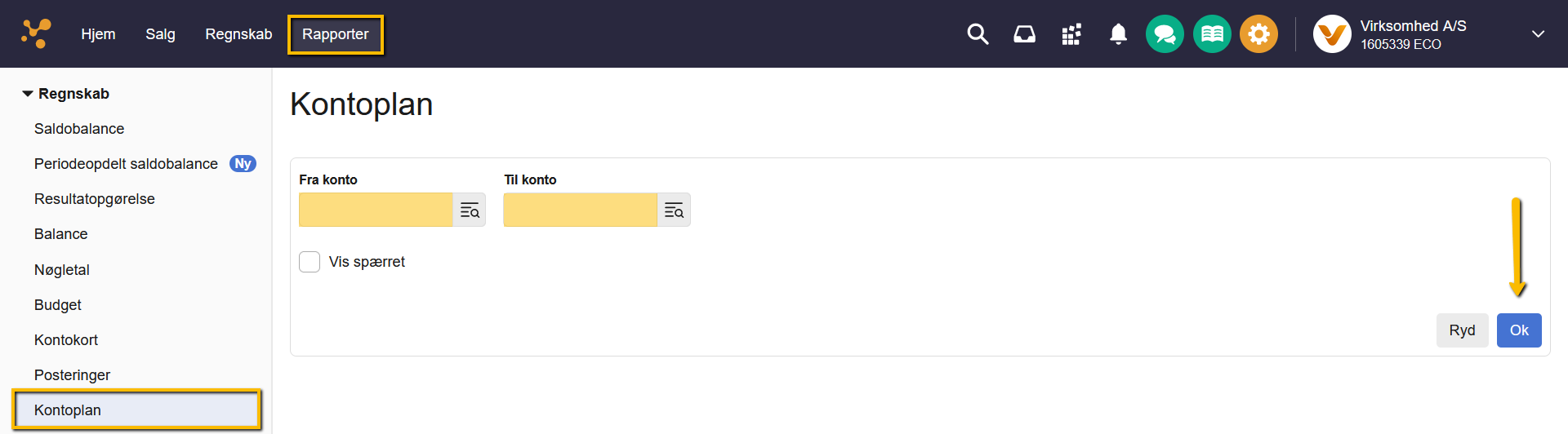
- Tryk på fanen "Rapporter".
- Vælg "Regnskab" i menuen til venstre.
- Tryk på menupunktet "Kontoplan".
- Udfyld felterne.
- Tryk på "OK"
Ændr på dit filter for rapporten
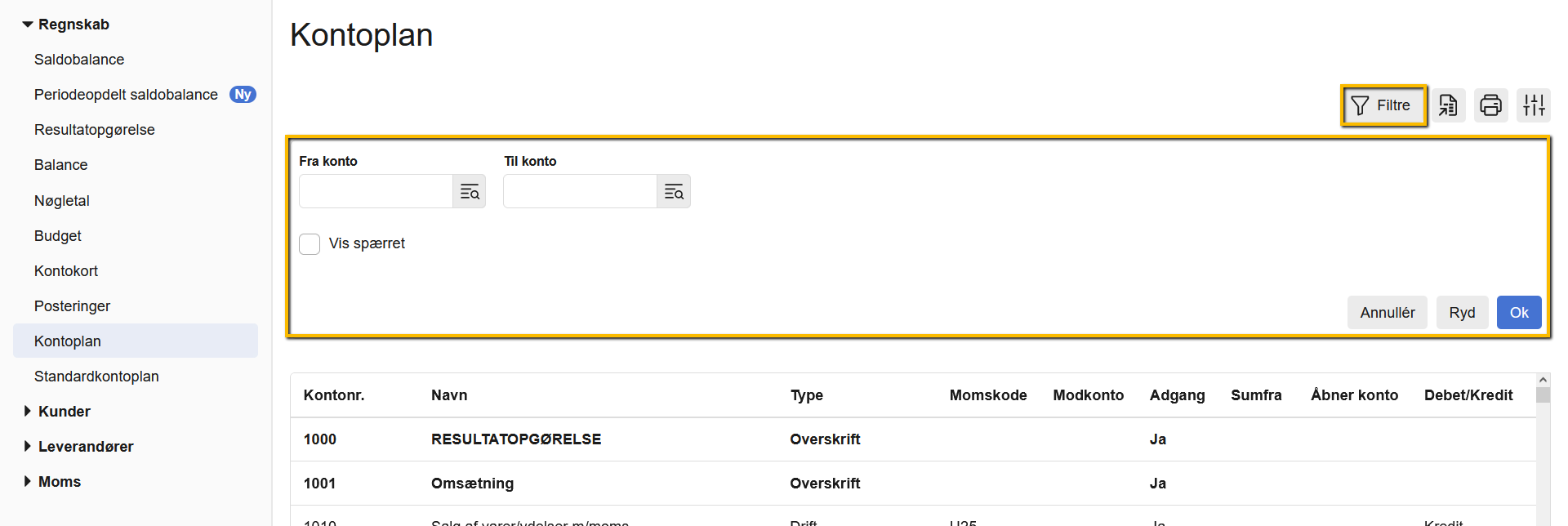
- Tryk på knappen "Filtre".
- Udfyld felterne.
- Tryk på "Ok" for at lave en ny rapport.
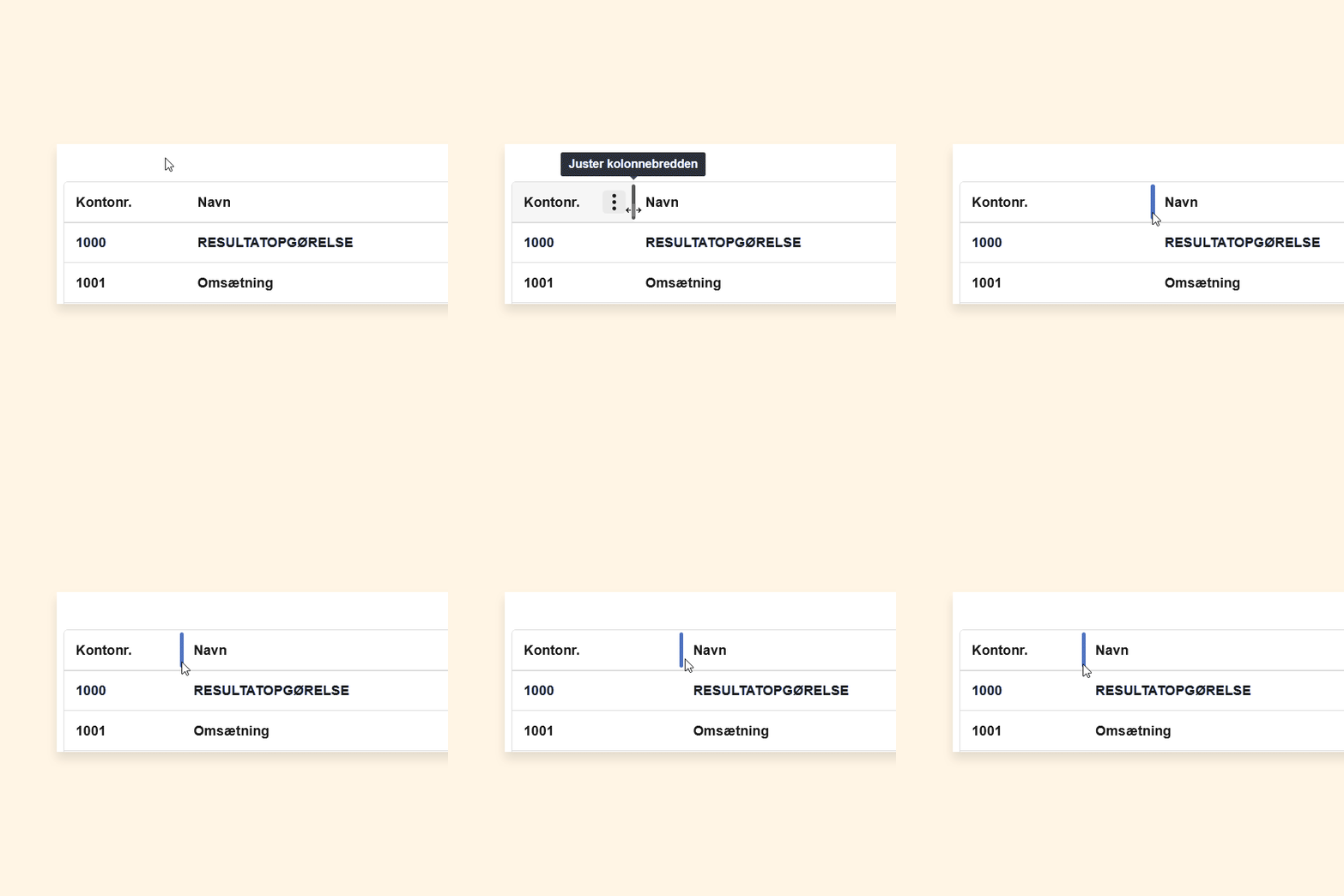
For at indstille kolonnebredde trækker du kanten af kolonnen i den ene eller anden retning.
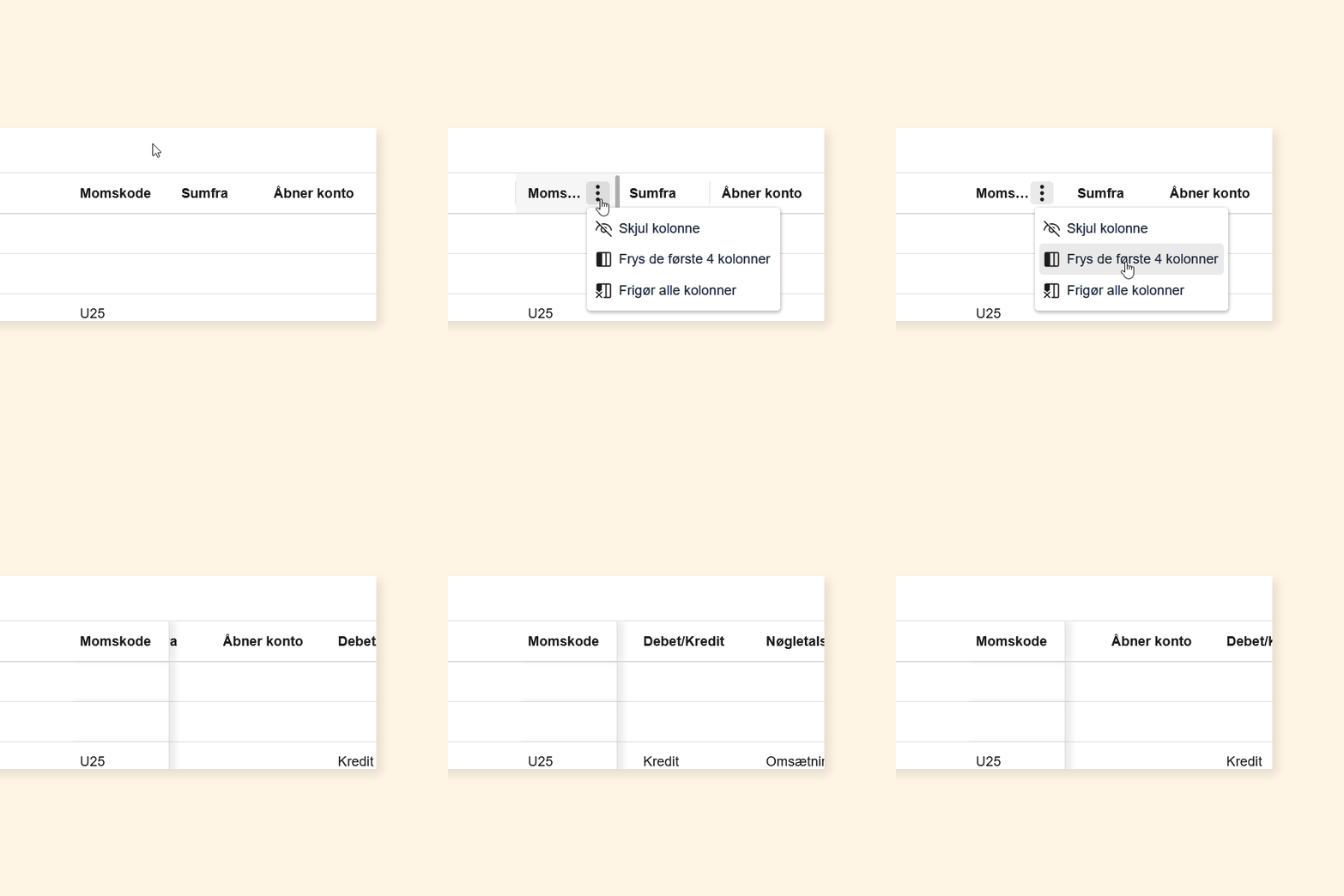
Holder du musen over en kolonner, trykker på de 3 prikker og derefter trykker på “Frys de første X kolonner”, forbliver kolonnerne fra den valgte og ud mod venstre på din skærm når du scroller horisontalt.
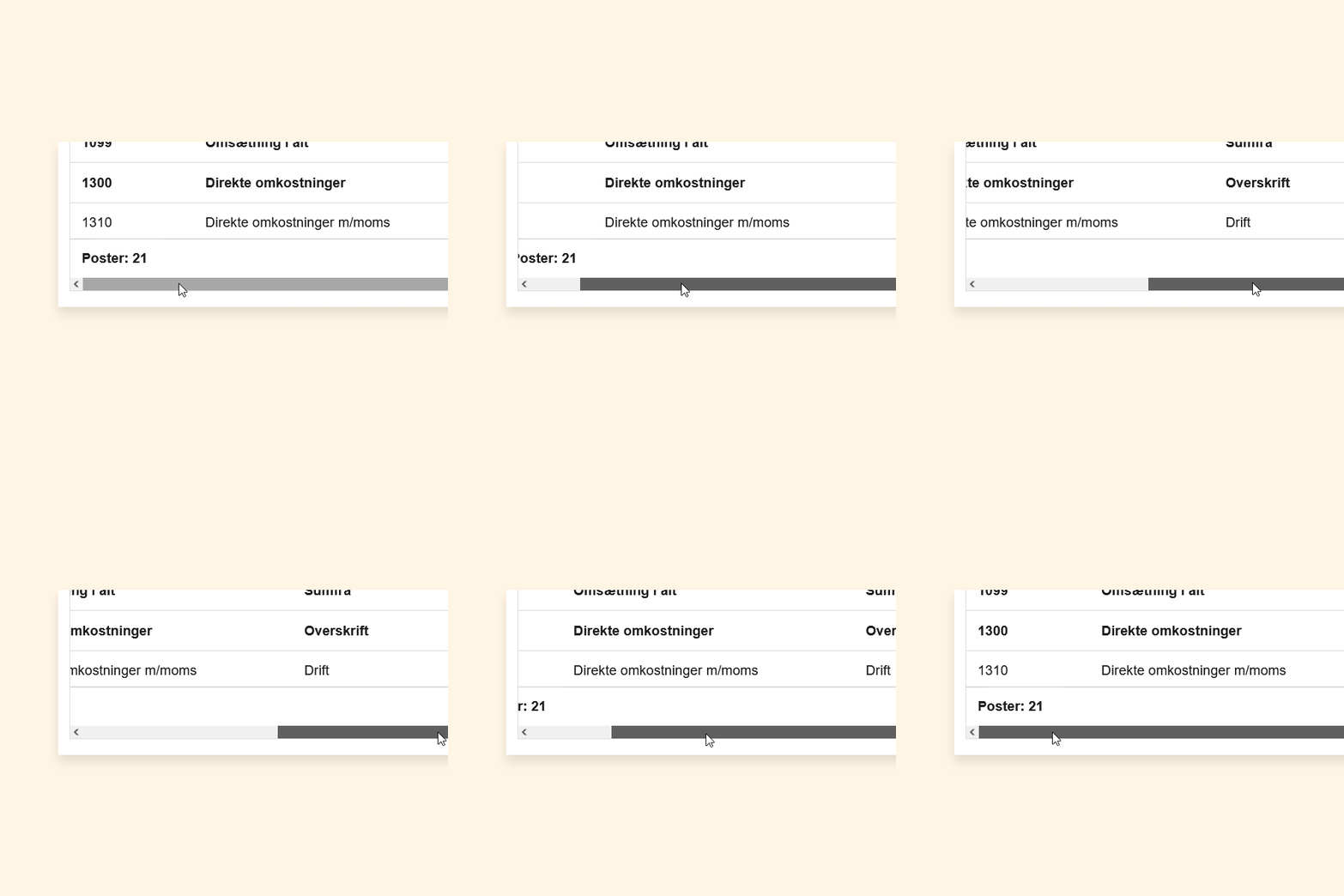
Du kan bruge den horisontale rullefunktion i bunden for at se resten af kolonnerne. Du behøver ikke længere at bladre mellem siderne. Nu kan du rulle og markere ubegrænset - og hvis du printer, får du alle poster med.
Du kan enten trække med musen, eller bruge [Shift + musehjul eller piletaster]
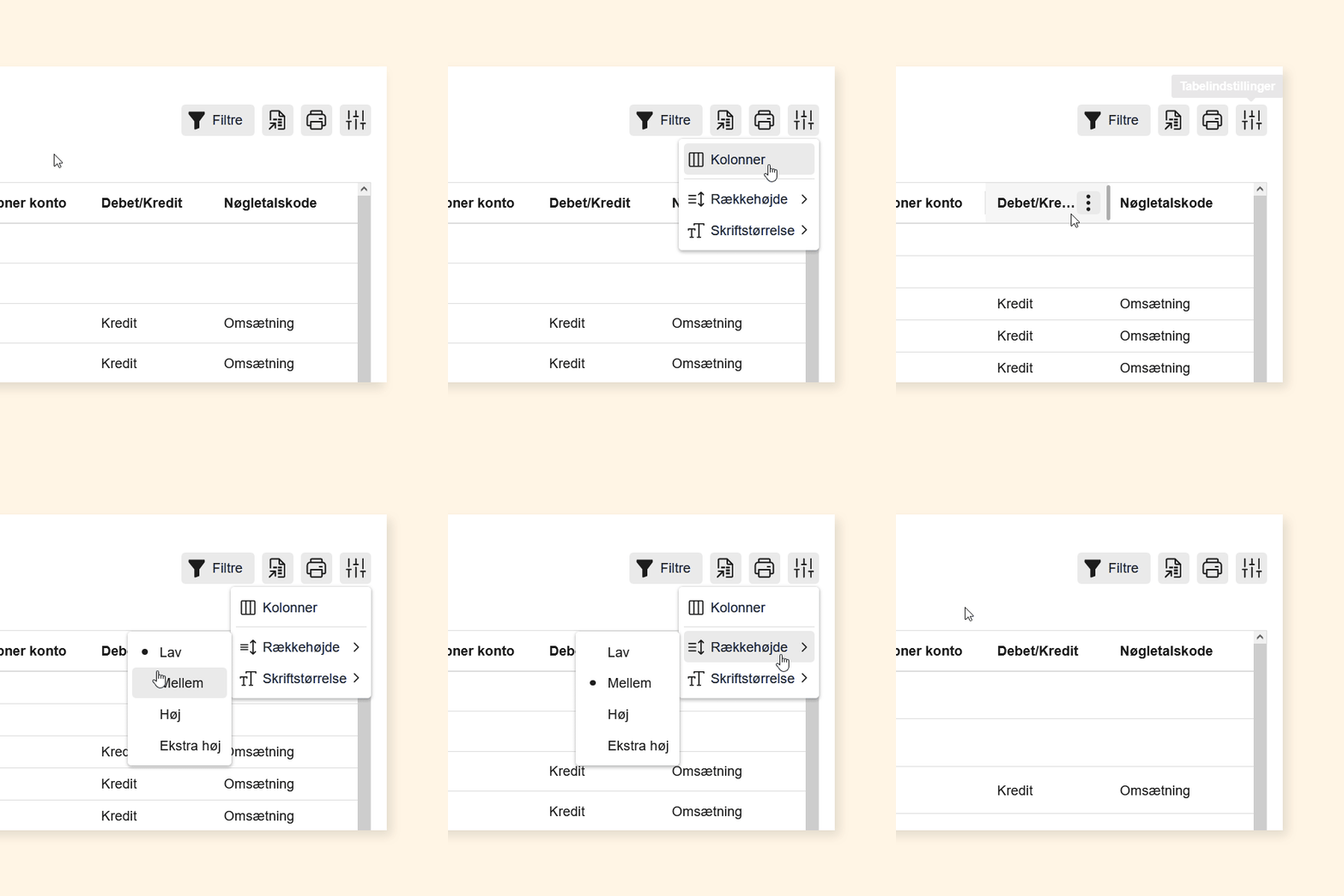
Personliggør dine kolonner med justérbar rækkehøjde og skriftstørrelse. Tryk på knappen med de 3 prikker og vælg enten "Rækkehøjde" eller "Skriftstørrelse".
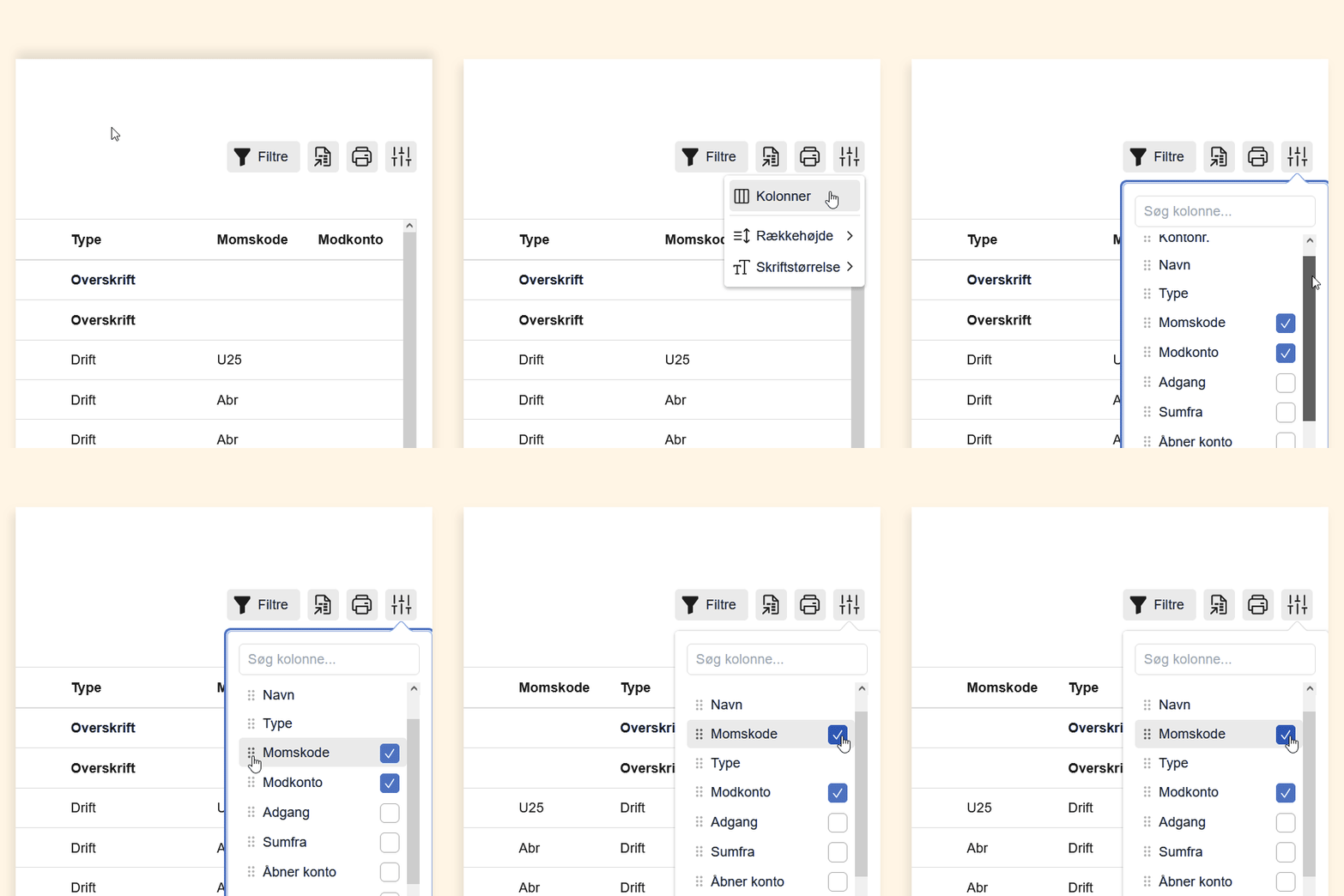
1. Tryk på knappen "Tabelindstillinger" og vælg “Kolonner” øverst til højre.
2. Sæt flueben i de kolonner du ønsker at vise og fjern det for at skjule dem.
3. Du kan ændre rækkefølgen ved at trække dem (drag and drop) til den ønskede placering.
Kolonner der kan til- og fravælges:
Momskode
Kolonnen "Momskode" viser den evt. tilknyttede momskode på den pågældende konto.
Modkonto
Kolonnen "Modkonto" viser den evt. tilknyttede modkonto på den pågældende konto.
Adgang
Kolonnen "Adgang" viser, om kontoen er åben eller spærret. "Ja" betyder at kontoen er åben og "Nej" betyder at kontoen er spærret.
Sumfra
Kolonnen "Sumfra" viser, hvilket kontonr. der summeres fra, hvis kontoen er oprettet som en Sumfra konto.
Åbner konto
Kolonnen "Åbner konto" viser, hvilken primokonto/åbner konto, der er tilknyttet kontoen.
Debet/Kredit
Kolonnen "Debet/Kredit" viser, om kontoen er en debet eller kredit konto.
Nøgletalskode
Kolonnen "Nøgletalskode" viser, hvilken nøgletalskode, der er på de forskellige konti.
Mapping
Kolonnen "Mapping" viser, hvilken hvilken konto fra Erhvervsstyrelsens standardkontoplan du har spejlet kontoen til.
Var denne artikel nyttig?
Bliv e-conomic Insider
