





e-copedia hjælpecenter
Anvend flere layouts i samme aftale
Har du brug for at have flere forskellige layouts i samme aftale? Det kan sagtens lade sig gøre, det kræver blot, at du kopierer en ny skabelonsamling (og tilhørende brevskabelon) og retter disse til.

Senior Customer Training Specialist
Som Senior Customer Training Specialist i e-conomic arbejder jeg med at gøre læring let at forstå og bruge i praksis. Jeg udvikler og optimerer indhold på tværs af vores læringskanaler – fra e-copedia og kurser til digitale formater og AI løsninger – altid med fokus på, at vores brugere hurtigt kan omsætte viden til handling.
Jeg brænder for at oversætte komplekse funktioner til klare, meningsfulde løsninger og skabe den dér “aha”-følelse, når noget pludselig giver mening. Det handler for mig om mere end træning – det handler om at give mennesker selvtillid i deres arbejde.
Sådan opretter du et ekstra layout
- Tryk på fanebladet "Salg".
- Vælg "Opsætning" i menuen til venstre og tryk på "Design og layout".
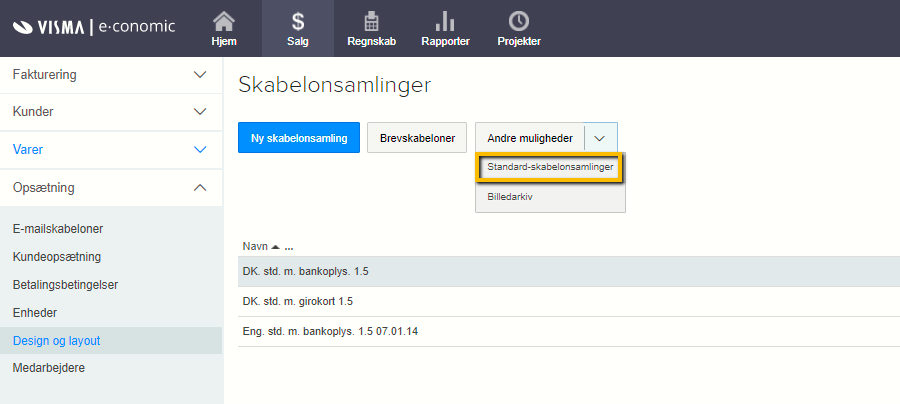
- Tryk på ikonet "Standard-skabelonsamlinger".
- Vælg skabelonsamlingen, du har brug for, ved at trykke på ikonet "Kopier" til højre.
Sådan ændrer du firmanavn på det nye layout
- Tryk på fanen "Salg".
- Vælg "Opsætning" i menuen til venstre og tryk på "Design og layout".
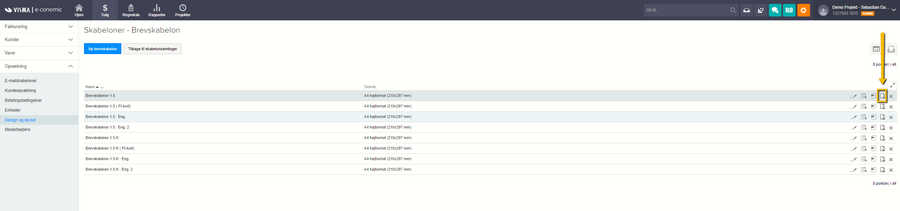
- Tryk på "Brevskabeloner".
- Her skal du så vælge den brevskabelon der fulgte med til din nye samling, ved at trykke på layout ikonet til højre.
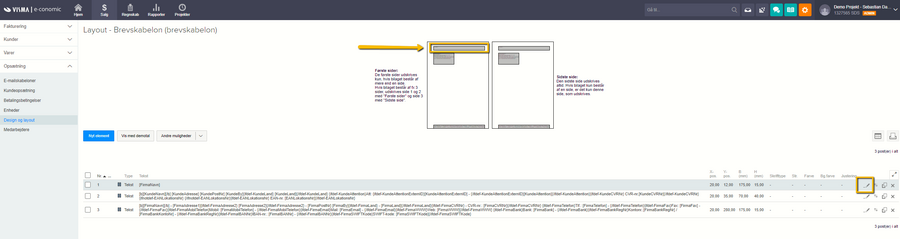
- Rediger element 2 ved at trykke på blyanten ude til højre, eller klikke på elementet på en af de to skabelonsider.
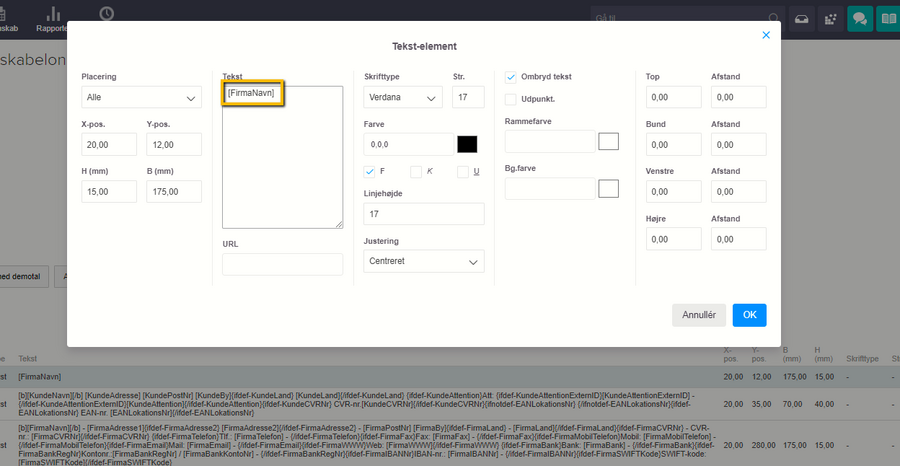
- I tekstfeltet, skal du slette [FirmaNavn] og skrive det nye firma navn.
- Gentag samme procedure som to ovenstående punkter i element 4 (Hvis du ønsker at ændre bankoplysninger også, vil det også være i dette felt).
Se beskrivelse af felterne her: Knapper og felter i Salg
Var denne artikel nyttig?
Bliv e-conomic Insider
