I feltet "Nr." skal du angive et kundenummer, når du opretter kunden. Nummeret skal være unikt for denne kunde. Kundenummeret kan maks. være 9 cifre og kun heltal. Hvis du har valgt “Automatisk nummerforslag” under “Kundeopsætning”, udfyldes feltet automatisk.
I feltet "Gruppe" skal du tilknytte din kunde til en kundegruppe.
I feltet "CVR-nr." kan du indtaste kundens CVR nummer. Når dette felt er udfyldt, vil resten af kundens oplysninger automatisk blive udfyldt.
I feltet "E-mail" indtastes kundens e-mail. Det vil være til denne mail, at ordre, tilbud, faktura mm. som udgangpunkt vil blive sendt til. Du kan angive flere e-mail adresser i dette felt ved at adskille dem med et mellemrum. Under fanen "E-mail" kan du desuden vælge specifikke mails til eksempelvis faktura, ordre og tilbud.
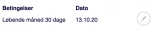
I feltet "Betalingsbetingelser" vælges den betalingsbetingelse, som kunden som udgangspunkt skal have på sine fakturaer.
I feltet "Adgang" kan du vælge om kunden skal være åben eller spærret. Er kunden spærret kan du ikke bogføre mere på kunden. En spærret kunde kan altid genåbnes.
I feltet "Momskode" under "Øvrigt" skal du angive en momskode på kunden. Her skal du vælge om kunden er "Indland", "EU" eller "Udland". Dette har betydning for momsen på fakturaerne.
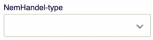
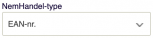
I feltet "Nem-Handel-type" skal du vælge om du vil sende elektroniske faktura til denne kunde via deres "EAN-nummer", "CVR-nummer" eller "P-nummer".
I feltet "Kreditmaksimum" kan du angive et maksimum for den pågældende kundes kredit. Når maksimum nåes i forbindelse med en ordre/tilbud/faktura vil du få en advarsel om "Kundens saldo + det samlede bruttobeløb er større end kreditmaksimum", inden du trykker "Bogfør". Kreditmaksimum anføres altid i DKK (aftalens grundvaluta).
I feltet "Send ikke e-fakturaer" kan du vælge, at du ikke længere vil kunne sende e-faktura til kunden. Fakturaerne vil så som standard sendes pr. e-mail.
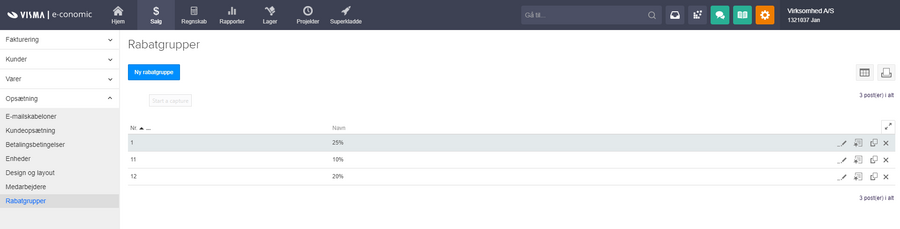
I feltet "Rabatgruppe" kan du angive en rabatgruppe på din kunde, hvis kunden skal have en særlig rabat. Dette kræver tillægsmodulet Lager.
I feltet "Prisgruppe" kan du vælge en prisgruppe på kunden, hvis din kunde skal tilhøre en særlig prisgruppe. Dette kræver tillægsmodulet Lager.
I feltet "Leveringssted" under fanen "Levering", kan du vælge hvilket leveringssted, varerne skal leveres til.
I feltet "Attention" kan du skrive kundens kontaktperson eller afdeling, hvis dette skal fremgå af faktura mm. til kunden. Teksten kan maks. være 255 tegn.
I feltet "Deres reference" kan kundens kontaktperson ligeledes vælges.
I feltet "Vores reference" kan du vælge en medarbejder fra medarbejderkartoteket. Dette felt kan bruges til at styre f.eks. salgsprovisioner.
I feltet "E-mail til fakturering" under fanen "E-mail", kan du vælge om faktura mm. skal sendes til en særlig mail. I feltet "E-mail til fakturering" kan du angive en mail, som alle fakturer til kunden vil blive sendt til. Angives der ikke en mail i dette felt, vil fakturerne sendes til den mail, der er registreret under "Generelt".
I feltet "E-mail til ordre" kan du angive en mail, som alle ordrer til kunden vil blive sendt til. Angives der ikke en mail i dette felt, vil ordrerne sendes til den mail, der er registreret under "Generelt".
I feltet "E-mail til tilbud" kan du angive en mail, som alle tilbud til kunden vil blive sendt til. Angives der ikke en mail i dette felt, vil tilbuddene blive sendt til den mail, der er registreret under "Generelt".
I feltet "E-mail til rykkere" kan du angive en mail, som alle rykkere til kunden vil blive sendt til. Angives der ikke en mail i dette felt, vil rykkerne sendes til den mail, der er registreret under "Generelt".
I feltet "E-mail til kontoudtog" kan du angive en mail, som alle kontoudtog til kunden vil blive sendt til. Angives der ikke en mail i dette felt, vil kontoudtogene sendes til den mail, der er registreret under "Generelt".
I feltet "Vedhæftningsprog" vælges det sprog, som vedhæftede bilag skal være i.
På knappen "Projektoversigt" får du vist alle igangværende projekter. Den er kun synlig for dem der har tillægsmodulet Projektstyring.
På knappen "Projektkort" til højre for projektet, kan du få vist et projektkort over det valgte projekt.
I feltet "Pr. dato" skal du vælge datoen for de posteringer, du ønsker der skal udlignes automatisk.
I feltet "Kun beløb på konti m. 0-saldo" kan du vælge om den automaske udligning kun skal indebære kunder, hvor der ikke er nogen åbenstående posteringer. Det vil sige, at der skal være bogført en kundeindbetaling på samme beløb, som der er sendt faktura for, så kundens konto går i 0, for at programmet vil lave en automatisk udligning på kunderne, hvis der er sat flueben i dette felt.
I feltet "Kun ens beløb", kan du vælge, om du kun ønsker at den automatiske udligning skal kunne ske på identiske beløb. Det vil sige, hvis kundeindbetalingen er på præcis samme beløb som den oprindelige faktura.
På knappen "Udlign valgte" kan du udligne de valgte posteringer, når du har søgt posterne frem.
På knappen "Udlign alle" kan du udligne alle posteringer, der kan udlignes.
På knappen "Posteringer på konto" kan du få vist alle bogførte bevægelser på kunden.
På knappen "Åbne posteringer" kan du se alle åbne posteringer på kunden. Det vil sige de posteringer, der endnu ikke er udlignet på kunden.
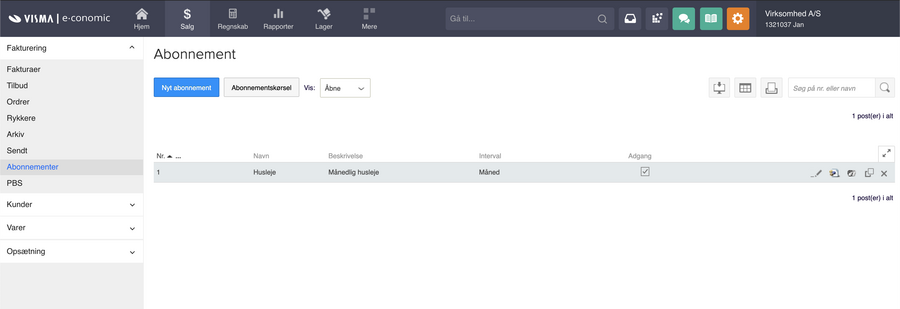
På knappen "Abonnementer "kan du se, hvilke abonnementer din kunde er tilknyttet. Denne knap bruges når du har tillægsmodulet Abonnement.
I feltet "ID (e-faktura)" kan du indtaste kontaktpersonens ID, når du opretter en ny kontaktperson. Dette vil fremgå af e-fakturaen, hvis fakturaen sendde som en elektronisk faktura.
I feltet "Bemærkninger" kan du tilføje en særlig besked på denne kontaktperson. Denne besked er kun til internt brug.
Under overskriften "Modtag e-mailkopi af:" kan du vælge om kontaktpersonen skal modtage en kopi af faktura, tilbud, ordre, rykkere mm, når kontaktpersonen er tilvalgt på fakturaen. Sæt et flueben i de felter, som kontaktpersonen skal modtage en kopi af.
I feltet "Leveringsbetingelser" under "Leveringsteder", kan du skrive en tekst, hvis der er en særlig leveringsbetingelse ved leveringen til dette sted.
I feltet "ID (e-faktura)" indtastes ID'et for leveringsstedet. Dette vil fremgå af e-fakturaen, hvis fakturaen sendes som en elektronisk faktura.
I feltet "Adgang" vælger du om leveringsstedet skal være åbent eller spærret. Når adgangen er spærret, kan du ikke længere vælge dette leveringssted længere.
I feltet "Beskrivelse" skrives selve noten.
I feltet "Dato" angives datoen for noten. Dags dato vil automatisk være udfyldt.
I feltet "Type" vælger du, hvilken type for note det er.
I feltet "Kontaktperson" kan du vælge at tilknytte en kontaktperson på noten.
I feltet "Opfølgning" kan du angive om der skal være mulighed for at lave en opfølgning på noten.
I feltet "Opfølgningsdato" skal du angive en dato for, hvornår du skal følge op på denne note.
På knappen "Vis udførte" kan du se alle udførte noter.
På knappen "Vis beskrivelse" kan du få vist beskrivelserne af noterne i oversigten.
I feltet "Udført" kan du markere, at du har udført noten med opfølgning.
På knappen "Overfør til anden bruger" kan du overføre noten med en opfølgning til en anden bruger.
På knappen "Ny kundegruppe" kan du oprette en ny kundegruppe. Denne kundegruppe inddeler dine kunder i forskellige kategorier, som eksempelvis danske kunder og udenlandske kunder, så du senere hen kan trække rapporter over de forskellige kundegrupper.
I feltet "Nr." skal du angive et kundegruppe nummer, når du opretter en kundegruppe. Dette nummer skal være unikt for netop denne kundegruppe. Nummeret kan maksimum være ni tegn og kun heltal.
I feltet "Konto" skal du angive samlekontonummeret for kundegruppen. Når du bogfører noget på en kunde med dette kundegruppenummer, er det på denne konto, at det vil blive bogført.
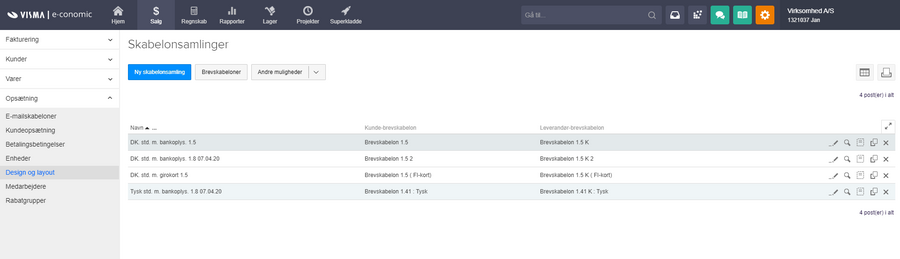
I feltet "Layout" kan du vælge hvilket layout kunderne i denne kundegruppe skal have. Layoutet skal være oprettet på forhånd.