





e-copedia hjælpecenter
Arbejd med din brevskabelon
Din brevskabelonen er det underliggende 'brevpapir' i dit layout. Her fremgår de oplysninger, som går igen på alle dokumenter som eksempelvis dit logo og firmaoplysninger.

Senior Customer Training Specialist
Som Senior Customer Training Specialist i e-conomic arbejder jeg med at gøre læring let at forstå og bruge i praksis. Jeg udvikler og optimerer indhold på tværs af vores læringskanaler – fra e-copedia og kurser til digitale formater og AI løsninger – altid med fokus på, at vores brugere hurtigt kan omsætte viden til handling.
Jeg brænder for at oversætte komplekse funktioner til klare, meningsfulde løsninger og skabe den dér “aha”-følelse, når noget pludselig giver mening. Det handler for mig om mere end træning – det handler om at give mennesker selvtillid i deres arbejde.
Introduktion
I en standard brevskabelon er der oprettet firmanavn, kundeoplysninger, og firmaoplysninger.
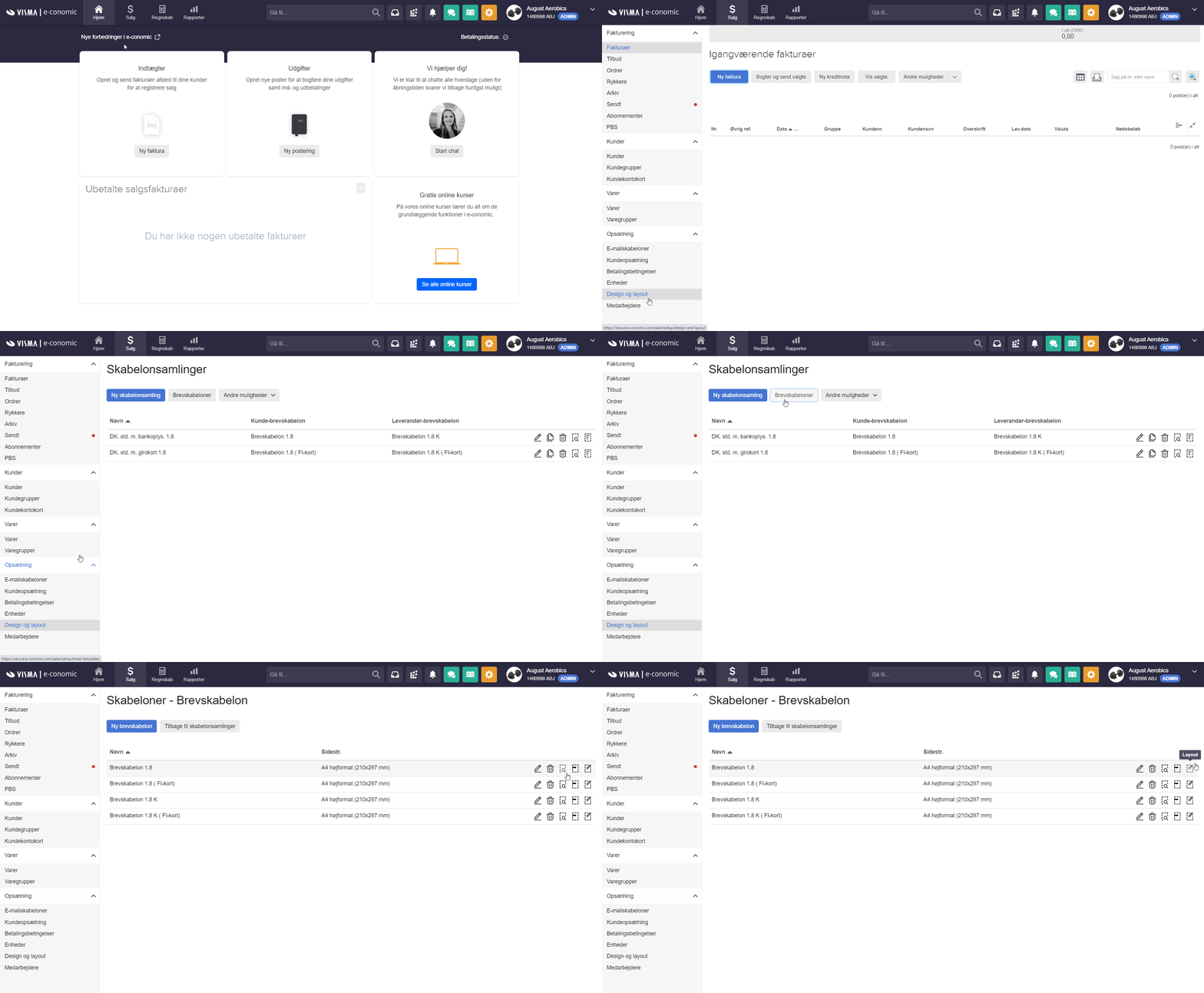
Sådan arbejder du med din brevskabelon
- Tryk på fanen "Salg":
- Vælg "Opsætning" og "Design og layout" i menuen til venstre.
- Tryk på "Brevskabeloner".
- Tryk på "Layout" ud fra den brevskabelon, du ønsker at arbejde med.
Når du er i Design og layout, kan du se at der er en brevskabelon til kunder og en til leverandører.
Brevskabelonen til kunder bliver brugt på faktura, ordre, tilbud og andre dokumenter du kan oprette i salgsfanen, hvor leverandørbrevskabelonen bruges til leverandørfaktura osv. lavet i e-conomics Lager modulet.
Vær opmærksom på at modulet Lager lukkes ned d. 31/12-2023 og erstattes af Lager af Rackbeat. Denne artikel henvender sig til det gamle lagermodul som kan benyttes frem til lukkedatoen.
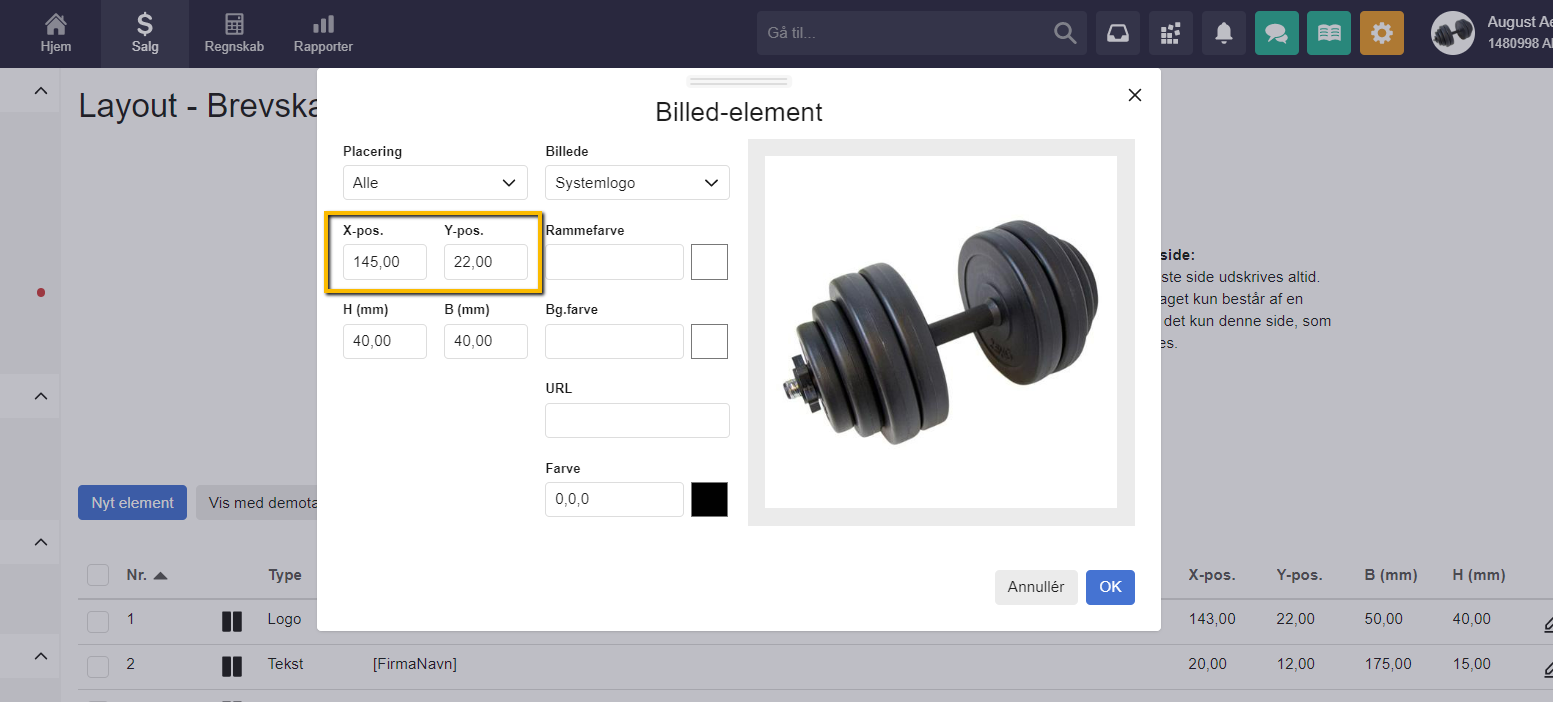
Sådan ændre du placeringen af et element
- Tryk på blyants-ikonet "Rediger" ude til højre for elementet du vil ændre placeringen for.
- "X-pos" værdien bestemmer horisontalt hvor langt mod højre elementet er placeret.
- "Y-pos" værdien bestemmer vertikalt hvor langt mod bunden elementet er placeret.
- Husk at trykke på "OK" for at gemme dine ændringer.
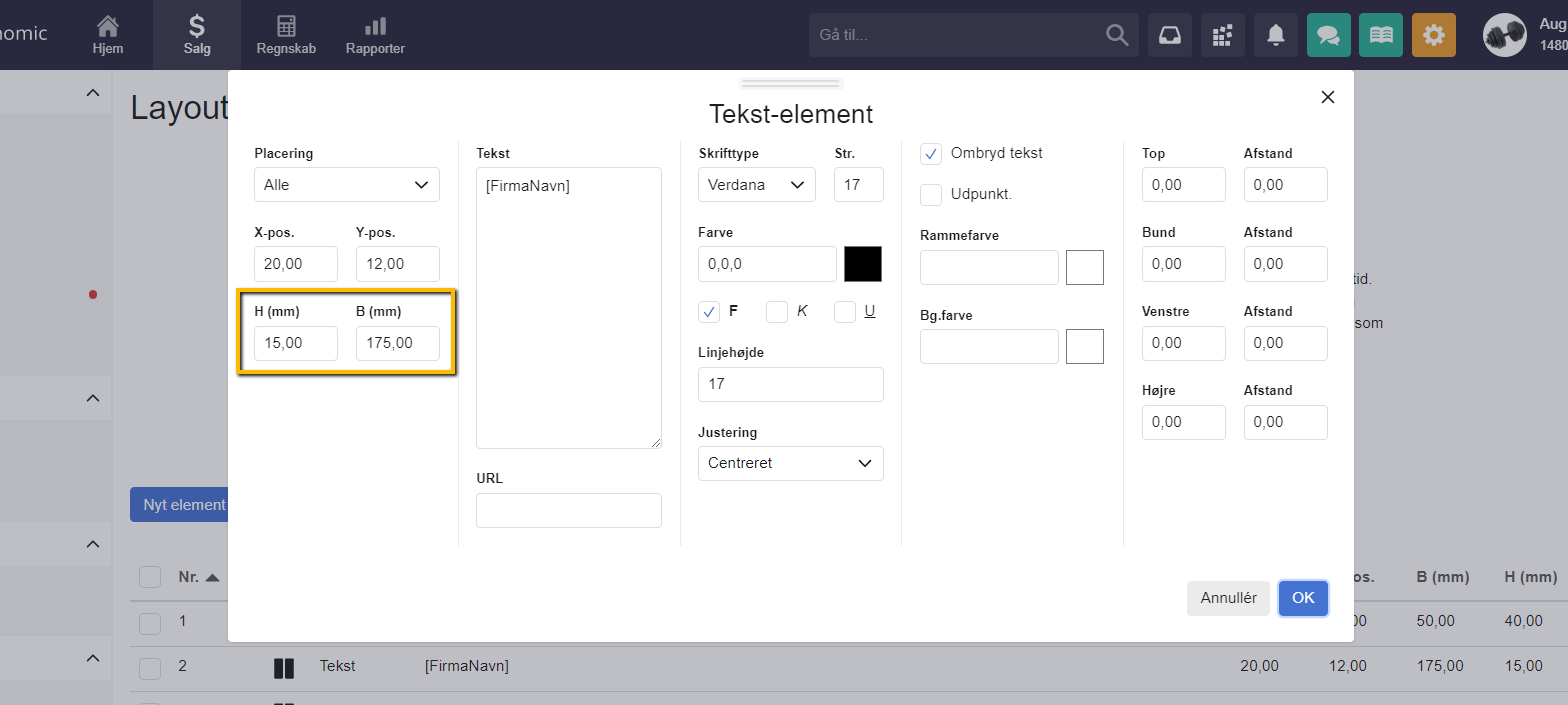
Sådan ændre du størrelsen af et element
- Tryk på blyants-ikonet "Rediger" ude til højre for elementet du vil ændre størrelsen på.
- "H (mm)" justere højden af et element.
- "B (mm)" justere bredden af et element.
- Husk at trykke på "OK" for at gemme dine ændringer.
Obs
Hvis du vil ændre størrelsen af et billede, vil e-conomic automatisk justere bredden eller højden afhængig af hvilken en du redigere, så den billedet stadig bevarer det originale format det er uploadet i.
Se beskrivelse af felterne her: Knapper og felter i Salg
Var denne artikel nyttig?
Bliv e-conomic Insider
