





e-copedia hjælpecenter
Arbejd med Firmakort som Normal-/Udgiftsbruger
Denne guide beskriver, hvordan Normal- og Udgiftsbrugere kan tilføje bilag til transaktioner foretaget med Firmakort.

E-copedia Master
Som Customer Training Specialist hos e-conomic arbejder jeg med udvikling, vedligeholdelse og kvalitetssikring af læringsindhold, der understøtter kundernes forståelse og anvendelse af vores program. Jeg bidrager til at skabe sammenhængende og brugervenlige læringsoplevelser på tværs af kanaler som e-copedia, chatbotten og onlinekurser, med fokus på relevans, tilgængelighed og høj faglig kvalitet.
Jeg udvikler og opdaterer vejledninger og læringsindhold i tæt samarbejde med relevante teams og omsætter læringsbehov til konkrete løsninger. Med afsæt i brugerfeedback og anvendelsesindsigter sikrer jeg, at indholdet er opdateret, let tilgængeligt og understøtter en effektiv læringsoplevelse for vores kunder.
Introduktion
En Normal- eller Udgiftsbruger med et Firmakort kan kun tilføje bilag til deres egne transaktioner og har ikke adgang til at administrere andre Firmakort eller firmakontoenkontoen.
Begge brugertyper kan håndtere deres eget Firmakort både på hjemmesiden og i mobilappen. Dette inkluderer et overblik over forbrug i indeværende måned, kortoplysninger samt kortindstillinger.
Man kan have en månedlig beløbsgrænse på et kort, så man kun kan bruge op til dette beløb hver måned. Beløbet fornyes den 1. i hver måned. Ønsker man grænsen bliver ændret, så skal man kontakte den, der bestilte kortet til dig.
Obs
Udgiftsbrugere kan tilføje bilag til kortransaktioner både via mobilappen og hjemmesiden. De kan dog ikke tilføje ubehandlede bilag fra Inbox til transaktioner. I mobilappen kan de kun vedhæfte bilag, der er gemt på deres telefon, eller tage et billede direkte. På hjemmesiden kan de tilføje dokumenter og billeder hvis de er gemt på deres computer.
Hvordan tilføjer man Firmakort til Google Pay eller Apple Pay?
Du kan gøre det endnu nemmere at bruge Firmakort ved at tilføje det til Apple eller Google Pay.
Læs vores guide Firmakort betalingsmetoder, hvor vi forklarer, hvordan du sætter det op.
Sådan tilføjer du bilag via mobil
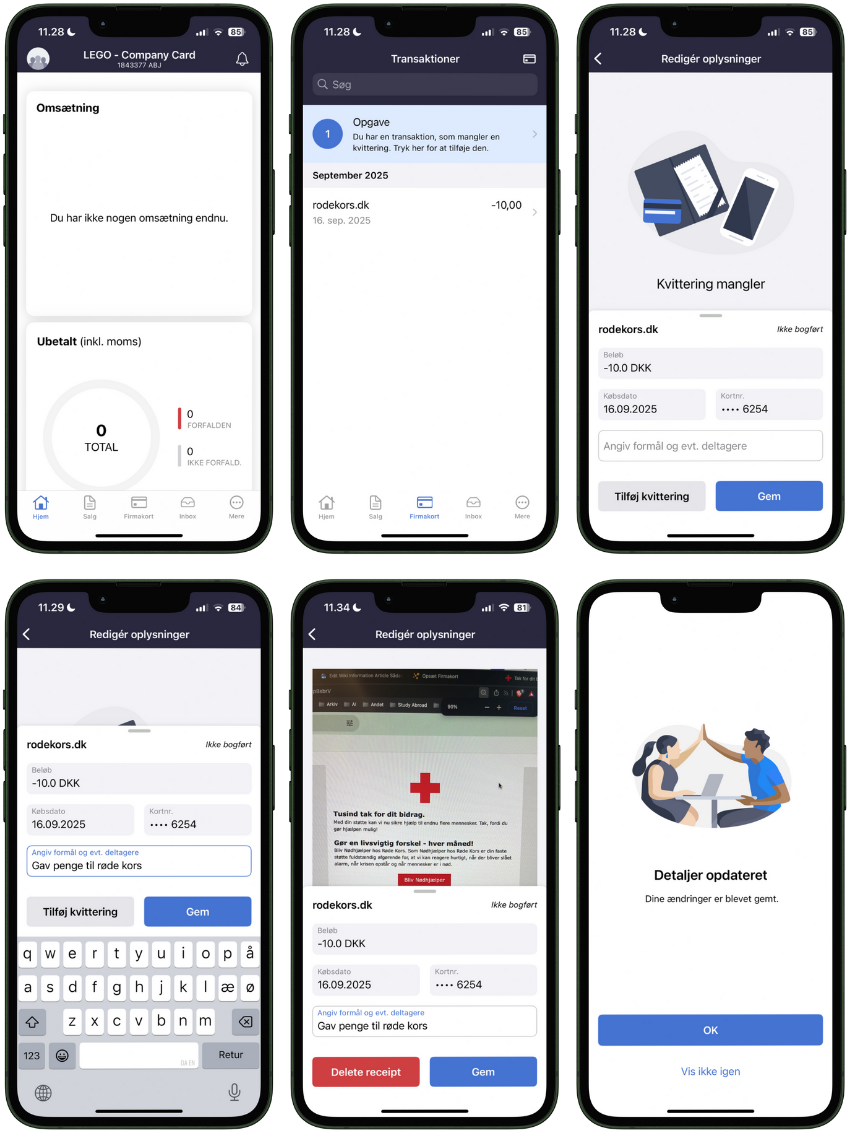
Når du foretager et køb med Firmakort, modtager du en notifikation i e-conomic mobilappen om en ny transaktion, som mangler et bilag. Under "Firmakort" i appen finder du en opgaveliste med transaktioner uden kvitteringer. Du kan se disse transaktioner og tilføje billeder af bilag på følgende måde:
- Åbn mobilappen på din telefon og vælg menupunktet "Firmakort".
- Dette åbner en liste med transaktioner lavet med dit Firmakort. Tryk på den transaktion, du ønsker at tilføje et bilag til.
- Inde på transaktionen kan du se beløb, købsdato, kortnummer og tilføje et formål med købet.
- For at tilføje bilaget skal du trykke på knappen "Tilføj kvittering", som vil åbne din telefons kamera.
- Når du har taget billedet, vil du kunne se det på transaktionen. Tryk afslutningsvis på "Gem".
Billedguide
Bemærk at billederne her er taget fra en iPhone, så det kan se anderledes ud hvis du bruger en Android-telefon.
Hvordan spærrer man Firmakort i mobil appen?
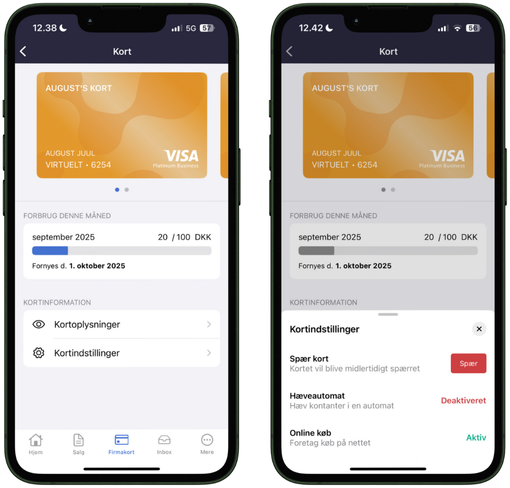
Hvis du ikke kan finde dit Firmakort, skal du spærre det. Finder du kortet igen senere, kan du ophæve spærringen. Har du derimod mistet kortet permanent, skal du spærre det og derefter kontakte aftalens den person, der bestilte kortet til dig (Superbrugeren) som kan slette kortet eller genbestille et nyt kort.
1. Åben e-conomic mobilappen.
2. I menuen skal du åbne fanen "Firmakort".
3. Hvis du har flere kort tilknyttet din bruger, skal du først scrolle hen til kortet, der skal spærres.
4. Tryk på "Kortindstillinger".
5. Til højre ud for "Spær kort" skal du trykke på den røde knap "Spær".
6. Bekræft at du gerne vil spærre kortet.
Hvor ser man kortoplysninger og pinkode?
Kortet oprettes med en pinkode, som ikke kan ændres. Af sikkerhedshensyn kan kun kortholderen se sin egen kode, og du skal logge ind med MitID eller Face ID.
Du finder din pinkode til kortet på følgende måde:
Mobil (IOS):
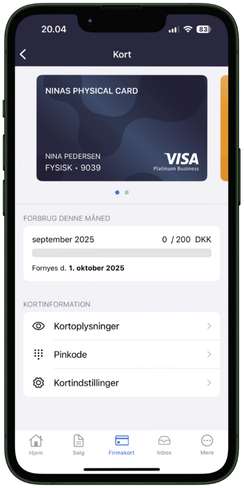
1. Åbn e-conomic mobilappen.
2. Gå til fanen "Firmakort".
3. Hvis du har flere Firmakort tilknyttet din bruger, skal du scrolle hen til kortet du vil se pinkoden for.
4. Tryk på "Kortoplysninger" eller "Pinkode".
I mobilappen kan du under menupunktet "Mere" åbne "Indstillinger", hvor du kan aktivere "Face ID". Dette giver dig mulighed for at se dine kortoplysninger ved at låse op med dit ansigt i stedet for at logge ind med MitID.
Computer:
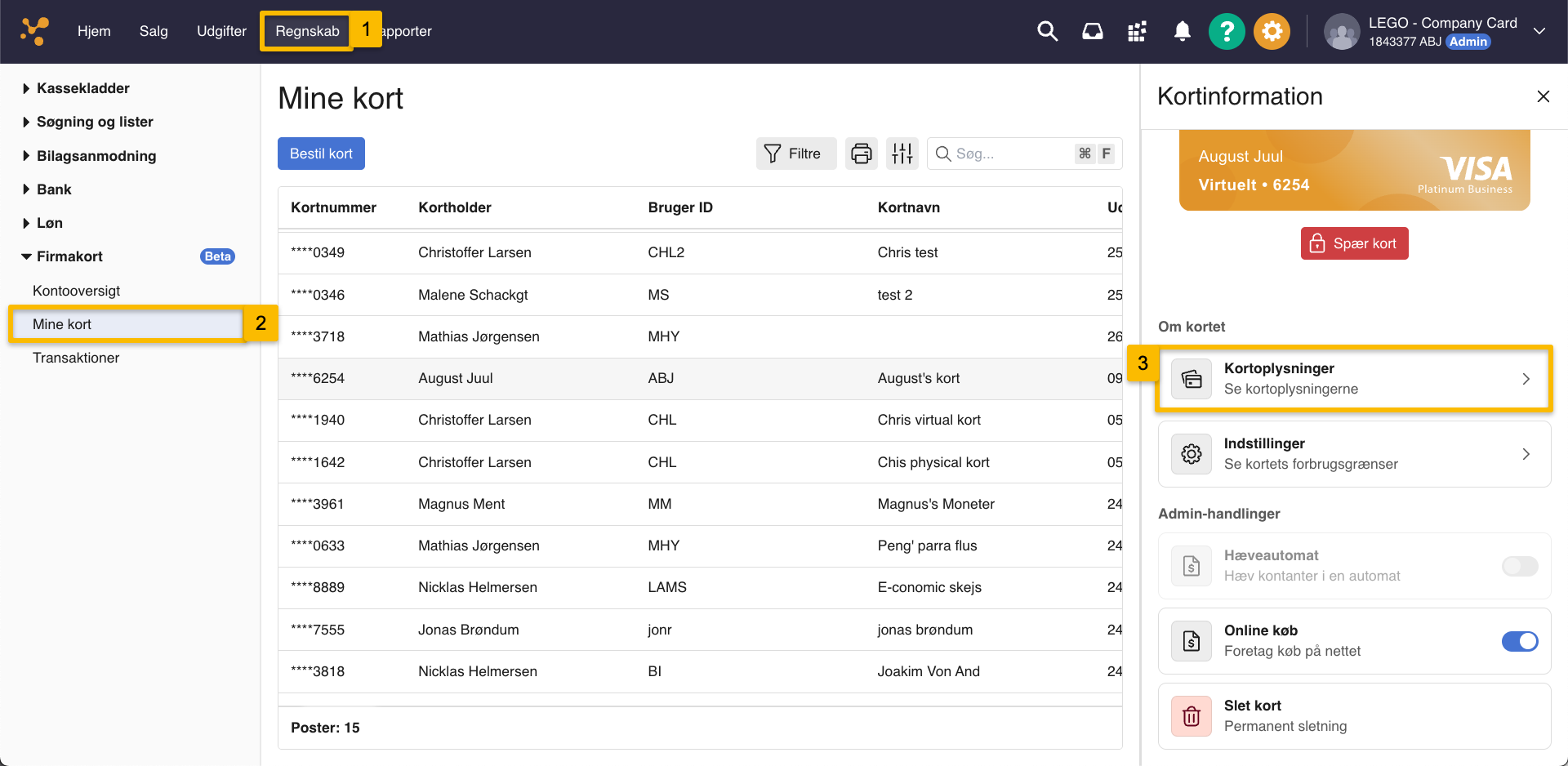
1. Gå til fanen "Regnskab"
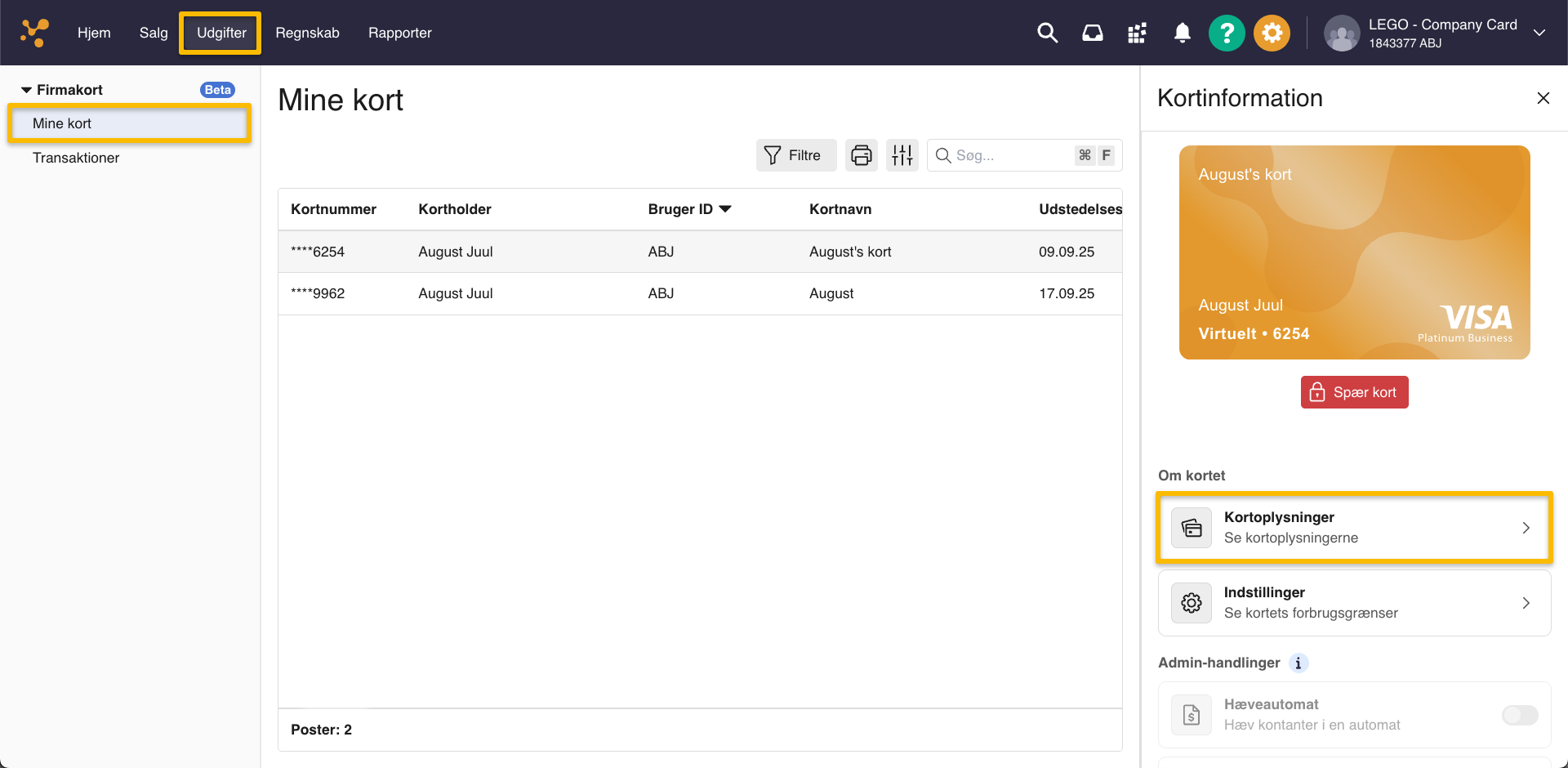
2. I menuen til venstre under "Firmakort" skal du vælge "Mine kort".
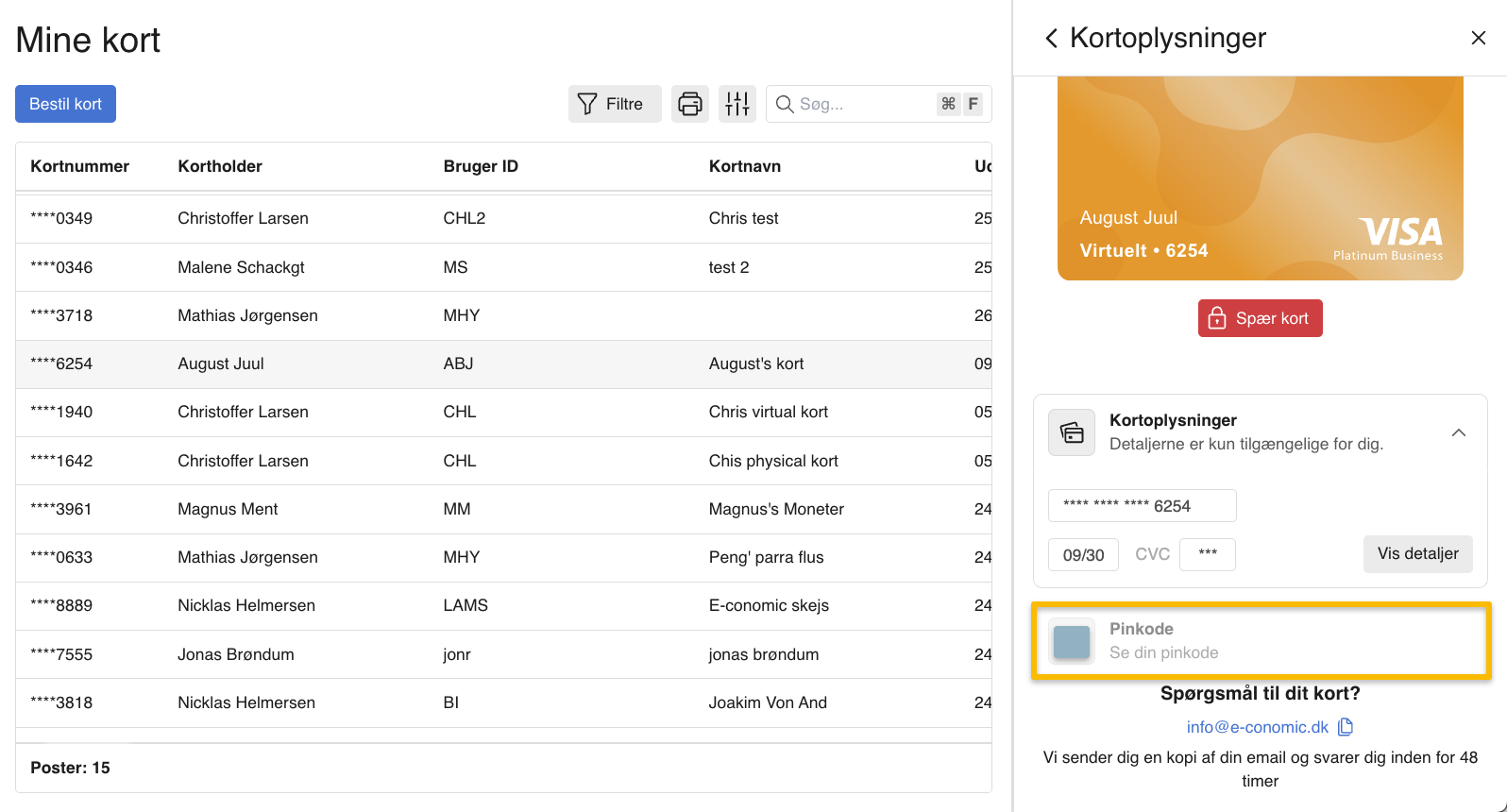
3. Find kortet i oversigten hvortil du vil se PIN-koden og tryk på det.
4. Ude til højre åbner en menu for kortet, hvor du skal trykke på knappen "Se PIN-kode".
Af sikkerhedshensyn kan kun kortholderen se sin egen kode, og du skal logge ind med MitID.
Hvis du får en fejl og ikke kan se PIN-koden
Oplever du problemer med MitID eller med at se kortoplysninger, skyldes det typisk en browserindstilling i Safari – ikke en fejl i selve systemet.
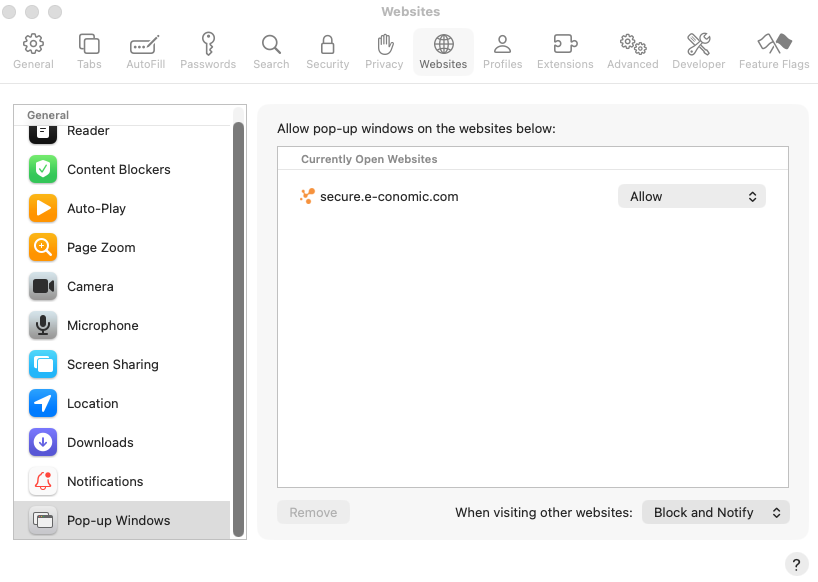
Du skal derfor tillade pop op-vinduer for e-conomic i din browser.
Sådan tillader du pop op-vinduer i Safari:
- Åbn Safari.
- Tryk på Indstillinger (genvej: Command + ,).
- Gå til fanen Websites.
- Vælg Pop op-vinduer i menuen til venstre.
- Find e-conomic på listen, og vælg Tillad.
Ændringen træder i kraft med det samme. Prøv herefter igen.
Tip
Bruger du en anden browser, skal pop op-vinduer ligeledes være tilladt for, at MitID og kortvisning fungerer korrekt.
Obs
Kun brugeren, som kortet tilhører, kan modtage notifikationer og tilføje bilag til transaktioner i appen. Hvis du ikke modtager notifikationer om nye transaktioner, bør du kontrollere, om du er logget ind på den brugerkonto, som kortet er tilknyttet.
Tip
Du finder Face ID under menupunktet Mere > Indstillinger. Når du har aktiveret funktionen, kan du hurtigt og sikkert se dine kortoplysninger ved at bruge dit ansigt – så slipper du for at logge ind med MitID.
Sådan tilføjer du bilag på hjemmesiden
Som "Udgiftsbruger" kan du kun tilføje bilag fra din mobil eller computer via fanen "Mine opgaver". "Normal bruger" har flere muligheder – de kan tilføje bilag fra mobil, computer og Inbox, samt tilgå Firmakort fra både "Mine opgaver"- og "Regnskab"-fanerne.
Uanset om du tilføjer bilag til transaktionerne i e-conomic appen eller på hjemmesiden, har du stort set de samme muligheder og funktioner. Den eneste forskel er, at du på hjemmesiden også kan angive en konto til transaktionen, men dette er ikke et krav, du skal udfylde.
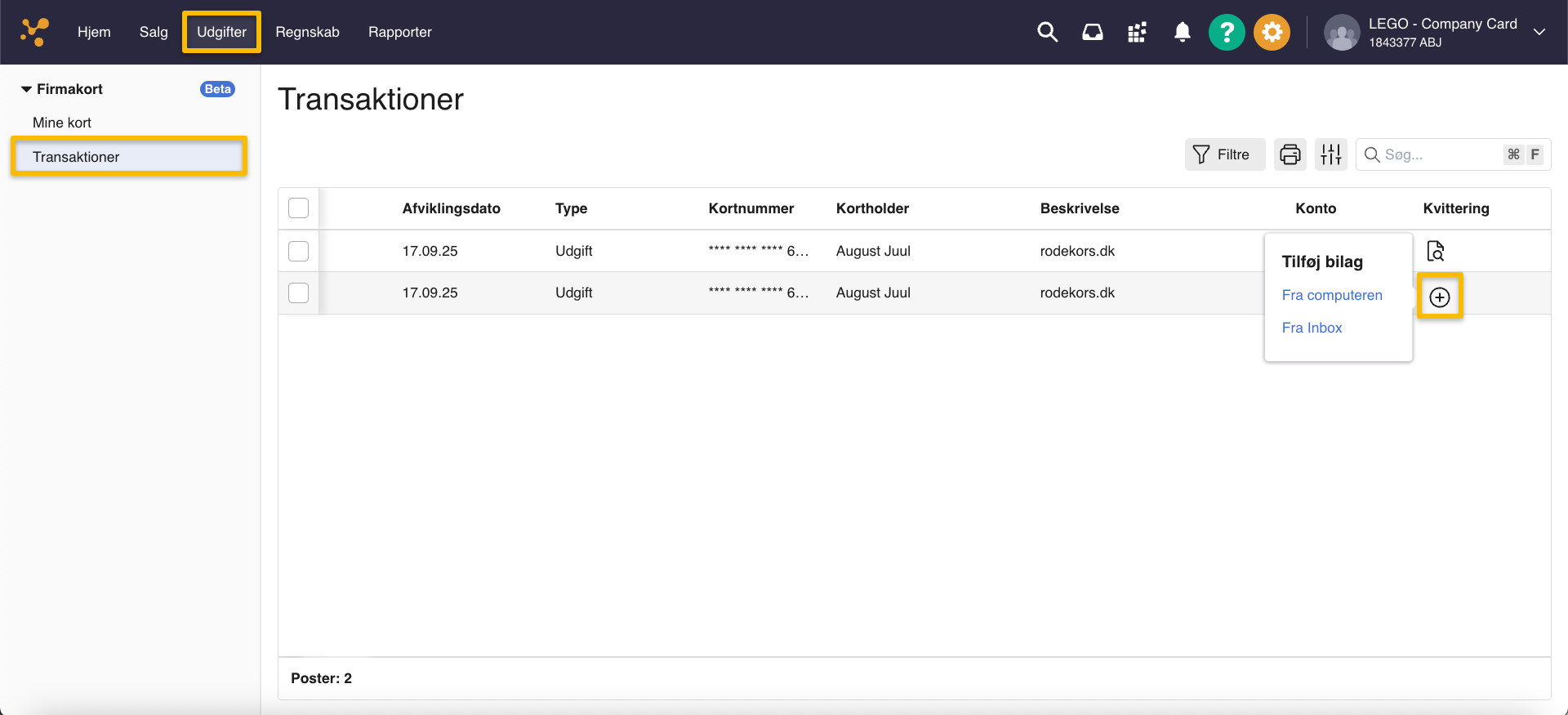
- Gå til fanen "Mine opgaver" eller "Regnskab".
- I menuen til venstre under "Firmakort" skal du åbne fanen "Transaktioner".
- Find den relevante transaktion, og tryk på plus-ikonet under kolonnen "Kvittering".
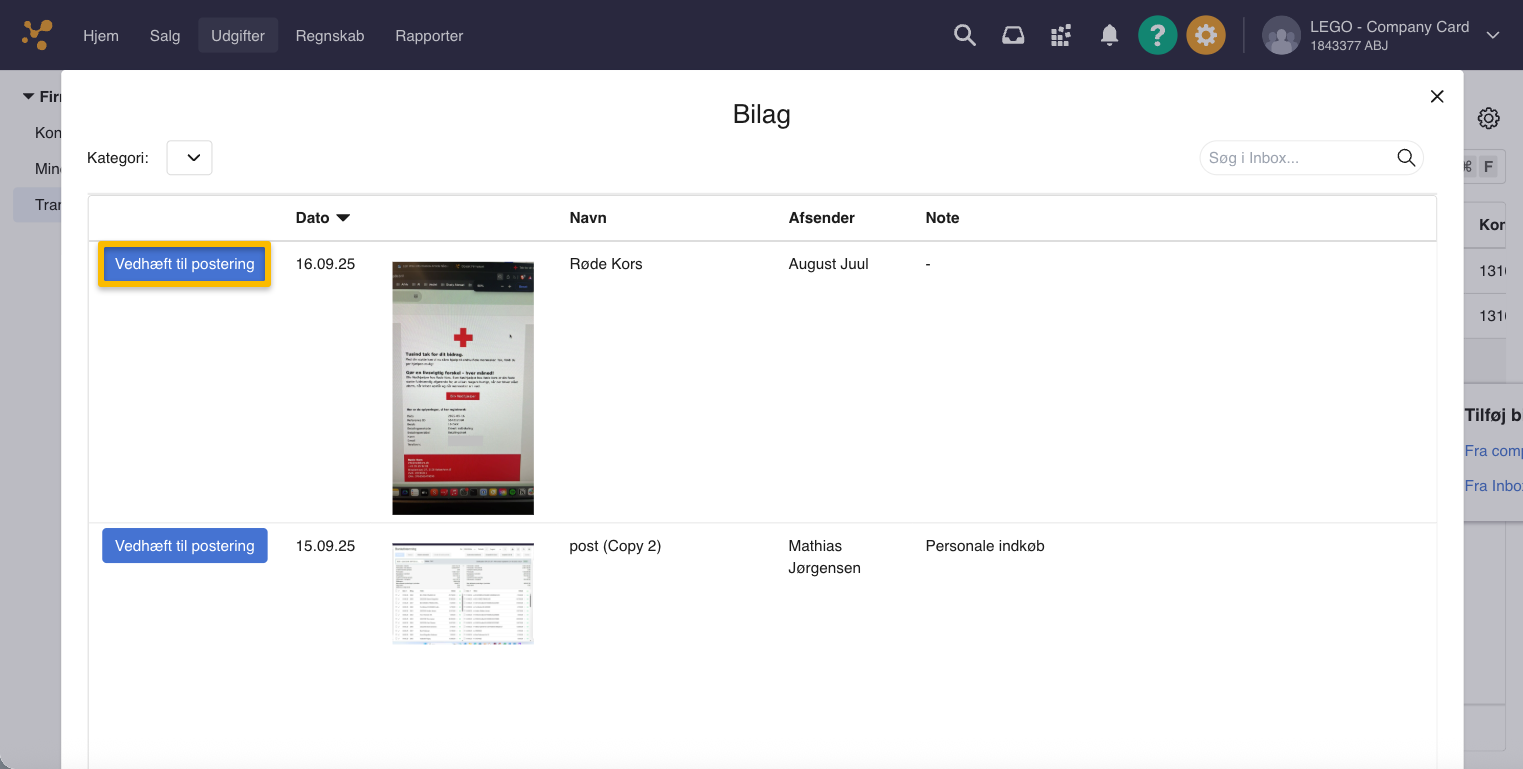
- Vælg om du vil uploade et bilag fra din computer eller fra Inbox.
- Find bilaget og tilføj det til transaktionen.
Hvordan spærrer man Firmakort på hjemmesiden?
Hvis du ikke kan finde dit Firmakort, skal du spærre det. Finder du kortet igen senere, kan du ophæve spærringen. Har du derimod mistet kortet permanent, skal du spærre det og derefter kontakte aftalens den person, der bestilte kortet til dig (Superbrugeren) som kan slette kortet eller genbestille et nyt kort.
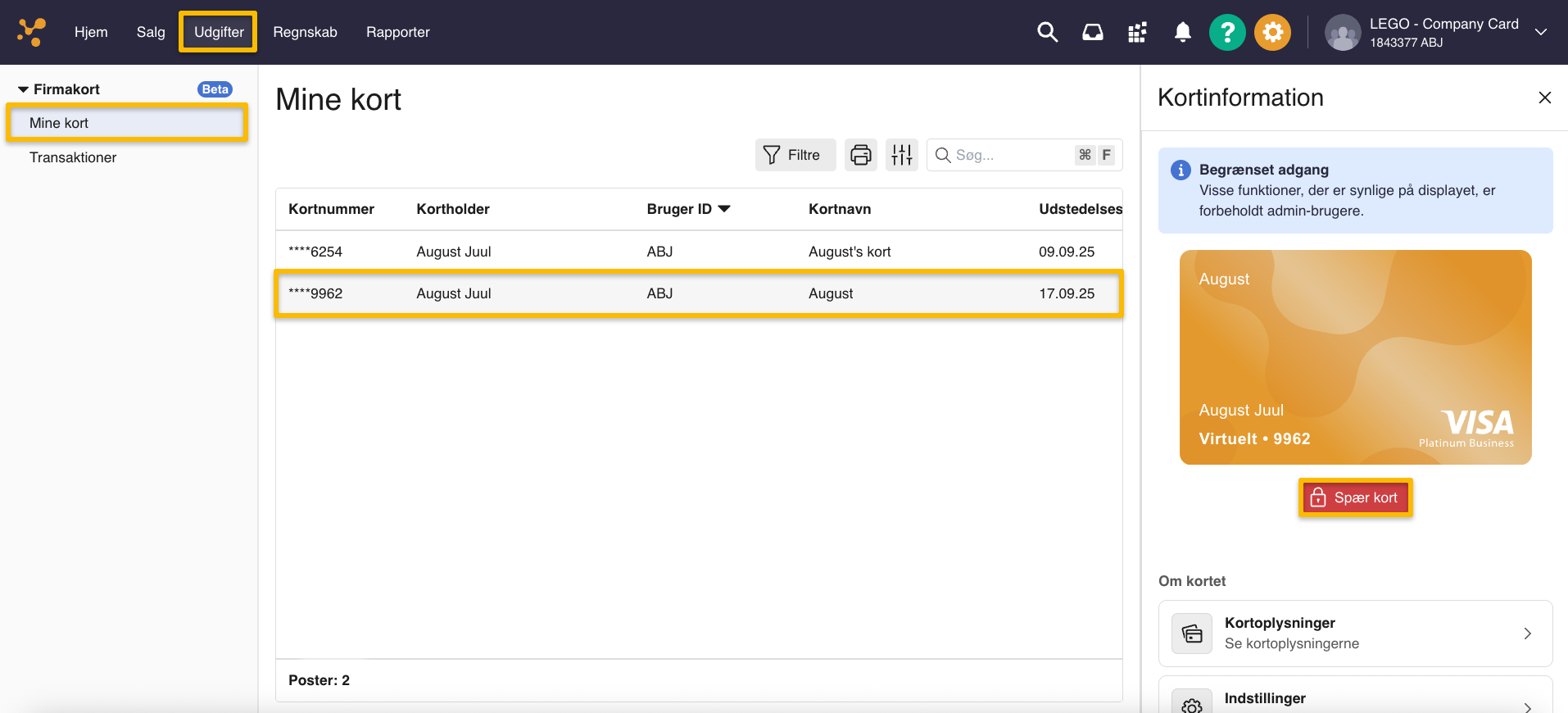
1. Gå til fanen "Mine opgaver" eller "Regnskab".
2. I menuen til venstre under "Firmakort" skal du åbne fanen "Mine kort".
3. I overblikket skal du trykke på Firmakortet, du skal spærre.
4. I menuen som åbner i højre side, skal du trykke på den røde knap "Spær".
5. Bekræft herefter spærringen ved at trykke på "Spær kort".
Hvor kan man se kortoplysninger og pinkode?
1. Gå til fanen "Mine opgaver" eller "Regnskab".
2. I menuen til venstre under "Firmakort" skal du åbne fanen "Mine kort".
3. I overblikket skal du trykke på Firmakortet, du vil se oplysningerne for.
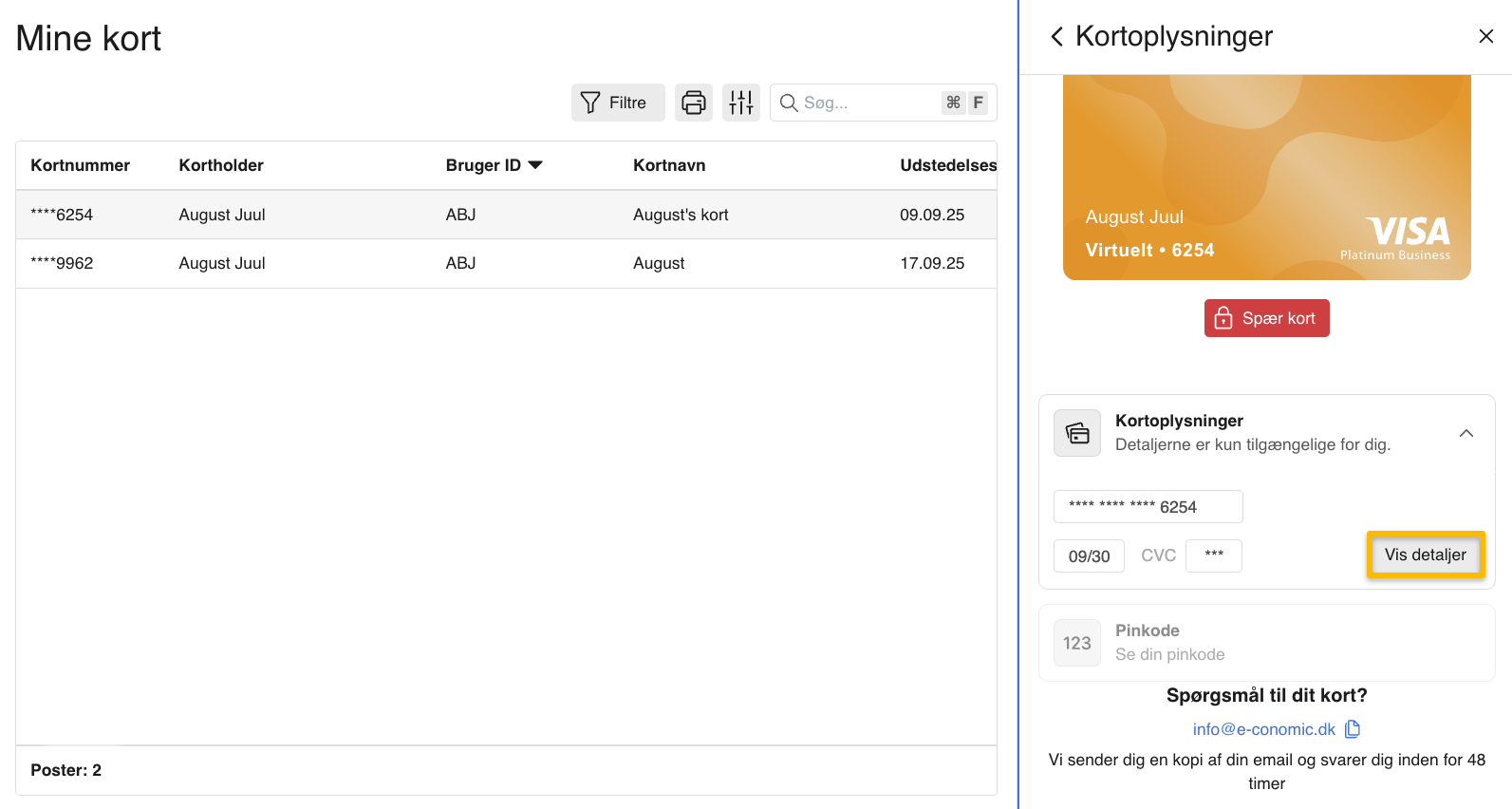
4. I vinduet der åbner i højre side, skal du trykke på "Kortoplysninger".
5. Tryk nu på knappen "Vis detaljer", og log ind med MitID, hvorefter du kan se kortoplysningerne.
6. Pinkode vises på samme måde ved at trykke “Vis kode” og herefter skal du logge ind med MitID.
Var denne artikel nyttig?
Bliv e-conomic Insider
