





e-copedia hjælpecenter
Arbejd med Firmakort som Superbruger/Admin
Denne guide beskriver, hvilke Firmakort-funktioner Superbrugere og Administratorer kan anvende, og hvordan de udnyttes – fra tilføjelse af penge til kontoen til betaling og vedhæftning af bilag til bogføring i din kassekladde.

E-copedia Master
Som Customer Training Specialist hos e-conomic arbejder jeg med udvikling, vedligeholdelse og kvalitetssikring af læringsindhold, der understøtter kundernes forståelse og anvendelse af vores program. Jeg bidrager til at skabe sammenhængende og brugervenlige læringsoplevelser på tværs af kanaler som e-copedia, chatbotten og onlinekurser, med fokus på relevans, tilgængelighed og høj faglig kvalitet.
Jeg udvikler og opdaterer vejledninger og læringsindhold i tæt samarbejde med relevante teams og omsætter læringsbehov til konkrete løsninger. Med afsæt i brugerfeedback og anvendelsesindsigter sikrer jeg, at indholdet er opdateret, let tilgængeligt og understøtter en effektiv læringsoplevelse for vores kunder.
Introduktion
Der er forskel på, hvad du kan gøre med Firmakort afhængigt af, om du er normal bruger/udgiftsbruger eller superbruger/administrator. Kun superbrugere og administratorer kan fuldføre opsætning og administration af Firmakort. Normale brugere og udgiftsbrugere har begrænset adgang for at sikre kontrol og datasikkerhed. Som Superbruger eller Administrator kan du tilføje bilag til alle transaktioner på aftalen – uanset hvem der har lavet købet, tilføje penge til Firmakort-kontoen, administrere alle virksomhedens Firmakort (bestille, spærre, genåbne eller slette kort) og har adgang til menupunktet "Kontooversigt", hvor saldoen kan ses.
Forstå din kontooversigt
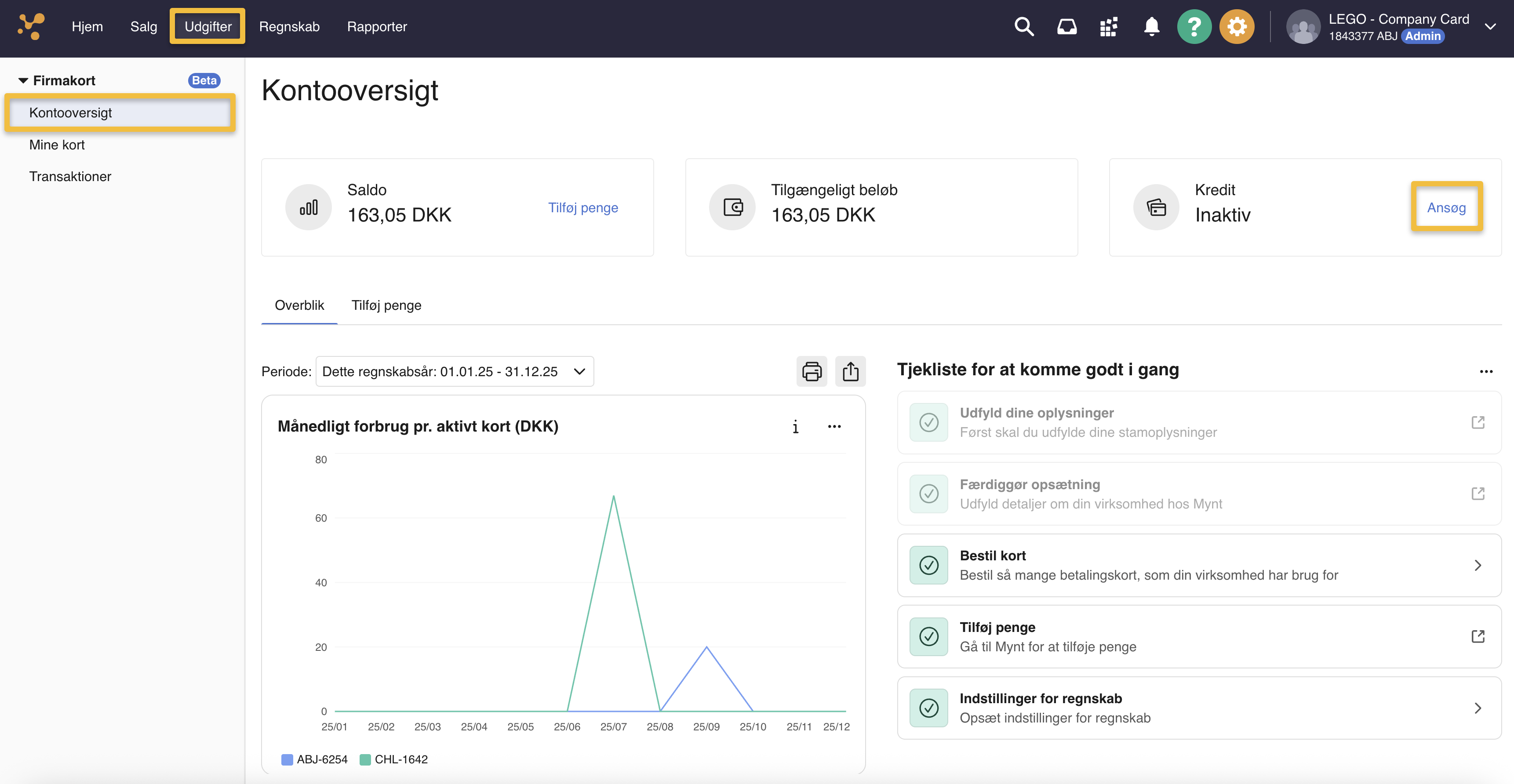
Øverst på siden "Kontooversigt" vises tre felter med firmakontoens nuværende saldo, tilgængelige beløb og kredit.
På siden finder du også en rapport over månedligt forbrug for alle aktive Firmakort. Du kan ændre perioden for grafen ved at klikke på feltet til højre for "Periode" og vælge fra listen. Du kan også trykke på ikonet med de tre prikker, hvor du kan ændre diagramtypen eller eksportere som en png-fil.
"Tjekliste for at komme i gang" er relevant, hvis du er ved at opsætte Firmakort. Når alle punkter på listen har fået flueben, kan du fjerne den fra overblikket ved at trykke på ikonet med de tre prikker i øverste højre hjørne af siden og vælge "Skjul dig". Alternativt kan du også lade den stå og bruge den som genvej til "Bestil kort" og "Tilføj penge".
Hvad er et tillægsgebyr (surcharge fee)?
Gebyrer, der vises på kvitteringen oveni købsbeløbet, henviser til et tillægsgebyr, som fastsættes af forretningen. Vi, e-conomic har ingen indflydelse eller kontrol over denne type gebyrer.
Et tillægsgebyr er et ekstra beløb, som forretninger tilføjer for at dække de faktiske omkostninger, de oplever ved at acceptere betaling med et firmakort. Gebyret er aftalt mellem forretningen og deres betalingsudbyder (dem, der leverer terminalen, såsom f.eks. Nets eller Flatpay). Hverken vi eller bankerne har indflydelse på disse gebyrer.
Tillægsgebyrer er kun tilladt i visse lande (f.eks. Norden og Tyskland) og er forbudt i mange andre EU-lande.
Hvordan beregnes det?
Forretninger må kun opkræve deres faktiske omkostninger ved accept af firmakort. Reglerne er de samme for Visa og Mastercard.
Tilføj penge til Firmakort-kontoen
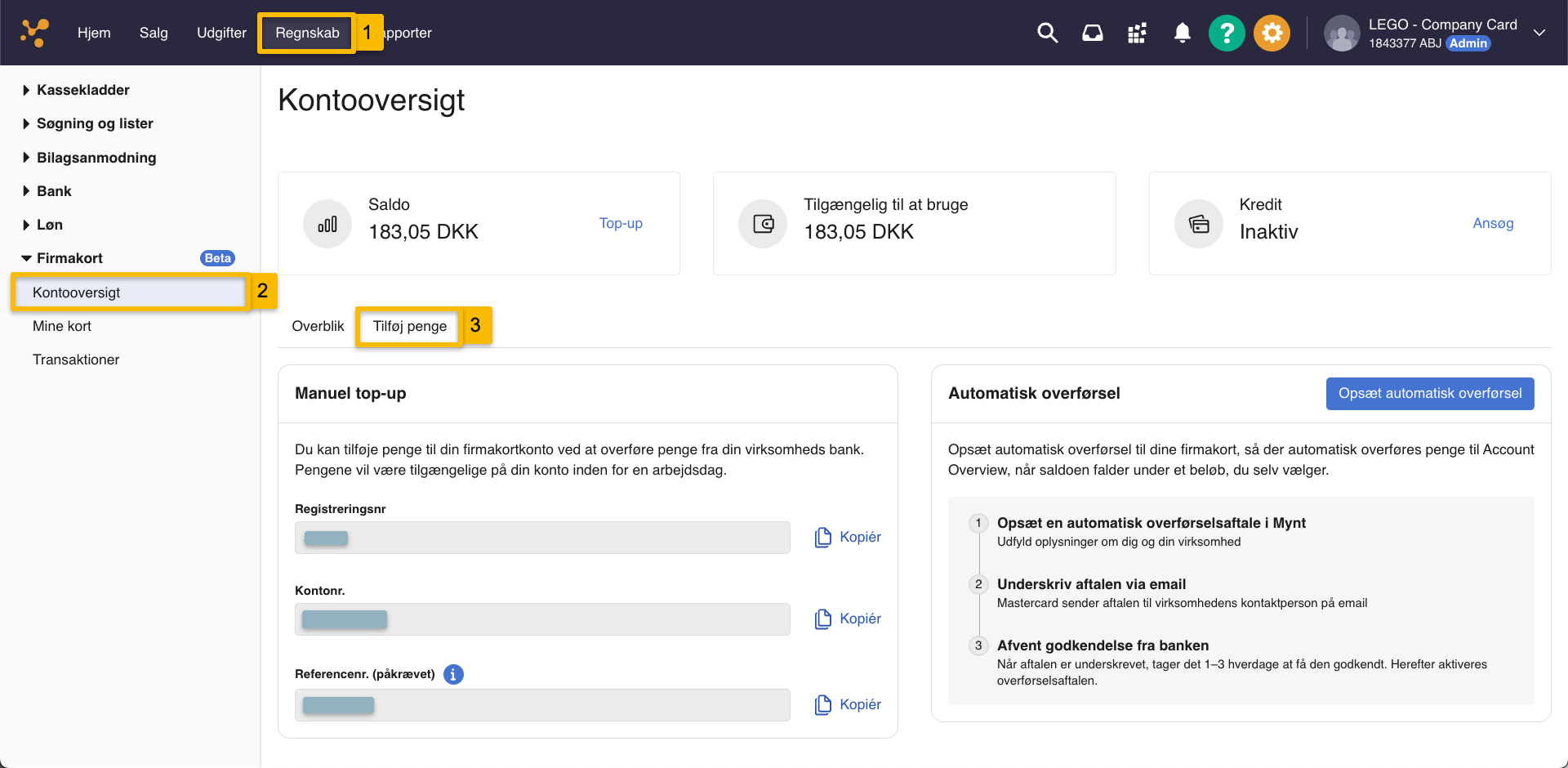
- Gå til fanen "Mine opgaver" eller "Regnskab".
- I menuen til venstre skal du under "Firmakort" trykke på "Kontooversigt".
- På siden skal du enten åbne fanen "Tilføj penge" for at blive i e-conomic eller trykke på "Tilføj penge" i feltet med Firmakort-kontoens saldo som fører dig videre til Mynt's hjemmeside.
Bankoverførsel
Under "Manuel top-up" og "International overførsel" kan du se bankinformationerne, som du skal bruge til at lave en overførsel fra din netbank, afhængigt af dit behov.
Husk at angive det medfølgende "Referencenr.", når du foretager overførslen.
Automatisk overførsel
Du kan også opsætte "Automatisk overførsel" som er en praktisk funktion, der sikrer, at dine Firmakort altid har tilstrækkelig dækning. Når saldoen falder under et beløb, du selv definerer, så overføres der automatisk penge til kontoen. Dette sparer tid og sikrer, at dine kort altid er klar til brug uden manuelle overførsler.
For at komme i gang med automatisk overførsel skal du opsætte en overførselsaftale i Mynt ved at udfylde de nødvendige oplysninger om dig og din virksomhed. Derefter skal du underskrive aftalen, som Mastercard sender til virksomhedens kontaktperson via email. Til sidst skal du afvente bankens godkendelse, hvilket typisk tager 1-3 hverdage, hvorefter den automatiske overførselsaftale aktiveres. Det tager minimum to hverdage for automatisk overførsel fra din bankkonto til din Firmakort-konto, medmindre automatisk optankning aktiveres om fredagen, i så fald vil pengene først ankomme tirsdag (3 hverdage).
Hvor lang tid tager det, før pengene er tilgængelige på Firmakort-kontoen?
Manuel top-up
Pengene vil være tilgængelige på din konto inden for en arbejdsdag.
International overførsel
Ved internationale overførsler kan det tage op til 3-4 hverdage, før pengene vises på din Firmakort-konto.
Hvordan får man kredit?
Penge kan indsættes på Firmakortkontoen igennem to løsninger:
• Debet – du indbetaler selv penge til Firmakort-kontoen via bankoverførsler eller automatisk overførsel.
• Kredit – du ansøger om en kredit. Med kredit på din konto behøver du ikke indbetale penge for at kunne handle, men får en faktura på det beløb, du bruger.
Hvis du vælger kredit
Du kan ansøge om en kreditaftale til din Firmakort-konto gennem Mynt, der stiller kreditten til rådighed. Hvis ansøgningen godkendes, er aftalen tilgængelig for alle kort under din aftale på én gang. Bemærk, at en kreditaftale medfører nogle omkostninger. Læs mere om Mynts priser her.
Fleksibilitet i kreditloftet
Du kan altid hæve eller sænke kreditloftet senere, hvis dit behov ændrer sig.
Fakturering
Når kreditten er godkendt, modtager virksomheden ved udgangen af hver måned en digital faktura med den samlede, udestående saldo.
- Gå til fanen "Mine opgaver" eller "Regnskab", og i menuen til venstre under "Firmakort" skal du vælge "Kontooversigt".
- I højre hjørne på siden skal du i feltet "Kredit" trykke på "Ansøg".
- Udfyld ansøgningen – den vil blive behandlet af Mynt, som står for kreditvurderingen.
Når du er godkendt, gælder kreditgrænsen for hele aftalen.
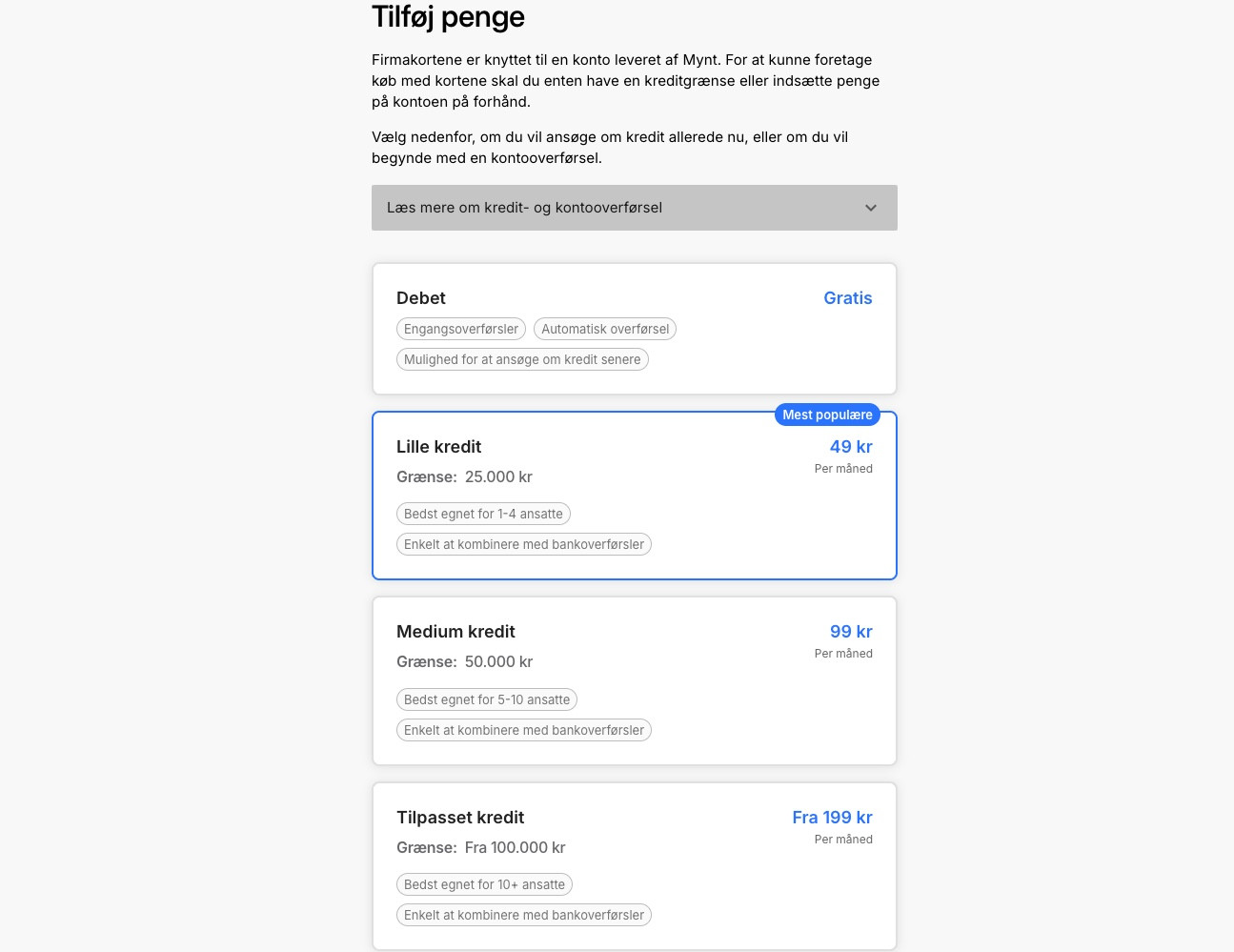
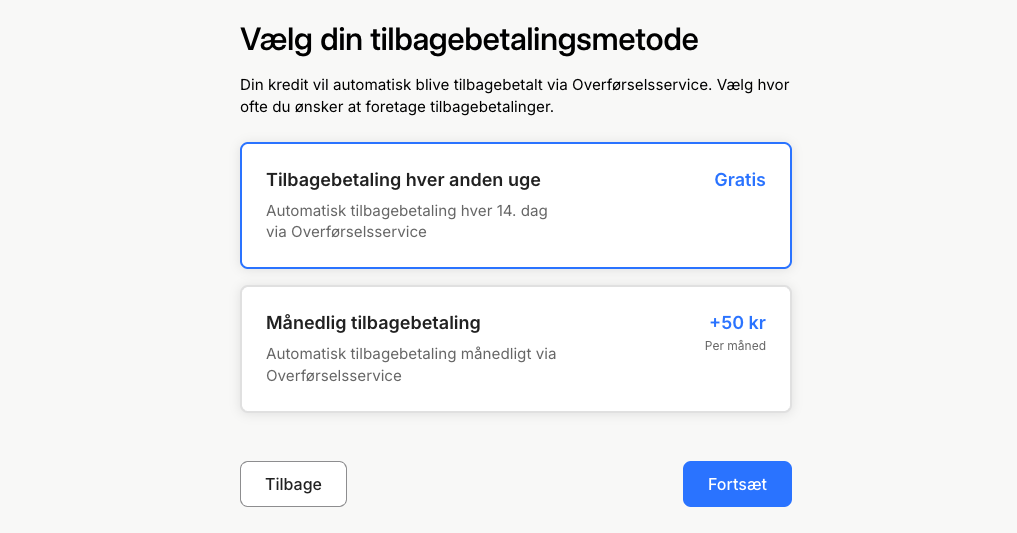
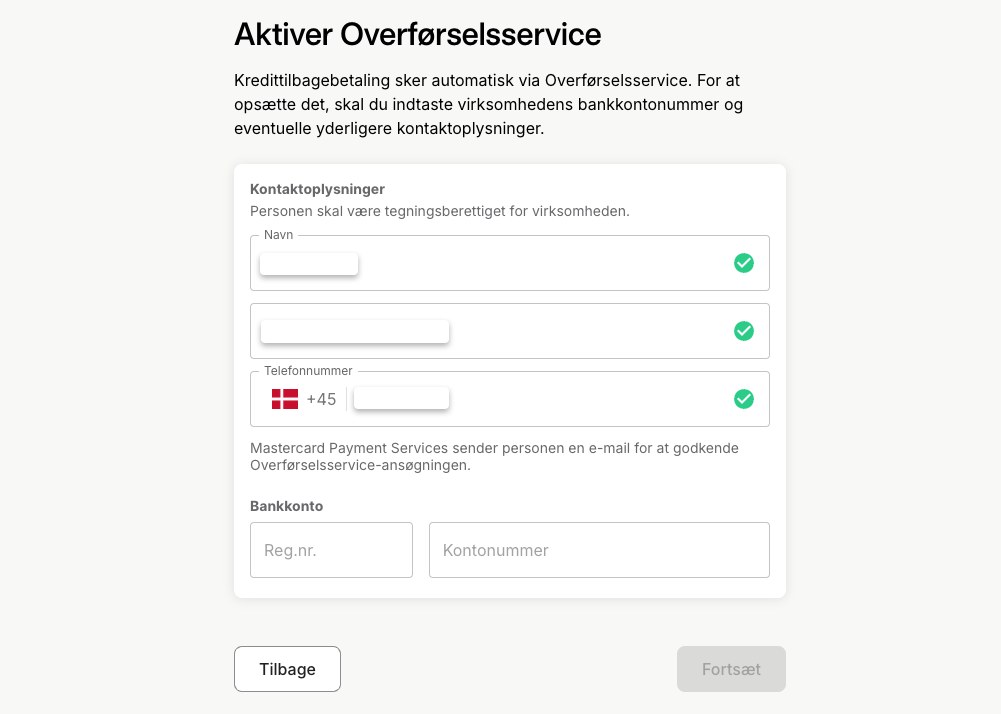
Kreditansøgningen tager dig igennem følgende trin:
1. Vælg den af de tre kreditpakker, som matcher virksomhedens behov for månedligt kreditbeløb.
2. Angiv om du ønsker at tilbagebetale din kredit hver 14. dag eller månedligt.
3. Aktiver Overførselsservice ved at angive kontakt- og kontoinformationer.
4. Indsend dine bankoplysninger til Mynt, så de kan foretage kreditvurderingen. Vælg først jeres bank fra listen, og forbind den derefter til Mynt.
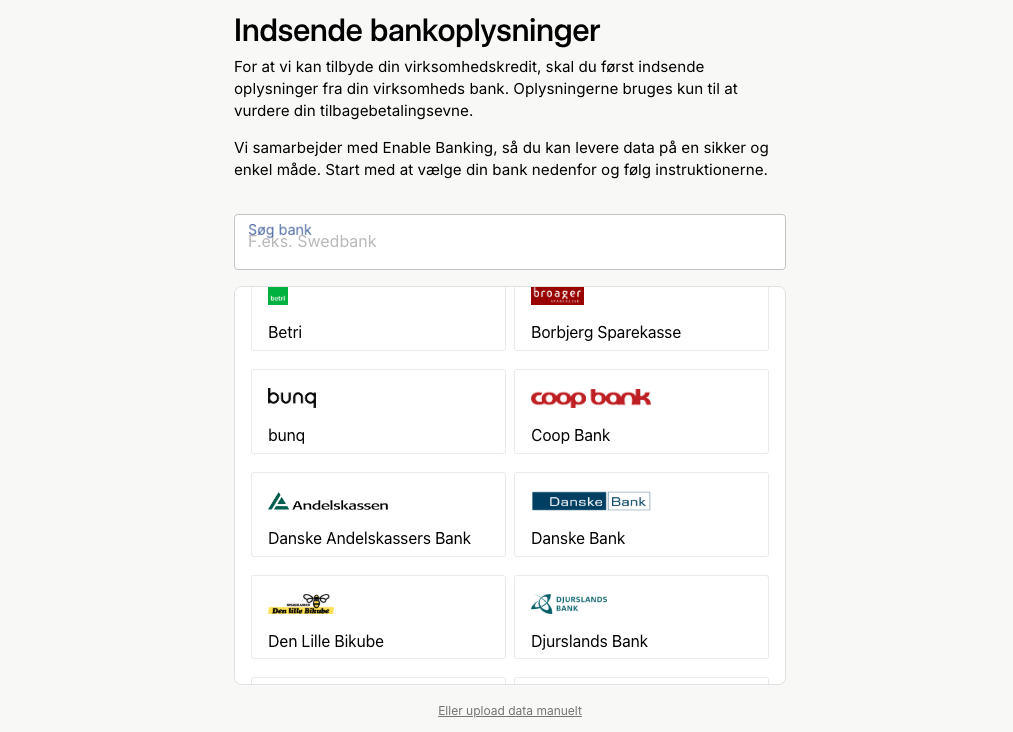
Obs
Du kan først tilføje penge til kortet, når Mynt har godkendt KYC-formularen.
Håndter virksomhedens Firmakort
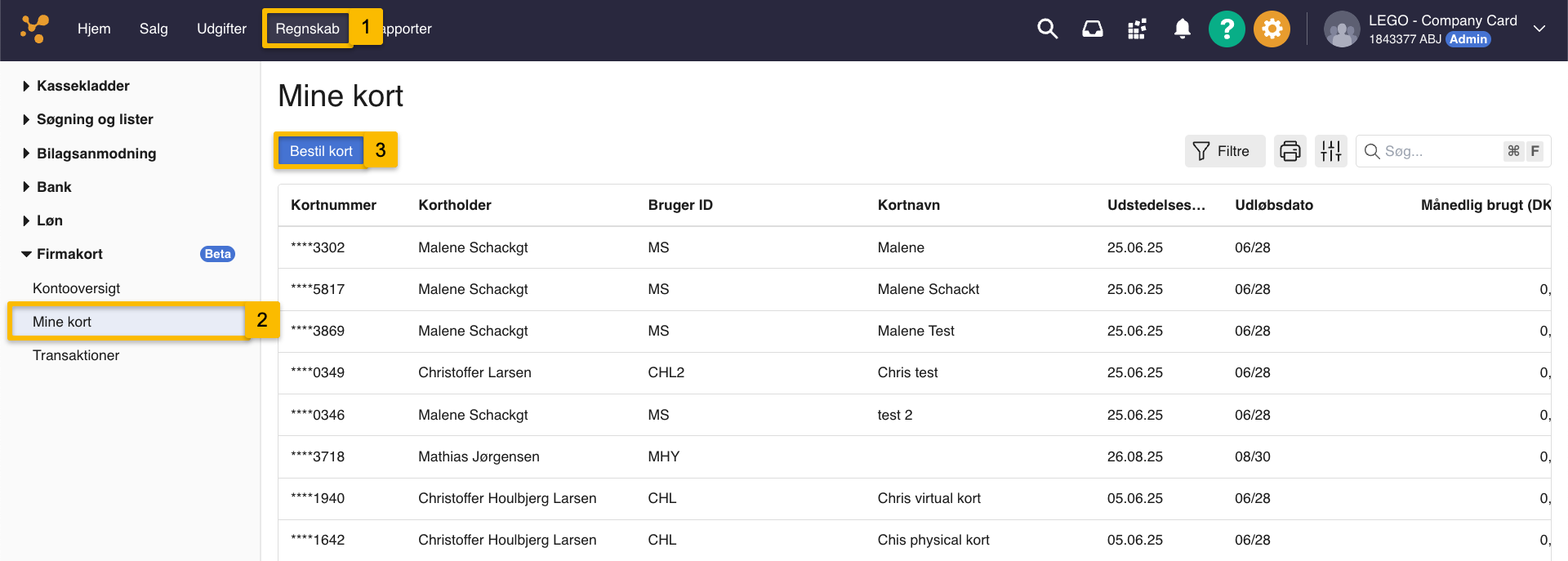
Under menupunktet "Mine kort" kan du administrere virksomhedens Firmakort.
I kortoversigten får du et samlet overblik over alle virksomhedens kort med relevante informationer. Du kan filtrere oversigten og tilpasse hvilke kolonner der skal vises først, samt justere deres bredde.
Når du trykker på et kort i oversigten, kan du spærre, genåbne eller slette kortet på vegne af brugeren. Ved at åbne "Indstillinger" kan du i feltet "Månedlig forbrugsgrænse" fastsætte hvor meget dette kort maksimalt kan bruges hver måned. Beløbet vil så blive fornyet d. 1 i hver måned.
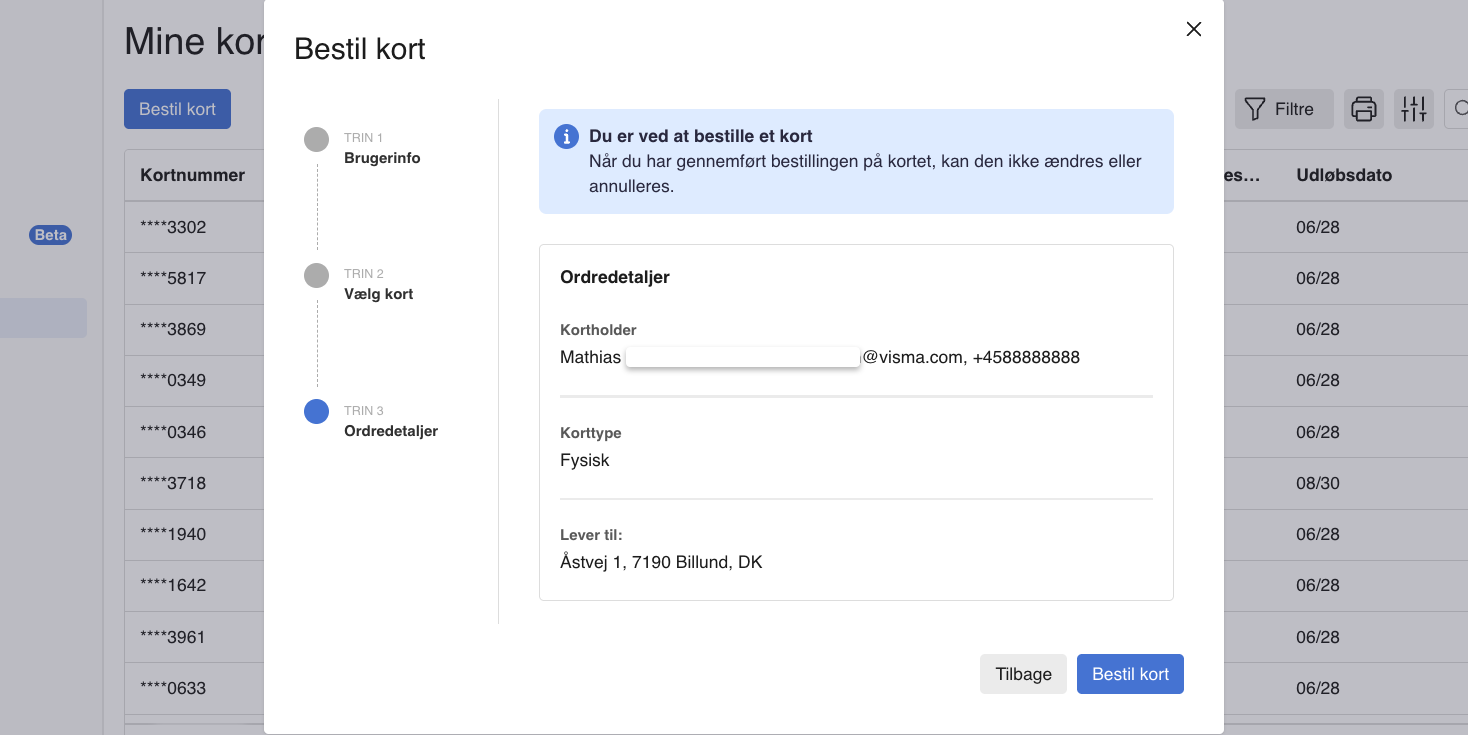
En bruger kan have op til 1 fysisk og op til 5 virtuelle kort, og for at bestille et nyt kort skal du gøre følgende:
- Tryk på den blå knap "Bestil kort"
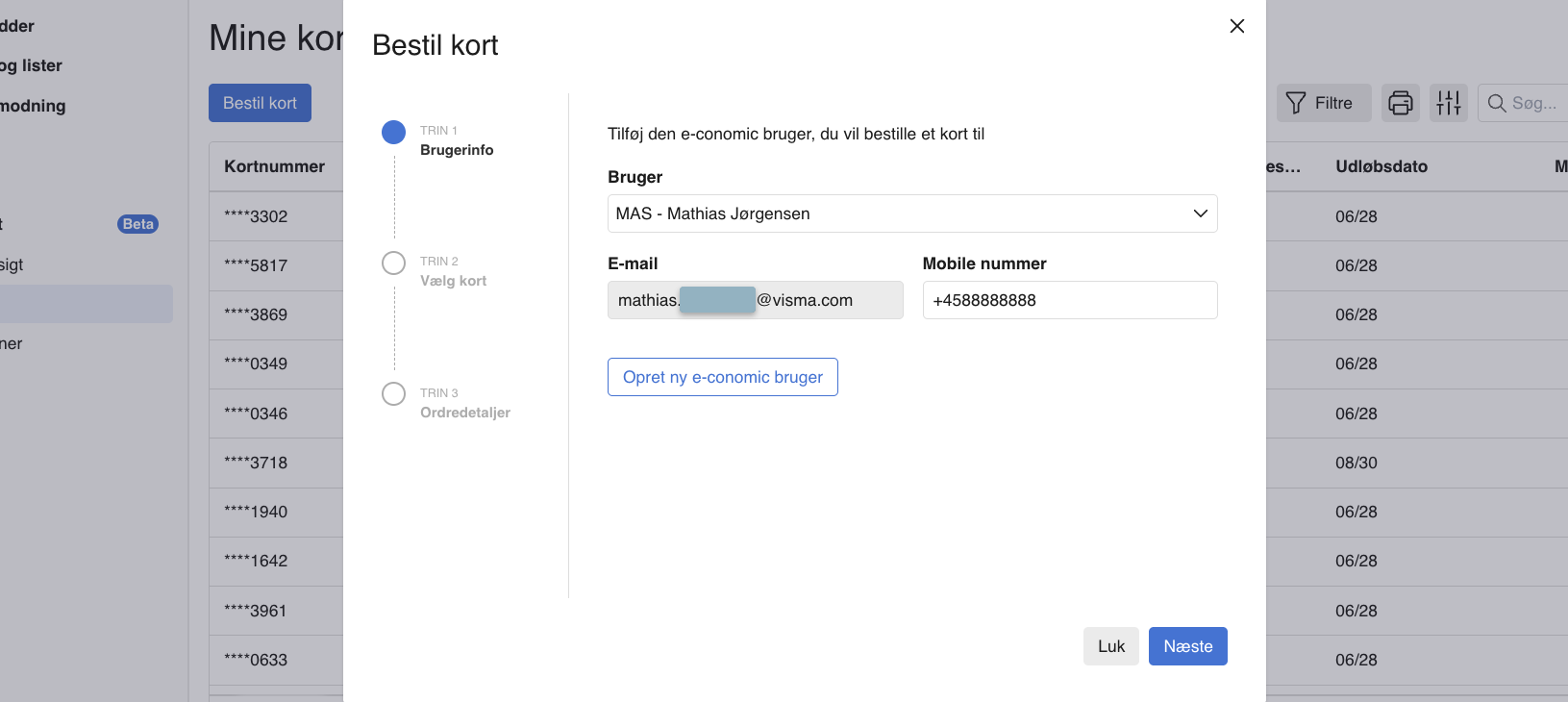
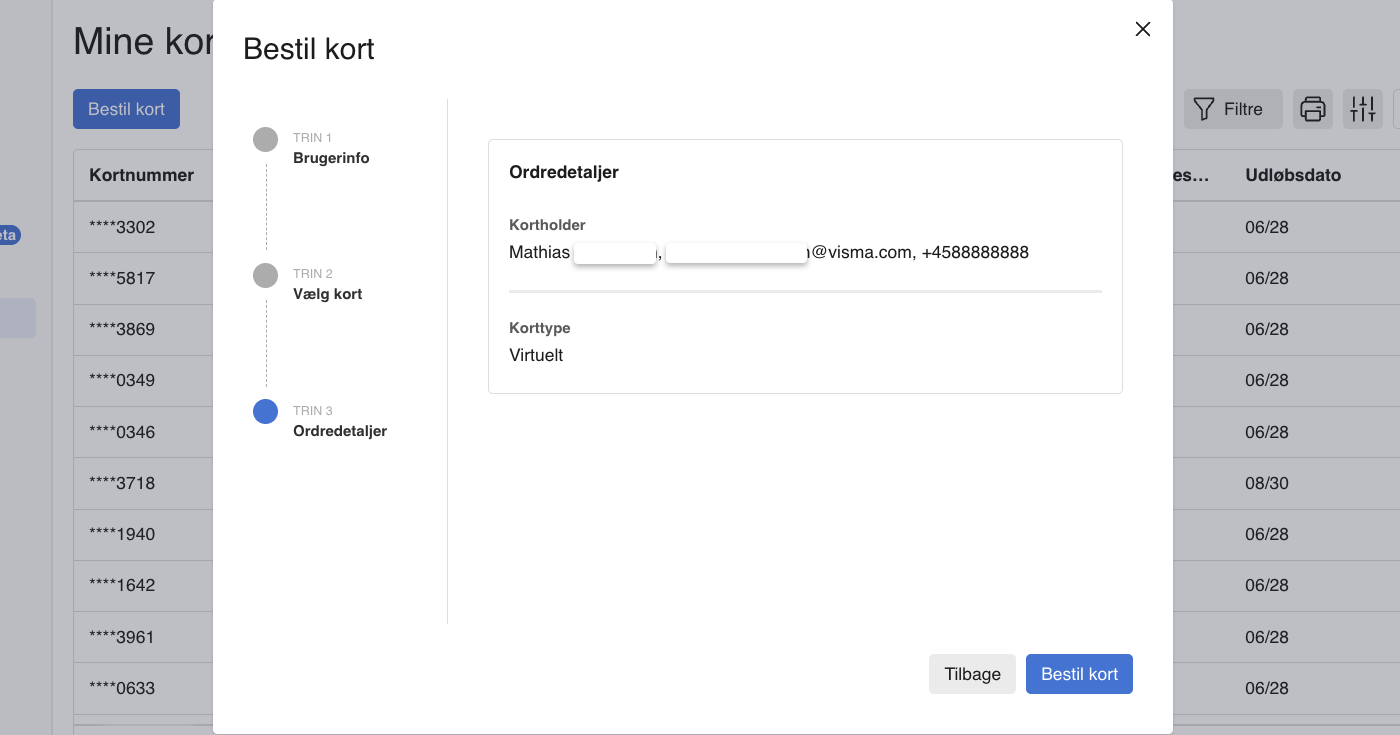
- Tilføj først den e-conomic bruger, du vil bestille et kort til, ved enten at vælge en fra listen eller at trykke på knappen "Opret ny e-conomic bruger". Gå derefter videre ved at trykke på "Næste".
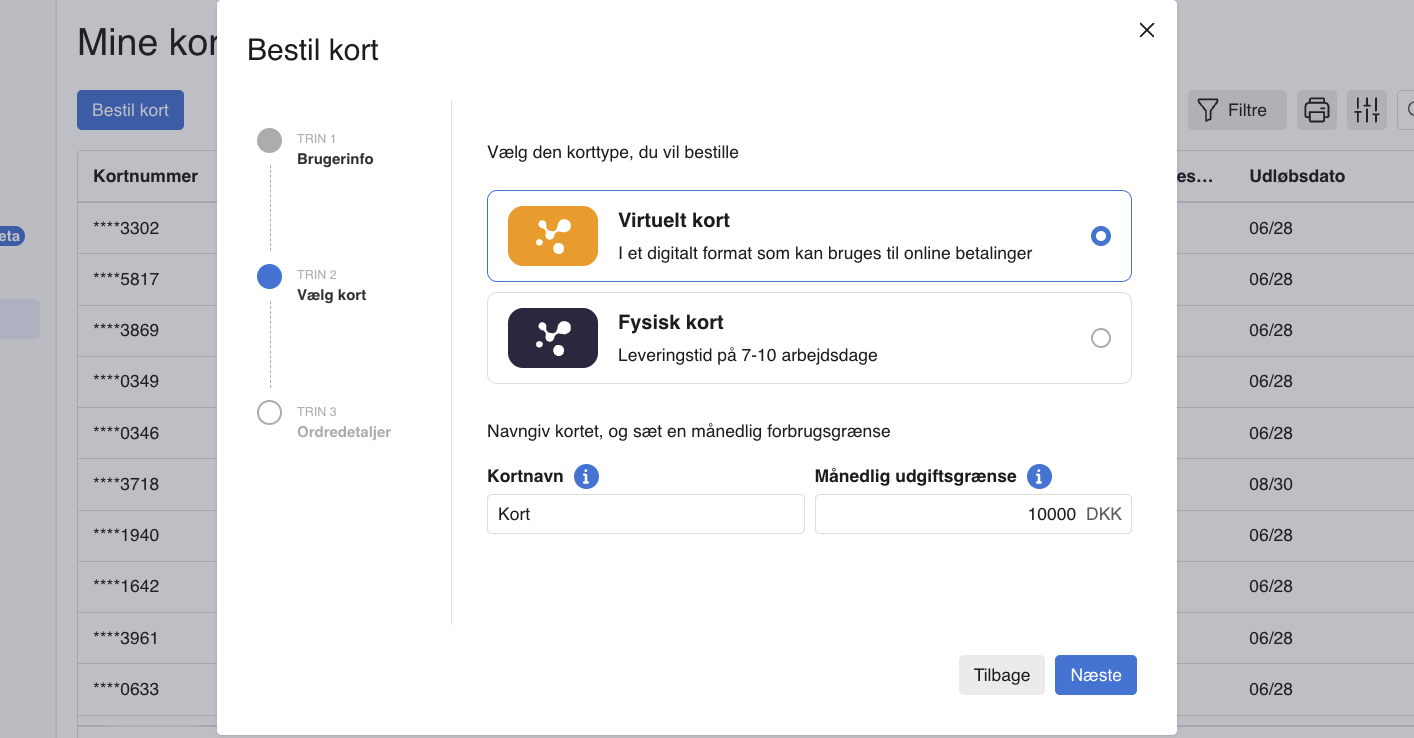
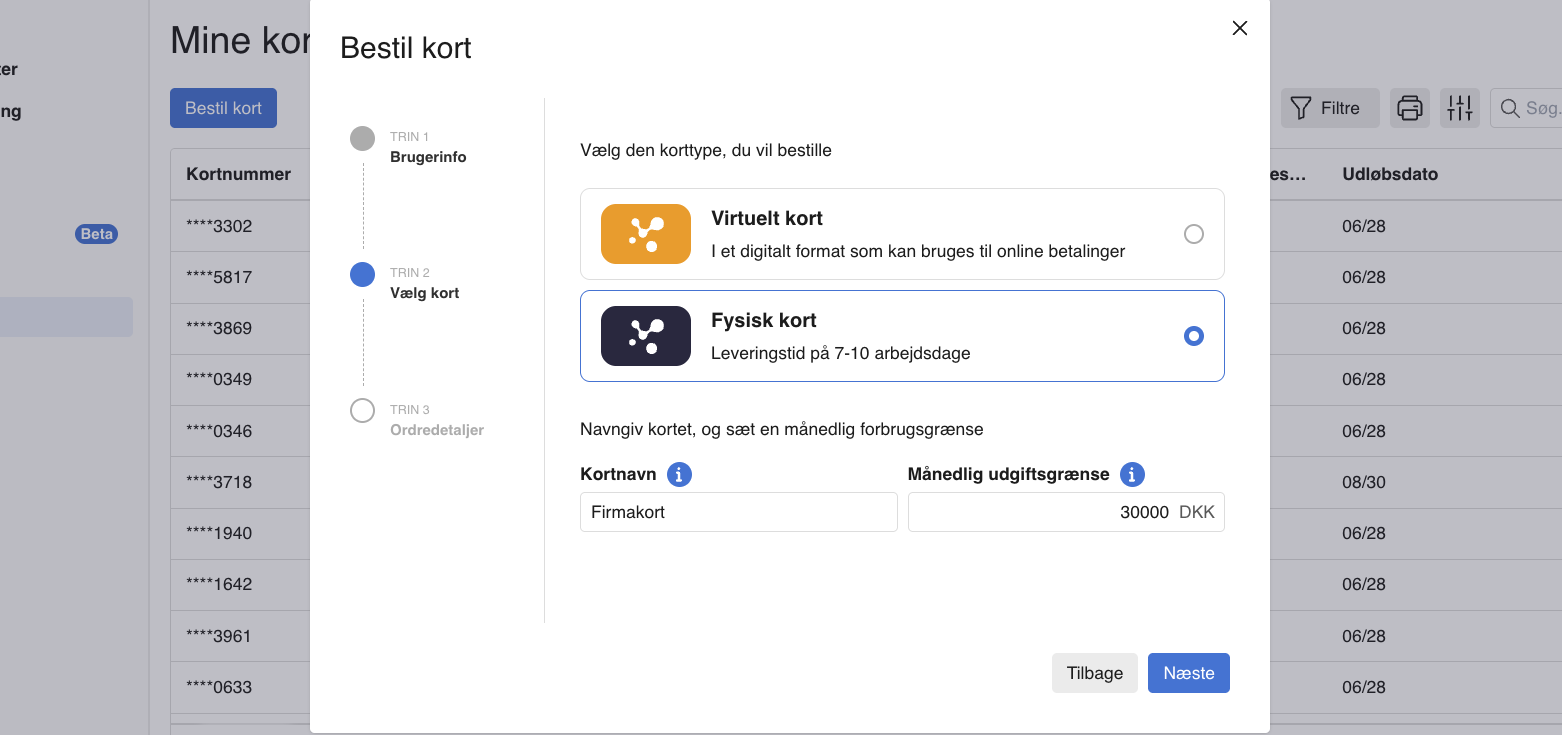
- Vælg så om brugeren skal have et "Virtuelt" eller "Fysisk" kort, og nedenunder skal du så navngive kortet i feltet "Kortnavn", og sætte en månedlig forbrugsgrænse i feltet "Månedlig udgiftsgrænse". Tryk på "Næste" når du er færdig.
- Virtuelle kort: Da Firmakort endnu ikke kan bruges til mobilbetaling, er virtuelle kort kun til online køb. Vi anbefaler dem til abonnementer, så betalinger fortsætter selvom dit fysiske kort spærres ved tyveri.
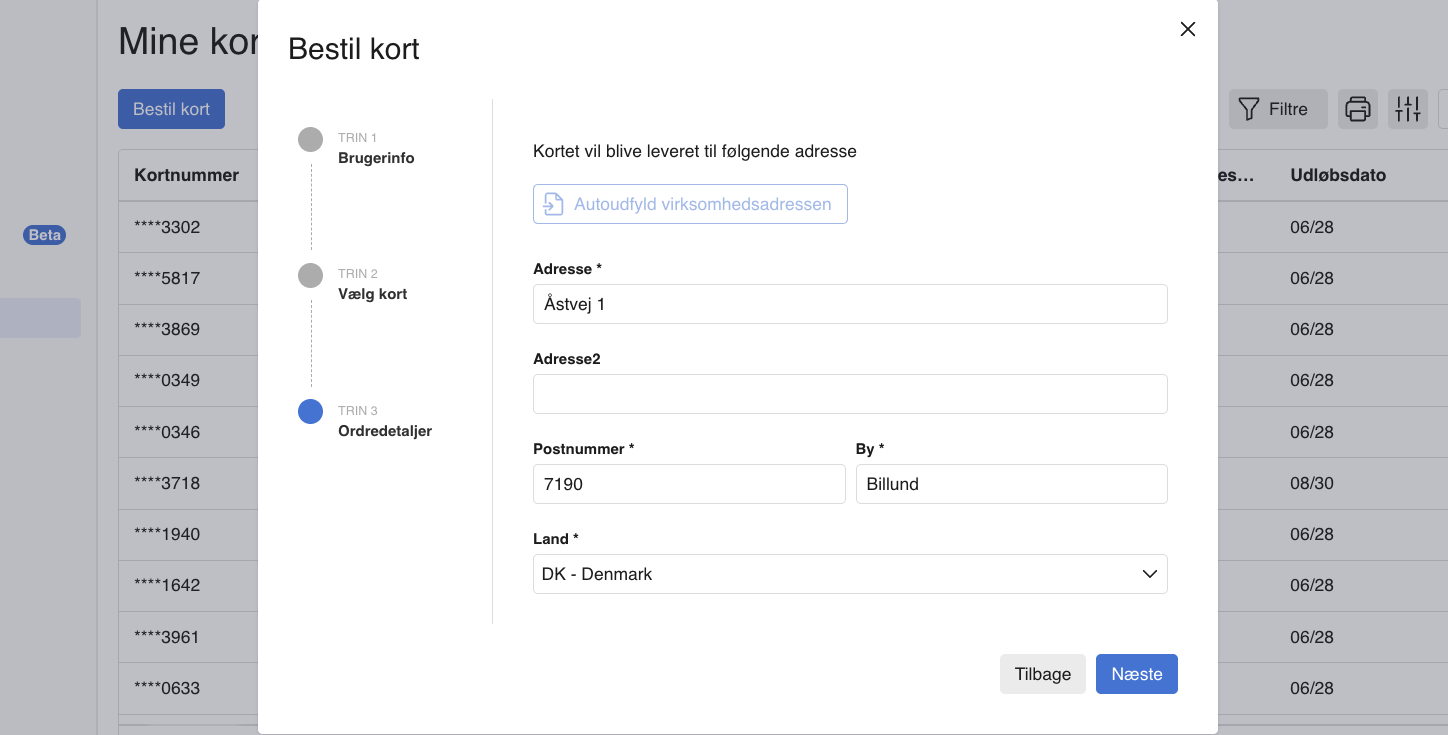
- Fysisk kort: Kortet kan bruges både i fysiske butikker og ved online køb. På nuværende tidspunkt er det ikke muligt at tilføje dit kort til mobilbetaling.
Billedguide
Virtuelt kort
Fysisk kort
Hvordan tilføjer man Firmakort til Apple Pay eller Google Pay?
Du kan gøre det endnu nemmere at bruge Firmakort ved at tilføje det til Apple eller Google Pay.
Læs vores guide Firmakort betalingsmetoder, hvor vi forklarer, hvordan du sætter det op.
Hvor ser man kortoplysninger og pinkode?
Kortet oprettes med en pinkode, som ikke kan ændres. Af sikkerhedshensyn kan kun kortholderen se sin egen kode, og du skal logge ind med MitID eller Face ID.
Du finder din pinkode til kortet på følgende måde:
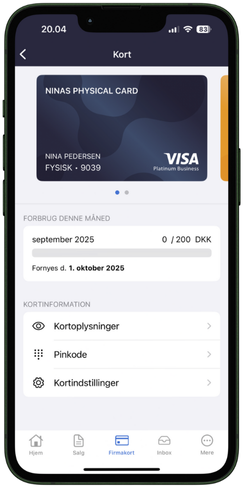
Mobil (IOS):
1. Åbn e‑conomic mobilappen.
2. Gå til fanen "Firmakort".
3. Hvis du har flere Firmakort tilknyttet din bruger, skal du scrolle hen til kortet du vil se pinkoden for.
4. Tryk på "Kortoplysninger" eller "Pinkode".
I mobilappen kan du under menupunktet "Mere" åbne "Indstillinger", hvor du kan aktivere "Face ID". Dette giver dig mulighed for at se dine kortoplysninger ved at låse op med dit ansigt i stedet for at logge ind med MitID.
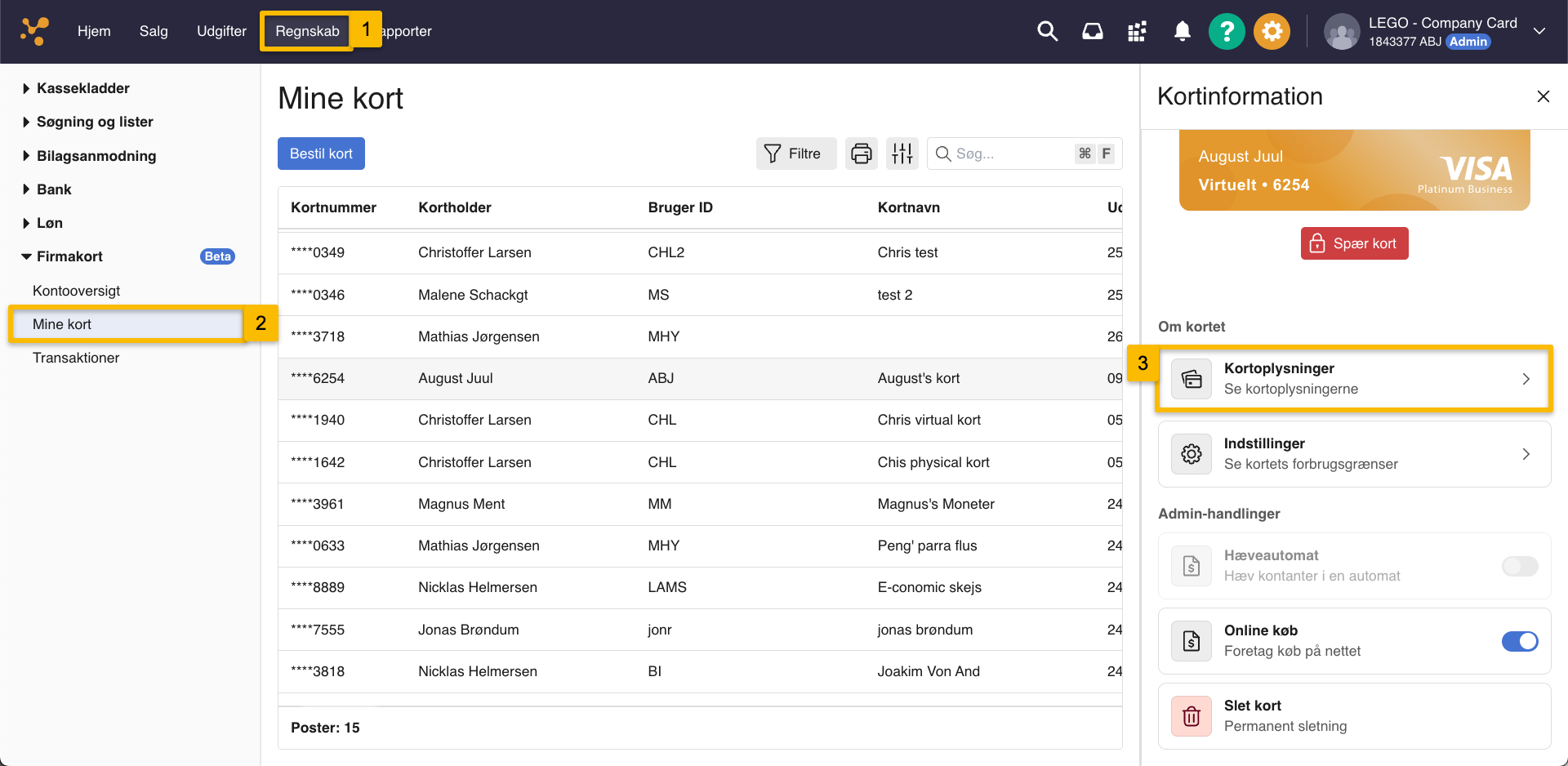
Computer:
1. Gå til fanen "Regnskab"
2. I menuen til venstre under "Firmakort" skal du vælge "Mine kort".
3. Find kortet i oversigten hvortil du vil se PIN-koden og tryk på det.
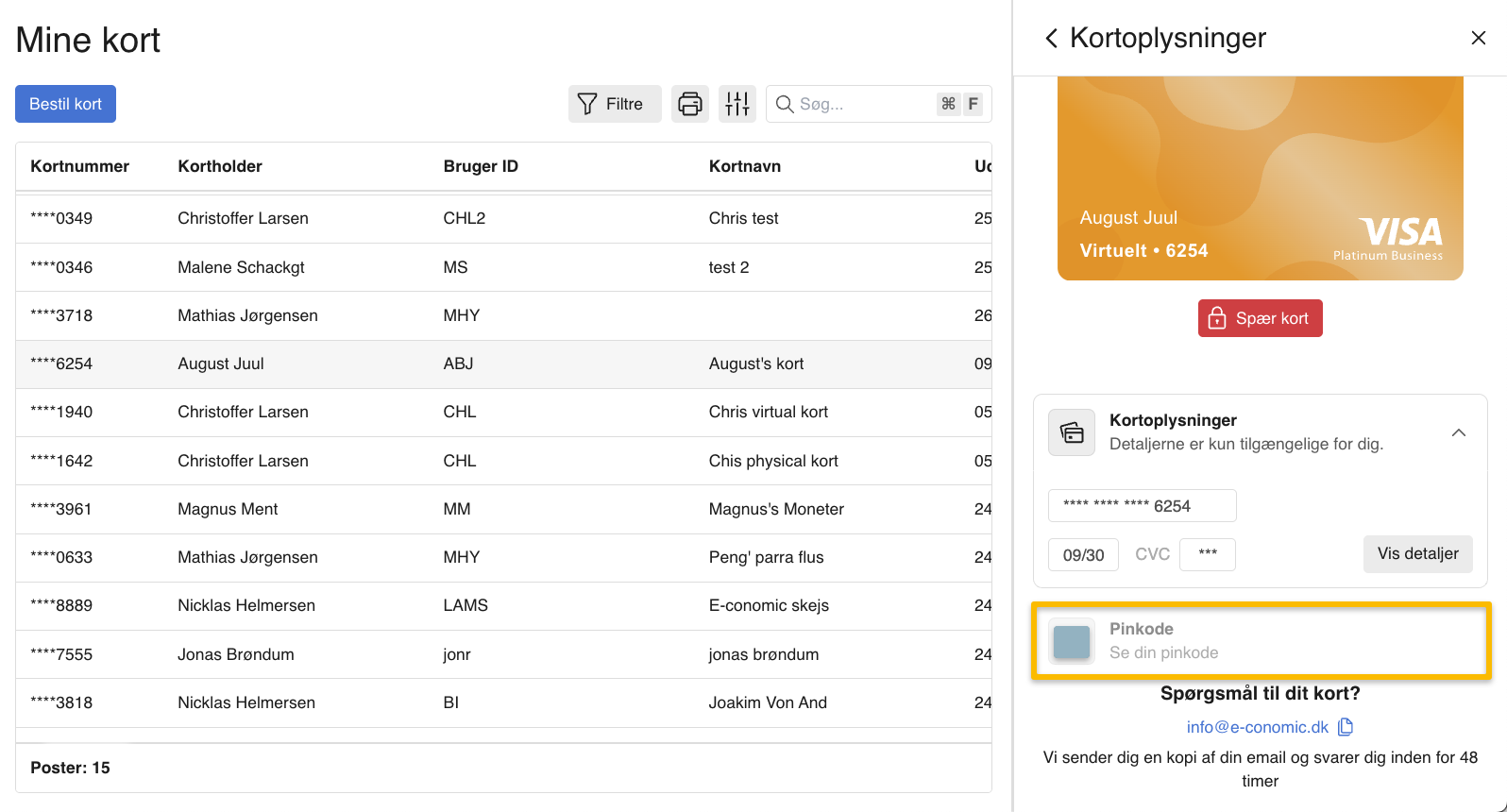
4. Ude til højre åbner en menu for kortet, hvor du skal trykke på knappen "Se PIN-kode".
Af sikkerhedshensyn kan kun kortholderen se sin egen kode, og du skal logge ind med MitID.
Hvis du får en fejl og ikke kan se PIN-koden
Oplever du problemer med MitID eller med at se kortoplysninger, skyldes det typisk en browserindstilling i Safari – ikke en fejl i selve systemet.
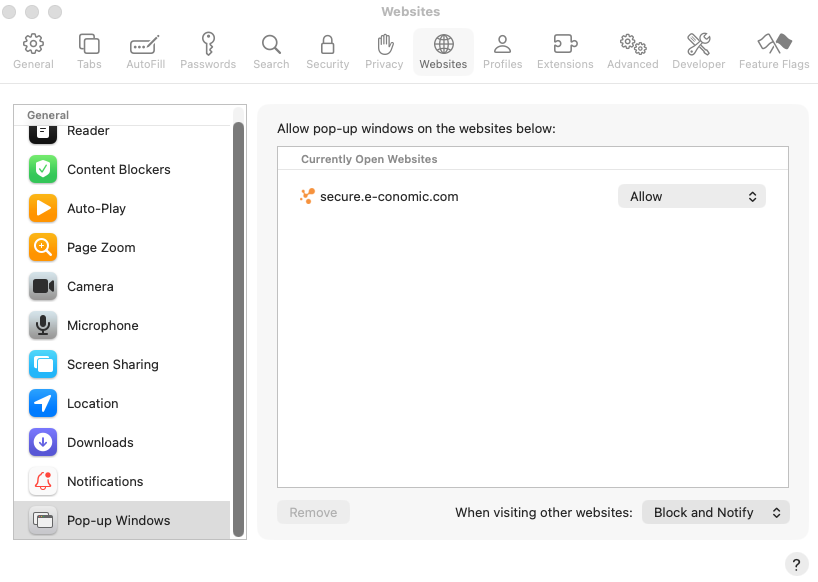
Du skal derfor tillade pop op-vinduer for e-conomic i din browser.
Sådan tillader du pop op-vinduer i Safari:
- Åbn Safari.
- Tryk på Indstillinger (genvej: Command + ,).
- Gå til fanen Websites.
- Vælg Pop op-vinduer i menuen til venstre.
- Find e-conomic på listen, og vælg Tillad.
Ændringen træder i kraft med det samme. Prøv herefter igen.
Tip
Bruger du en anden browser, skal pop op-vinduer ligeledes være tilladt for, at MitID og kortvisning fungerer korrekt.
Obs
Når et kort er slettet, kan det ikke genåbnes. Der skal i stedet bestilles et nyt kort.
Tip
Et mistet kort bør altid spærres straks. Finder du det igen, kan det genåbnes med det samme.
Overfør transaktioner til kassekladden
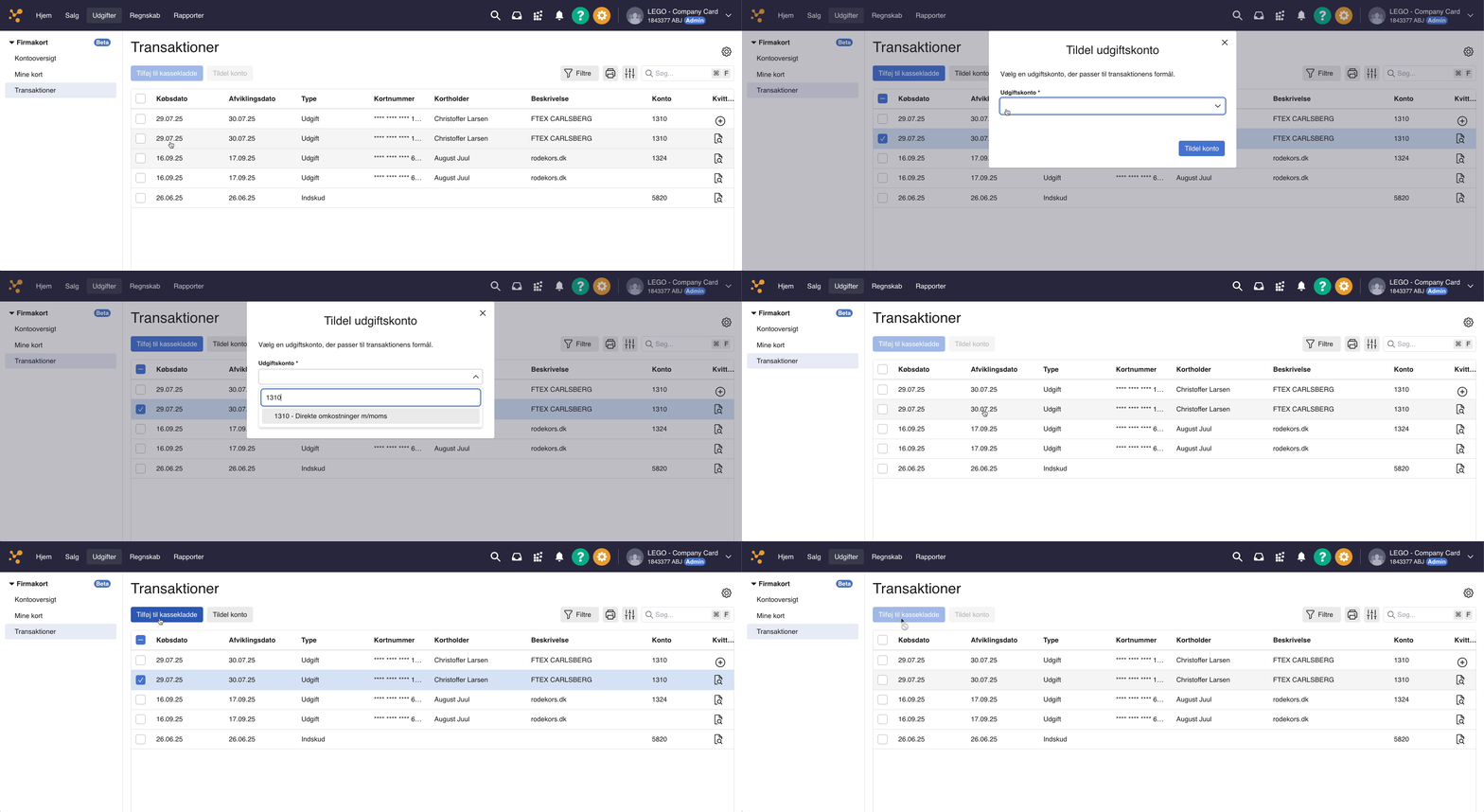
På siden "Transaktioner" har du et overblik over alle transaktioner foretaget med Firmakort på tværs af alle aftalens brugere. Du kan se oplysninger om hver transaktion såsom afviklingsdato, købsdato, beløb, kortholder, bilag osv. Som Superbruger eller Admin kan du tildele den samme konto til en eller flere transaktioner, ved at markere dem ude til venstre, trykke på knappen "Tildel konto", og vælge en konto fra kontoplanen. Derudover kan overblikket tilpasses, hvilket betyder, at du kan bestemme hvilke kolonner der skal vises først, og hvor brede de skal være.
Når du trykker på en transaktionslinje, åbner den i højre side af skærmen. Her får du et samlet overblik over detaljerne – plus muligheden for at tildele en konto, så transaktionen er klar til kassekladden.
Det er vigtigt at være opmærksom på, at transaktioner først skal have en konto, før du kan tilføje dem til kassekladden. Når dette er på plads, kan du overføre dem ved at:
- Marker de transaktioner, du vil overføre.
- Tryk på den blå knap "Tilføj til kassekladde".
- Transaktionerne overføres nu som almindelige posteringer til kassekladden, hvor de blot skal bogføres.
Hvordan tilføjer man bilag via mobilappen?
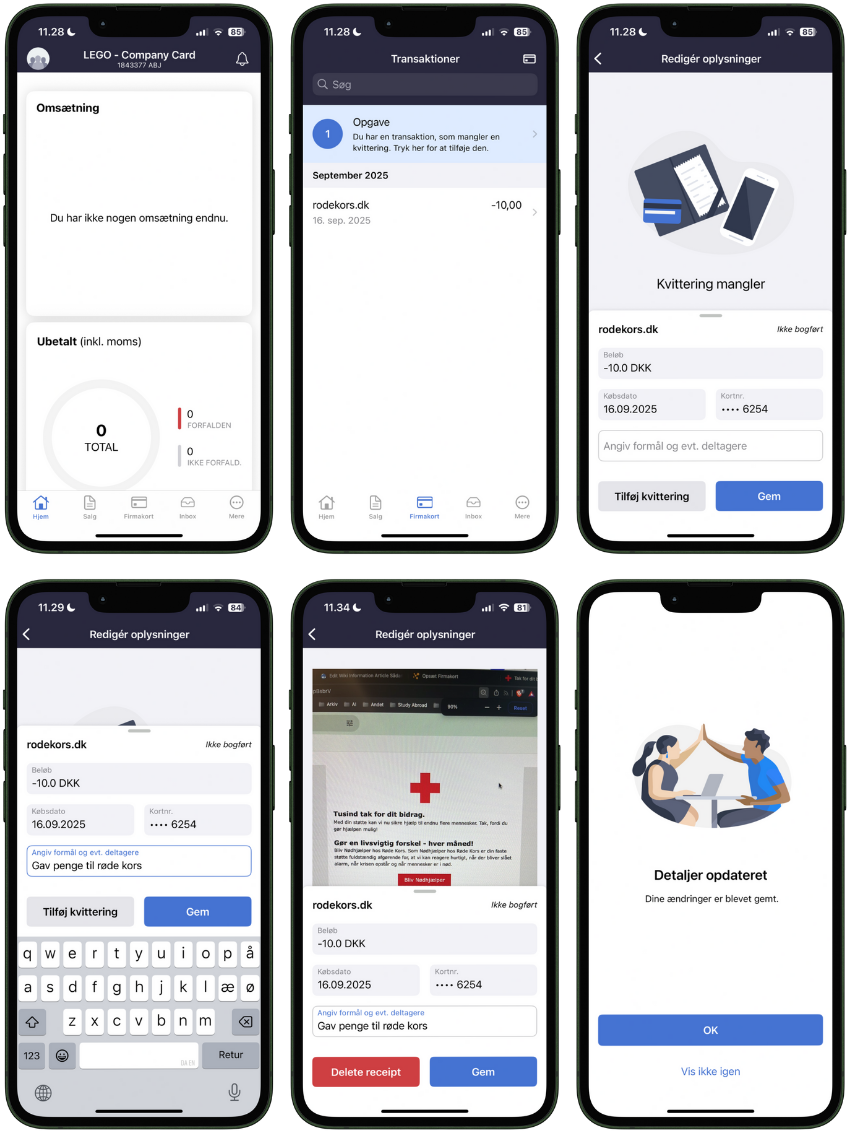
Når du eller en bruger har brugt dit Firmakort, kan du nemt og hurtigt tilføje kvitteringen som et bilag med e-conomic mobilappen:
1. Åbn mobilappen på din telefon og vælg menupunktet "Firmakort".
2. Dette åbner en liste med transaktioner lavet med dit Firmakort. Tryk på den transaktion, du ønsker at tilføje et bilag til.
3. Inde på transaktionen kan du se beløb, købsdato, kontonummer og tilføje et formål med købet.
4. For at tilføje bilaget skal du trykke på knappen "Tilføj kvittering", som vil åbne din telefons kamera.
5. Når du har taget billedet, vil du kunne se det på transaktionen. Tryk afslutningsvis på "Gem".
Bemærk at billederne her er taget fra en iPhone, så det kan se anderledes ud hvis du bruger en Android-telefon.
Hvordan tilføjer man bilag via hjemmesiden?
Når du betaler med Firmakort, bliver transaktionerne automatisk oprettet i e-conomic under transaktionsoversigten.
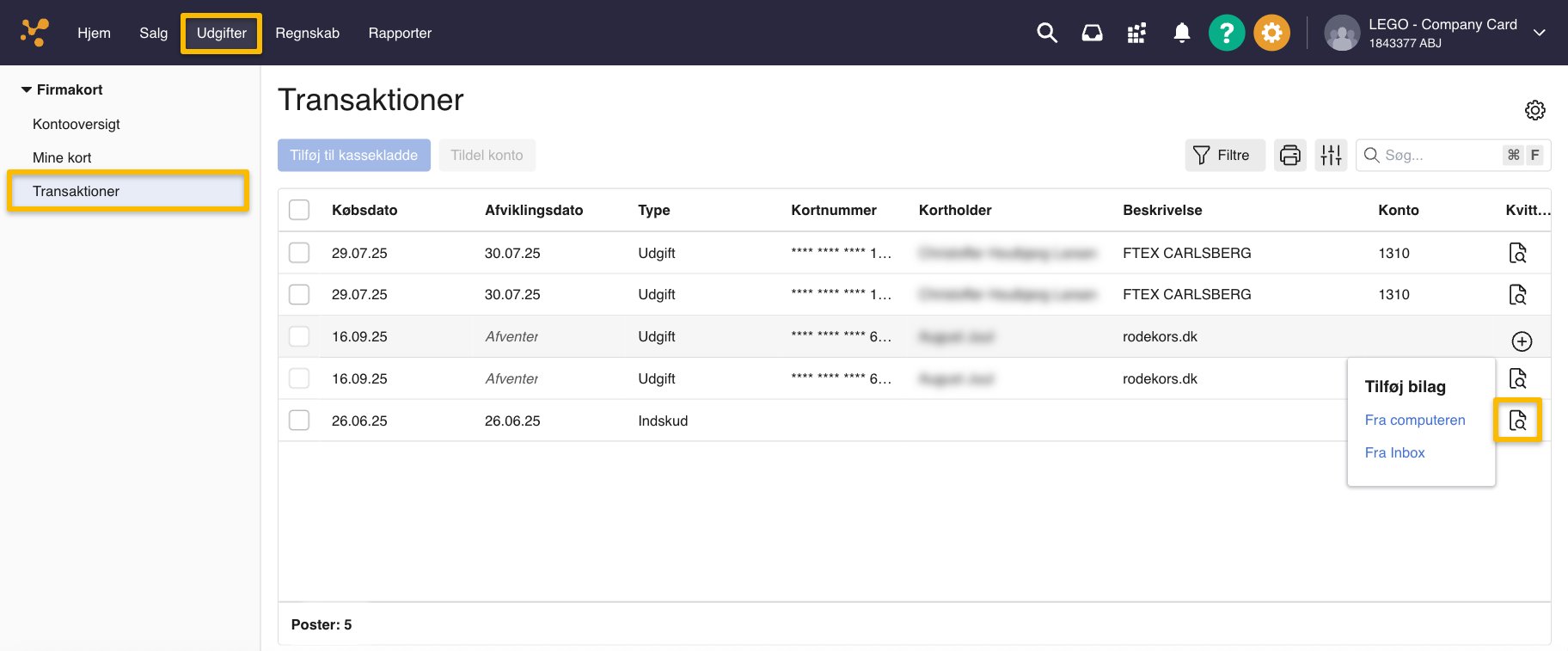
For hver transaktion kan du tilføje et bilag fra enten Inbox eller computeren, så udgiften bliver dokumenteret korrekt, inden du tilføjer den som en postering i kassekladden.
- Start med at åbne fanen "Mine opgaver" eller "Regnskab".
- I menuen til venstre under "Firmakort" skal du trykke på "Transaktioner".
- Find posteringen i overblikket, og tryk på plus-ikonet under kolonnen "Kvitteringer".
- Vælg om du vil overføre et bilag fra computeren eller Inboxen.
- Find det ønskede bilag og tilføj det til transaktionen.
Hvad er forskellen på købsdato og afviklingsdato?
- ● Købsdato: Den dato, hvor du foretager selve købet med dit kort (fx når du betaler i en butik eller online).
- ● Afviklingsdato: Den dato, hvor betalingen faktisk bliver trukket igennem betalingssystemet og bogført på virksomhedens konto.
Ofte ligger afviklingsdatoen 1–2 hverdage efter købsdatoen, fordi betalingen først skal behandles af kortudsteder, indløser og bank.
Obs
Du skal være superbruger eller administrator på aftalen for at kunne overføre transaktioner til kassekladden.
Tip
Filtrer på Kassekladde-status, så der kun vises "Ikke indsendt" for at få overblik over alle transaktioner, der endnu ikke er overført til kassekladden.
Var denne artikel nyttig?
Bliv e-conomic Insider
