





e-copedia hjælpecenter
Brug Dimensioner i bogføringen
Denne artikel forklarer, hvordan du bruger dimensioner i din bogføring og hjælper dig med at få en bedre forståelse af, hvordan dimensioner kan anvendes til at organisere og analysere dine økonomiske transaktioner mere effektivt.

E-copedia Master
Som Customer Training Specialist hos e-conomic arbejder jeg med udvikling, vedligeholdelse og kvalitetssikring af læringsindhold, der understøtter kundernes forståelse og anvendelse af vores program. Jeg bidrager til at skabe sammenhængende og brugervenlige læringsoplevelser på tværs af kanaler som e-copedia, chatbotten og onlinekurser, med fokus på relevans, tilgængelighed og høj faglig kvalitet.
Jeg udvikler og opdaterer vejledninger og læringsindhold i tæt samarbejde med relevante teams og omsætter læringsbehov til konkrete løsninger. Med afsæt i brugerfeedback og anvendelsesindsigter sikrer jeg, at indholdet er opdateret, let tilgængeligt og understøtter en effektiv læringsoplevelse for vores kunder.
Introduktion
Dimensioner bruges til at opnå en mere detaljeret og præcis bogføring. Ved at tilføje dimensioner som f.eks. forskellige afdelinger, produkter eller lokationer til dine fakturaer, kassekladdeposteringer og bilagsposteringer, kan du nemt kategorisere og spore dine indtægter og udgifter. Ved at bruge dimensioner i din bogføring kan du tilpasse den til dine virksomheds specifikke behov og få et nuanceret overblik over din økonomi.
- Du kan oprette én dimension med Plus- og Smart-pakken. Vil du bruge flere dimensioner, skal du have Komplet-pakken, hvor du kan lave op til tre dimensioner.
Tilføj Dimensioner til kladdeposteringer
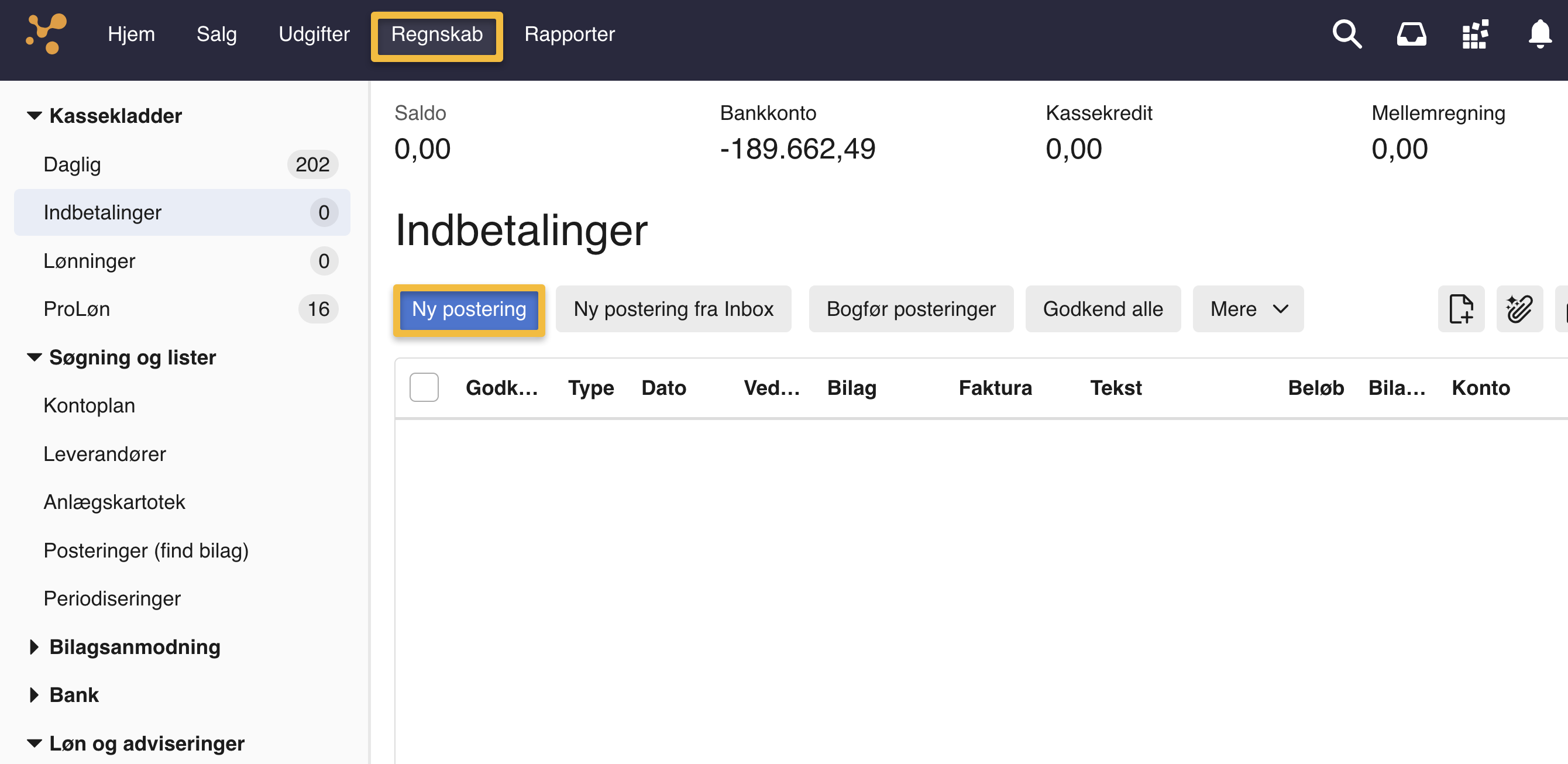
- Gå til fanen "Regnskab", og vælg en af dine kassekladder ude i menuen til venstre.
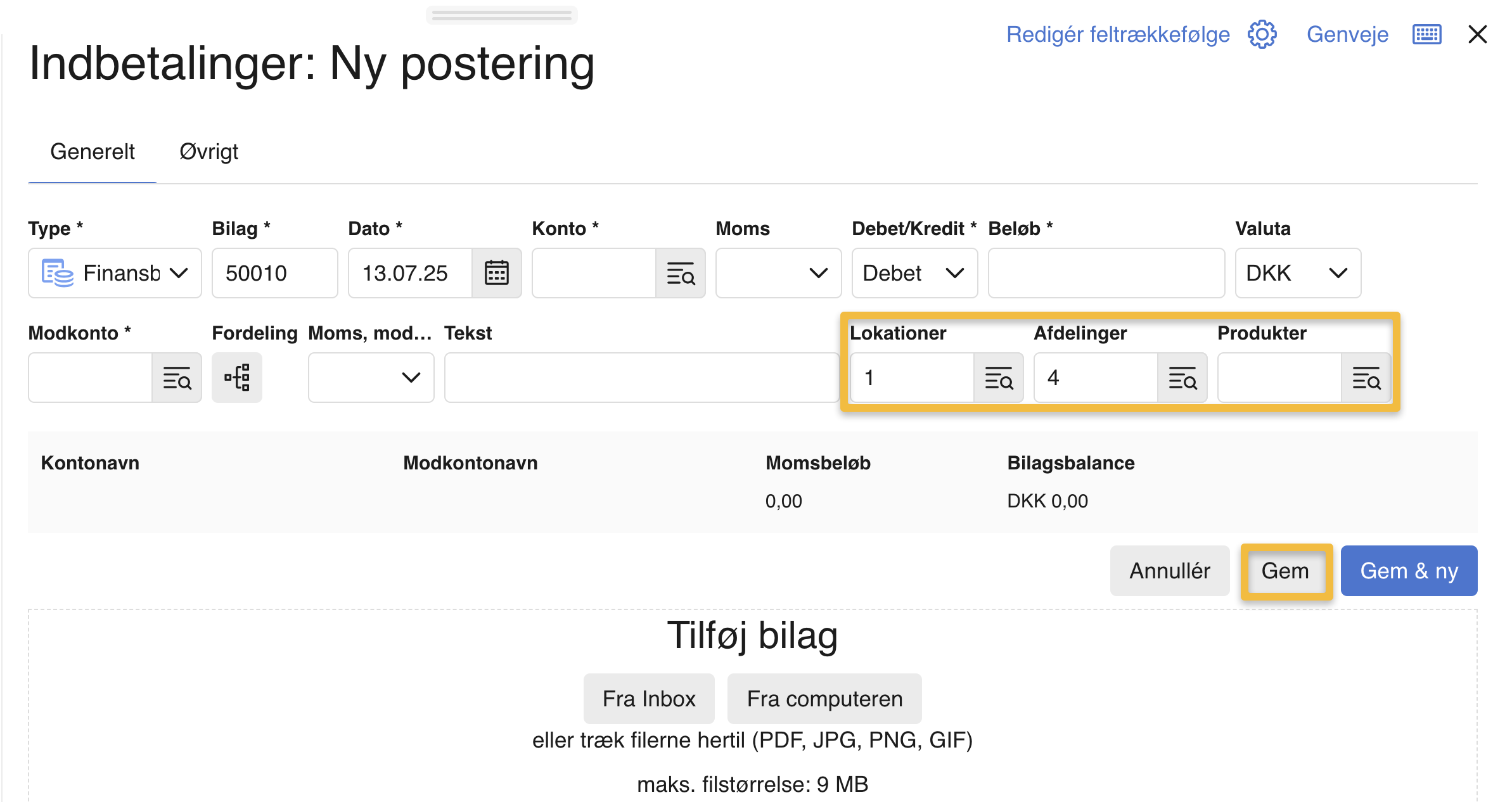
- Tryk på knappen "Ny postering" eller rediger en eksisterende ved at trykke på blyantikonet.
- Nederst i posteringsvinduet vil du have felter med dine oprettede dimensioner, hvor du kan du tilføje dine dimensionsværdier.
- Afslut ved at trykke på knappen "Gem".
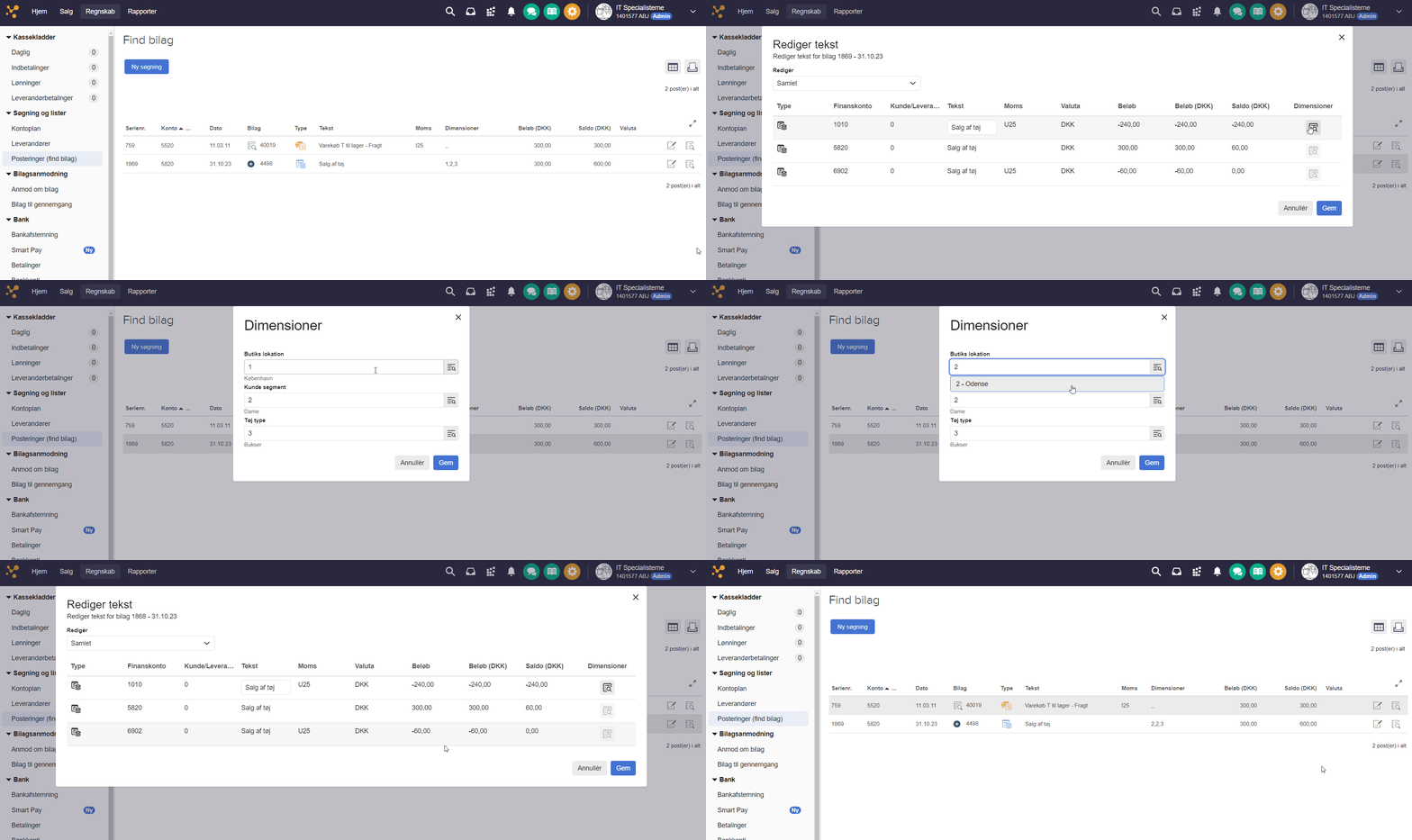
For at tilføje/ændre dimensionsværdien på en bogført postering skal du gøre følgende:
- Gå til fanen "Regnskab".
- I menuen under "Søgning og lister" skal du trykke på feltet "Posteringer (find bilag)".
- Udfylde felterne med informationer omkring posteringen, og tryk på "OK" for at søge den frem.
- Ude til højre for posteringen skal du trykke på ikonet "Rediger tekst".
- I vinduet der åbner skal du trykke på ikonet "Dimensioner".
- Tilføj/ændr de ønskede dimensionsværdier til posteringen, og tryk på "Gem".
- Tilbage i posteringsvinduet afslutter du ved at trykke på "Gem".
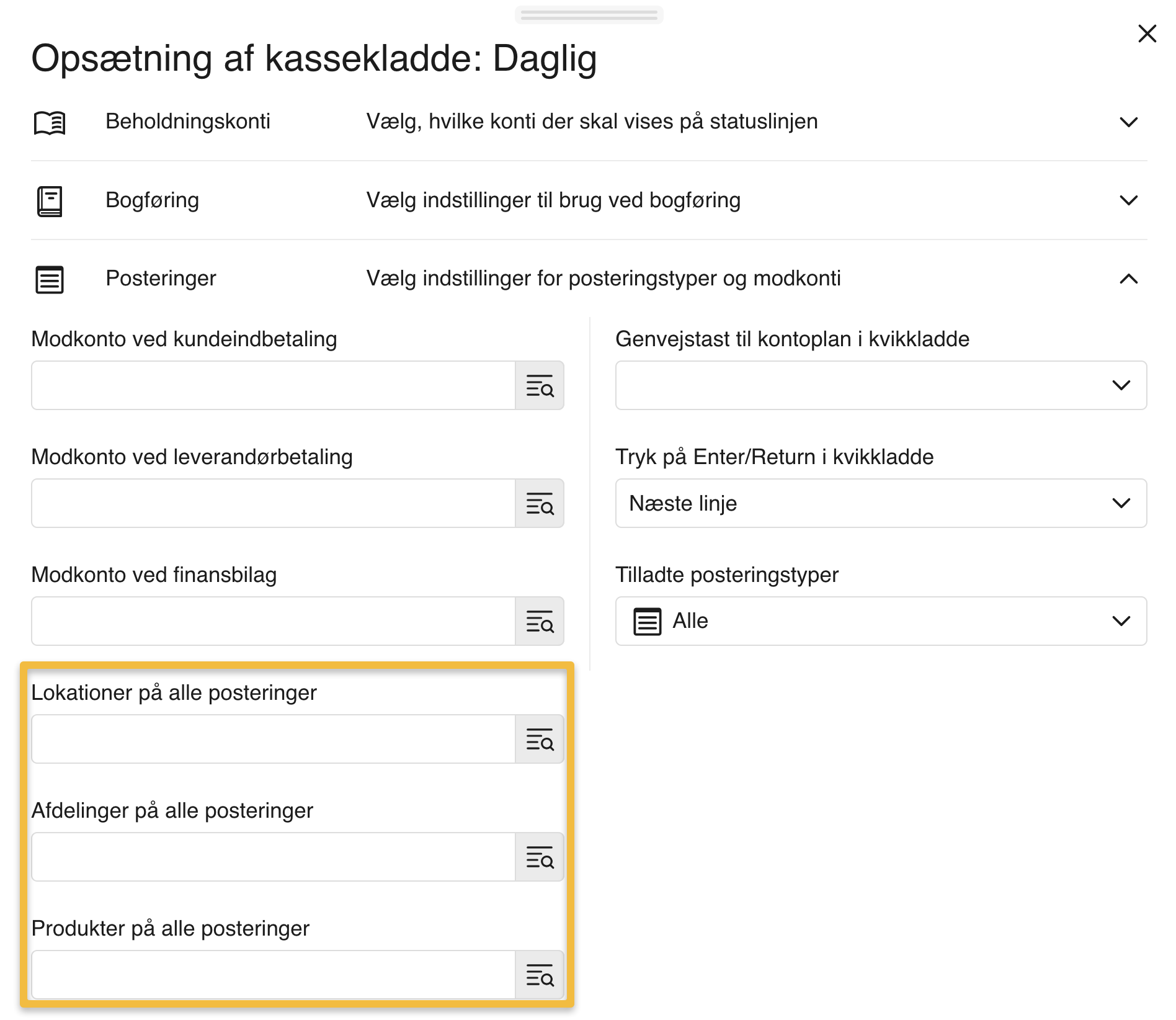
Du kan opsætte din kassekladde sådan at nye posteringer bliver oprettet med en fast dimensionsværdi, og på den måde automatisere dine bogføringsprocesser.
Følg disse trin i e-conomic:
1. Gå til din kassekladde under fanen "Regnskab" eller under "Kassekladder" i fanen "Alle indstillinger".
2a. Under "Regnskab": Tryk på "Mere" og vælg "Opsætning af kassekladde".
2b. Under "Alle indstillinger": Tryk på ikonet "Opsætning" ude til højre for en kassekladde.
3. Gå under fanen "Posteringer". I et eller flere af felterne med dine dimensioner skal du indtaste den ønskede dimensionsværdi.
4. Afslut ved at trykke på den blåp knap "Gem".
Obs
Du kan maksimalt tilføje op til tre dimensionsværdier til dine posteringer.
Tilføj Dimensioner til fakturaer, Ordrer eller Tilbud
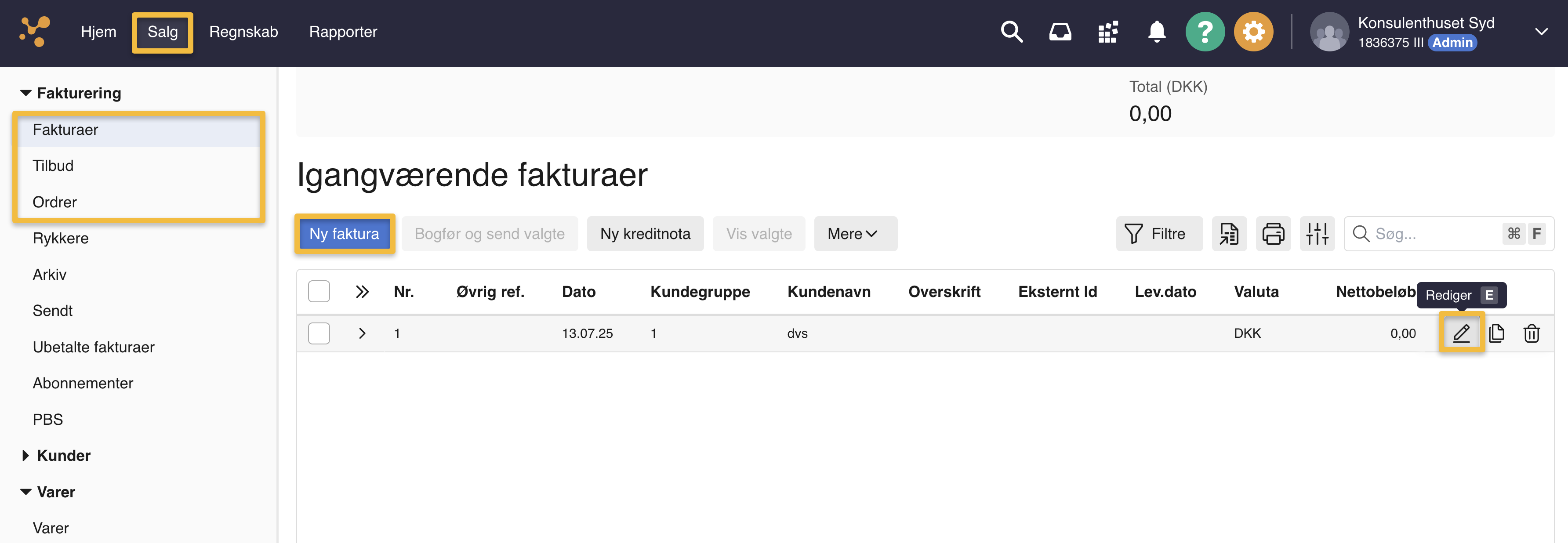
- Gå til fanen "Salg".
- Tryk på knappen "Ny faktura/tilbud/ordre" eller rediger en eksisterende ved at trykke på blyantikonet.
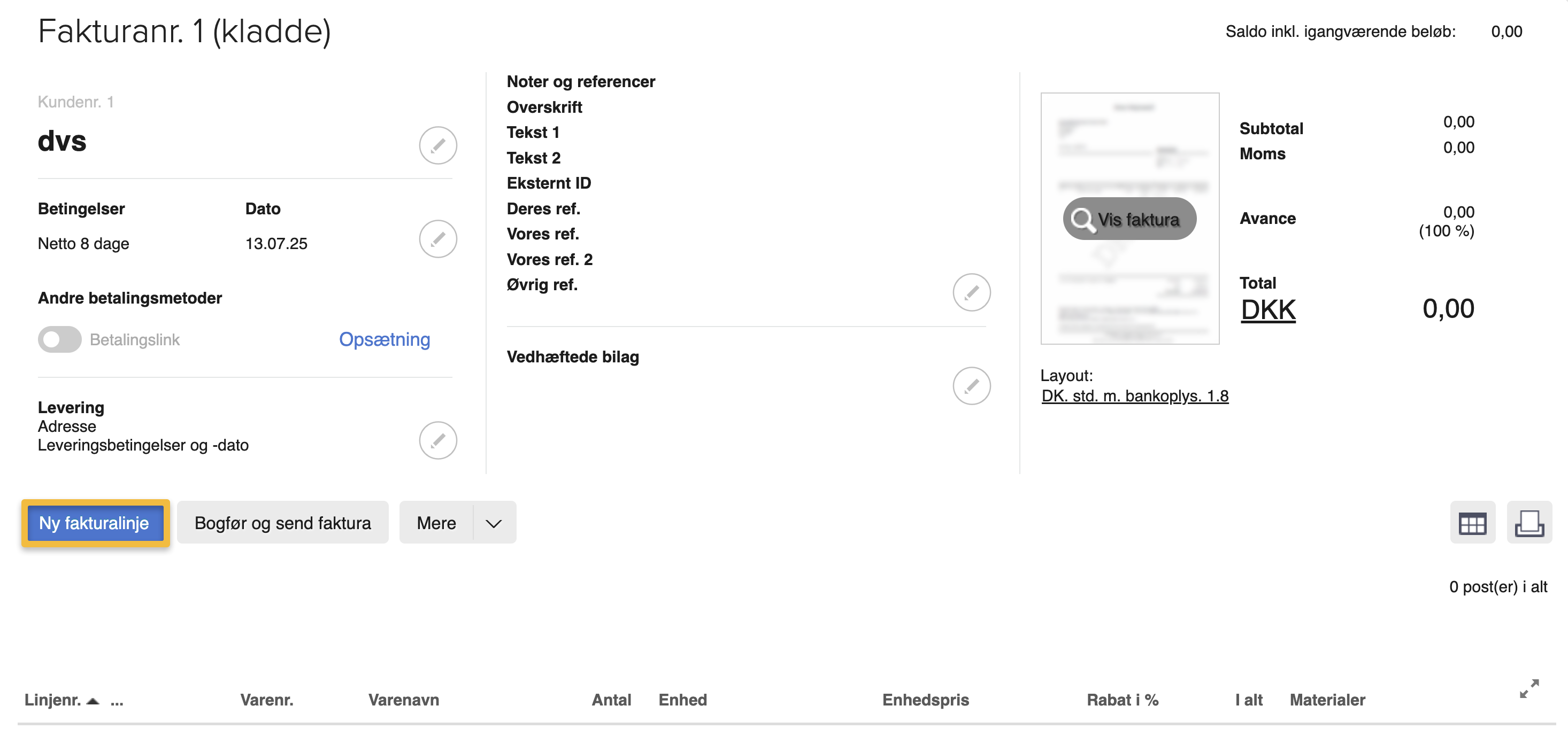
- Tryk på knappen "Ny faktura-/tilbud-/ordrelinje" og indtast et varenummer.
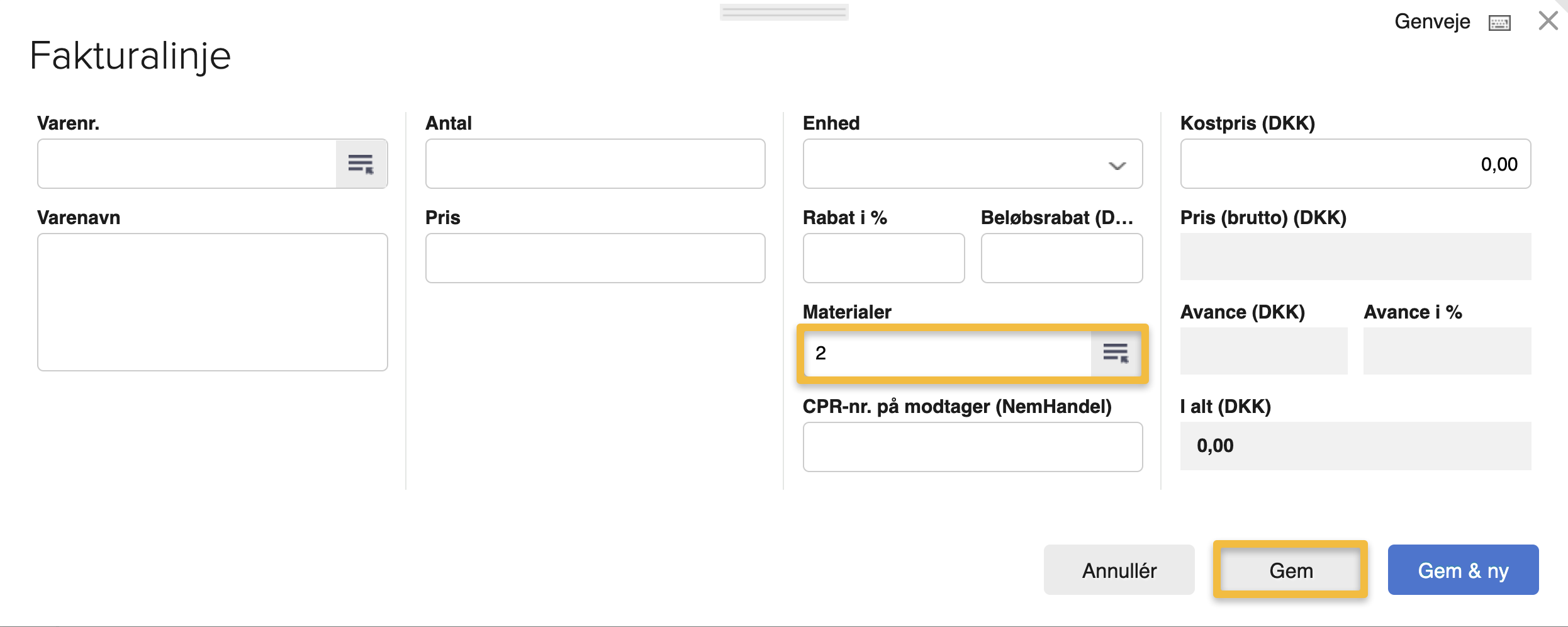
- Har du kun 1 dimension oprettet: I vinduet vil du have et felt med din oprettede dimension, hvor du kan du tilføje den dimensionsværdi som berører salget.
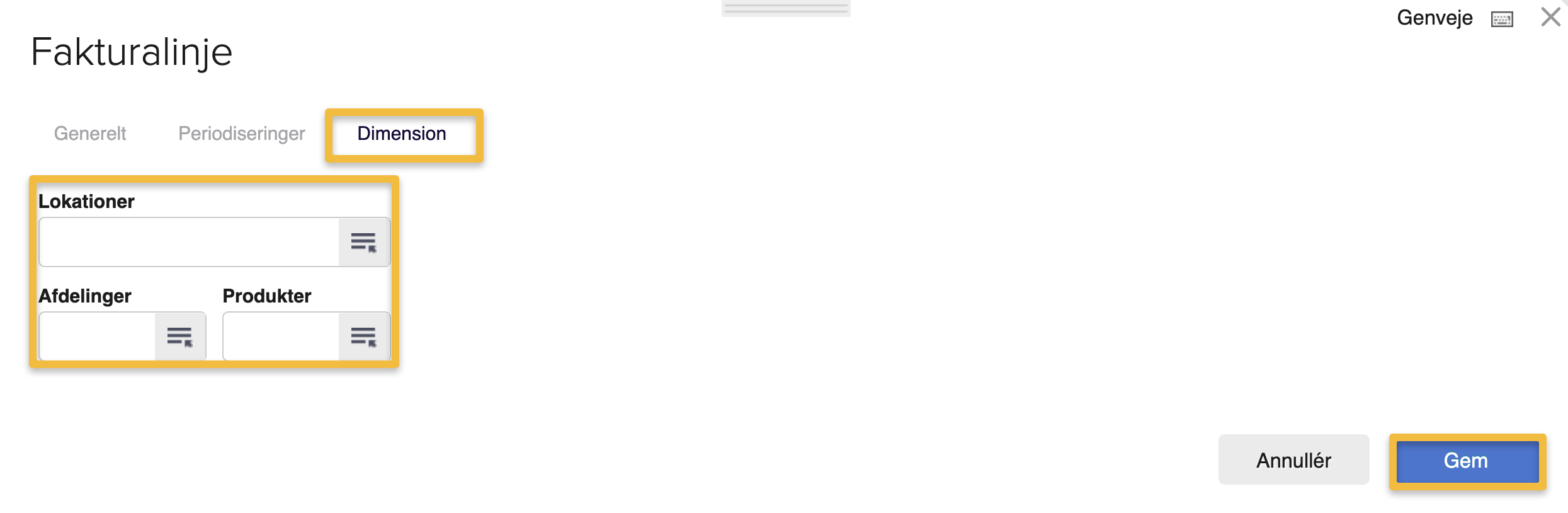
- Har du mere end 1 dimension oprettet: I vinduet skal du gå til fanen "Dimension", hvor du kan se dine oprettede dimensioner. Herfra kan du vælge hvilke dimensionsværdier, der skal tilføjes til linjen.
- Afslut ved at trykke på knappen "Gem".
Ja, du kan godt tilføje dimensionsværdier direkte til dine varer, hvilket kan være smart, når du skal trække rapporter, der viser, hvilke varer der sælger godt osv.
Alt du skal gøre er følgende:
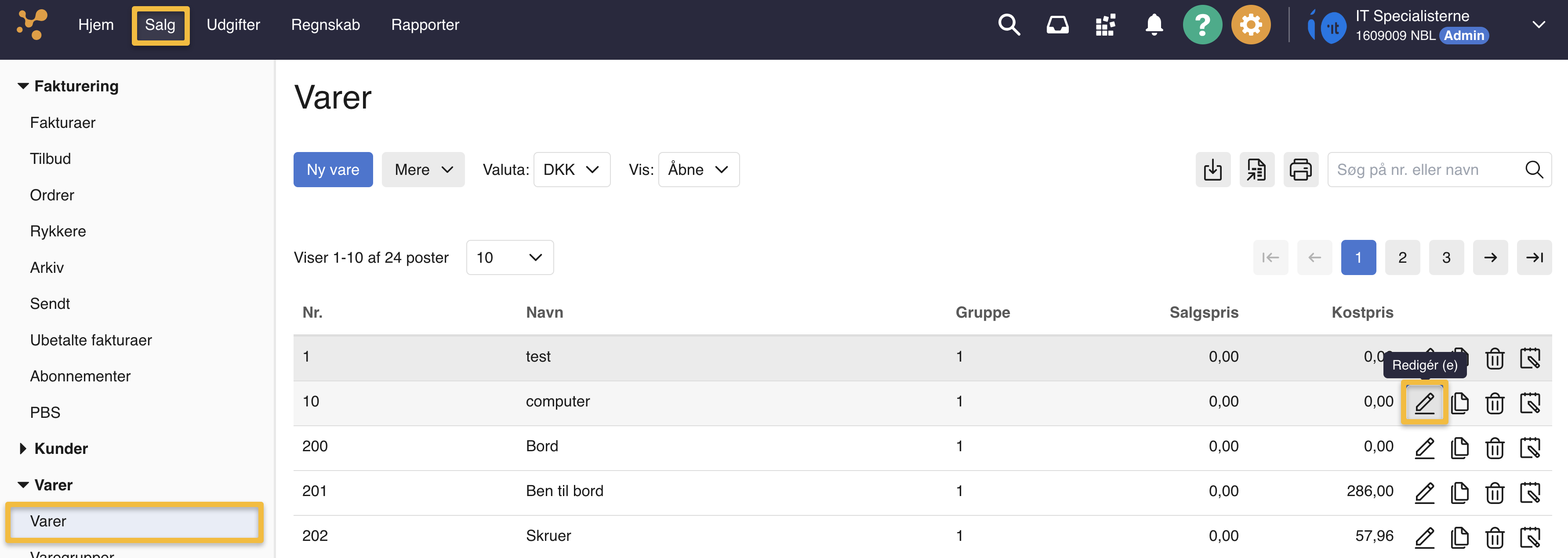
1. Gå til fanen "Salg".
2. I menuen til venstre skal du under "Varer" trykke på feltet "Varer".
3. Opret en ny vare, eller tryk på blyants-ikonet ud for en eksisterende.
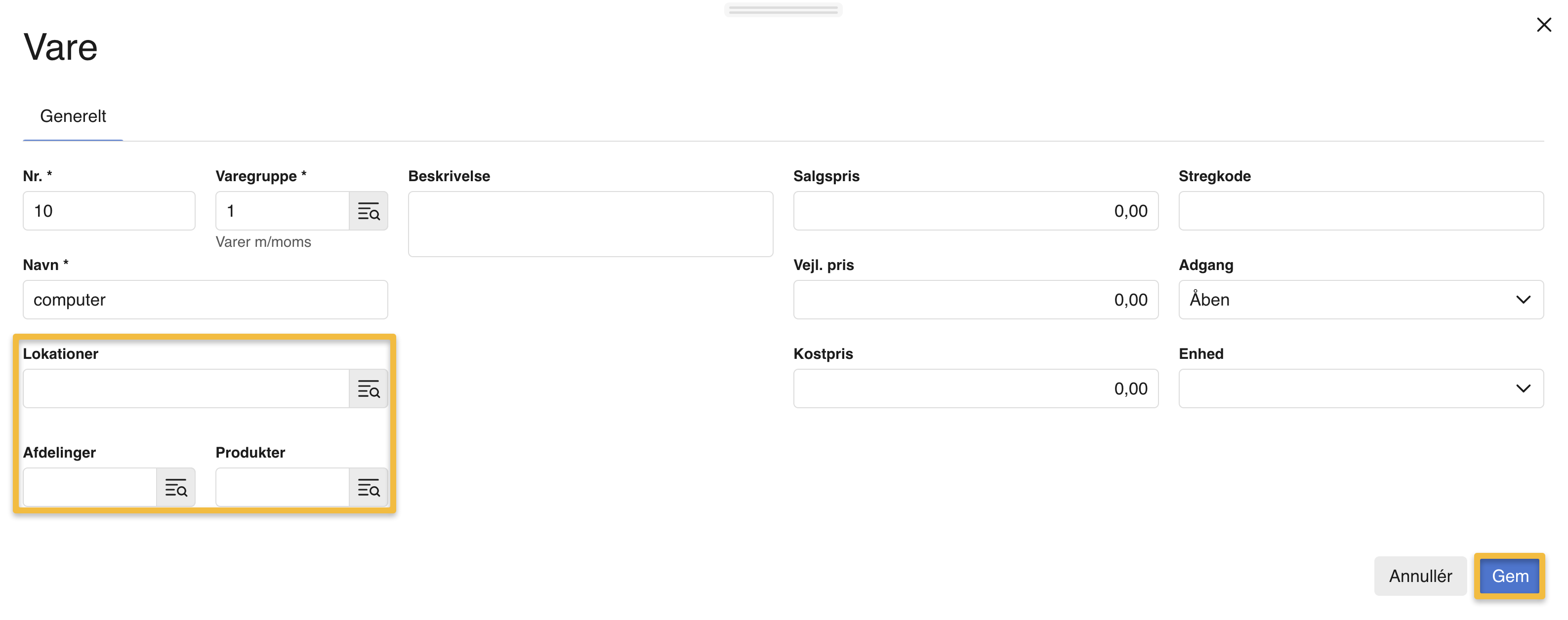
4. I vare-vinduet, der åbner, kan du se dine oprettede dimensioner, hvor du kan tilføje dine dimensionsværdier.
5. Afslut ved at trykke på "Gem".
Tilføj Dimensioner til posteringer lavet ud fra bilag
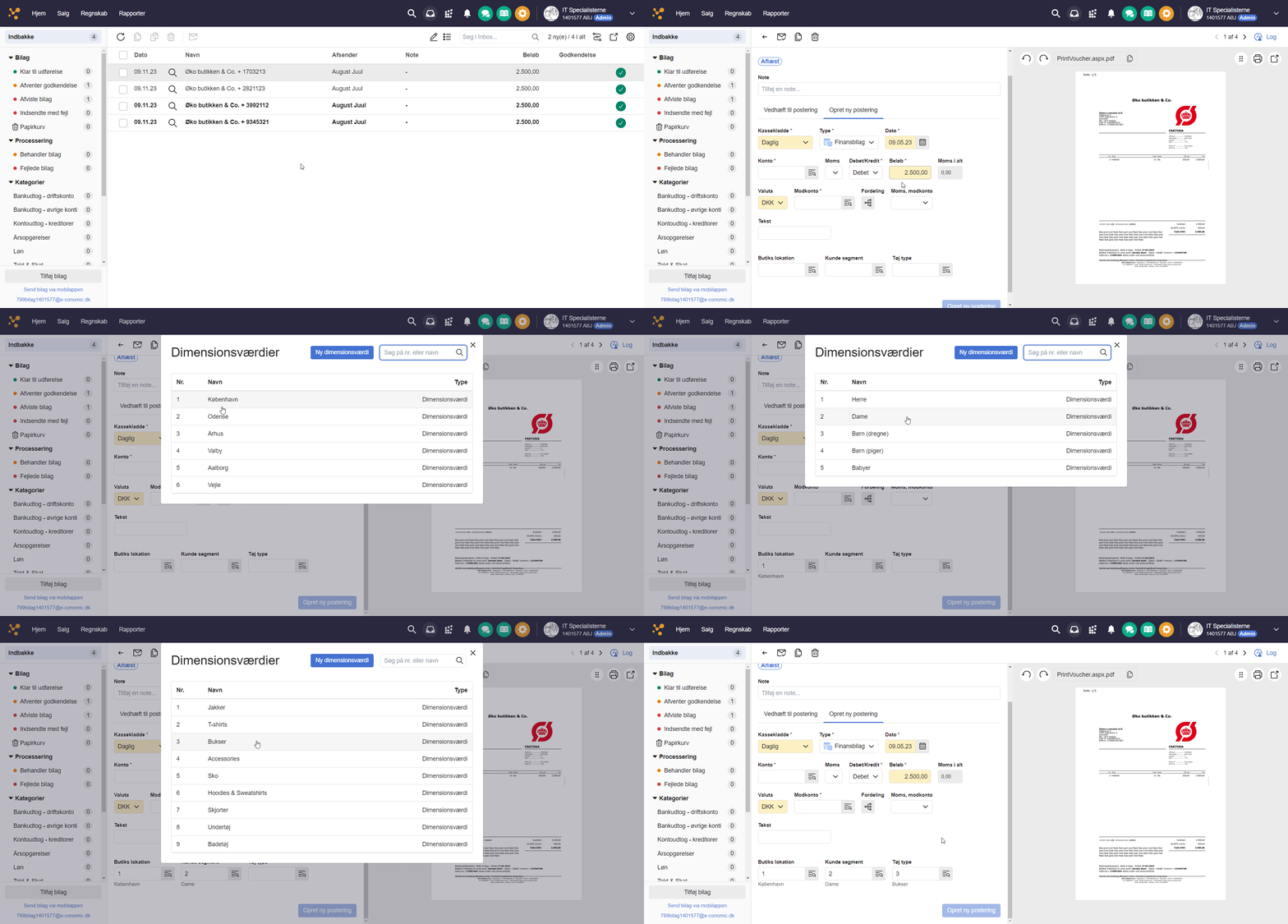
- Åben din Inbox.
- Tilføj et nyt bilag eller tryk på et bilag, som du har liggende i din inbox.
- Inde på bilaget skal du gå under fanen "Opret ny postering".
- Tilføj de ønskede dimensionsværdier i felterne med dine oprettede dimensioner.
Var denne artikel nyttig?
Bliv e-conomic Insider
