





e-copedia hjælpecenter
Spær eller åben dine dimensioner
I din oversigt over dimensioner og fordelingsnøgler kan du håndtere dine åbne og spærrede dimensioner, dimensionsværdier og fordelingsnøgler.

Senior Customer Training Specialist
Som Senior Customer Training Specialist i e-conomic arbejder jeg med at gøre læring let at forstå og bruge i praksis. Jeg udvikler og optimerer indhold på tværs af vores læringskanaler – fra e-copedia og kurser til digitale formater og AI løsninger – altid med fokus på, at vores brugere hurtigt kan omsætte viden til handling.
Jeg brænder for at oversætte komplekse funktioner til klare, meningsfulde løsninger og skabe den dér “aha”-følelse, når noget pludselig giver mening. Det handler for mig om mere end træning – det handler om at give mennesker selvtillid i deres arbejde.
Introduktion
Under Dimensioner kan du åbne og spærre hele dimensioner alt efter om du ønsker at benytte dem i bogføringen. Dimensionen kan bogføres på når den er åben. Hvis du spærrer en dimension kan du ikke længere bogføre på værdierne der ligger under dimensionen. Din dimensionsoversigt vider både dine åbne og spærrede dimensioner.
Hvis du ikke ønsker at spærre hele dimensionen kan du spærre værdierne eller fordelingsnøglerne under dimensionerne, enkeltvis. Som standard kan du se dine aktive dimensionsværdier og fordelingsnøgler i din oversigt. Du kan herfra vælge at vise dine spærrede værdier og fordelingsnøgler.
Skal du åbne eller spærre dimensioner og de underliggende værdier, kan du her se, hvad du skal gøre for at ændre deres adgang.
- Du kan oprette én dimension med Plus- og Smart-pakken. Vil du bruge flere dimensioner, skal du have Komplet-pakken, hvor du kan lave op til tre dimensioner.
Sådan åbner eller spærrer du en dimension
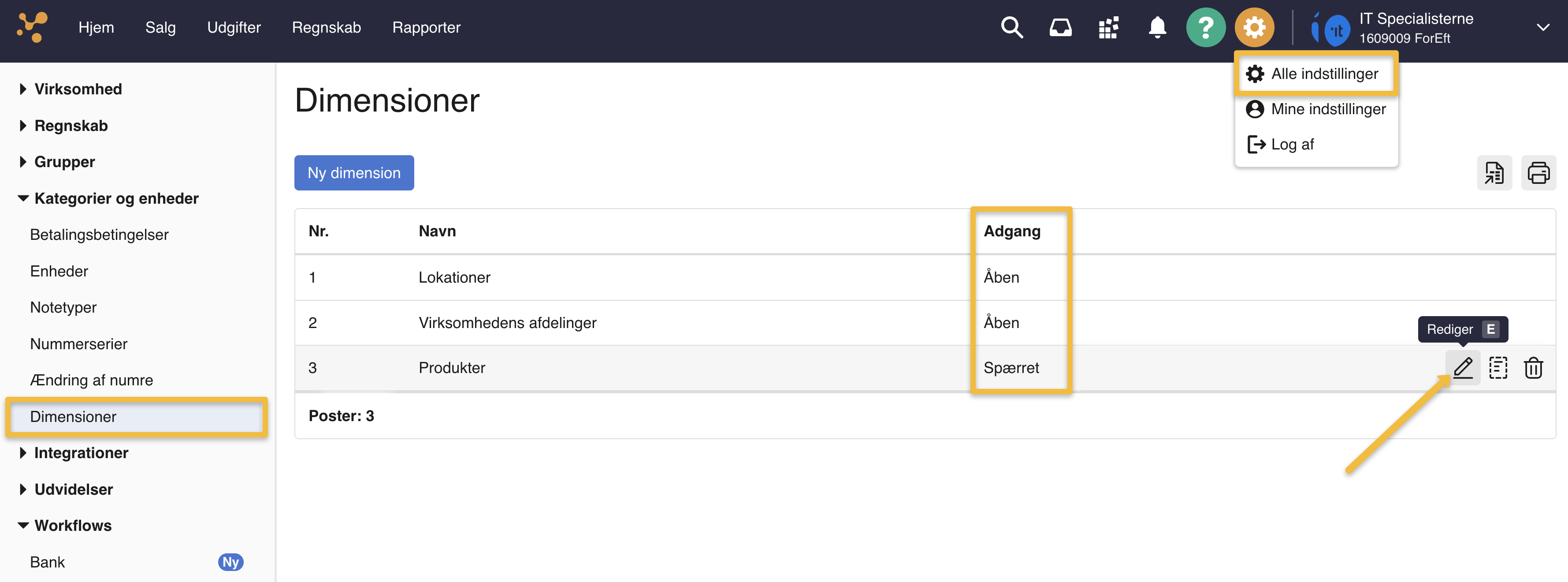
- Tryk på det orange tandhjul og vælg "Alle indstillinger".
- Vælg "Kategorier og enheder" i menuen til venstre og tryk på "Dimensioner".
- Til højre for hver dimension kan du under "Adgang" se om dimensionen er åben eller spærret.
- For at åbne eller spærre en dimension skal du trykke på "Rediger" til højre for den relevante dimension.
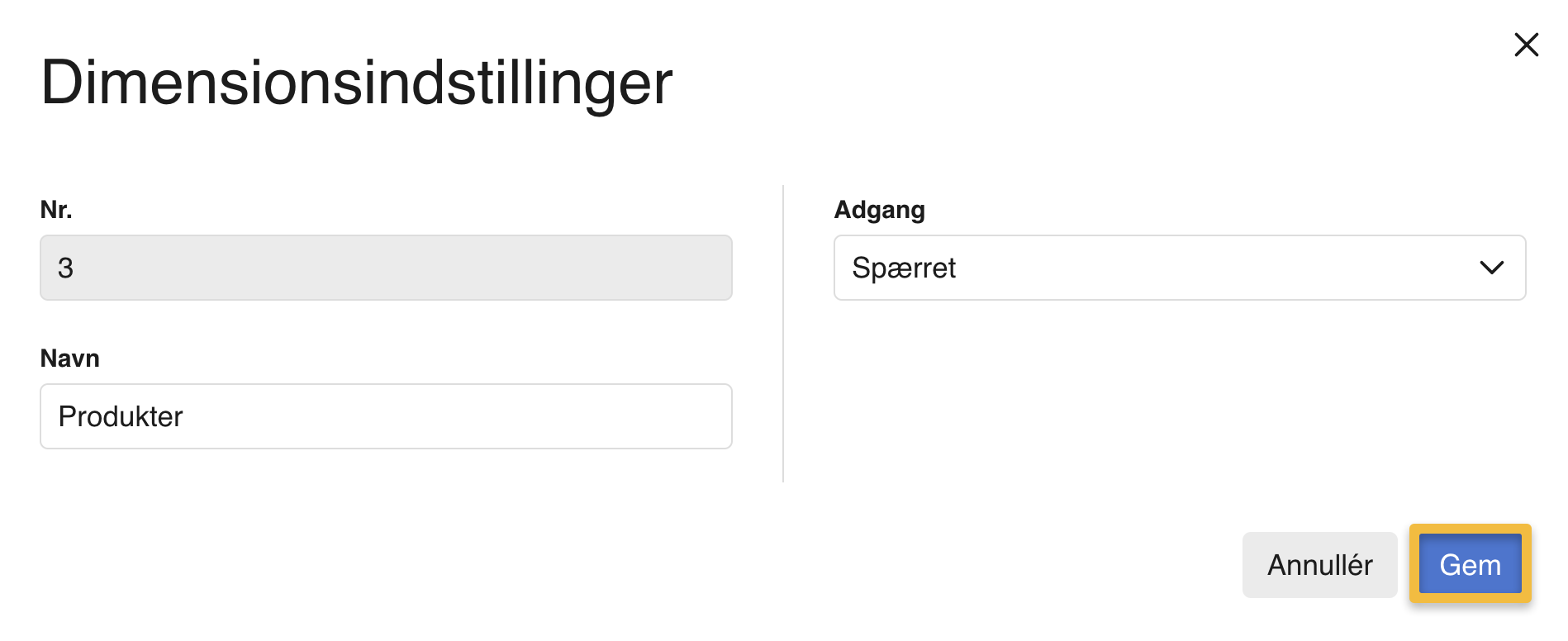
- Vælg om dimensionen skal åbnes eller spærres i feltet "Adgang" og tryk på "Gem".
Obs
Bemærk venligst, at spærring af en dimension automatisk fjerner obligatoriske indstillinger for denne dimension overalt, hvor den er indstillet.
Sådan åbner eller spærrer du en dimensionsværdi eller fordelingsnøgle
- Tryk på det orange tandhjul og vælg "Alle indstillinger".
- Vælg "Kategorier og enheder" i menuen til venstre og tryk på "Dimensioner".
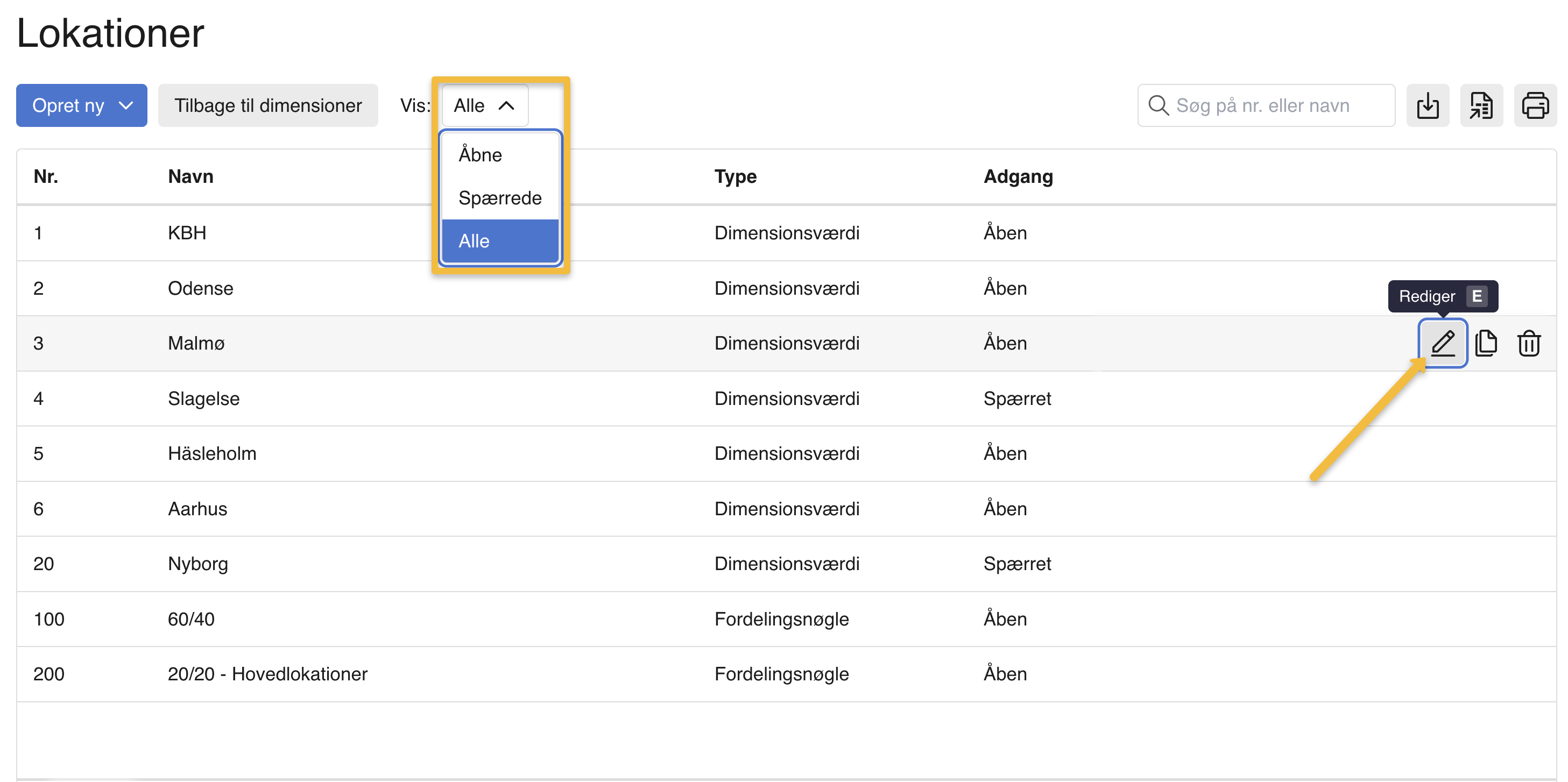
- Find den dimension du vil åbne eller spærre og tryk på "Dimensionsværdier".
- Over din oversigt kan du i rullemenuen til højre for "Vis", vælge om du vil se "Åbne", "Spærrede" eller "Alle" værdier og fordelingsnøgler.
- Tryk på blyantikonet "Redigér" ud for den dimensionsværdi eller fordelingsnøgle du ønsker at åbne eller spærre.
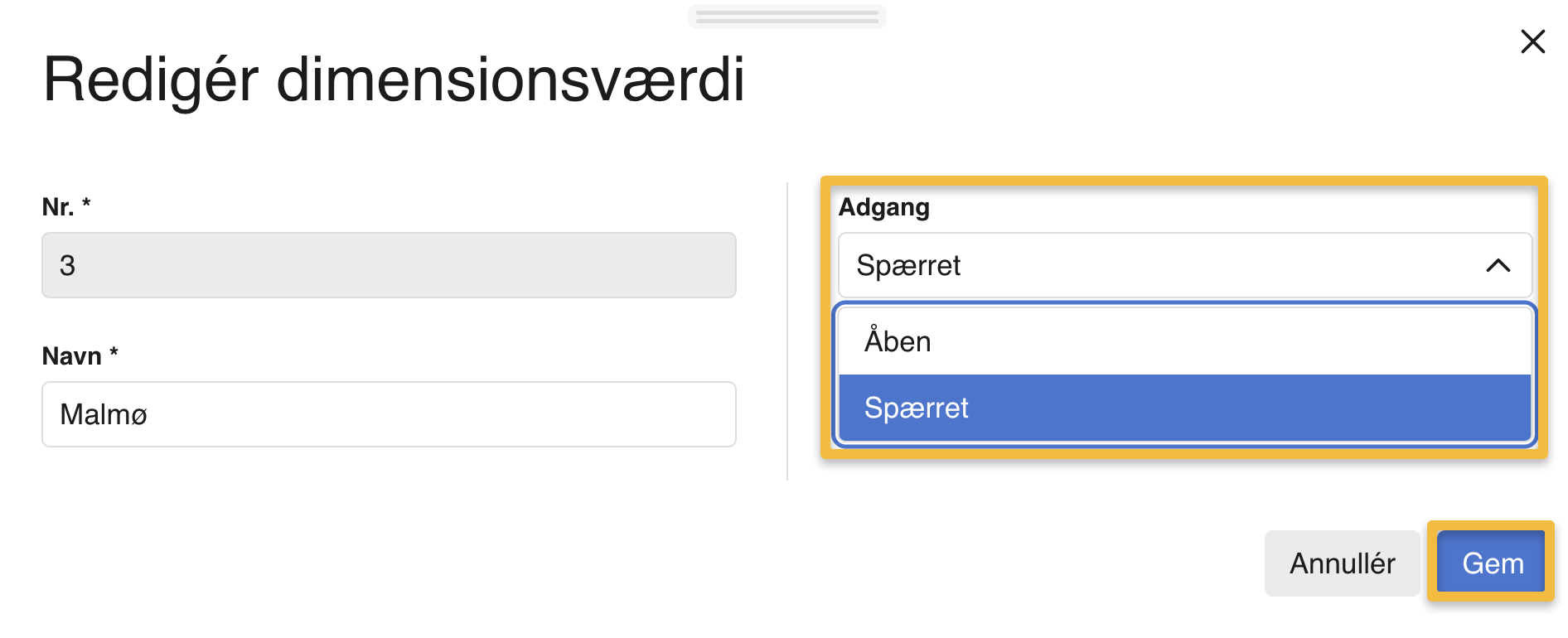
- Vælg "Åben" eller "Spærret" i feltet "Adgang", alt efter om du ønsker at åbne eller spærre.
- Afslut ved at trykke "Gem".
Se beskrivelse af felterne her: Knapper og felter i Dimension
Var denne artikel nyttig?
Bliv e-conomic Insider
