





e-copedia hjælpecenter
Brug e-conomic appen som Bilagsindsender (Android)
I denne artikel forklarer vi hvordan du med e-conomic mobil appen, kan tage billeder af kvitteringer og bilag, og derfra sende dem direkte ind i e-conomic, hvor din revisor kan vedhæfte dem til posteringer i bogføringen.

E-copedia Master
Som Customer Training Specialist hos e-conomic arbejder jeg med udvikling, vedligeholdelse og kvalitetssikring af læringsindhold, der understøtter kundernes forståelse og anvendelse af vores program. Jeg bidrager til at skabe sammenhængende og brugervenlige læringsoplevelser på tværs af kanaler som e-copedia, chatbotten og onlinekurser, med fokus på relevans, tilgængelighed og høj faglig kvalitet.
Jeg udvikler og opdaterer vejledninger og læringsindhold i tæt samarbejde med relevante teams og omsætter læringsbehov til konkrete løsninger. Med afsæt i brugerfeedback og anvendelsesindsigter sikrer jeg, at indholdet er opdateret, let tilgængeligt og understøtter en effektiv læringsoplevelse for vores kunder.
Introduktion
Som Bilagsindsender kan du effektivisere måden din revisor behandler bilag på i e-conomic, og hjælpe dem med at sparre en masse tid, så de kan fokusere på dit regnskab.
Med mobil appen er der to muligheder, for at uploade bilag til e-conomic.
Den første metode er selv at tage et billede af bilag, hvorefter det kan uploades til e-conomic.
Hvor den anden metode er, at din revisor kan sende en anmodning om bilag til specifikke posteringer, som du derefter kan tage et billede af og uploade til e-conomic.
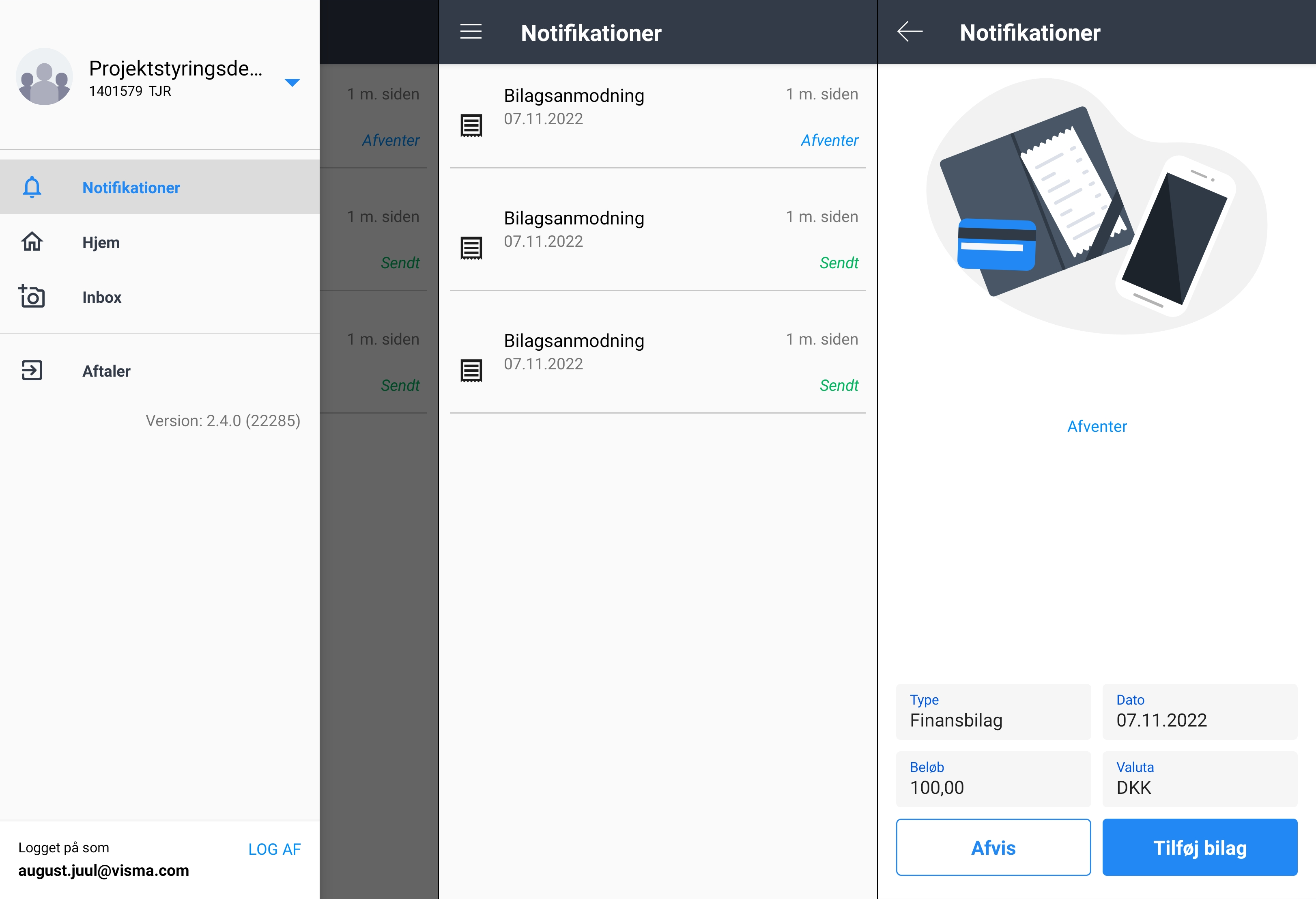
Du har som Bilagsindsender adgang til fanen "Inbox", hvor du kan tage billeder, fanen "Notifikationer" hvor du kan se bilagsanmodninger fra dine kollegaer, og fanen "Hjem" hvor du kan se virksomhedsprofilen, give feedback eller ændre indstillingerne for appen.
Hvis det er første gang du skal logge ind på din e-conomic bruger, skal du først aktivere din bruger ved oprette en adgangskode.
Tip
Hvis I logger ind som administrator og har intern abonnementet "Intern Auto" bliver informationer som pris, dato, leverandør osv. automatisk aflæst på bilaget, når du tager et billede af det. På den måde spare du tid ift. tastearbejde.
Tag selv et billede af bilag
- Åbn e-conomic appen på din telefon.
- Du starter i fanen "Inbox", hvor du kan tage et billede af dit bilag.
Sørg for at man kan se hele bilaget, og du holder telefonen stille så billedet ikke bliver rystet, da det kan skabe problemer ift. at bruge det i bogføringen. - Herefter får du præsenteret de fire felter "Dato", "Beløb", "Valuta" og "Note", som du kan udfylde ved at trykke på dem. Hvis dit abonnement tilladder det, kan du også vælge en dimmension.
Det er ikke et krav, at du udfylder felterne, men desto flere oplysninger du udfylder på forhånd, jo mere tid sparer din revisor, når de skal behandle bilagene. - Til sidst er alt du skal gøre blot, at trykke på den blå knap "Send", hvorefter din revisor eller bogholder modtager bilagene, og klarer den videre bogføring herfra.
Kan jeg uploade bilaget fra mobilen, hvis jeg allerede har et billede af det eller gemt det som en PDF?
Ja, hvis du allerede har et billede af bilaget, eller har gemt det som en PDF på din telefon, kan de godt uploades i stedet for du skal tage et nyt billede.
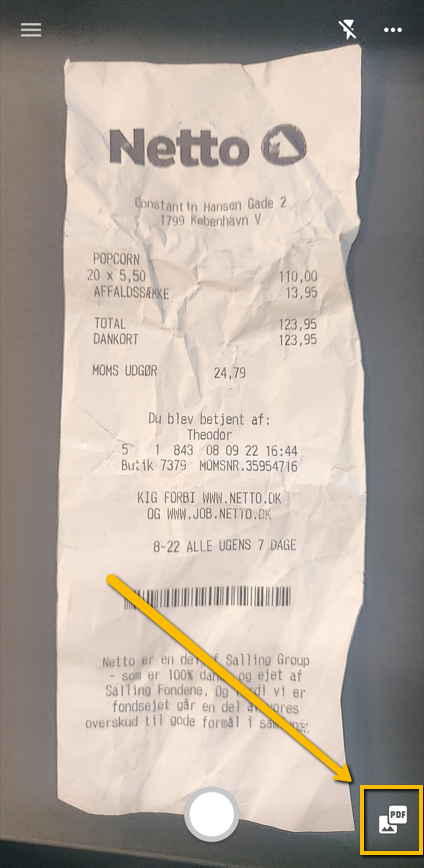
- Når du tager et billede, er der nede i højre hjørne af appen et billede/PDF-ikon, og ved at trykke på det, kan du vælge et billede fra dit fotoalbum, eller vælge en PDF-fil fra dit arkiv, som du vil bruge til bilag.
Kan jeg gemme de billeder jeg tager i appen på min telefon?
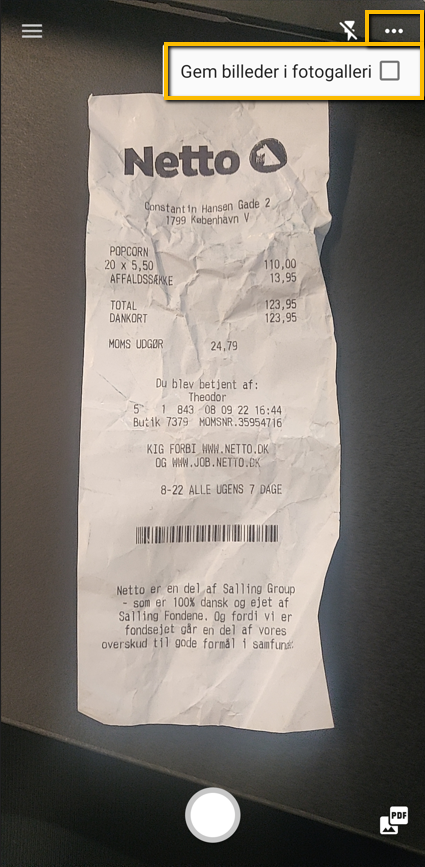
Ja, det kan du godt, og det kræver blot lille flueben.
Når du har kameraet åbent i appen, kan du trykke på et ikon af tre små prikker, oppe i højre hjørne af skærmen, som åbner muligheden for at gemme billeder taget i appen på din telefon.

Send et bilag ind via en anmodning fra revisor
- Du kan finde både nye og gamle bilagsanmodninger fra din revisor eller bogholder i fanen "Notifikationer".
- For at åbne den skal du trykke på menu-ikonet oppe i venstre hjørne af skærmen, og i menuen der åbner bagefter trykke på "Notifikationer".
- Her har du en oversigt af dine nye og gamle anmodninger, hvor der nede i højre hjørne på hver af dem, står enten "Afventer", "Sendt" eller "Afsluttet".
Ved at trykke på en af anmodningerne markeret med "Sendt" eller "Afsluttet", kan du se du diverse oplysninger om bilaget. Trykker du derimod på en anmodning markeret med "Afventer", kan du enten vælge at "Afvise" eller "Tilføje bilag", som kan sendes ind til virksomhedens e-conomic. - Tryk på knappen "Tilføj bilag", hvorefter du kan tage et billede af et bilag.
Sørg for at man kan se hele bilaget, og du holder telefonen stille så billedet ikke bliver rystet, som kan skabe problemer ift. at bruge det i bogføringen. - Herefter får du præsenteret de 4 felter "Dato", "Beløb", "Valuta" og "Note", som du kan udfylde ved at trykke på dem.
Det er ikke et krav du udfylder felterne, men desto flere oplysninger du udfylder på forhånd, jo mere tid sparer du din revisor når de skal behandle bilagne. - Til sidst skal du blot trykke på den blå knap "Send", hvorefter bilaget bliver uploadet i e-conomic, hvorfra virksomhedens revisor eller bogholder klarer den videre bogføring.
Hvordan aktivere/deaktivere notifikationer på min telefon vedr. anmodninger om bilag fra revisor eller bogholder?
Det kan være en god ide at tillade e-conomic må sende dig notifikationer vedr. nye bilagsanmodninger, da du ved at være opdateret ikke risikere jeres revisor eller bogholder skal vente for længe på et bilag.
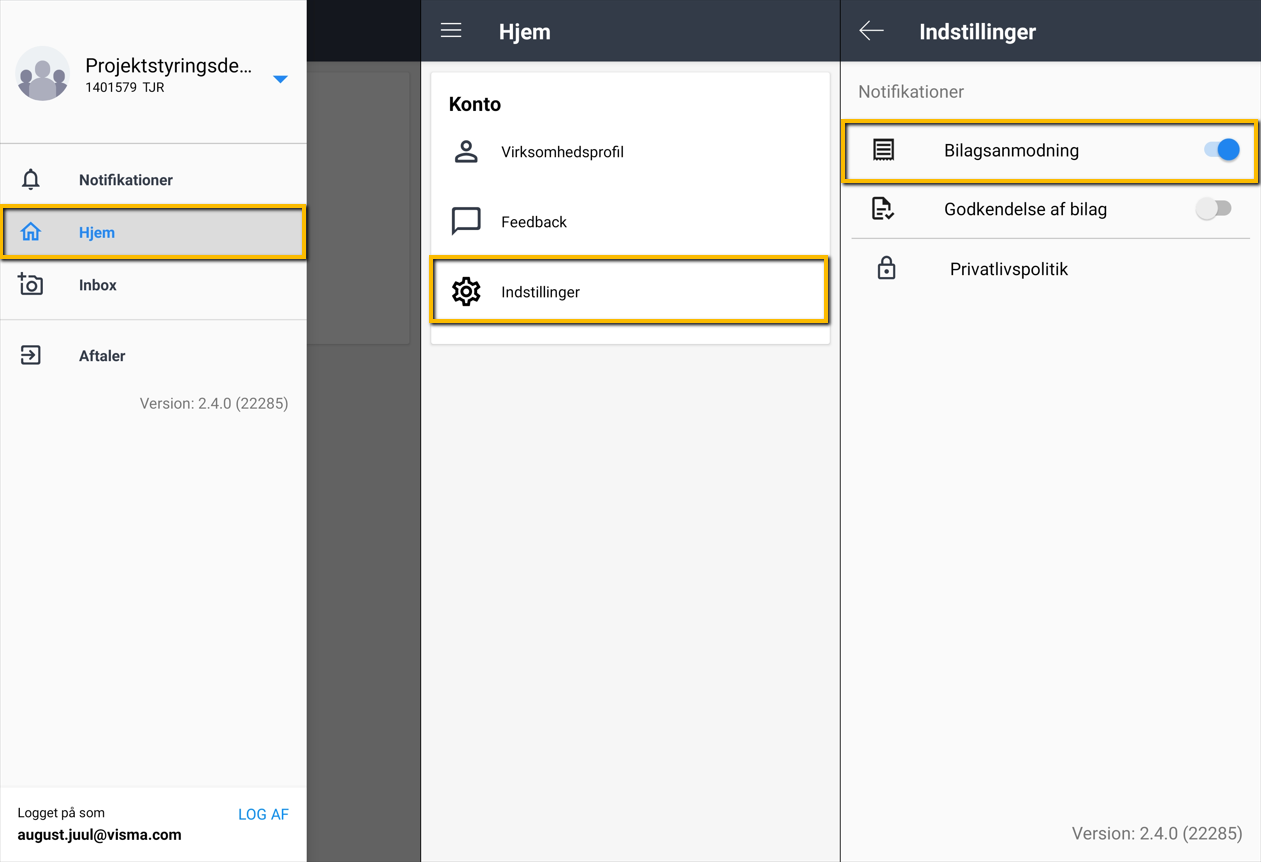
For at aktivere/deaktivere at appen kan sende dig notifikationer skal du gøre følgende:
- Trykke på menu-ikonet oppe i venstre hjørne af appen, og tryk derefter på "Hjem".
- I fanen "Hjem" skal du trykke på "Indstillinger".
- Til højre for "Bilagsanmodninger" kan du at aktivere/deaktivere notifikationerne.
Hvad er forskellen på "Afventer", "Sendt" og "Afsluttet"?
- Afventer: Du skal vedlægge et bilag til denne anmodning.
- Sendt: Du har sendt et bilag, men revisor eller bogholder har ikke godkendt bilaget endnu.
- Afsluttet: Din revisor eller bogholder har modtaget bilaget, og godkendt det.
Var denne artikel nyttig?
Bliv e-conomic Insider
