





e-copedia hjælpecenter
Normal bruger i appen (Android)
Denne artikel hjælper dig med at forstå, hvordan du kan bruge e-conomic mobil appen, og alle dens funktioner.

E-copedia Master
Som Customer Training Specialist hos e-conomic arbejder jeg med udvikling, vedligeholdelse og kvalitetssikring af læringsindhold, der understøtter kundernes forståelse og anvendelse af vores program. Jeg bidrager til at skabe sammenhængende og brugervenlige læringsoplevelser på tværs af kanaler som e-copedia, chatbotten og onlinekurser, med fokus på relevans, tilgængelighed og høj faglig kvalitet.
Jeg udvikler og opdaterer vejledninger og læringsindhold i tæt samarbejde med relevante teams og omsætter læringsbehov til konkrete løsninger. Med afsæt i brugerfeedback og anvendelsesindsigter sikrer jeg, at indholdet er opdateret, let tilgængeligt og understøtter en effektiv læringsoplevelse for vores kunder.
Introduktion
Har du en iPhone, skal du i stedet følge denne guide.
Med e-conomic appen har du nogen af programmets mest basale funktionaliteter, hvilket kan være praktisk hvis du selv eller dine medarbejdere, har arbejdsdage hvor i ikke nødvendigvis har en computer ved hånden, eller kommer til at sidde inde på kontoret.
Appen, der kan downloades i App Store og Google Play, egner sig rigtig godt til når du er ude i marken, da du kan oprette nye kunder og varer på stedet. Derefter bruge appen til at udstede faktura, ordre eller tilbud. Derudover giver appen også et hurtigt overblik af dine kunder, og kan bruges til at digitalisere den måde i håndtere jeres bilag.
Hvis det er første gang du skal logge ind på din e-conomic bruger, skal du først aktivere din bruger ved oprette en adgangskode.
Hjem
Omsætning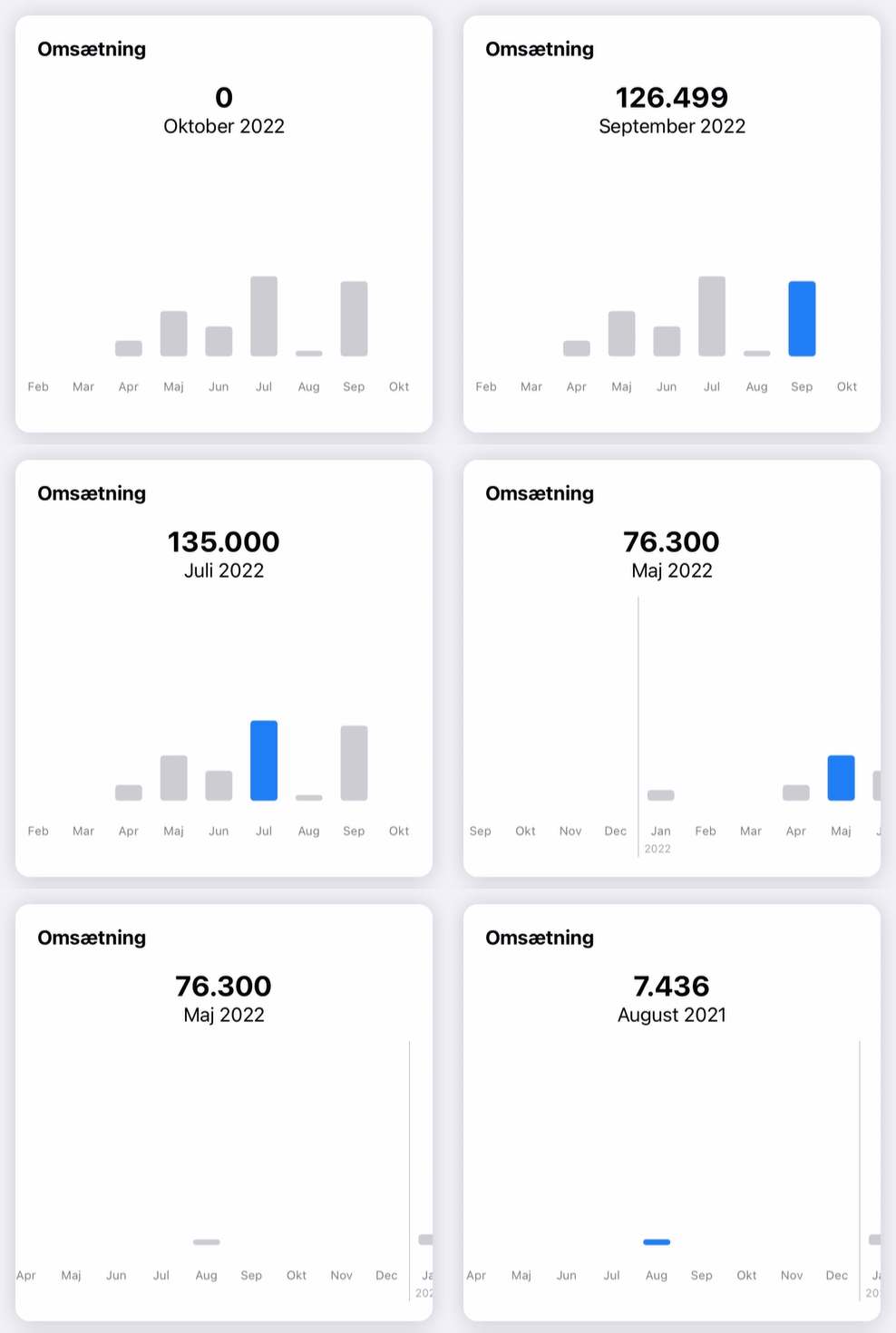
Rapporten "Omsætning" viser hvad du har omsat for i en bestemt måned. Du kan skifte mellem hvilken måned du ser statistik for, ved at trykke på de forskelige måneder i rapporten.
Du kan også se rapporten "Omsætning" for tidligere regnskabsperioder, ved at trække rapporten til siden, og derefter trykke på de tidligere måneder.
Ubetalt (inkl. moms) 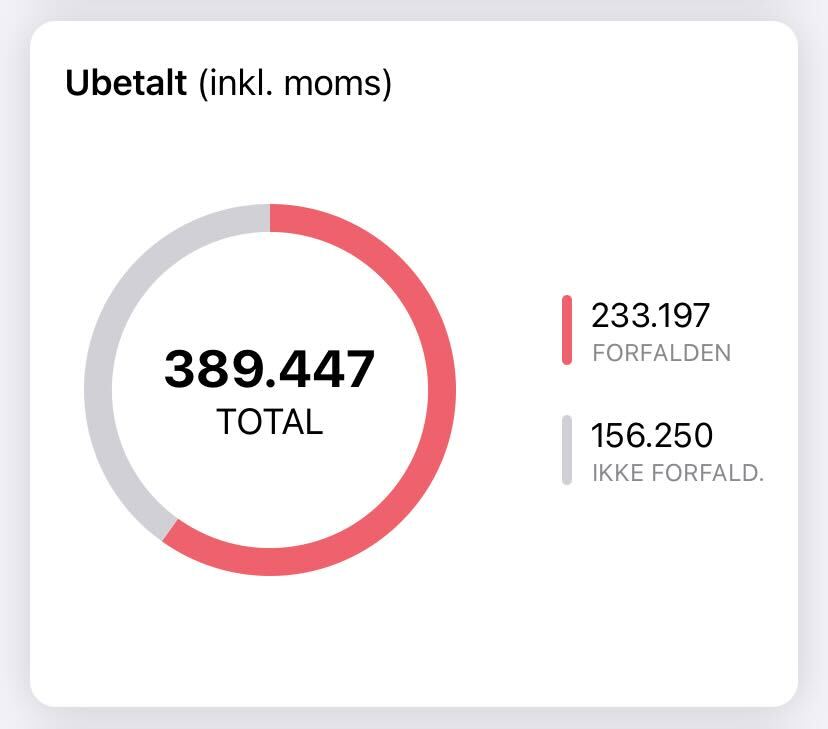
Rapporten "Ubetalt" viser det samlede beløb for ubetalte salgsfakturaer, hvor det til højre for cirkel diagrammet er delt op i faktura der er "Forfalden" og "Ikke forfalden". For at se de specifikke fakturaer under de to kategorier, kan du trykke på kategoriens beløb, og derefter få en liste med de pågældende fakturaer.
Det er den samme rapport, som vises i "Hjem" fanen, når du åbner e-conomic på din computer. Mobil appen kan dog vise et lidt anderledes tal, end den du ser på computeren, fordi rapporten i mobil appen ikke medtager delvist krediterede/indbetalte fakturaer.
Kunder (seneste 12 måneder)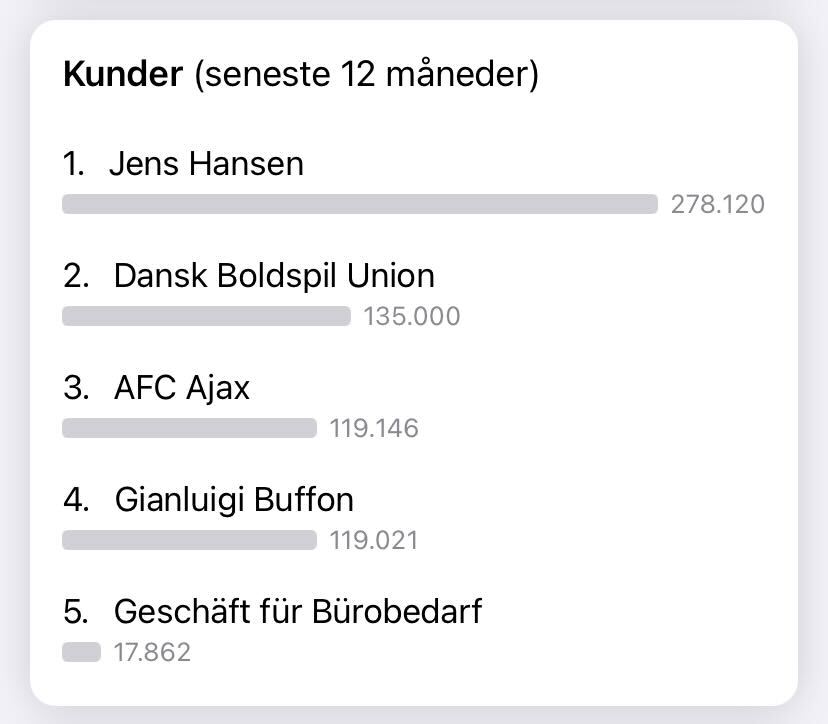
Under "Kunder" har du en rapport, der viser de fem kunder, som du har solgt mest til. Ved at trykke rapporten får du en udvidet version, som rangere alle dine kunder ift. hvem du har solgt mest til.
Kladder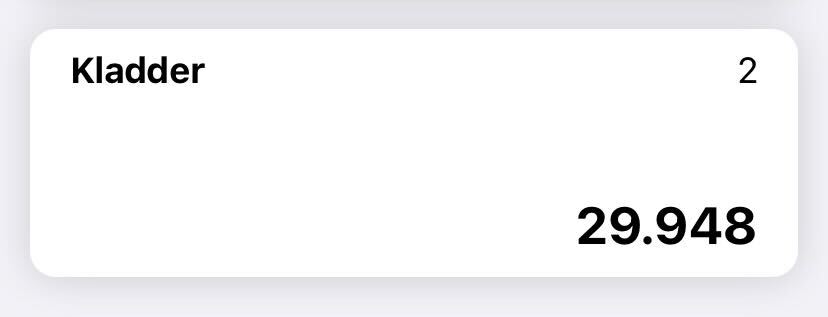
Kladder viser et samlet beløb, for alle din kladdefakturaer. Det er altså fakturaer som ikke er blevet bogført, og derfor endnu ikke har en effekt på din omsætning.
OBS: Er du administrator i e-conomic?
Hvis ja, kan du finde de aftaler, du har adgang til, under "Alle aftaler", som vist i billede 2.
Hvis du har flere e-conomic aftaler tilknyttet til den samme e-mail adresse, kan du nemt skifte i mellem dem på følgende måde:
1. Åben appen og tryk på menu-ikonet oppe i venstre hjørne af skærmen.
2. I menuen som åbner, skal du trykke på feltet med virksomhedsnavn og aftale nummer.
Vær opmærksom på, at du som standard lander på "Favoritter".
For at se yderligere aftaler, skal du trykke på "Alle aftaler".
3. Nu åbner en liste, som viser de e-conomic aftaler, hvor din bruger på dem, er oprettet med den samme e-mail adresse.
4. Find den aftale du vil skifte til og tryk på den.
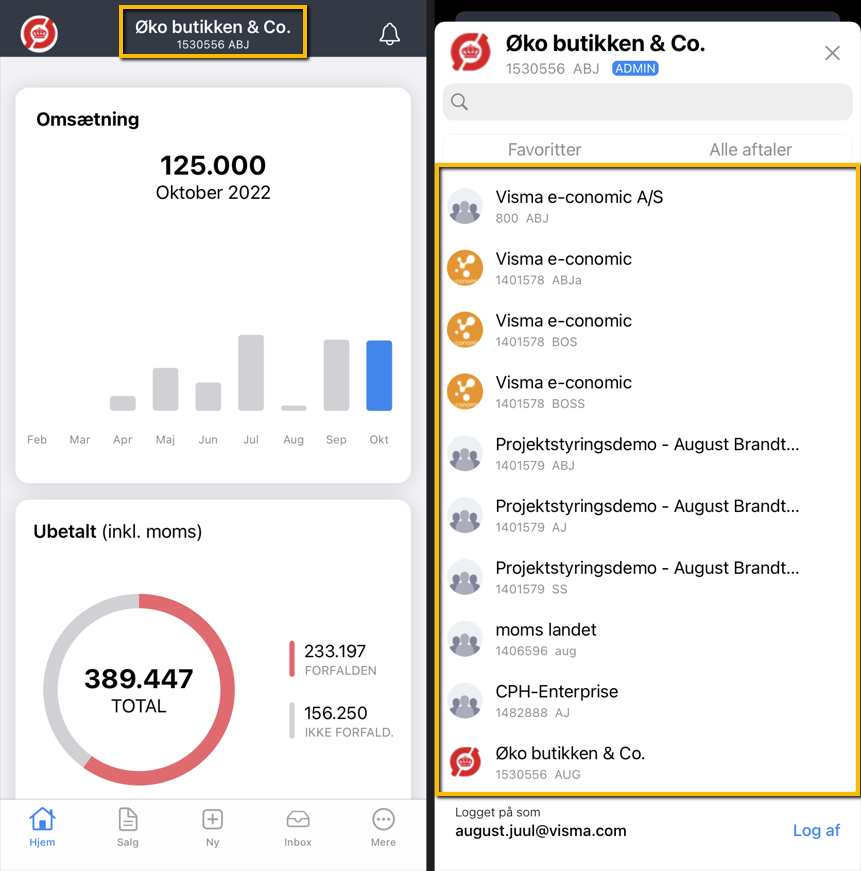
Hvis du har andre e-conomic aftaler, men de ikke bliver vist oversigten, er det fordi e-mailen på dine brugere ikke er den samme. Her skal du i stedet trykke på "Log af" vist i billede 2, hvorefter du kan logge ind på din anden aftale.
For at ændre e-mail adressen på en aftale, skal du skifte superbrugeren på aftalen med den forkerte e-mail adresse, og når du opretter en ny superbruger skrive den korrekte e-mail.
Er du bare en standard bruger, men hvor din e-mail ikke er den samme, skal du hive fat i superbrugeren på den aftale, hvor du har en bruger med en forkert e-mail adresse, og bede dem ændre den.
Fakturaer, Ordrer og Tilbud
Ved at trykke på menu-ikonet oppe i venstre hjørne af appen, og vælge enten "Fakturaer", "Ordrer" eller "Tilbud" kan du få en oversigt for dine:
- Kladder viser de ikke bogførte fakturaer, ordrer eller tilbud, som du stadig har mulighed for at rette til.
- Ubetalt/Sendt viser de fakturaer som er blevet bogført, men endnu ikke er blevet betalt af kunden, eller de ordrer/tilbud som er blevet sendt til kunder, men endnu ikke er blevet konverteret til en faktura.
- Arkiv er et arkiv for alle de faktura, ordre og tilbud du har bogført med e-conomic.
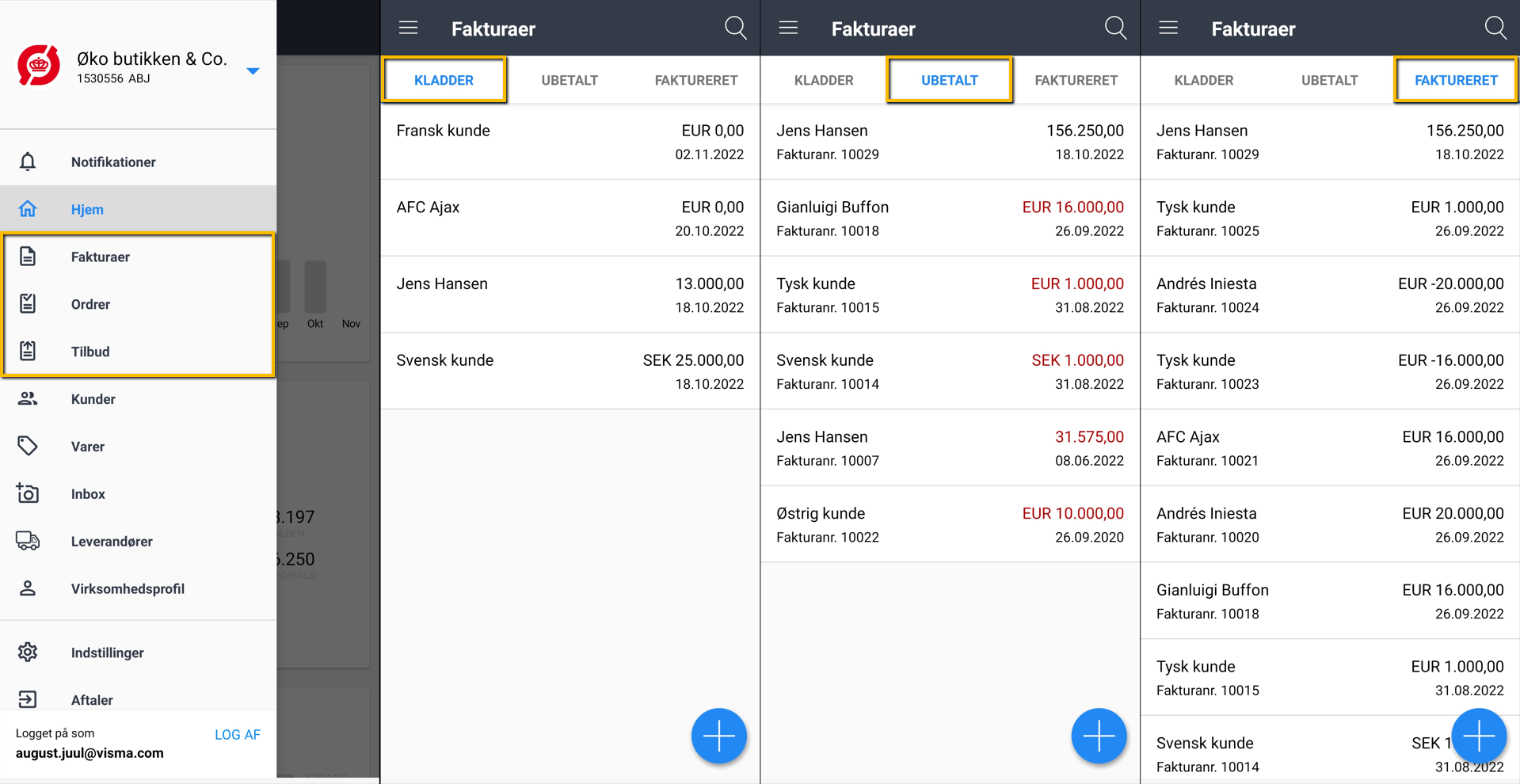
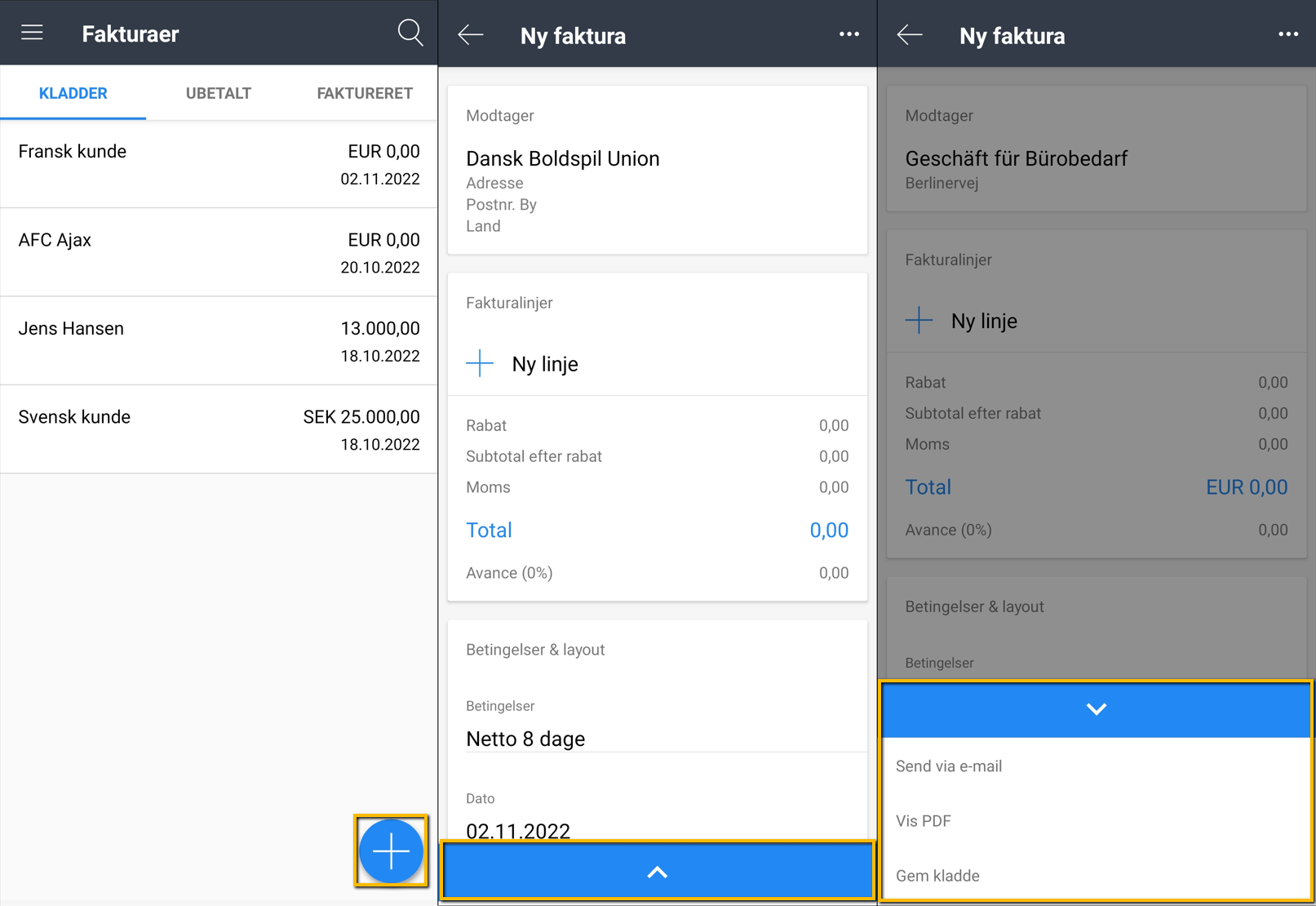
- For at oprette en faktura, ordre eller tilbud, skal du trykke på det blå plus-ikon nede i højre hjørne.
- Nu åbner en liste med alle dine kunder, hvorfra du skal vælge den som skal tilføjes.
- Tryk på "+ Ny linje" for at tilføje varelinjer, ved at vælge dem fra dit varekartotek.
- Udfyld evt. de resterende felter med diverse informationer som f.eks. deres refference, en beskrivelse osv.
- Tryk til sidst på den blå bjælke i bunden af skærmen, for at sende fakturaen, ordren eller tilbuddet til din kunde.
Her kan du også trykke "Vis PDF", for at kontrollere om dokumentet ser korrekt ud.
Vær opmærksom på at dokumenter du sender via mobil appen, bliver sendt gennem en anden e-mail adresse end post@e-conomic.com. De vil i stedet blive sendt fra den e-mail adresse, som du har indstillet under indstillinger på din telefon.
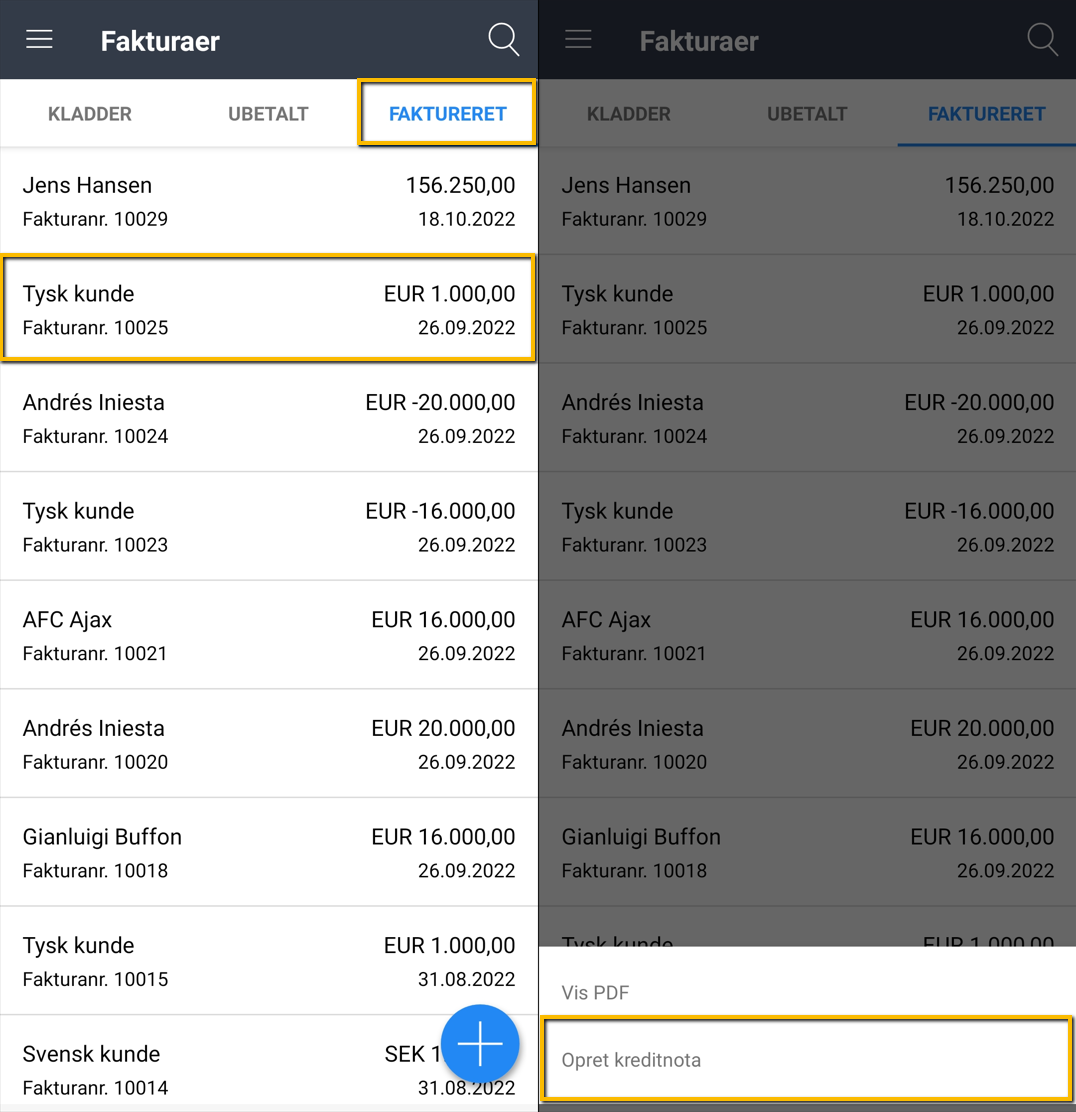
Du kan "vende" en faktura til en kreditnota eller "vende" en kreditnota til en faktura på et øjeblik på følgende måde:
- Tryk på menu-ikonet oppe i højre hjørne af skærmen, og i menuen som åbner skal du vælge "Fakturaer".
- Tryk på fanen "Faktureret" i toppen af skærmen.
- Find her den bogførte faktura du vil oprette en kreditnota på, og hold din finger inde på den til en menu åbner i b.
- Tryk på "Opret kreditnota", som opretter en den samme faktura, men med omvendte fortegn, som nu bare skal bogføres for at "nulstille" dit regnskab.
Kunder og Varer
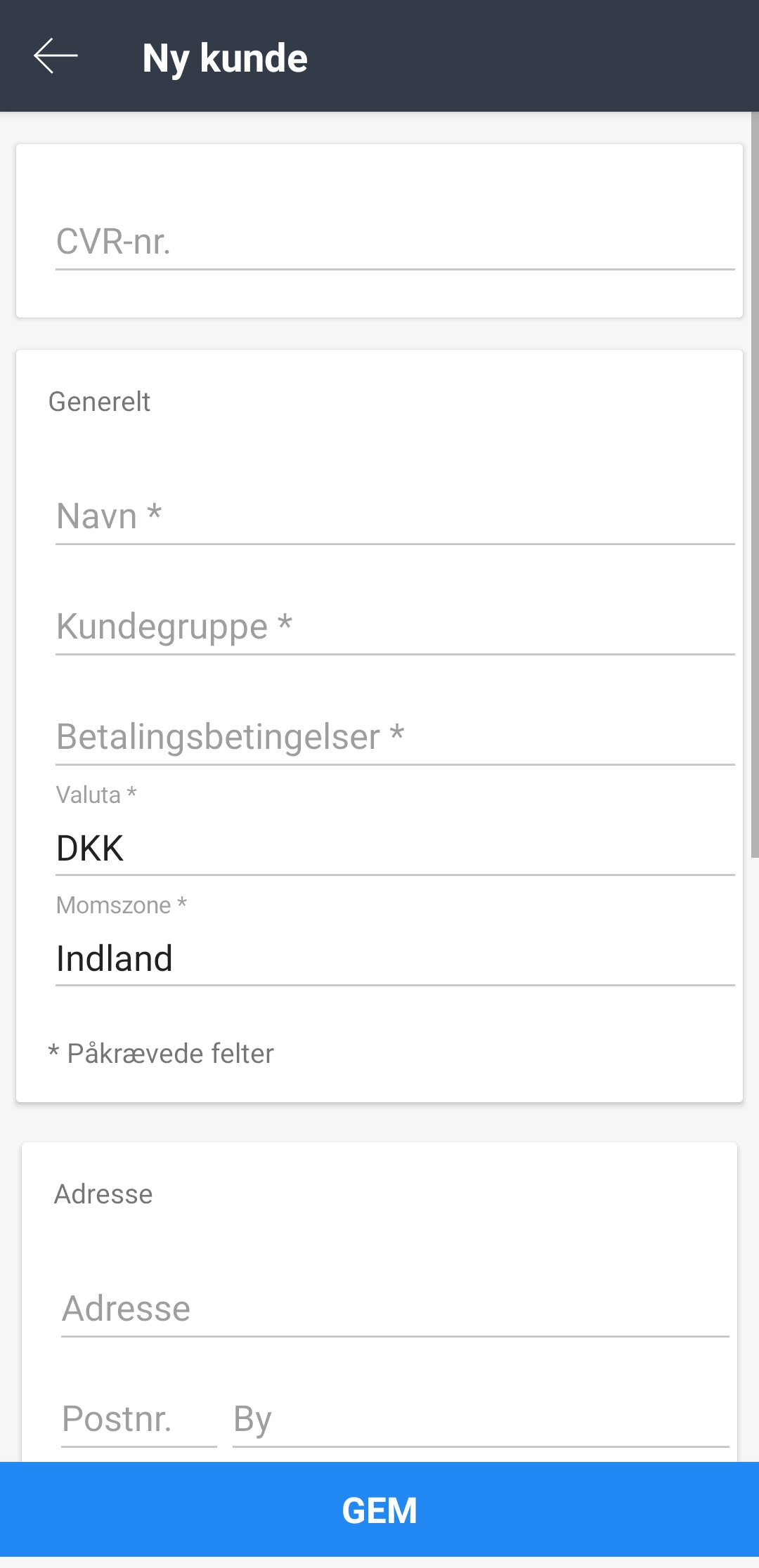
Hvis du trykker på menupunktet "Kunder" åbner dit kundekartotek, hvor du kan læse mere om de eksisterende kunder eller oprette en ny kunder.
For at oprette en ny kunde, skal du gøre følgende:
- Tryk på menu-ikonet oppe i højre hjørne af skærmen, og i menuen som åbner skal du vælge "Kunder"
- Tryk her på det blå plus-ikon nede i venstre hjørne af skærmen.
- Udfyld diverse felter med informationer omkring din kunde.
- Vælg hvilken "Kundegruppe" kunden skal tilhører, og hvilke "Betalingsbetingelser" der skal gælde for dem.
Hvis ikke du har mulighed for at vælge en passende kundegruppe eller betalingsbetingelser, skal du oprette dem i e-conomic på computeren, hvorefter de
vil være tilgængelige i appen. - Til sidst skal du trykke på den blå gem-bjælke i bunden af skærmen, som tilføjer kunden til dit kundekartotek, hvorefter du kan sende faktura, ordre eller tilbud til dem.
Varer 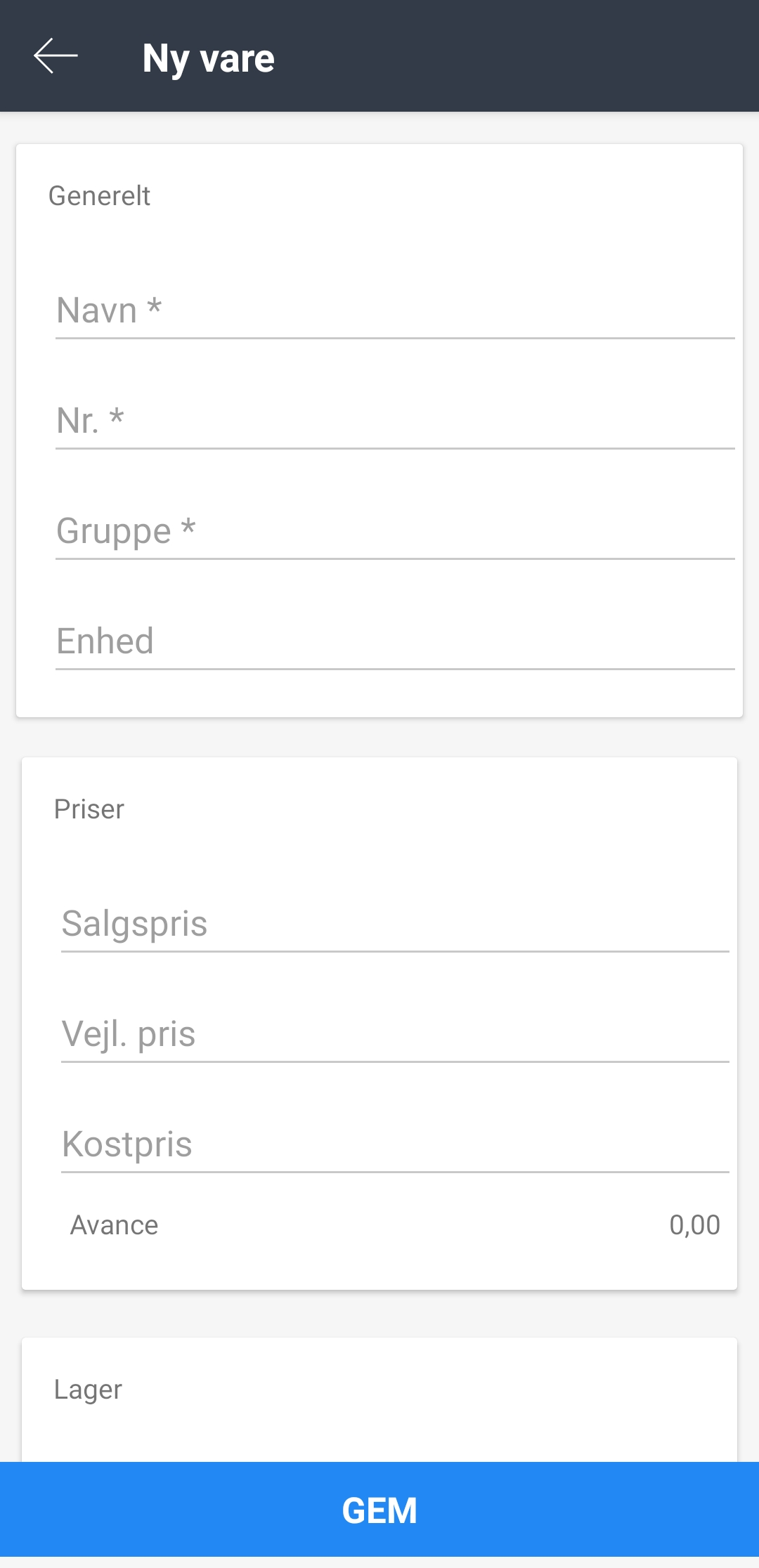
Hvis du trykker på menupunktet "Varer" åbner dit varekartotek, hvor du kan læse mere om de eksisterende varer eller oprette en ny varer.
For at oprette en ny vare, skal du gøre følgende:
- Tryk på menu-ikonet oppe i højre hjørne af skærmen, og i menuen som åbner skal du vælge"Varer".
Tryk her på det blå plus-ikon nede i højre hjørne af skærmen.- Udfyld diverse felter med informationer omkring varen.
Husk at felterne "Navn", "Nr." og "Gruppe" er påkrævet, og du her skal angive noget for at oprette varen.
Har du brug for at oprette en ny kundegruppe eller enhed, skal du oprette dem i e-conomic på computeren, hvorefter de vil være tilgængelige i appen. - Til sidst skal du trykke på den blå gem-bjælke i bunden af skærmen, som tilføjer varen til dit varekartotek, hvorefter du kan bruge den når du fakturerer.
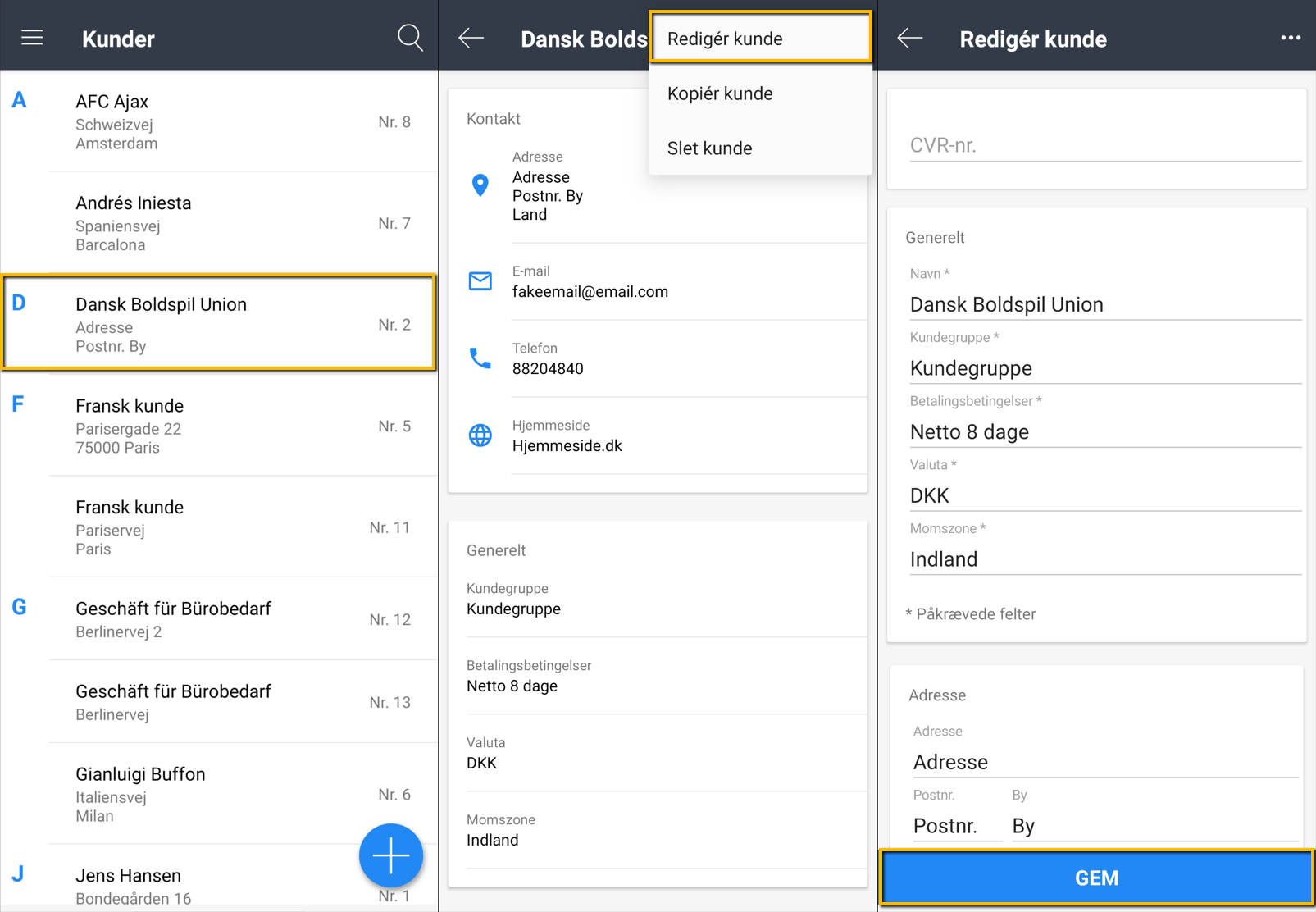
For at redigere en eksisterende kunde eller vare i appen, skal du gøre følgende:
- Tryk på menu-ikonet oppe i venstre hjørne af appen, og vælg enten "Kunder" eller "Varer" i menuen der åbner.
- Find og tryk på kunden eller varen, som skal redigeres.
- Hvis du har valgt en vare, kan du redigere de forskelige felter med det samme, ved blot at trykke på dem.
Hvis du skal redigere en kunde, skal du først trykke på ikonet med de tre prikker oppe i højre hjørne af skærmen, og vælge "Redigér kunde", hvorefter du kan ændre diverse informationer. - Lav dine ændringer, og afslut ved, at trykke på den blå gem-bjælke i bunden af skærmen.
Inbox
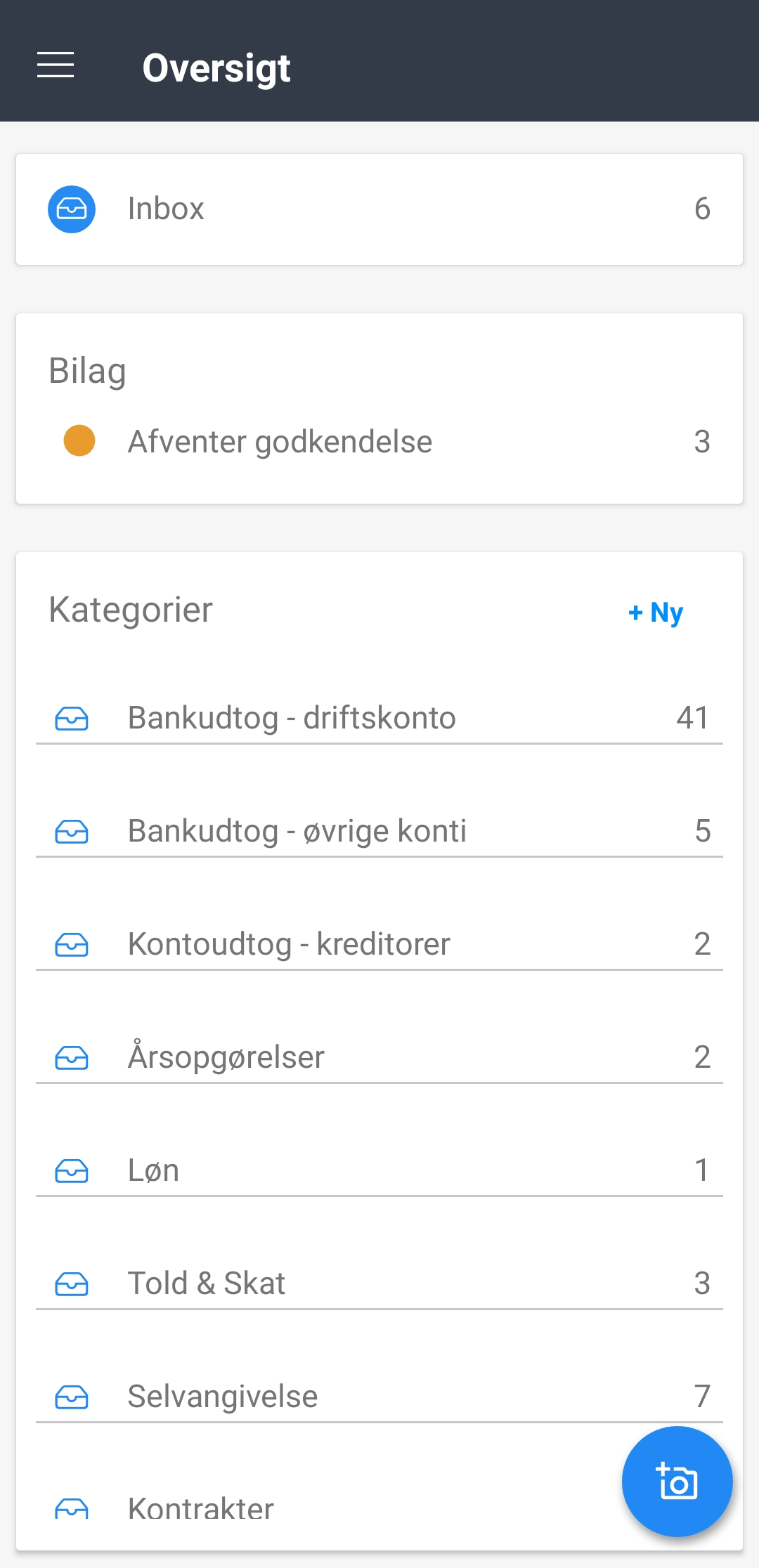
Alle bilag vil som udgangspunkt blive uploadet til mappen "Inbox", hvorfra de kan fordeles ud på andre mapper, hvis du har brug for at kategorisere dem.
Hvis du trykker på en af mapperne, kan du se hvilke bilag der ligger i den, og for at se et specifikt bilag skal du trykke på det.
Hvis du er oprettet som "Godkender" i Inboxen, vil du også have mappen "Afventer godkendelse".
Bilag, som ligger i denne mappe, kan ikke blive brugt i bogføringen før de er godkendt.
Tag et billede af en kvittering eller andre bilag 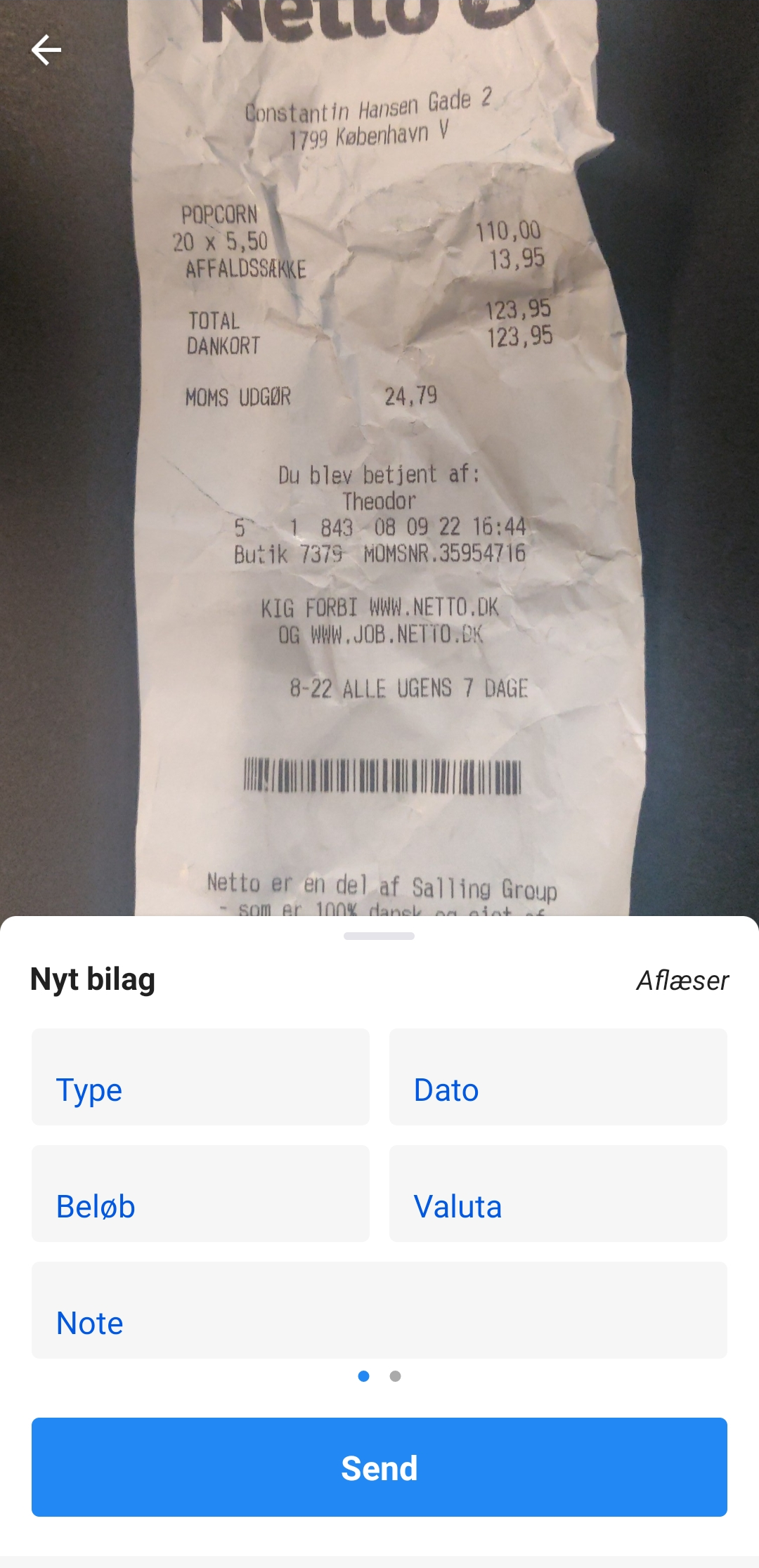
- Tryk på menu-ikonet oppe i venstre hjørne af skærmen, og vælg "Inbox" i menuen som åbner.
Tryk på det blå kamera-ikon nede i højre hjørne af skærmen, som vil åbne et kamera i appen. - Du kan tage et nyt billede af et bilag ved, at trykke på den hvide cirkel i midten forneden.
Hvis du allerede har et billede eller en PDF-fil af bilaget, kan du trykke på ikonet til højre for den hvide cirkel,
hvor du så kan vælge et billede fra din telefons fotoalbum eller arkiv.
Er belysningen ikke god nok, når du tager et billede, ved at trykke på blitz-ikonet oppe i højre hjørne af skærmen. - Efter du har taget/uploadet et billede af bilaget, kan du udfylde felter med informationer omkring bilaget som f.eks. bilagstype, dato, beløb osv.
- Når du er færdig med udfylde felterne skal du trykke på "Send", som uploader bilaget til din Inbox, hvorfra du eller din revisor kan bruge det i bogføringen.
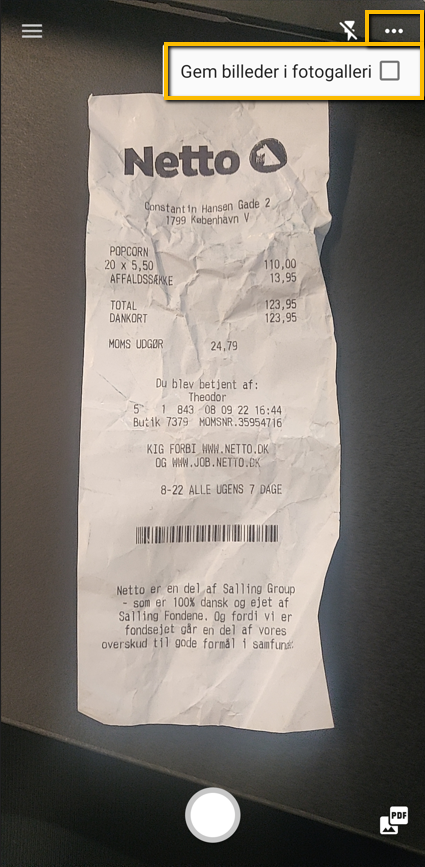
Ja, det kan du godt, og det kræver blot lille flueben.
Når du har kameraet åbent i appen, kan du trykke på et ikon af tre små prikker, oppe i højre hjørne af skærmen, som åbner muligheden for at gemme billeder taget i appen på din telefon.
Obs
Hvis du har pakken "Smart" eller "Komplet" bliver nye bilag scannet for informationer, som vil sparer dig og din revisor for en masse tastearbejde, da programmet herefter automatisk kan udfylde felter som "Bilagstype", "Dato", "Beløb" osv.
Tip
I appen har du mulighed for at flytte bilag mellem forskelige kategorier.
Leverandører
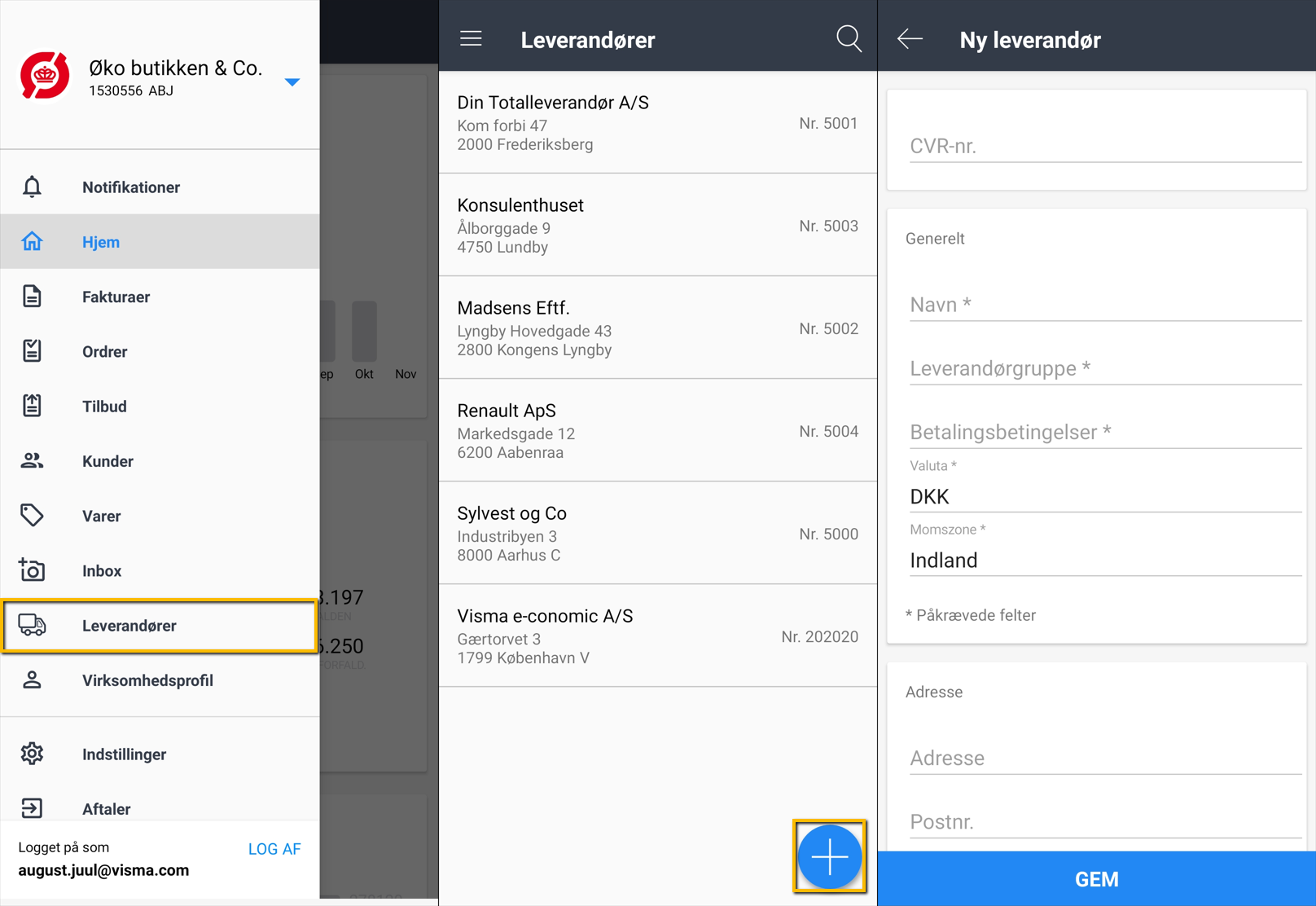
Hvis du trykker på menupunktet "Leverandører" åbner dit leverandørkartotek, hvor du kan læse mere om diverse leverandører eller oprette en ny leverandør.
For at oprette en ny leverandør skal du gøre følgende:
- Tryk på menu-ikonet oppe i højre hjørne af skærmen, og i menuen som åbner skal du vælge "Leverandører".
- Tryk her på det blå plus-ikon nede i venstre hjørne af skærmen.
- Udfyld diverse felter med informationer omkring din leverandør.
- Vælg hvilken "Leverandørgruppe" leverandøren skal tilhører, og hvilke "Betalingsbetingelser" der skal gælde for dem.
Hvis ikke du har mulighed for at vælge en passende leverandørgruppe eller betalingsbetingelser, skal du oprette dem i e-conomic på computeren, hvorefter de vil være tilgængelige i appen.
Til sidst skal du trykke på den blå gem-bjælke i bunden af skærmen, som tilføjer kunden til dit kundekartotek, hvorefter du kan sende faktura, ordre eller tilbud til dem.
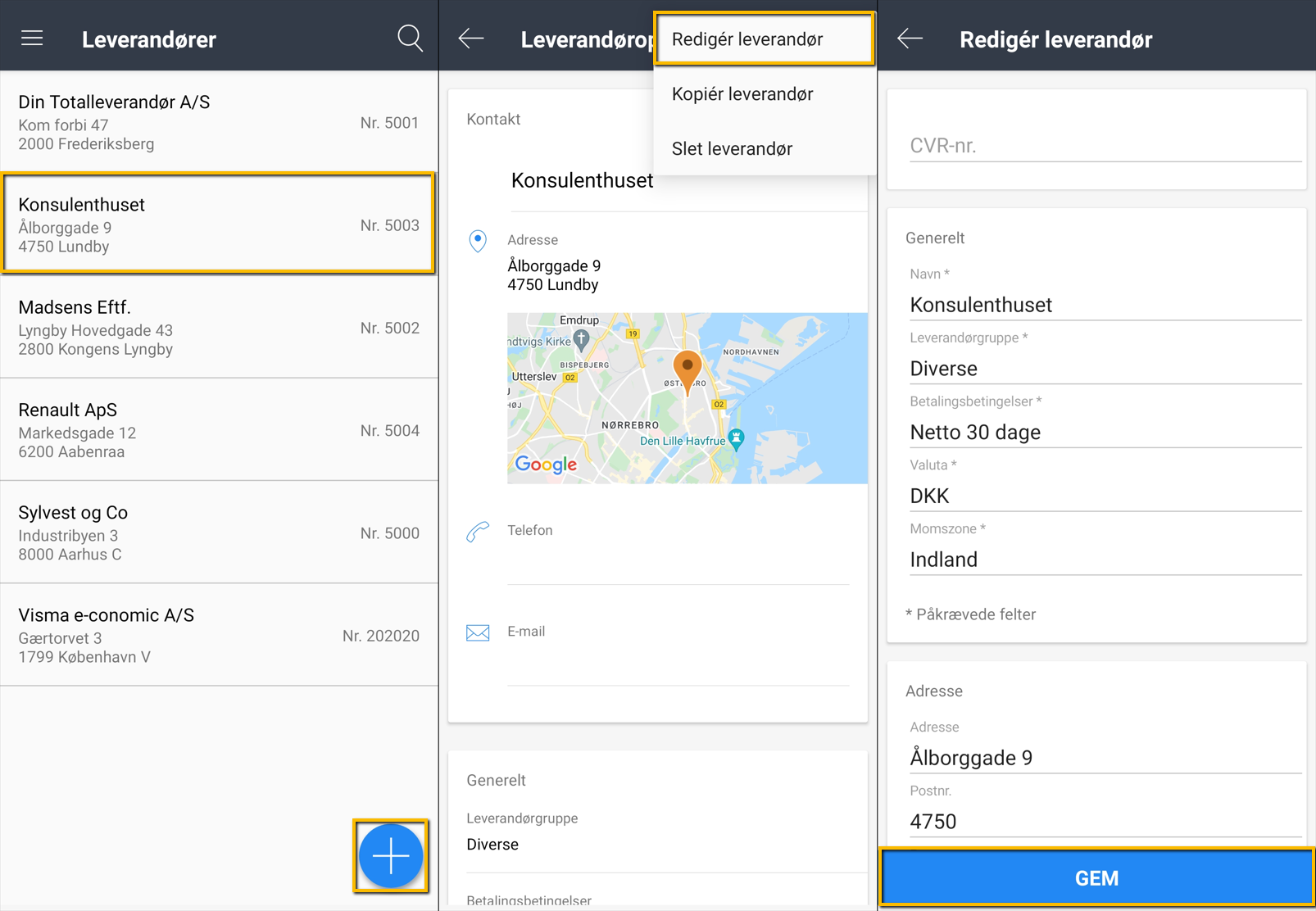
1. Tryk på menu-ikonet oppe i venstre hjørne af appen, og vælg "Leverandører" menuen der åbner.
2. Find og tryk på leverandøren, som skal redigeres.
3. Tryk på ikonet med de tre prikker oppe i højre hjørne af skærmen, og vælg "Redigér leverandør", hvorefter du kan ændre diverse informationer.
4. Lav dine ændringer, og afslut ved, at trykke på den blå gem-bjælke i bunden af skærmen.
Indstillinger
Her kan du ændre indstillingerne for notifikationer i appen. 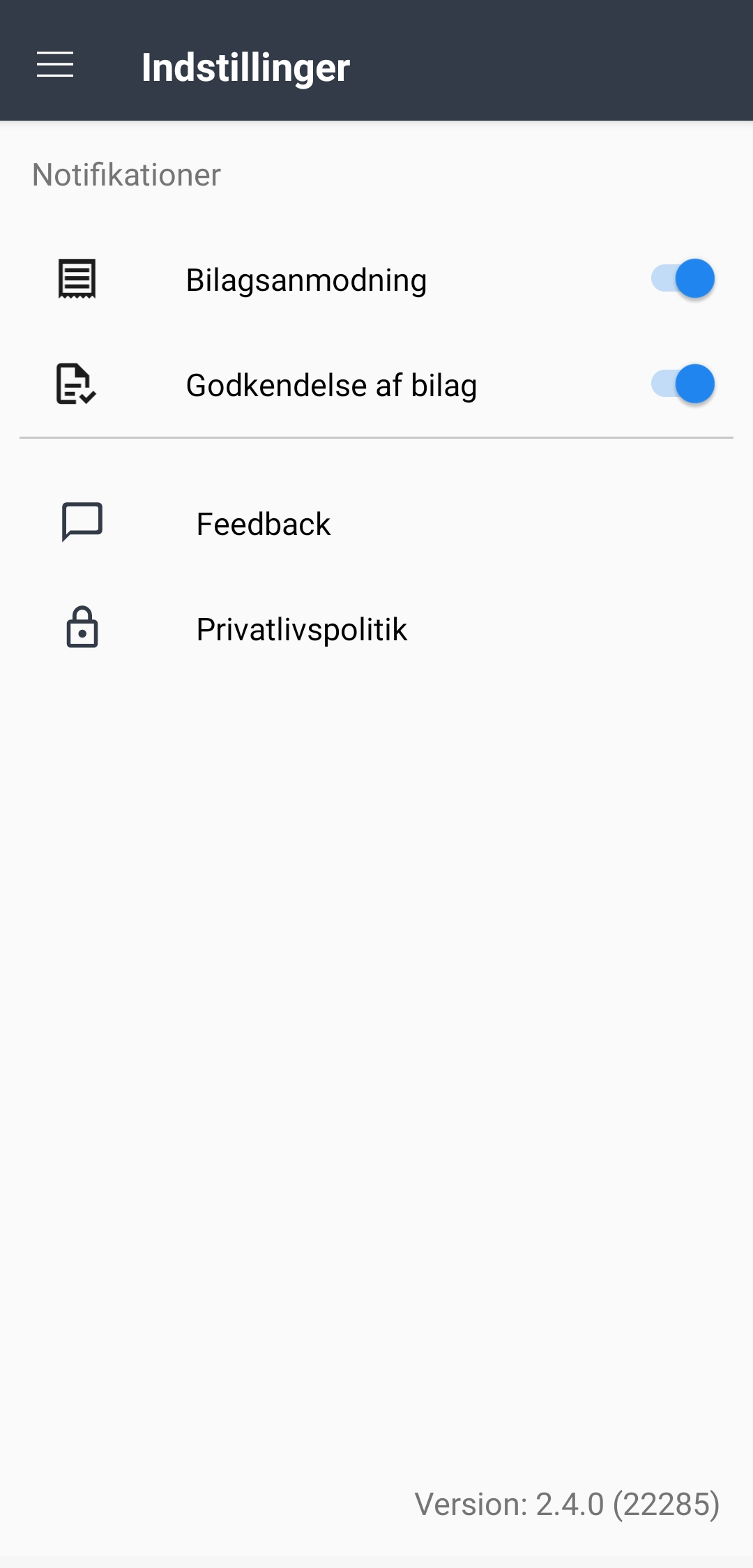
Under "Notifikationer" har du mulighed for følgende:
- "Bilagsanmodninger" vil tillade du modtager en notifikation, hvis du er blevet anmodet om at indsende et bilag vedr. en specifikt postering.
- "Godkendelse af bilag" vil tillade du modtager en notifikation, hvis et nyt bilag er blevet uploadet af en anden bruger, som du kan tage stilling til om skal godkendes.
Var denne artikel nyttig?
Bliv e-conomic Insider
