





e-copedia hjælpecenter
Eksportér PDF-versioner af dine salgsfaktura
Denne guide forklarer, hvordan du gemmer alle PDF-versioner af dine salgsfakturaer.

E-copedia Master
Som Customer Training Specialist hos e-conomic arbejder jeg med udvikling, vedligeholdelse og kvalitetssikring af læringsindhold, der understøtter kundernes forståelse og anvendelse af vores program. Jeg bidrager til at skabe sammenhængende og brugervenlige læringsoplevelser på tværs af kanaler som e-copedia, chatbotten og onlinekurser, med fokus på relevans, tilgængelighed og høj faglig kvalitet.
Jeg udvikler og opdaterer vejledninger og læringsindhold i tæt samarbejde med relevante teams og omsætter læringsbehov til konkrete løsninger. Med afsæt i brugerfeedback og anvendelsesindsigter sikrer jeg, at indholdet er opdateret, let tilgængeligt og understøtter en effektiv læringsoplevelse for vores kunder.
Introduktion
Hvis du har brug for at eksportere dine salgsfaktura, kan du gøre det med "Eksportér data" funktionen under "Alle indstillinger". Her vil du dog kun få rådataen fra dine fakturaer, som består af posteringer relateret til de konti, som fakturaen har påvirket.
Hvis du gerne vil gemme PDF-versionerne af dine fakturaer, som indeholder alle dataene, skal du gemme dem direkte fra dit arkiv.
Sådan eksporterer du dine salgsfaktura
- Gå til fanen "Salg".
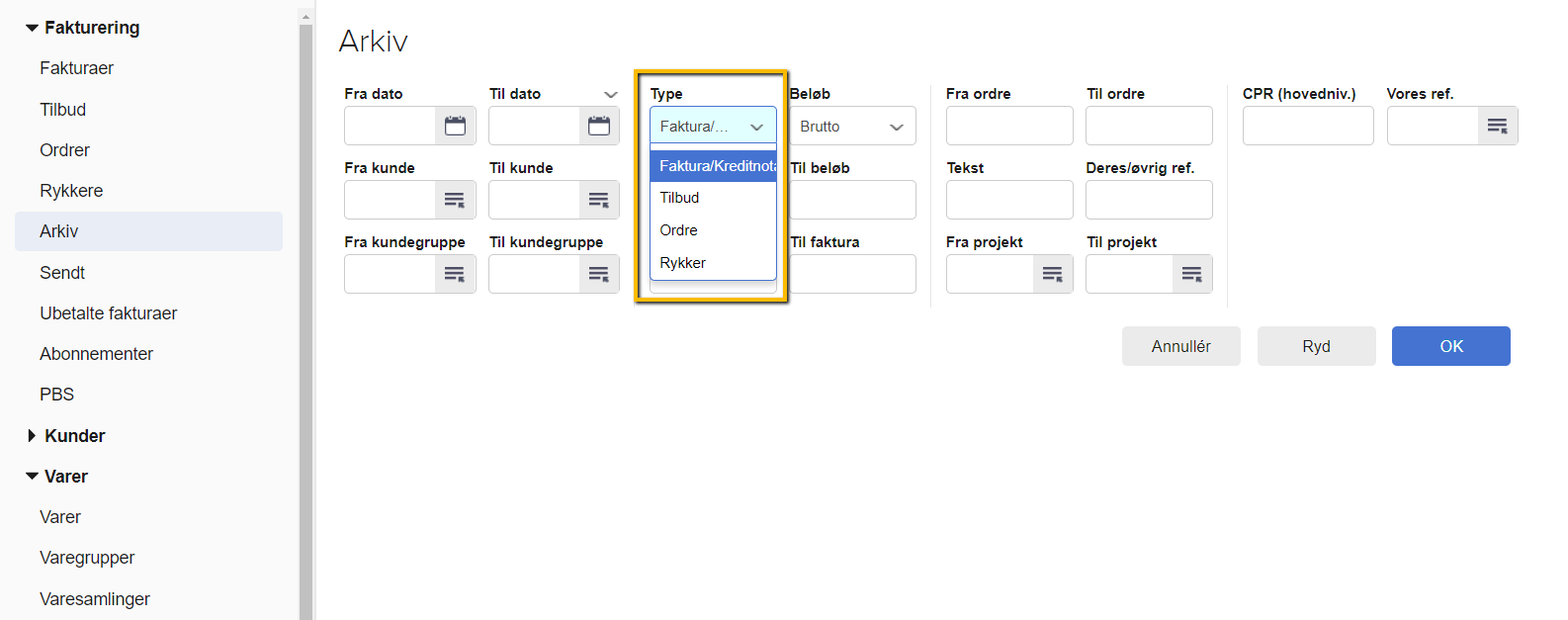
- I menuen til venstre under "Fakturering" skal du trykke på "Arkiv".
- Vælg typen "Faktura/Kreditnota", og tryk på "OK" (udfyld kun de resterende felter, hvis du vil indskrænke din søgning).
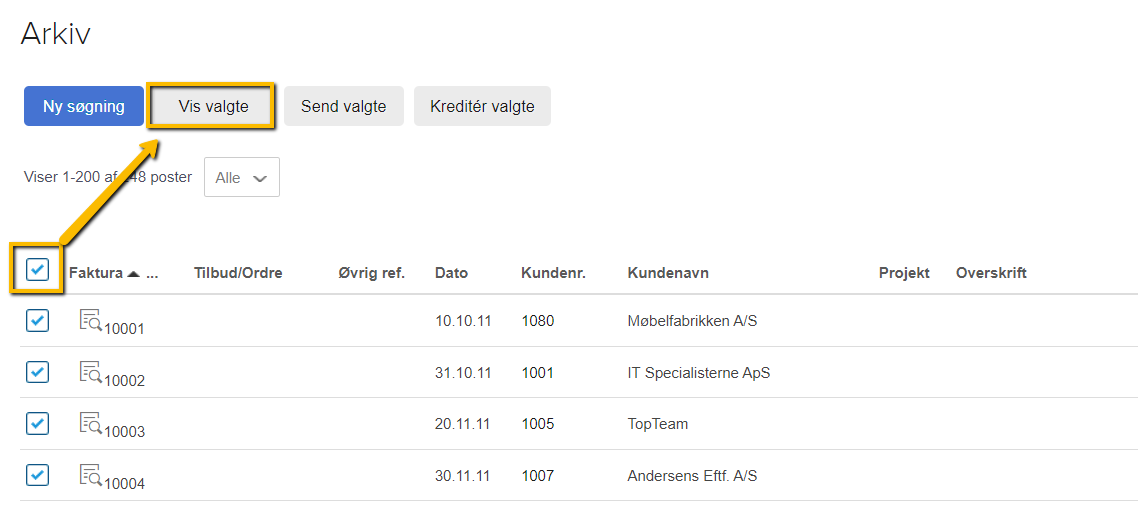
- Ændre visningen til "Alle".
- Marker de faktura du ønsker at eksportere, og tryk på den grå knap "Vis valgte":
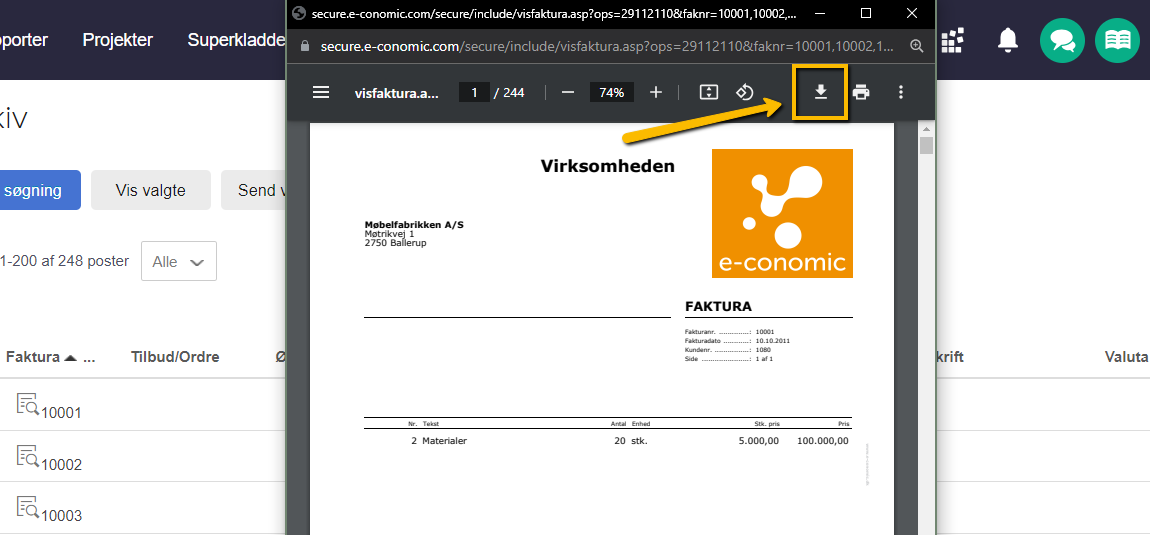
- Nu åbner et vindue med PDF-versioner af alle dine fakturaer, hvor du kan gemme dem alle på din computer.
Her kan du bruge en PDF-splitter, som du kan finde på nettet,
Adobe tilbyder en gratis som du kan finde via dette link.
Obs
Man kan kun få vist op til 200 fakturaer af gangen, så har du mere end det skal du eksportere af flere omgange.
Var denne artikel nyttig?
Bliv e-conomic Insider
