





e-copedia hjælpecenter
Eksportér bilag fra e-conomic
Denne guide vejleder til, hvordan du kan hente alle de bilag, du har indlæst i e-conomic, ned på din computer som PDF-filer.

Senior Customer Training Specialist
Som Senior Customer Training Specialist i e-conomic arbejder jeg med at gøre læring let at forstå og bruge i praksis. Jeg udvikler og optimerer indhold på tværs af vores læringskanaler – fra e-copedia og kurser til digitale formater og AI løsninger – altid med fokus på, at vores brugere hurtigt kan omsætte viden til handling.
Jeg brænder for at oversætte komplekse funktioner til klare, meningsfulde løsninger og skabe den dér “aha”-følelse, når noget pludselig giver mening. Det handler for mig om mere end træning – det handler om at give mennesker selvtillid i deres arbejde.
Introduktion
For at eksportere data skal du have adgang til "Alle indstillinger". Hvis du ikke har det skal, din brugeradgang ændres.
Sådan eksporterer du dine bilag
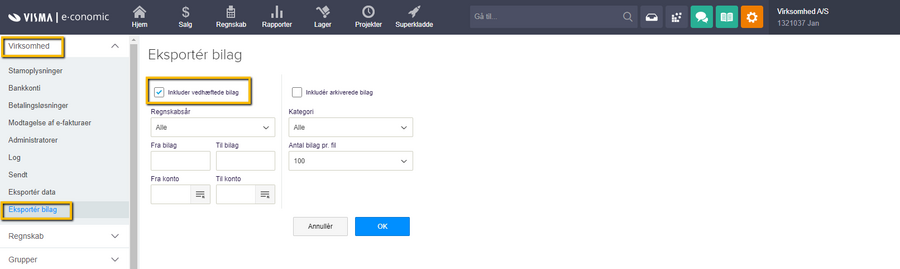
- Tryk på det orange tandhjul og vælg "Alle indstillinger".
- Find menupunktet "Virksomhed" ude til venstre.
- Tryk på "Eksportér bilag".
- Udfyld felterne og tryk på "OK".
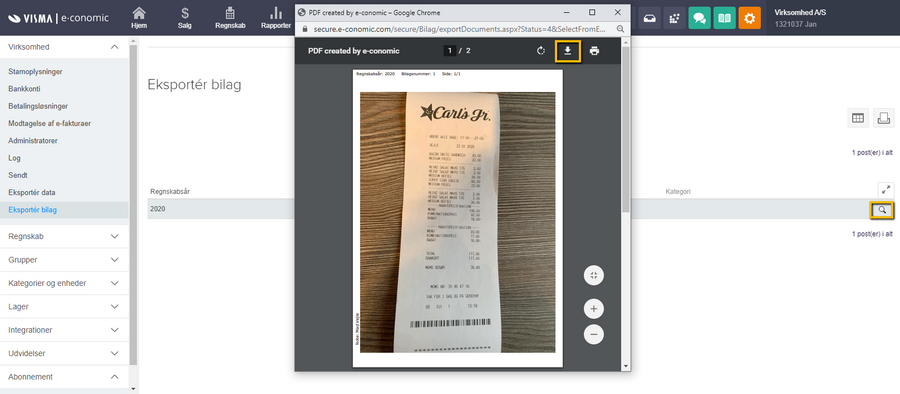
- Tryk på "Vis bilag" til højre på linien med dit/dine bilag for at få vist dine bilag i filen.
- Tryk på "Download" i din browser når du får vist bilaget for at gemme det ned.
Obs
Du kan kun eksportere op til 100 bilag ad gangen i hver fil.
Tip
Du behøver blot at trykke på "Vis bilag" ud for det ene af dine bilag for at få vist ALLE de udvalgte bilag i filen.
Forklaring af felter
Inkludér vedhæftede bilag: Sæt hak her, hvis vil have de bilag, du har vedhæftet til dine posteringer, med i din eksport.
Inkludér arkiverede bilag: Sæt hak her, hvis du ønsker at få de bilag med ud der er arkiveret i en kategori i din Inbox.
Se beskrivelse af felterne her: Knapper og felter i Alle indstillinger
Var denne artikel nyttig?
Bliv e-conomic Insider
