





e-copedia hjælpecenter
Godkend posteringer i kassekladden inden bogføring
Denne guide vejleder til, hvordan du kan indstille kassekladden til, at posteringerne skal godkendes inden bogføring. Derudover vises funktionen “Godkend alle”, samt hvordan du fjerner godkendelsen.

Senior Customer Training Specialist
Som Senior Customer Training Specialist i e-conomic arbejder jeg med at gøre læring let at forstå og bruge i praksis. Jeg udvikler og optimerer indhold på tværs af vores læringskanaler – fra e-copedia og kurser til digitale formater og AI løsninger – altid med fokus på, at vores brugere hurtigt kan omsætte viden til handling.
Jeg brænder for at oversætte komplekse funktioner til klare, meningsfulde løsninger og skabe den dér “aha”-følelse, når noget pludselig giver mening. Det handler for mig om mere end træning – det handler om at give mennesker selvtillid i deres arbejde.
Introduktion
Når godkendelse er slået til, vil der til venstre for nyoprettede posteringer i kassekladden stå enten "Ikke godkendt" hvis du er en normal bruger, eller "Godkend" hvis du er en administrator som har tilladelse til at godkende posteringer.
Husk også at opsætte din administratorprofil med tilladelse til at godkende posteringer.
- Denne indstilling kræver, at du logger ind som administrator.
Obs
Hvis der er sat flueben i boksen "Godkendelse inden bogføring" for din kassekladde, vil systemet forvente, at dine posteringer bliver godkendt, før du kan bogføre kladden. Det er kun administratoren/revisoren som kan godkende posteringerne, men indstillingen kan fjernes af alle brugere, der har adgang til "Alle indstillinger".
Sådan indstiller du din kassekladde til godkendelse inden bogføring
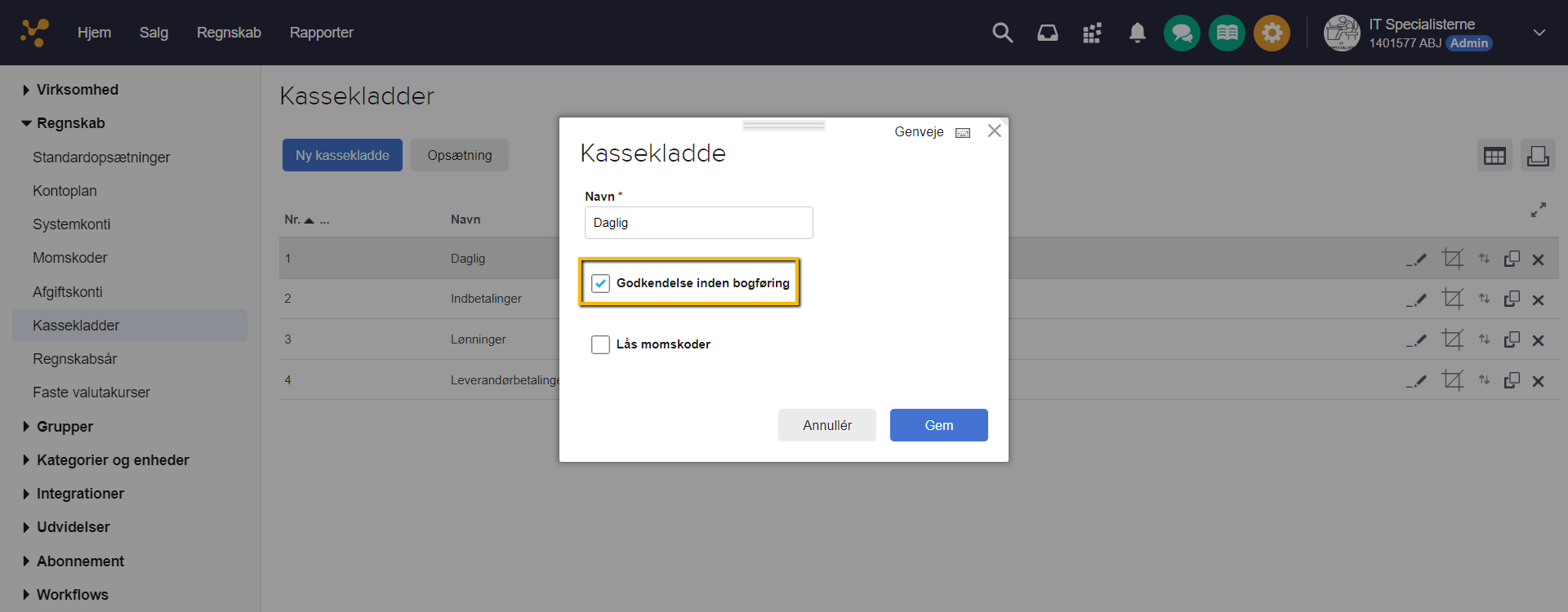
- Tryk på det "Orange Tandhjul" og derefter på "Alle indstillinger".
- Vælg "Regnskab" i menuen til venstre og tryk på "Kassekladder".
- Tryk på ikonet "Redigér" til højre for den kassekladde, indstillingen skal gælde for.
- Sæt hak i "Godkendelse inden bogføring".
- Tryk på "Gem".
For at fjerne godkendelse af posteringer inden bogføring, skal du blot fjerne markeringen fra "Godkendelse inden bogføring" og trykke på "Gem".
- Tryk på det "Orange Tandhjul" og derefter på "Alle indstillinger".
- Vælg "Regnskab" i menuen til venstre og tryk på "Kassekladder".
- Tryk på ikonet "Redigér" til højre for den kassekladde, indstillingen skal fjernes fra.
- Fjern hakket i "Godkendelse inden bogføring".
- Tryk på "Gem".
Sådan godkender du alle posteringer
- Tryk på "Regnskab" og vælg "Kassekladder" i menuen til venstre.
- Vælg den kassekladde, du vil godkende posteringerne i.
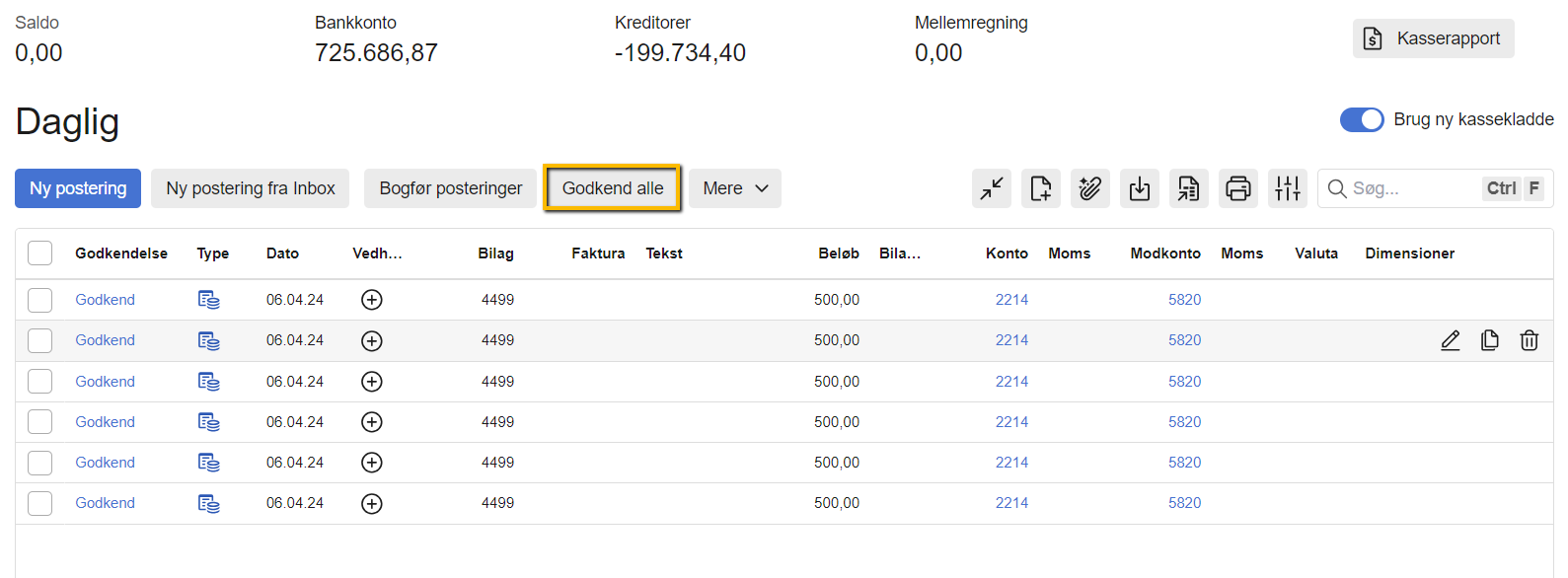
- Tryk på "Godkend alle", og i vinduet der åbner skal du bekræfte ved at trykke på "OK".
- Posteringerne er nu alle godkendt, og der vil stå fjern godkendelse ud for posteringerne.
- Nu kan kassekladden blive bogført.
I din kassekladde kan du ændre opsætningen, så posteringer automatisk er godkendt, når det er en administrator der opretter dem.
Læs mere om hvordan du gør via dette link.
Tip
Du kan også godkende enkelte posteringer ved at trykke på "Godkend" ud for den enkelte postering i kassekladden.
Sådan fjerner du godkendelsen på alle posteringer
- Tryk på "Regnskab".
- Tryk på "Kassekladder" og vælg den kassekladde, hvor du vil fjerne godkendelsen af posteringerne.
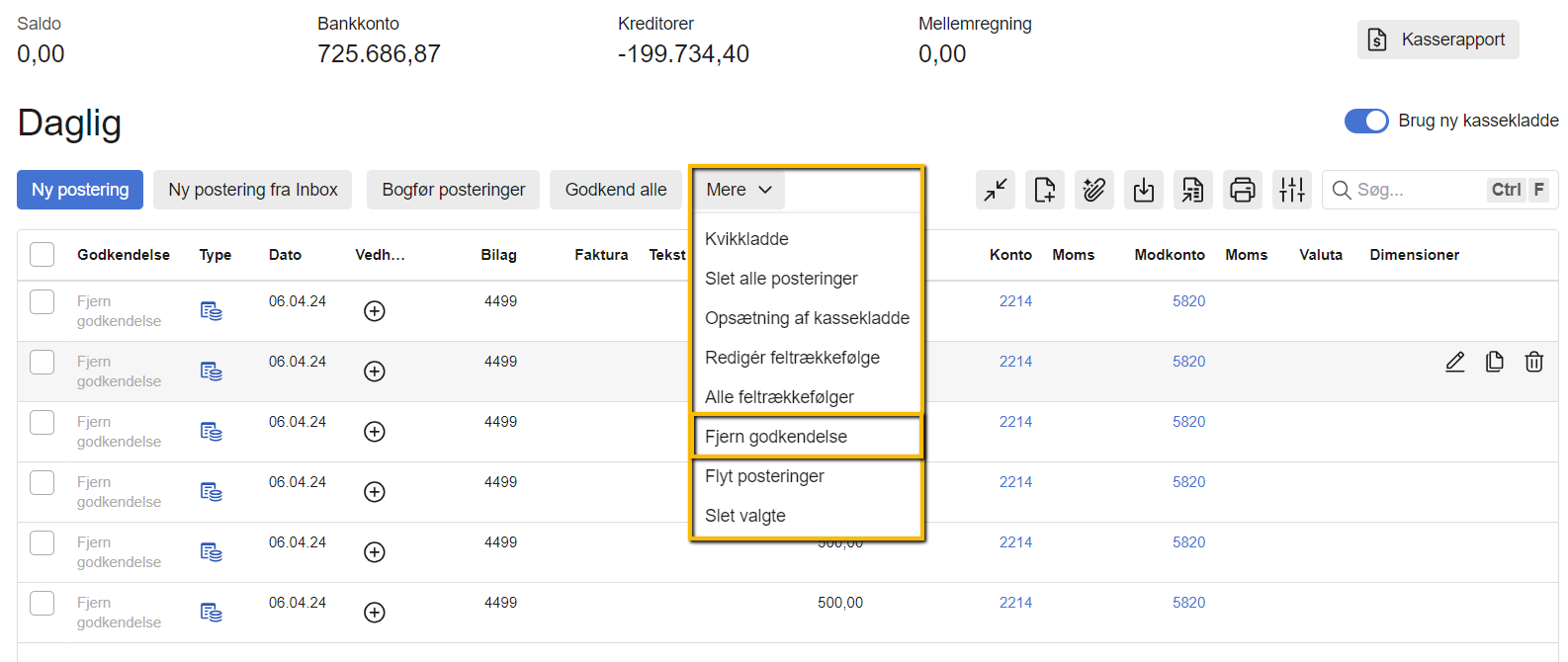
- Tryk på "Mere" og vælg "Fjern godkendelse".
- Du får nu et pop up-vindue frem, hvori du kan trykke på”OK”, for at udføre fjernelsen af de godkendte posteringer.
Tip
Du kan også fjerne godkendelsen på enkelte posteringer ved at trykke på "Fjern godkendelse" ud for den enkelte postering.
Var denne artikel nyttig?
Bliv e-conomic Insider
