





e-copedia hjælpecenter
Håndter bilag i fanen Udgifter
Denne guide vil gennemgå hvordan du brugere fanen "Udgifter" til at håndtere godkendelser af bilag fra Inbox.

E-copedia Master
Som Customer Training Specialist hos e-conomic arbejder jeg med udvikling, vedligeholdelse og kvalitetssikring af læringsindhold, der understøtter kundernes forståelse og anvendelse af vores program. Jeg bidrager til at skabe sammenhængende og brugervenlige læringsoplevelser på tværs af kanaler som e-copedia, chatbotten og onlinekurser, med fokus på relevans, tilgængelighed og høj faglig kvalitet.
Jeg udvikler og opdaterer vejledninger og læringsindhold i tæt samarbejde med relevante teams og omsætter læringsbehov til konkrete løsninger. Med afsæt i brugerfeedback og anvendelsesindsigter sikrer jeg, at indholdet er opdateret, let tilgængeligt og understøtter en effektiv læringsoplevelse for vores kunder.
Introduktion
Efter at have gennemgået guiden "Få adgang til fanen Udgifter" burde du nu være klar til at arbejde i fanen "Udgifter". Denne fane giver dig et centralt sted at håndtere og overskue forskellige typer af bilag og udgifter, der kræver din opmærksomhed.
Udgiftsfanen i e-conomic giver dig et centralt overblik over dine afventende godkendelser af bilag. Det, du kan se og gøre i Udgiftsfanen, afhænger af dine brugerrettigheder. Hvis du er bilagsgodkender, vil du primært se en “Inbox” sektion med bilag, der afventer din godkendelse.
Tip
Ønsker du flere oplysninger om et bilag, kan du klikke på det i oversigten. Dette åbner en mere detaljeret visning. Her kan du tilføje en note til bilaget eller få indblik i godkendelsesforløbet for netop dette bilag.
Sådan forstår du mærkater for forfaldsdato
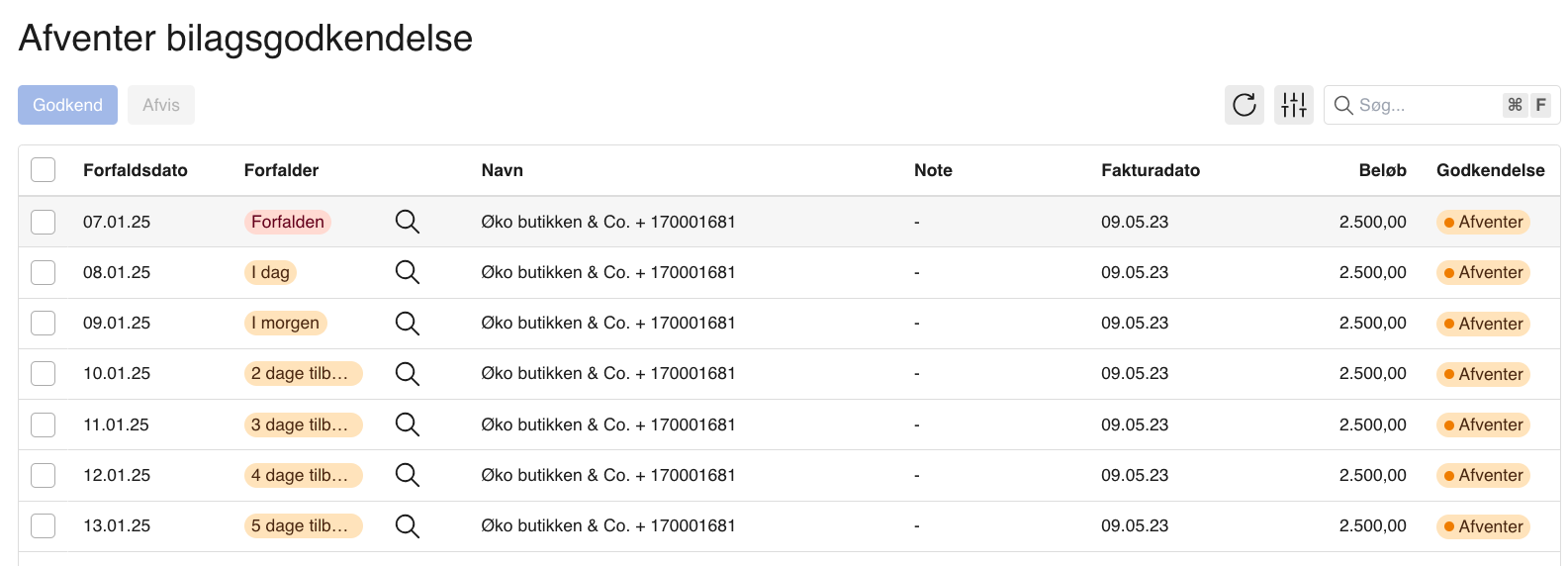
I en travl tid eller i tilfælde af mange afventende bilag, er det rart at kunne få et hurtigt overblik over, hvilke bilag der bør prioriteres. Selvom man i forvejen kan sortere på forfaldsdato, hjælper vi nu godkenderne med et visuelt design. Vi synliggør nu, hvis et bilags forfaldsdato (gælder kun leverandørfakturaer) nærmer sig. Logikken hænger således sammen:
● Er bilaget forfalden, bliver mærkatet rødt med teksten "Forfalden"
● Forfalder bilaget på dags dato, bliver mærkatet gult med teksten "I dag"
● Forfalder bilaget den efterfølgende dag, bliver mærkatet gult med teksten "I morgen"
● Forfalder bilaget inden for 2-5 dage, bliver mærkatet gult med teksten "Forfalder inden for X dage"
● Forfalder bilaget først om over 5 dage, vises der intet mærkat
Sådan godkender du bilag
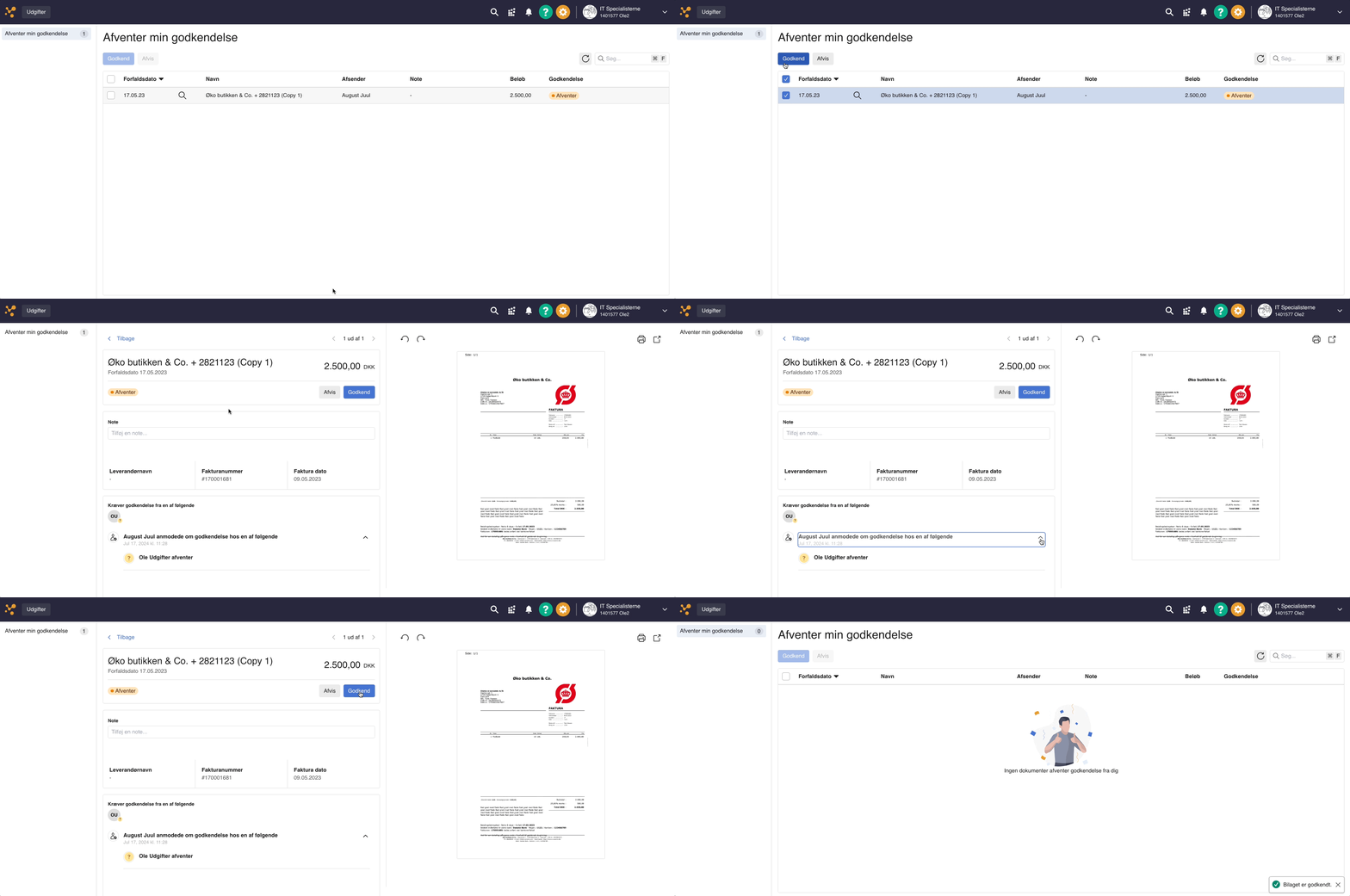
- Gå til fanen "Udgifter".
- I menuen til venstre under "Bilag" skal du trykke på "Afventer min godkendelse".
- Find det bilag i overblikket du vil godkende, marker det ude til venstre og tryk så på den blå knap "Godkend".
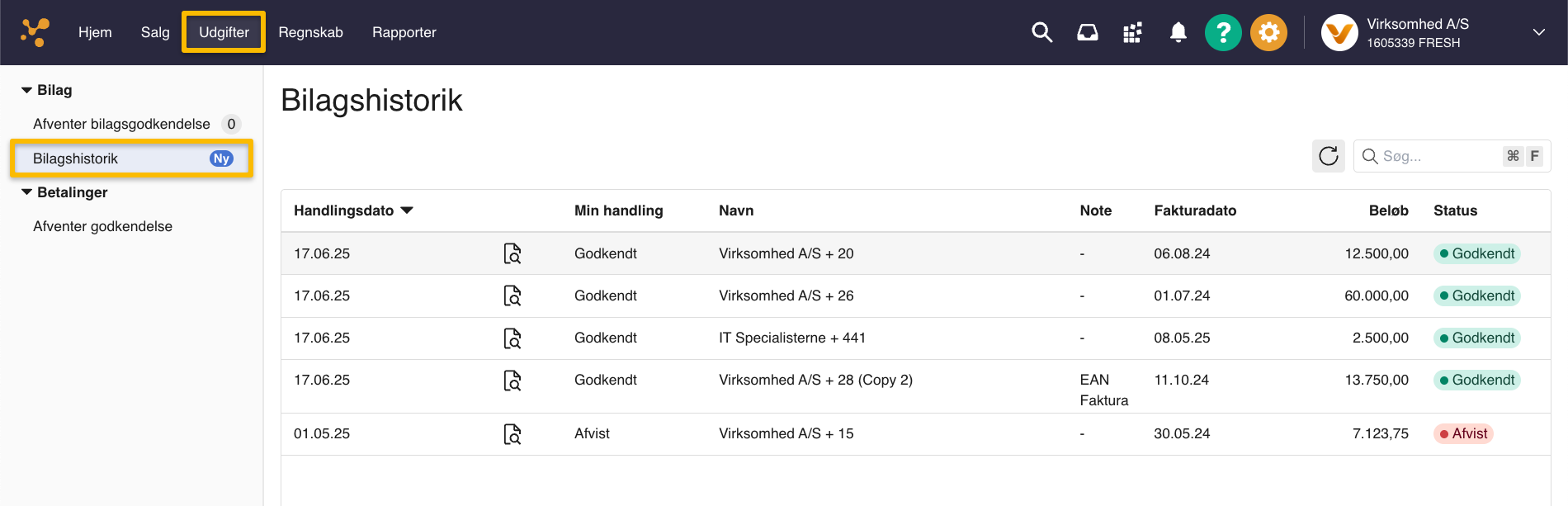
På fanen "Udgifter" og i menuen til venstre under "Bilag" finder du feltet "Bilagshistorik" - herunder kan du se en oversigt af alle bilag du har godkendt eller afvist på aftalen. Vær opmærksom på at denne historik udelukkende inkludere din aktivitet, og derfor ikke viser bilag som andre Udgiftsbrugre på aftalen har behandlet.
I bilagshistorikken kan du udover bilagets navn, note, fakturadato, beløb og status se følgende information:
- Min handling: Om du har godkendt eller afvist bilaget.
- Handlingsdato: Hvornår du har godkendt eller afvist bilaget.
Når du som udgiftsbruger åbner et bilag i Udgiftsfanen, kan du ændre følgende felters information:
Projekt
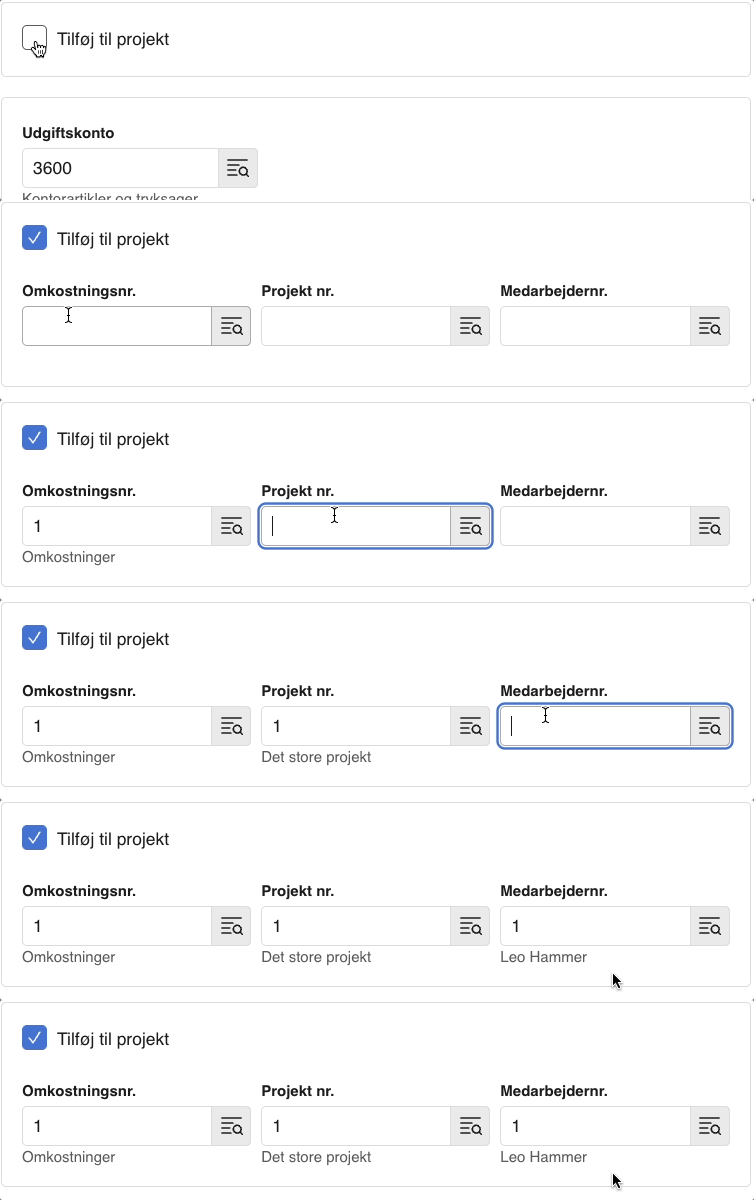
1) Hvis der ikke er tilføjet et projekt til bilaget, skal du starte med at sætte et flueben i feltet "Tilføj til Projekt".
2) Det åbner for projekt felterne, hvor du nu kan ændre "Omkostningsnr.", "Projekt nr.", og "Medarbejdernr."
Udgiftskonto
I feltet "Udgiftskonto" kan du ændre eller tilføje konteringskontoen. Du skal blot trykke på feltet og indtaste det ønskede kontonummer, eller trykke på ikonet "Søg på liste" for at vælge en konto fra kontoplanen.

Dimmension
Når du åbner et bilag har du også mulighed for at indtaste eller ændre dimmensioner. Du skal blot trykke ind på feltet og indtaste den ønskede dimmension, eller trykke på ikonet "Søg på liste" for at vælge en fra listen.

Se tidligere bilag i Bilagshistorik
Bilagshistorik giver dig et samlet overblik over alle bilag, du tidligere har godkendt eller afvist.
Her kan du hurtigt se, hvem der har håndteret et bilag, og åbne det igen, hvis du skal tjekke detaljerne.
Sådan åbner du Bilagshistorik
- Tryk på Udgifter → Bilagshistorik.
- Du ser nu en liste over tidligere bilag med status, beløb og dato.
- Tryk på linjen for at se flere detaljer.
- Tryk derefter på Print, hvis du ønsker at gemme bilaget som PDF.
Obs
Du skal have godkendelsesrettigheder for at se Bilagshistorik.
Tip
Hold musen over bilagsikonet for at få et hurtigt preview af det vedhæftede bilag.
Hvis du har mange bilag, kan du bruge søgefeltet eller filtrene til at finde et bestemt bilag.
Var denne artikel nyttig?
Bliv e-conomic Insider
