





e-copedia hjælpecenter
Importér dit kontoudtog i bankafstemning
For at kunne afstemme din bank skal du have dit kontoudtog ind i e-conomic og når det er på plads i højre side, er du klar til komme i gang med din bankafstemning.

Senior Customer Training Specialist
Som Senior Customer Training Specialist i e-conomic arbejder jeg med at gøre læring let at forstå og bruge i praksis. Jeg udvikler og optimerer indhold på tværs af vores læringskanaler – fra e-copedia og kurser til digitale formater og AI løsninger – altid med fokus på, at vores brugere hurtigt kan omsætte viden til handling.
Jeg brænder for at oversætte komplekse funktioner til klare, meningsfulde løsninger og skabe den dér “aha”-følelse, når noget pludselig giver mening. Det handler for mig om mere end træning – det handler om at give mennesker selvtillid i deres arbejde.
Introduktion
Efter du har indtastet din primosaldo, skal du naturligvis have importeret dit kontoudtog fra din netbank, så du kan bruge dine bankposteringer til at afstemme med de posteringer der er lavet i e-conomic. Dette forudsætter at du har eksporteret dit kontoudtog i et CSV-format fra din netbank. Hvis du er i tvivl om hvordan du gør dette skal du kontakte din bank.
Du har mulighed for at opsætte en bankintegration, som vil importere bankposteringerne ind i din bankafstemning helt automatisk.
Er du ny til bankafstemning og vil vide mere om dette så se mere her.
Tip
Bank Workflows er et effektivt værktøj, der automatiserer dine banktransaktioner og strømliner dine daglige bankprocesser. Ved at kombinere bankafstemning med smart automatisering får du en løsning, der både sparer tid og reducerer fejl i din bogføring. Systemet giver dig mulighed for at oprette dine egne automatiseringsregler, så du kan tilpasse håndteringen af bankaktiviteter præcis efter dine behov.
Inden du importerer dine posteringer
- Gem bankposteringerne på din computer ift. instruktionerne fra banken.
- Konfigurér dataene korrekt i Excel eller en anden software, hvor du kan gemme i semikolon-separeret format (CSV).
- Gem din CSV-fil et sted på computeren, hvor du kan finde den igen.
Tip
Du kan slippe for det manuelle arbejde, der ligger i at overføre filer fra din bank til e-conomic, hvis du vælger at benytte tillægsmodulet Smart Bank, hvor posteringerne kommer ind automatisk.
Sådan importerer du posteringerne i bankafstemning
- Tryk på "Regnskab", vælg så "Bank" og derunder "Bankafstemning".
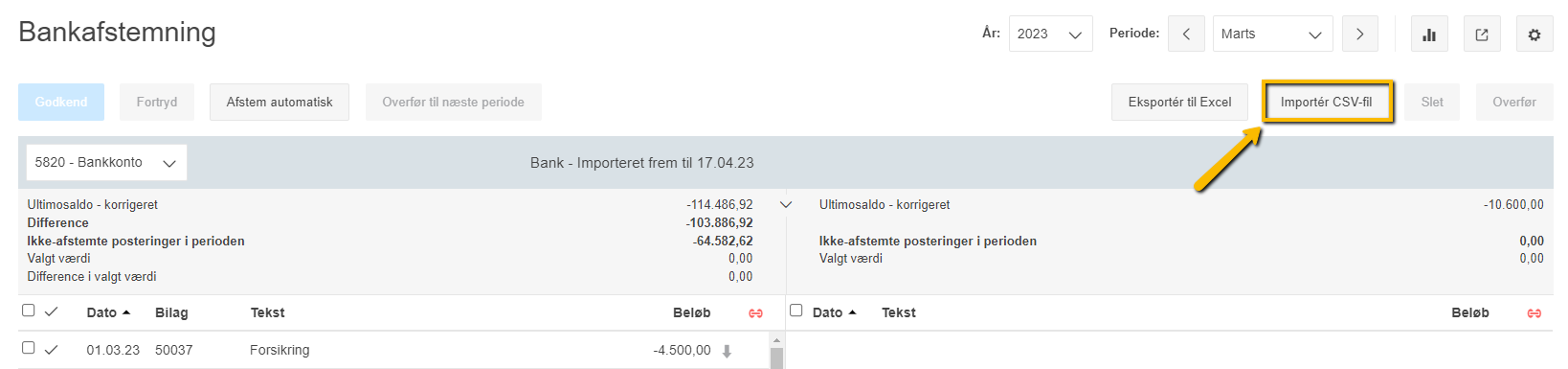
- Vælg den beholdningskonto, der skal afstemmes, og Tryk på "Importér CSV-fil" til højre.
- Tryk på "Vælg fil" og vælg den ønskede CSV-fil.
- Tryk på "Åbn" og "Indlæs fil".
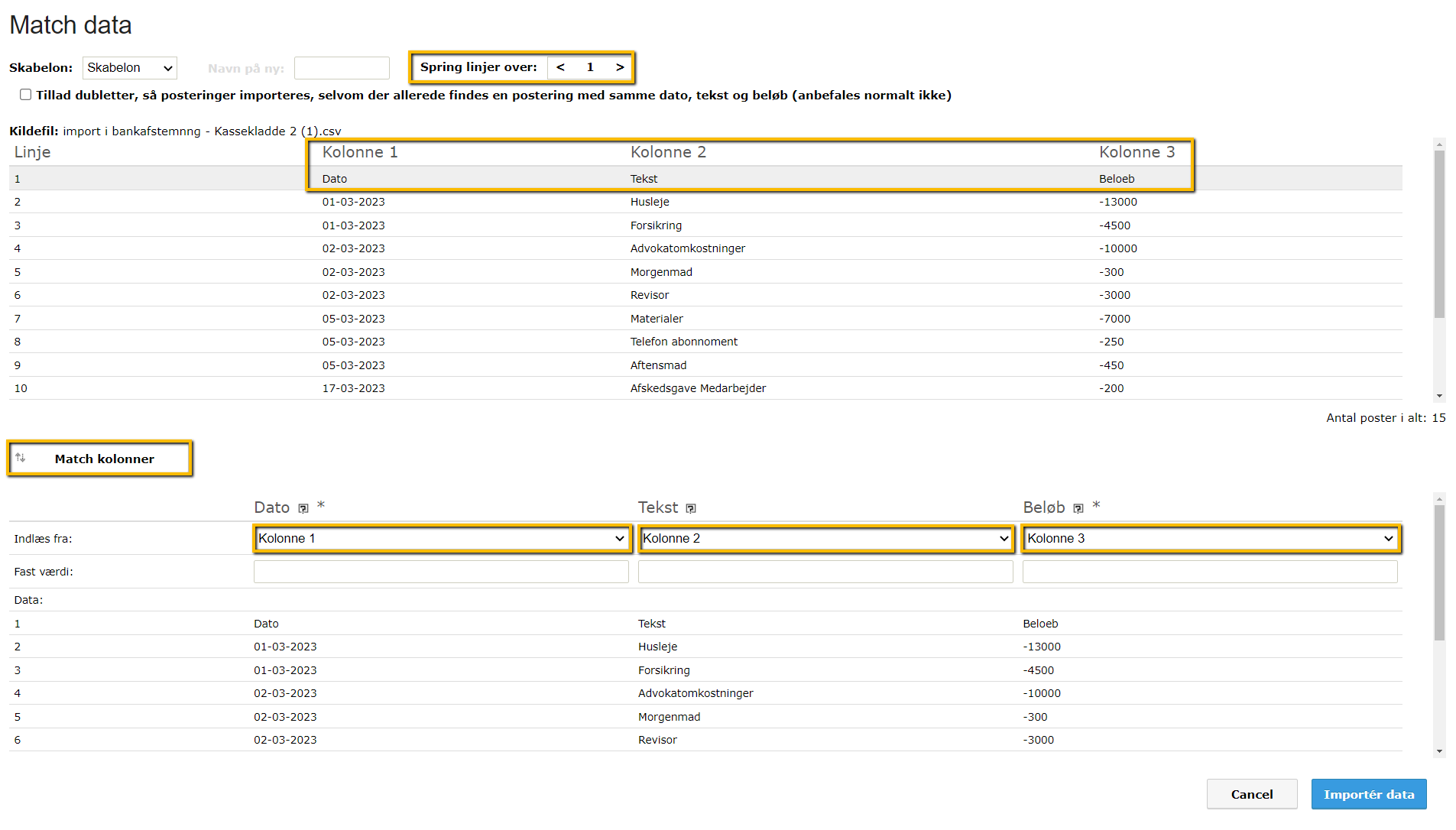
- Match kolonnerne fra din fil for oven med den korrekte kolonne for neden, i feltet" Indlæst fra", så "Dato", "Tekst" og "Beløb" indlæses fra den korrekte kolonne for oven og fremgår med korrekt kolonnenummer for neden.
- Hvis den første linje i din fil består af tekst f.eks. overskrifter, skal du springe linje 1 over, øverst. Alle linjer der springes over, vil blive markeret med lyserød i din kildefil, og indlæses ikke.
- Tryk på "Importér data".
Det kan ske at systemet melder fejl når du forsøger importere dine poster. Indlæsningen af poster er følsom og det er vigtigt at din fil er sat korrekt op til importen. Der er dog nogle ting du kan tjekke for at finde ud af hvor problemet ligger:
- Tjek fejlbeskeden som du får hvis importen fejlede. Her vil det vil ofte være angivet hvorfor der opstod et problem.
- Tjek dine skilletegn i dato-kolonnen. Alt efter, om du arbejder på en PC eller Mac, skal datoformatet være forskelligt. På PC anvendes bindestreg f.eks. 14-03-2023 og på Mac anvendes punktum f.eks 14.03.2023.
- Tjek om du mangler at springe nogle linjer over.
- Tjek så alle kolonner er machet korrekt. Overskrifter der har en * (stjerne) skal være udfyldt for at importen kan gennemføres.
- Tjek dine tekst-felter. Tekster i kolonnen "Tekst" kan max være på 255 tegn.
- Har du mange linjer der skal importeres er det en god ide at køre hele filen igennem og se om der er en blank linje, en linje med forkert skilletegn eller tekst der ikke kan læses i den bestemte kolonne.
Obs
Vær opmærksom på, at filen, du importerer, skal indeholde Dato, Tekst og Beløb. Alt efter, om det er en excel-fil fra PC eller Mac, skal datoformatet være forskelligt. På PC er det 14-01-2021 og på Mac er det 14.01.2021. Teksterne kan max være på 255 tegn. Bemærk, at importen kan tage et stykke tid afhængig af datamængden.
Tip
Importerede posteringer er vist i højre side af bankafstemningen. Både kladde- og bogførte posteringer vises til venstre i bankafstemningen.
Nu er din import færdig og du kan nu gå videre til at afstemme dine poster. Der er flere måder du kan gøre dette på. En måde at spare meget tid hvis du endnu ikke har oprettet posterne som posteringer i din kassekladde, er ved at overføre bankposteringerne til din kassekladde. I denne process oprettes posteringerne og bliver samtidigt afstemt med dit kontoudtog.
Du kan også benytte funktionen "Afstem automatisk" hvor systemet selv parer de poster der hører sammen, sammen med hindanden.
Til sidst kan du gøre det helt selv hvis du ønsker mere styrring over hvilke poster der parres sammen og hvordan. Dette kræver at du manuelt afstemmer posterne.
Var denne artikel nyttig?
Bliv e-conomic Insider
