





e-copedia hjælpecenter
Overfør bankdata fra bankafstemning til kassekladden
Det er muligt at overføre dine bankposteringer til en kassekladde via bankafstemningen. Gennem denne funktion sparer du tid, da du ikke længere skal oprette dine posteringer enkeltvis, i kassekladden.

Senior Customer Training Specialist
Som Senior Customer Training Specialist i e-conomic arbejder jeg med at gøre læring let at forstå og bruge i praksis. Jeg udvikler og optimerer indhold på tværs af vores læringskanaler – fra e-copedia og kurser til digitale formater og AI løsninger – altid med fokus på, at vores brugere hurtigt kan omsætte viden til handling.
Jeg brænder for at oversætte komplekse funktioner til klare, meningsfulde løsninger og skabe den dér “aha”-følelse, når noget pludselig giver mening. Det handler for mig om mere end træning – det handler om at give mennesker selvtillid i deres arbejde.
Introduktion
Denne funktion kræver, at du allerede har importeret dit kontoudtog med bankposteringer til bankafstemningen, eller at du får dem overført automatisk gennem en bankintegration. Hvis du endnu ikke har oprettet kontoudtoget som posteringer i din kassekladde kan du hurtigt få dem oprettet ved at overføre de importorterede bankposter til din kassekladde. Det giver dig tre resultater som du ellers ville skulle håndtere manuelt.
- Dine poster lander i kassekladden og er klar til bogføring.
- Dine poster lander i venstre side af bankafstemningen hvor de før manglede.
- Dine poster bliver automatisk afstemt og du behøver ikke at foretage dig en afstemning af posterne efterfølgende.
Tip
Bank Workflows er et værktøj, der automatiserer dine banktransaktioner og strømliner dine daglige processer. Ved at kombinere bankafstemning med smart automatisering får du en løsning, der både sparer tid og reducerer fejl i din bogføring. Du kan opsætte regler, der sender posteringer direkte til kassekladden – og tilføjer du handlingen "Bogfør postering", kan de endda bogføres automatisk uden at du skal godkende dem manuelt.
Sådan vælger du bankposter til din overførsel
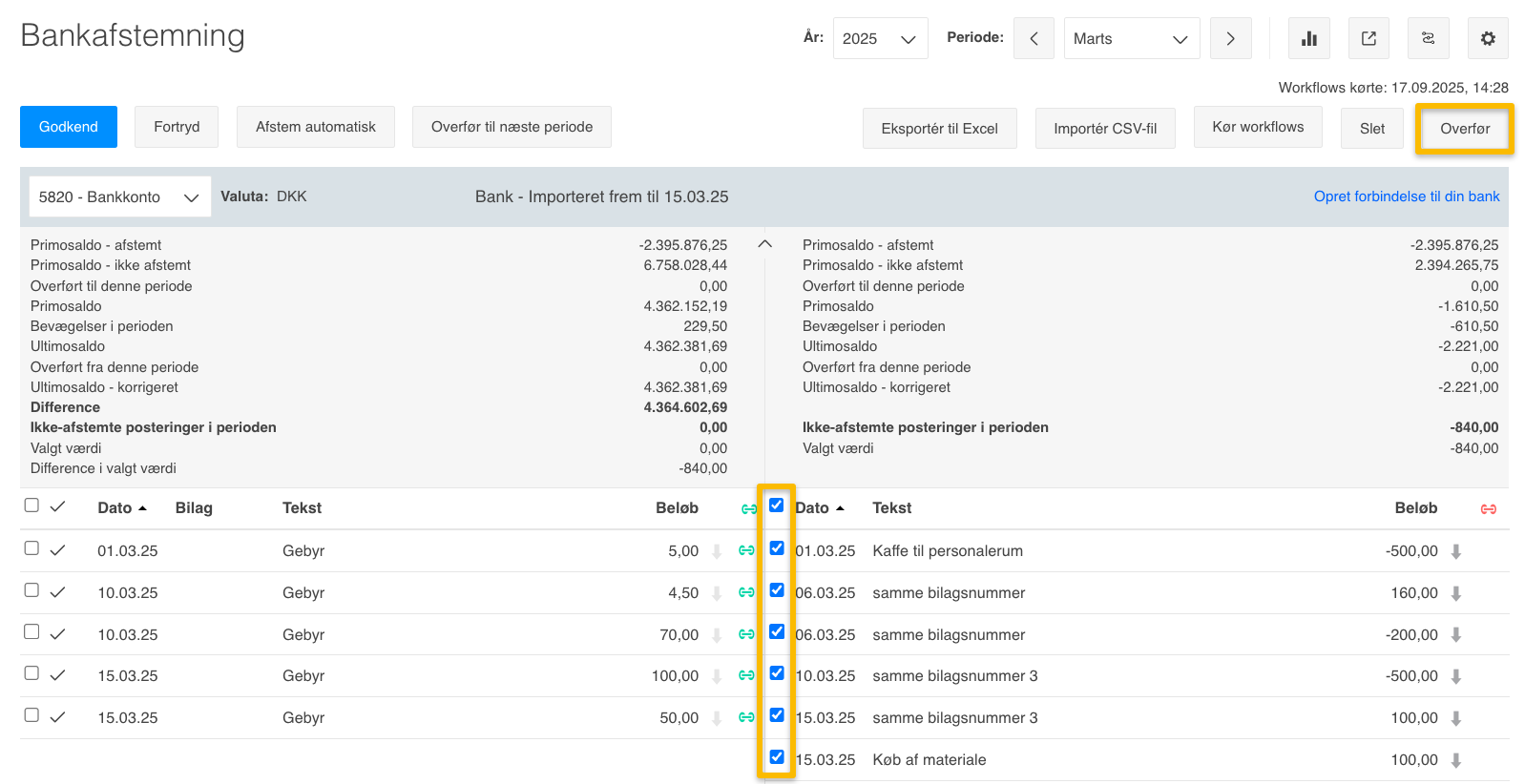
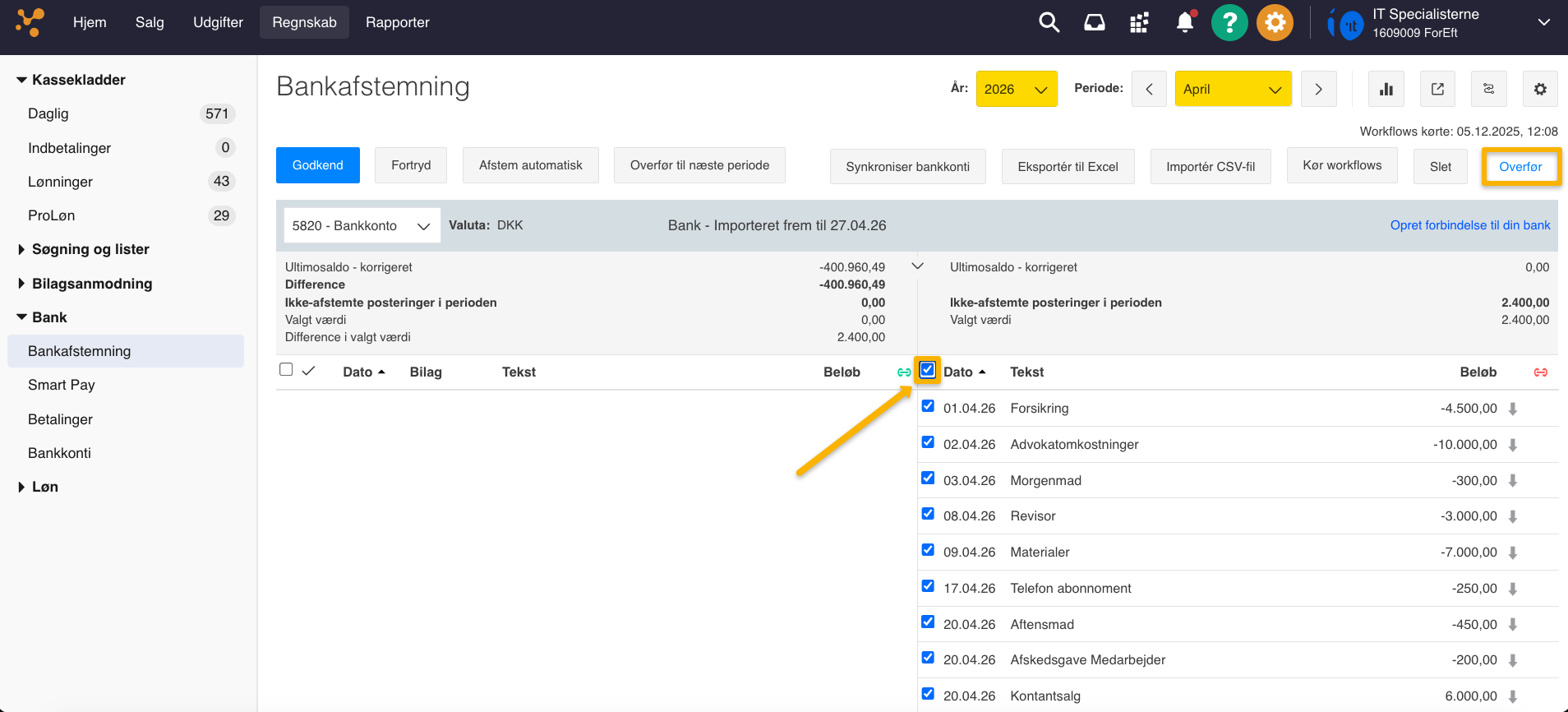
- Tryk på "Regnskab" og vælg "Bankafstemning i menuen til venstre".
- Markér de posteringer med flueben, som du vil have med over i din kassekladde, i højre side af bankafstemningen.
- Tryk på "Overfør".
Sådan opretter man bank-workflows direkte fra overførselsvinduet
Du kan oprette et bank-workflow direkte fra Overfør-vinduet, mens du arbejder med dine bankposter. Funktionen er ideel, når du møder en betaling, du fremover vil automatisere.
1. I bankafstemningen markerer du først de posteringer, du vil overføre til kassekladden.
2. Tryk derefter på knappen "Overfør".
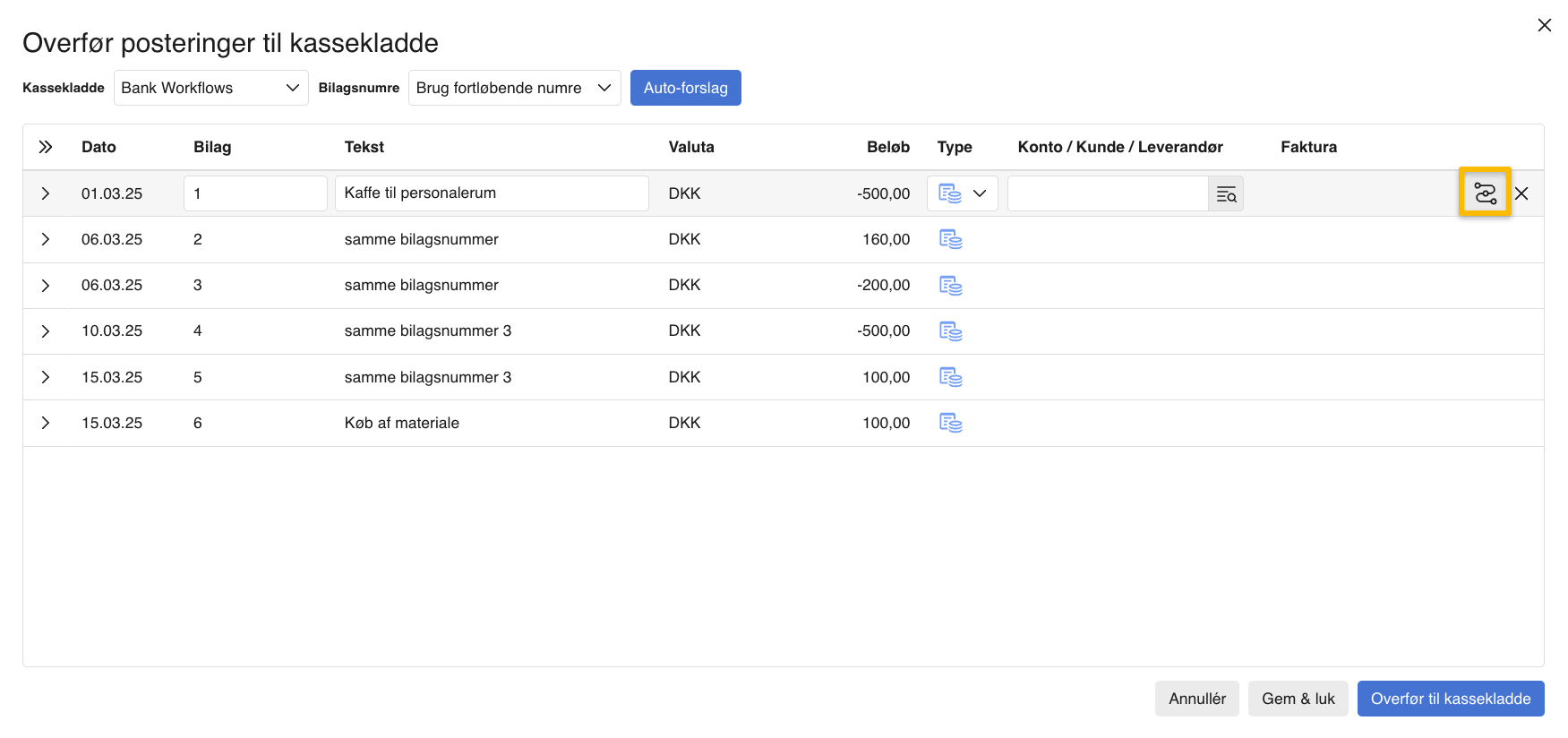
3. I vinduet, der åbner, trykker du på workflow-ikonet til højre for den postering, du vil oprette et nyt bank-workflow baseret på.
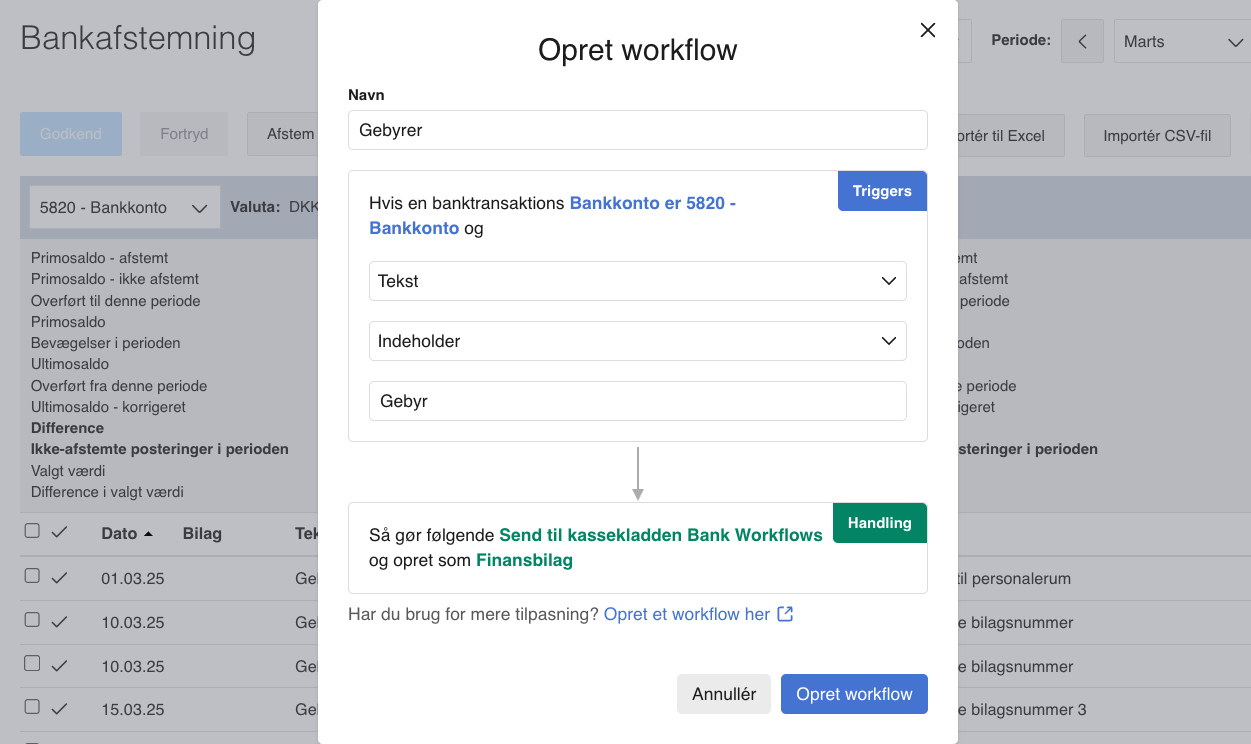
4. Nu åbnes en forenklet udgave af bank-workflow-funktionen, hvor e-conomic automatisk udfylder tekstfeltet ud fra den valgte post. Så kan du hurtigt oprette en regel, der fanger samme type betaling næste gang.
Når du opretter bank-workflows på denne måde, understøttes kun triggertypen "Tekst" og handlingstypen "Send til kassekladden". Har du brug for mere avancerede regler, kan du åbne den fulde bank-workflow-funktion via linket nederst i vinduet: "Opret et workflow her".
Funktionen Bank Workflows er inkluderet i pakkerne "Smart", "Avanceret", "Intern Avanceret mikro" og "Intern Avanceret". Du kan læse mere om det her.
Tip
Hvis du ligger i pakkerne Smart eller Komplet, kan du herfra vælge at benytte autoforslag. Denne funktion giver dig automatiske konteringsforslag på alle de posteringer du er ved at overføre. Du behøver altså ikke udfylde nogle felter selv men systemet lærer i stedet fra din tidligere bogføring, aflæser posteringerne og autoudfylder derefter felterne for dig. Du finder funktionen øverst i vinduet for overførslen.
Overfør posteringer videre til kassekladde
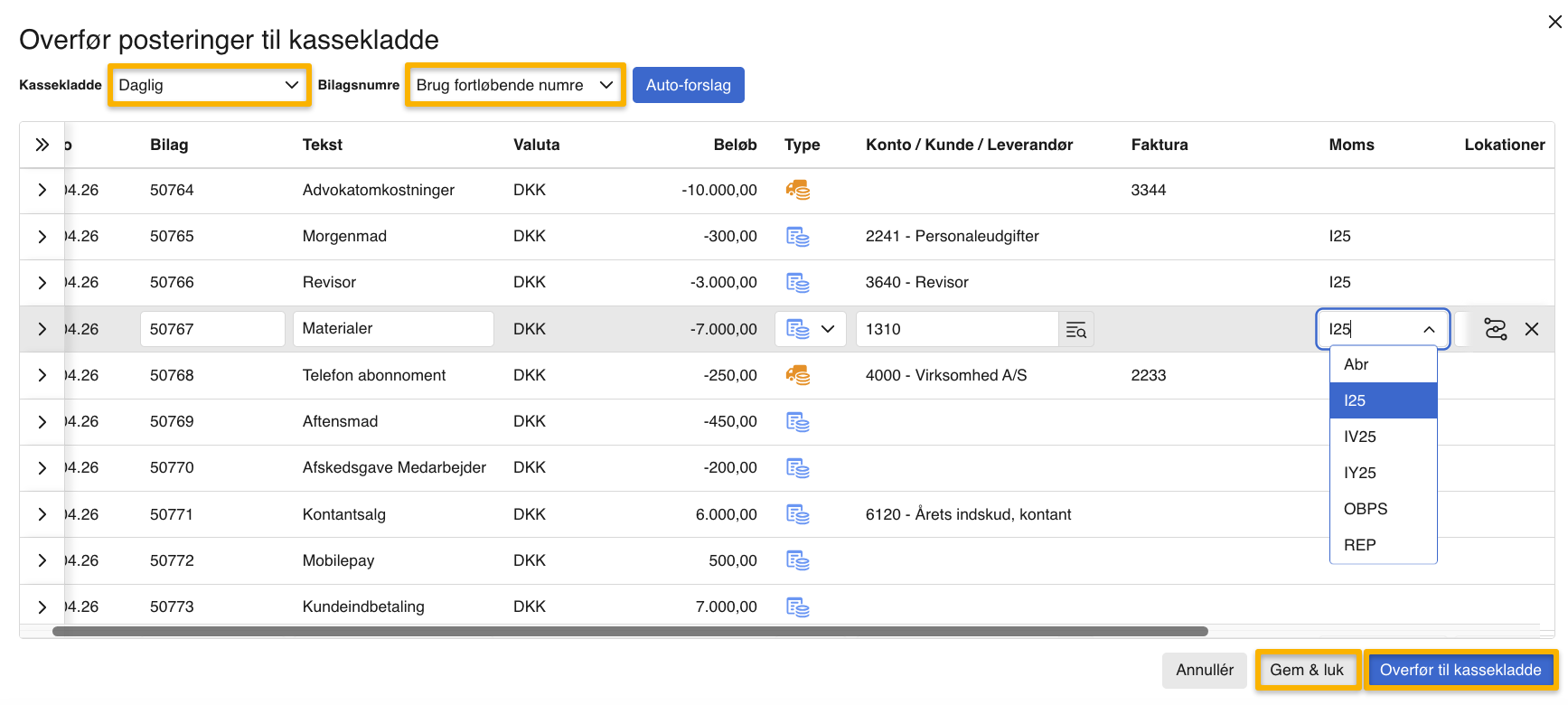
- Vælg hvilken kassekladde posteringerne skal oprettes i.
- Vælg om "Bilagsnumre" skal være "Brug fortløbende numre", "Brug samme nummer" eller Tildel manuelt".
- Ret i "Tekst", hvis du ønsker en anden end den, der er importeret.
- I feltet "Type" skal du vælge, hvilken type posteringen er.
- Derefter skal du vælge, hvilken konto-, kunde- eller leverandørnummer posteringen skal ind på.
- I feltet "Faktura" vælger du, hvilken faktura der betales, såfremt typen er valgt som enten "Kundeindbetaling" eller Leverandørbetaling".
- Hvis feltet "Moms" er tilgængeligt, kan du tilføje en momskode.
- Hvis du skal oprette en flerbenet postering kan du fordele en enkelt banktransaktion over flere udgiftskonti direkte i overførselsprocessen, ved at trykke på "Distribuer tilbageværende beløb" under "Fordeling". Tryk på "Anvend" når du har fordelt beløbet for at vende tilbage til posteringsvinduet.
- Hvis du bruger tillægsmodulet Dimensioner, kan du vælge mellem dine oprettede dimensionsværdier I felterne for den pågældende dimension.
- Tryk på "Overfør til kassekladde".
Tip
Skal du tilføje et dokument til dit bilag? Det kan gøres direkte i overførselsvinduet ved at trykke på plusset under "Vedhæft bilag". Her kan du uploade en fil direkte fra din computer, vælge et bilag, der allerede ligger i din e-conomic Inbox eller trække og slippe bilaget direkte ind i vinduet.
I din Inbox bliver bilaget automatisk markeret som "Reserveret til bank". Dette sikrer, at bilaget ikke ved en fejl bliver brugt til en anden postering, for eksempel via Bilagsmatch.
Obs
I forhold til brug af bilagsnumre, skal du være opmærksom på, at vælger du "Tildel manuelt", skal du selv skrive bilagsnumrene ind i feltet "Bilagsnummer", vælger du "Brug samme nummer", vil systemet tage det næste bilagsnummer i rækken og give det til alle posteringerne i overførslen, vælger du "Brug fortløbende numre", vil systemet automatisk tage det næste bilagsnummer i rækken og ændre det derned ad.
Tip
Hvis du ikke laver konteringen færdig, kan du gemme dit arbejde ved at trykke på "Gem og luk" i bunden. Når du skal ind og kontere igen, vil den huske, det du har indtastet fra tidligere.
Posteringerne vil nu være oprettet i den kassekladde, de er blevet overført til og posteringerne kan rettes enkeltvis og manuelt derfra. Husk at få dem bogført.
De vil også fremgå i venstre side af bankafstemningen hvor du vil se, at de allerede er afstemt.
Navigér i posteringsvinduet via genvejstaster
- Når du har valgt "Overfør" kan du bruge genvejstaster direkte i posteringsvinduet og dermed oprette dine posteringer hurtigere og mere effektivt. Se, hvordan du bruger genvejstasterne i denne tabel:
| Funktion | Genvejstast Windows | Genvejstast Mac |
|---|---|---|
| Flyt frem til næste felt | Tap eller højre pil | Tap eller højre pil |
| Flyt tilbage til forrige felt | Tap + Shift eller venstre pil | Tap + Shift eller venstre pil |
| Navigér mellem posteringslinjer | Pil op/ned | Pil op/ned |
| Åben nyt vindue i feltet "Faktura" | Enter | Enter |
| Rediger tekst eller åben drop down menu | Enter | Enter |
| Åben "Søg på liste" | Pil ned | Pil ned |
| Kopier | Ctrl + c | Cmd + c |
| Indsæt | Ctrl + v | Cmd + v |
| Overfør til kassekladde | Navigér til feltet "Overfør til kassekladde" og tryk på enter | Navigér til feltet "Overfør til kassekladde" og tryk på enter |
Var denne artikel nyttig?
Bliv e-conomic Insider
