





e-copedia hjælpecenter
Importér eller opdatér dit varekartotek
Inden du kan benytte dine varer i e-conomic har du måske brug for at få indlæst dit varekartotek for første gang eller opdatere de eksisterende varer du allerede har. Her følger en vejledning i, hvordan dette gøres.

Senior Customer Training Specialist
Som Senior Customer Training Specialist i e-conomic arbejder jeg med at gøre læring let at forstå og bruge i praksis. Jeg udvikler og optimerer indhold på tværs af vores læringskanaler – fra e-copedia og kurser til digitale formater og AI løsninger – altid med fokus på, at vores brugere hurtigt kan omsætte viden til handling.
Jeg brænder for at oversætte komplekse funktioner til klare, meningsfulde løsninger og skabe den dér “aha”-følelse, når noget pludselig giver mening. Det handler for mig om mere end træning – det handler om at give mennesker selvtillid i deres arbejde.
Introduktion
Sådan gør du din fil klar til import
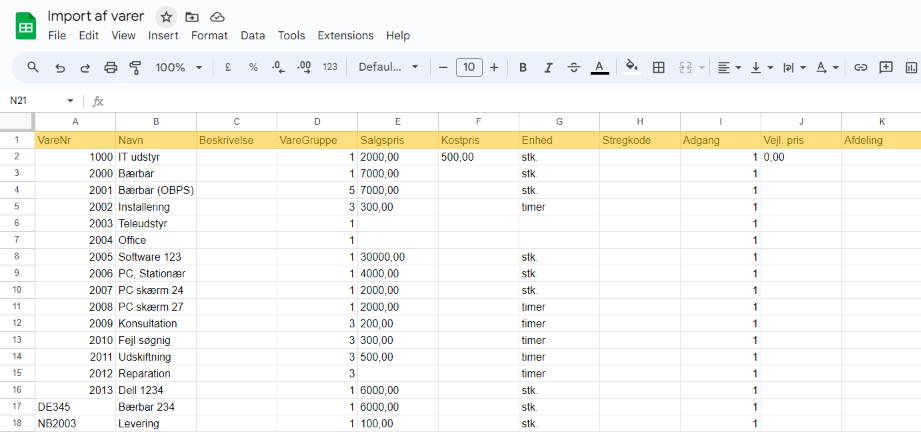
- Før du kan indlæse din fil, skal du have de rigtige kolonner i din fil.
- Nederst i artiklen kan du se en forklaring til de enkelte kolonner.
- Når du har din fil med de rigtige kolonner og data i, skal du gemme filen som en CSV-fil (Semikolonsepareret fil).
Ved import af varer er det vigtigt at være opmærksom på at, det er varenummeret der er referencen, dvs. det er varenummeret der det konstante og kan ikke ændres i en import. Sørg derfor altid for, at dette er korrekt.
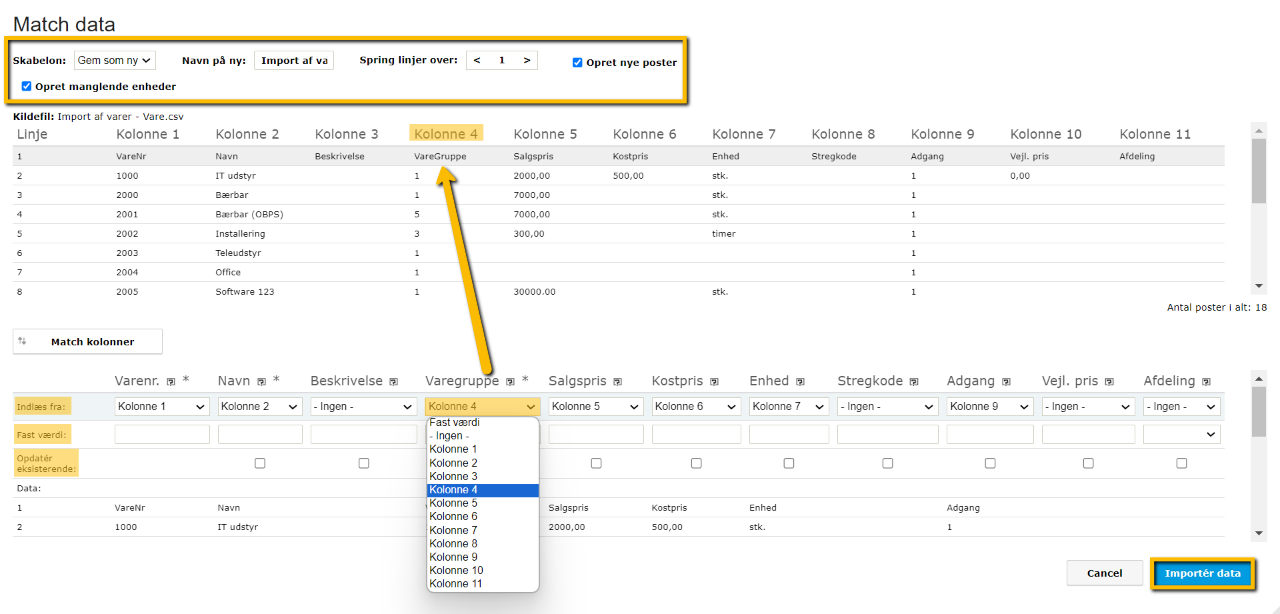
Øverst i indlæsningen har du mulighed for at klikke af i ”Opret nye poster”, dette vil være nødvendigt hvis du i din fil har varer, der endnu ikke er oprettet i e-conomic.
Ved import af varer er det vigtigt at være opmærksom på at, det er varenummeret der er referencen, dvs. det er varenummeret der det konstante og kan ikke ændres i en import. Sørg derfor altid for, at dette er korrekt.
Hvis dine varer indeholder enheder (stk., l (liter), m (meter) mv.) som endnu ikke er oprettet i e-conomic skal du sætte flueben i dette felt for at få dem oprettet automatisk.
Ved import af varer er det vigtigt at være opmærksom på at, det er varenummeret der er referencen, dvs. det er varenummeret der det konstante og kan ikke ændres i en import. Sørg derfor altid for, at dette er korrekt.
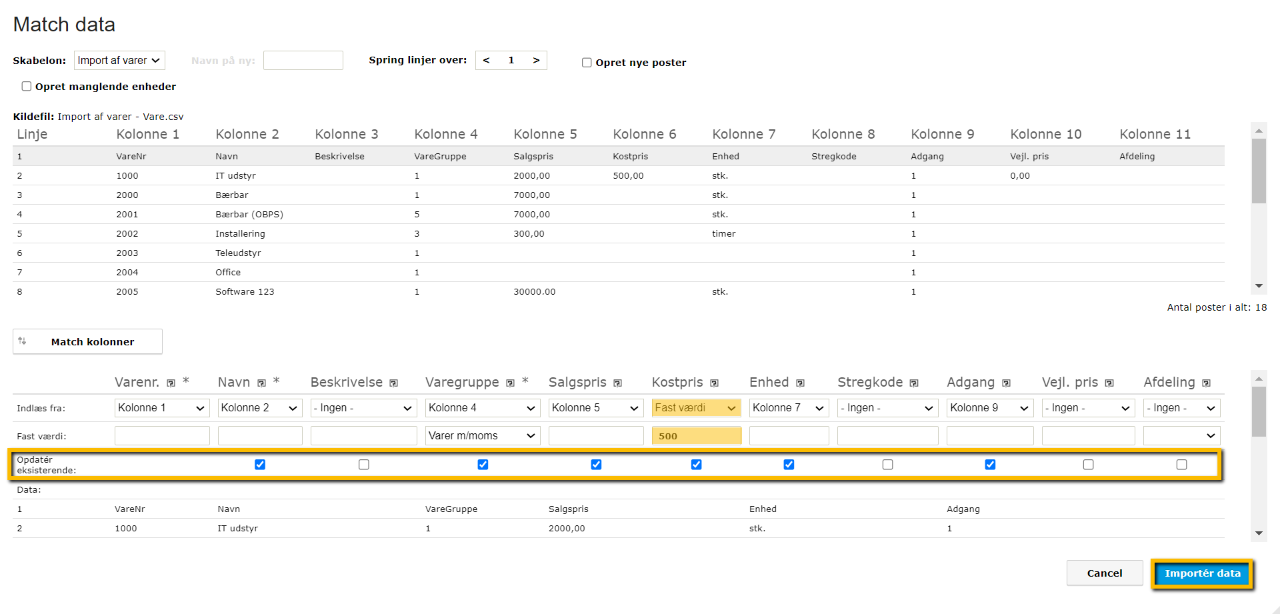
I "Opdatér eksisterende" har du under de individuelle kolonner, en lille firkant som kan krydses af. Hvis du krydser den af, vil den opdatere feltet i e-conomic, til det der står i filen. Dette kan fx bruges når du skal opdatere dine salgspriser på de varer du har i e-conomic.
Obs
Din CSV-fil må ikke fylde mere end 5 MB. Er din fil større end 5 MB, kan den ikke indlæses. Overvej at dele filen i mindre dele.
Tip
Hvis du skal opdatere dit varekartotek, med åbne og spærrede varer, skal du angive dette i din fil, under kolonnen "Adgang". Angiv 1 for en åben vare og 0 for at spærre en vare.
Sådan importerer eller opdaterer du dine varer
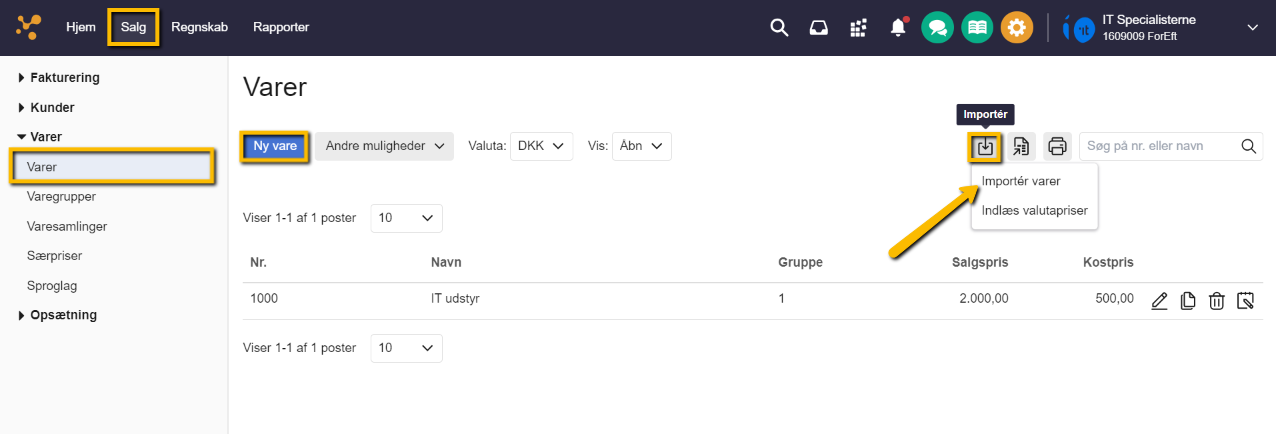
- Tryk på fanen "Salg".
- Tryk på "Varer" i menuen til venstre og vælg "Varer".
- Tryk på ikonet for import "Importér" og vælg "Importér varer" i højre side, ved søgefeltet.
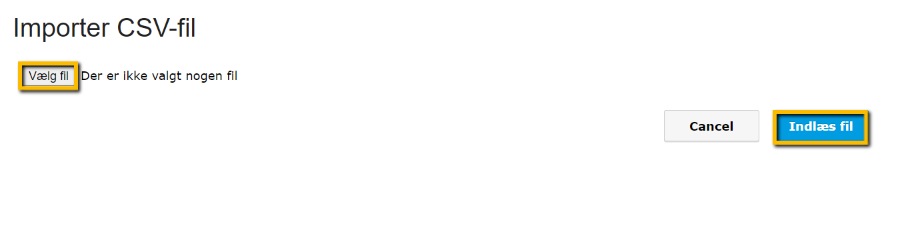
- Tryk på "Vælg fil".
- Tryk på den CSV-fil, der skal indlæses fra din computer. Tryk på "Åbn" og "Indlæs fil".
- Før du kan indlæse din fil skal du matche kolonnerne i indlæsningsfilen som du kan se for oven, med kolonnerne i din CSV fil som du kan se for neden. Bemærk, at kolonner med stjerne eller fed skrift, skal matches.
- Efterhånden som du matcher kolonnerne, kan du se, at dataene fra kildefilen kopieres ned i felterne under Indlæsning.
- Afslut ved at trykke på "Importér data", og dine varer bliver indlæst.
Obs
Inden du går igang, skal du have oprettet nogle omsætningskonti i kontoplanen samt oprettet varegrupper. Derudover skal de data, du vil importere, opfylde følgende kriterier: De skal bestå af minimum varenummer, varenavn og varegruppe: Varenumre må maks. bestå af 25 tegn inkl. eventuelle mellemrum. Varenavne må maks. bestå af 300 tegn inkl. eventuelle mellemrum. Varegrupper må maks. bestå af 9 cifre. Salgs- og vejl. kostpriser skal indtastes ekskl. moms.
Tip
Vær opmærksom på, at der ikke må være blanke linier eller felter i den fil, du vil importere. Benytter du tillægsmodulet Lager kan du kun importere vejl. kostpriser. Kun nettopriser kan importeres.
Oplysninger om felterne i indlæsningen
Skabelon
Første gang, du importerer data, kan du kun vælge ”Gem som ny” i rullelisten.
Efterhånden som du gemmer flere skabeloner, kan du vælge dem fra rullelisten og på den måde genbruge indstillingerne i de pågældende skabeloner. NB: Brugere på samme aftalenr. "deler" skabelonen.
Spring linjer over
Du skal ikke importere fx kolonneoverskrifter eller indledende tekst i filen. Derfor angiver du her, det antal linjer (regnet fra toppen af filen), som skal springes over under indlæsningen.
Øverst i kildefilen kan du se (linje 1 med tekst) kan du se de linjer, som skal springes over.
Opret nye poster
Du markerer feltet, hvis du skal indlæse nye varer. Hvis du kun vil opdatere fx priser i et eksisterende varekartotek, skal du ikke markere feltet.
Opret manglede enheder
Indeholder de data, som skal importeres, oplysninger som stk., l (liter), m (meter) mv., og er de ikke oprettet i e-conomic, bliver de automatisk oprettet, hvis du markerer feltet.
Indlæs fra
Her skal du for de enkelte oplysninger (fx varenummer, varenavn, beskrivelse mv.) angive, hvorfra i din kildefil, de skal indlæses.
I feltets rulleliste kan du vælge mellem ”Ingen”, ”Fast værdi” eller kolonne x.
”Ingen” vælger du, hvis der ikke er nogen oplysninger af den pågældende art, som skal indlæses. På billedet for oven er der i kildefilen fx ikke behov for at indlæse kolonnen med stregkoder da den er tom. Derfor er der for ”Stregkoder” valgt ”Ingen”.
"Fast værdi": vælger du, hvis der skal indlæses samme værdi for en oplysning (fx varenummer, varenavn, beskrivelse mv.) se også beskrivelse af ”Fast værdi” nedenfor.
Kolonne "x": bruger du til at angive i hvilken kolonne, den pågældende oplysning skal hentes fra i kildefilen. På billedet står varenumrene fx i kolonne 1. Derfor er ”Kolonne 1” valgt for ”Varenr.”.
Fast værdi:
Dette felt udfylder du, hvis der skal indlæses samme værdi for en oplysning. Skal alle varer fx tilknyttes samme varegruppe, vælger du den pågældende varegruppe i rullelisten for ”Fast værdi”.
Opdatér eksisterende:
Skal du opdatere et eksisterende varekartotek, markerer du her felterne for de oplysninger, som skal opdateres. Skal du fx opdatere salgspriser, markerer du feltet under ”Salgspris”.
Sådan håndterer du varenumre, der starter med 0
- Find og åbn din CSV-fil med varenumre.
- Indsæt en kolonne til dine varenr (dem der skal starte med 0).
- I den nye varenummer kolonne skriver du formlen: =”0”&B7.
- Antallet af 0’er mellem de to ” ”(kolon), er valgfrit, alt efter hvor mange 0’er, du vil have foran dit varenr.
- B7 angiver den kolonne, du vil have 0’erne foran.
Obs
Hvis du skal opdatere dine varer, der starter med 0, er du nødt til at starte med denne procedure, da det er varenummeret, der er det konstante ved opdateringer.
Tip
Hvis der er behov for yderligere redigering i filen, skal dette gøres nu, da excel fjerner 0’erne næste gang, filen bliver åbnet.
Var denne artikel nyttig?
Bliv e-conomic Insider
