





e-copedia hjælpecenter
Importér og opdatér dine kunder
Inden du kan komme i gang med at arbejde i din aftale, har du måske brug for at få indlæst dine kunder fra et andet regnskabssystem. Det kan du gøre ved at importere dine kunder.

Senior Customer Training Specialist
Som Senior Customer Training Specialist i e-conomic arbejder jeg med at gøre læring let at forstå og bruge i praksis. Jeg udvikler og optimerer indhold på tværs af vores læringskanaler – fra e-copedia og kurser til digitale formater og AI løsninger – altid med fokus på, at vores brugere hurtigt kan omsætte viden til handling.
Jeg brænder for at oversætte komplekse funktioner til klare, meningsfulde løsninger og skabe den dér “aha”-følelse, når noget pludselig giver mening. Det handler for mig om mere end træning – det handler om at give mennesker selvtillid i deres arbejde.
Introduktion
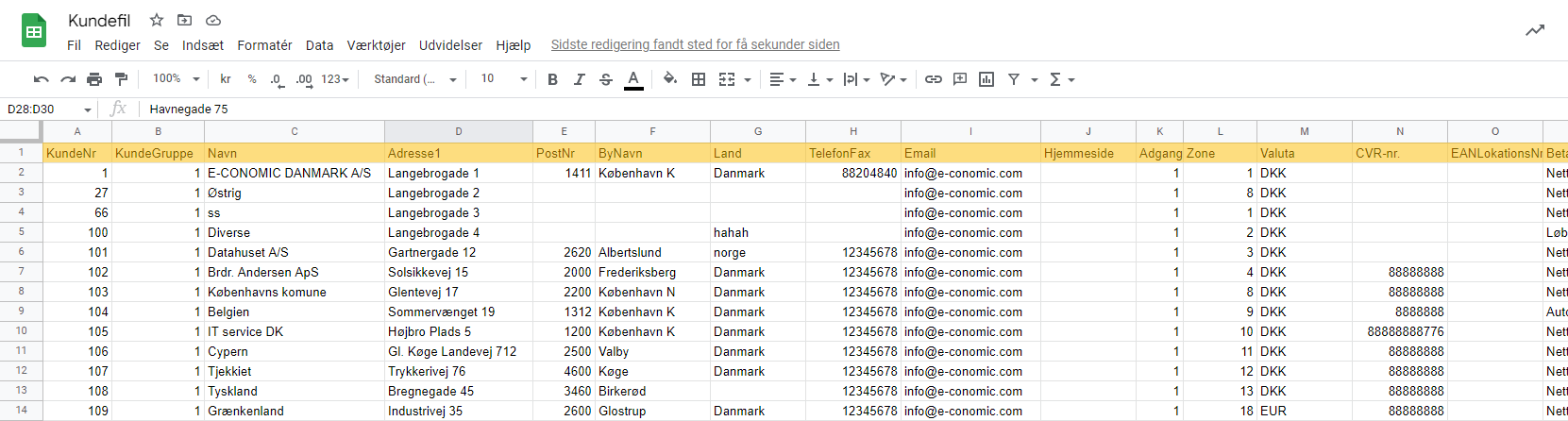
For at du kan importere dine kunder ind i e-conomic, skal du have en CSV-fil (semikolonsepareret fil) med dine kunder klar.
Sådan gør du din fil klar til import
- Før du kan indlæse din fil, skal du have de rigtige kolonner i din fil.
- Nederst i artiklen kan du se en forklaring til de enkelte kolonner.
- Når du har din fil med de rigtige kolonner og data i, skal du gemme filen som en CSV-fil (Semikolonsepareret fil).
Obs
Din CSV-fil må ikke fylde mere end 5 MB. Er din fil større end 5 MB, kan den ikke indlæses. Overvej at dele filen i mindre dele.
Sådan importerer og opdaterer du dine kunder
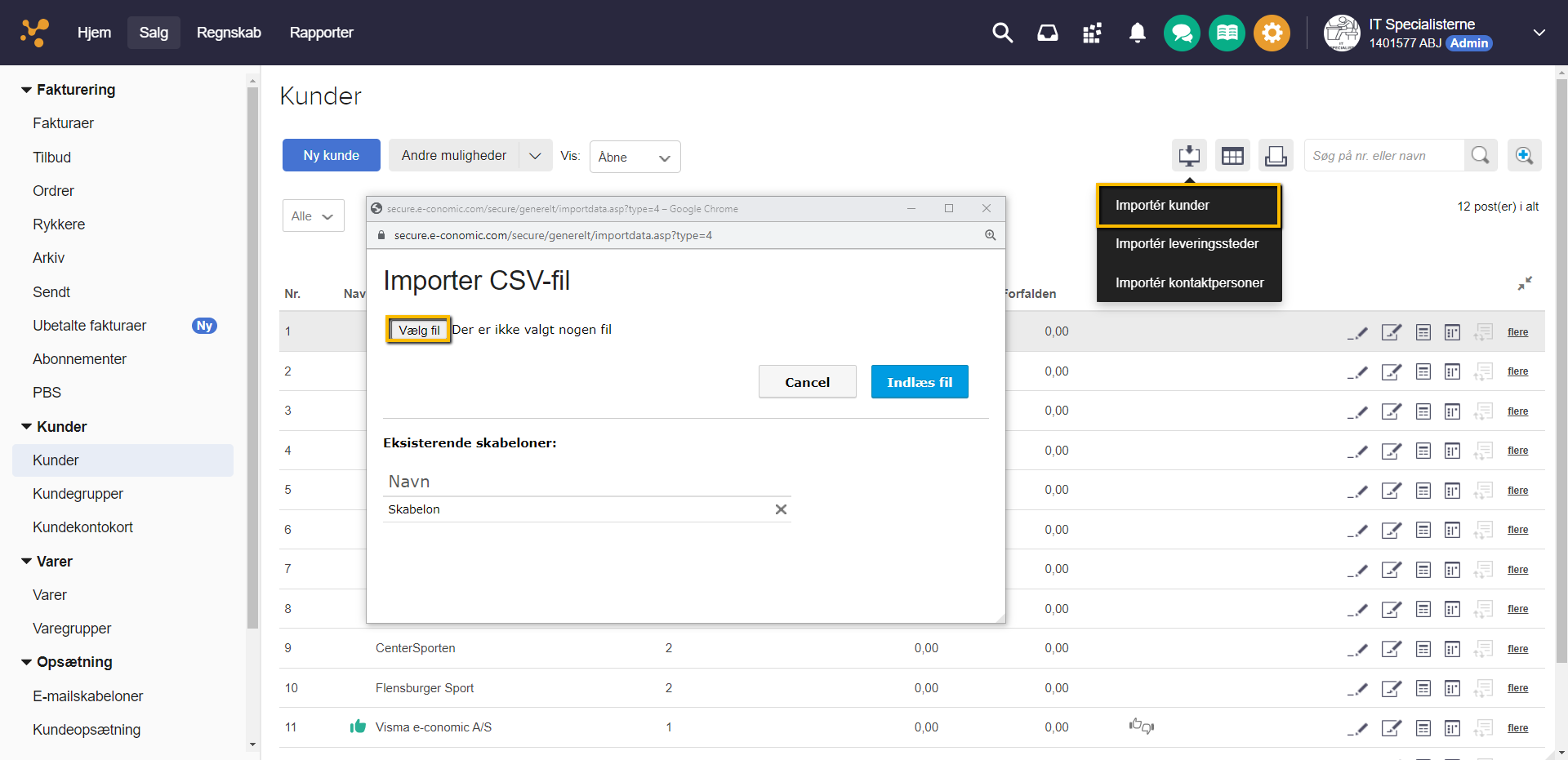
- Tryk ind på fanen "Salg" og vælg "Kunder" i menuen til venstre.
- Tryk på ikonet for import "Vis importmuligheder" i højre side, og vælg "Importér kunder".
- Tryk på "Vælg fil" og vælg den CSV-fil, der skal indlæses fra din computer.
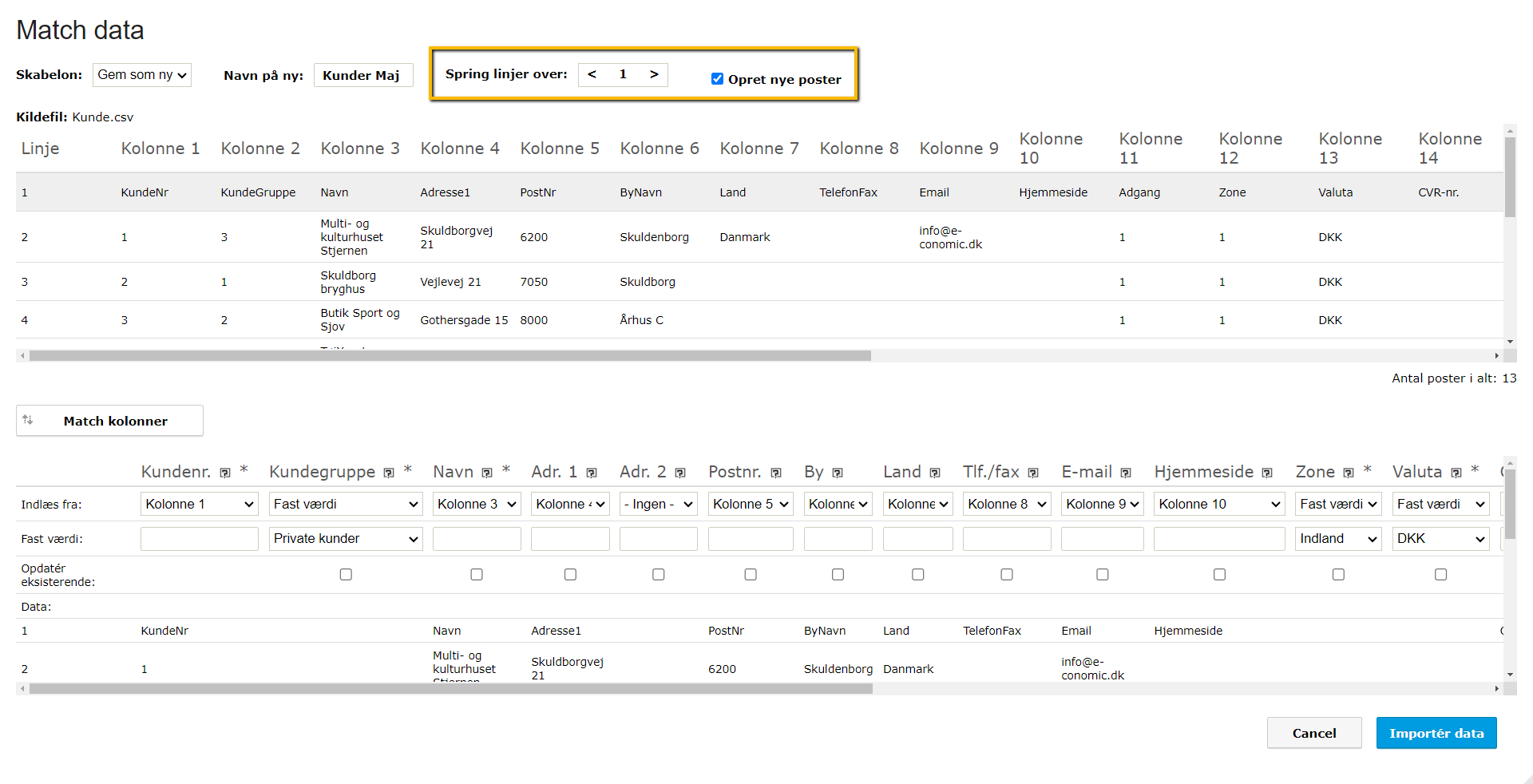
- Match kolonnerne i indlæsningsfilen med kolonnerne i din CSV-fil. Bemærk, at kolonner med stjerne eller fed skrift, skal matches.
- Tryk på "Indlæs fil", når du er klar til at importere dine kunder. Dine kunder vil nu være indlæst i din e-conomic aftale.
Ved import at kunder, eller kunderelevante punkter som kontaktpersoner og lign., er det vigtigt at være opmærksom på at det er kundenummeret der er referencen. Dvs. kundenummeret vil altid være konstant og kan ikke redigeres i en import. Det er derfor vigtigt at dette er korrekt.
Øverst i indlæsningen har du mulighed for at klikke af i ”Opret nye poster”, dette vil være nødvendigt hvis du i din fil har kunder, der endnu ikke er oprettet i e-conomic.
Ved import at kunder, eller kunderelevante punkter som kontaktpersoner og lign., er det vigtigt at være opmærksom på at det er kundenummeret der er referencen. Dvs. kundenummeret vil altid være konstant og kan ikke redigeres i en import. Det er derfor vigtigt at dette er korrekt.
Ud til højre for "Opdater eksisterende" i boksen "Indlæsning" ved import af en CSV-fil, skal du sætte et kryds, hvis du vil opdatere informationen i de individuelle kolonner.
Obs
Din CSV-fil må ikke fylde mere end 5 MB. Er din fil større end 5 MB kan den ikke indlæses. Overvej at dele filen i mindre dele eller .zip den i stedet. Vær desuden opmærksom på, at der ikke må være blanke rækker i den fil du importerer.
Tip
Oplever du at noget af dit data er indlæst anderledes end forventet? Så kan du altid formatere cellerne i Excel/Sheets, således kolonnen viser det korrekte. Du kan altid opdatere kunderne informationer med en import.
Oplysninger om felterne i kildefilen
Zone
Momszonen som kunden tilhører. Er det en kunde i Danmark er momszonen "indland". Er det en kunde bosat i Tyskland er momszonen "EU (rubrik B)".
Momszonen skal angives med tal.
| Tal | Momszone |
|---|---|
| 1 | Indland |
| 2 | EU (rubrik b) |
| 3 | Udland (rubrik c) |
| 4 | Indland uden moms |
| 8 | Østrig |
| 9 | Belgien |
| 10 | Bulgarien |
| 11 | Cypern |
| 12 | Tjekkiet |
| 13 | Tyskland |
| 14 | Estland |
| 15 | Spanien |
| 16 | Finland |
| 17 | Frankrig |
| 18 | Grækenland |
| 19 | Kroatien |
| 20 | Ungarn |
| 21 | Irland |
| 22 | Italien |
| 23 | Litauen |
| 24 | Luxembourg |
| 25 | Letland |
| 26 | Malta |
| 27 | Holland |
| 28 | Polen |
| 29 | Portugal |
| 30 | Rumænien |
| 31 | Sverige |
| 32 | Slovenien |
| 33 | Slovakiet |
Kolonnen er fremhævet, da der skal være data i kolonnen, før du kan indlæse filen.
Valuta
Den valuta du vil handle med din kunde i. Valutakoder må ikke være længere end 3 tegn (du skal bruge e-conomics valutakoder).
Vores ref.
Evt. reference du vil have påført din kunde. Referancepersonerne skal oprettes manuelt først, hvis du vil importere dem her. Maks 9 cifre.
Layout
Vælg hvilket layout du vil benytte. Layout vælges, som fast værdi, på alle kunderne, du vil indlæse.
Adgang
Her skal du angive, om kunderne skal oprettes som spærret eller åbne.
Tom kolonne, "0" eller "-" gælder som en spærret kunde. Alt andet vil oprette kunden som åben. I det tilfælde kan du f.eks skrive "1" i feltet eller i filen inden indlæsning. Maks 1 tegn.
Oplysninger om felterne ved indlæsningen
Spring linjer over
Du skal ikke importere fx kolonneoverskrifter eller indledende tekst i filen. Derfor angiver du her det antal linjer (regnet fra toppen af filen), som skal springes over ved indlæsningen. I toppen af kildefilen se 1 linje med tekst, som skal springes over ved indlæsningen.
Opret nye poster
NB: Husk at markere feltet for ”Opret nye poster”, hvis du skal indlæse nye kunder.
Skal du kun opdatere data for eksisterende kunder i e-conomic, skal du ikke markere feltet, men i stedet markere feltet "Opdatér eksisterende" under hver overskrift - se evt. nedenfor.
Match kolonner
Tryk på knappen, hvis du vil have e-conomic til at hjælpe dig med at matche kolonnerne i kildefil og indlæsning. Husk at tjek at de rigtige er valgt - og om nogle mangler.
Indlæsningen
I importvinduet er der felter, som er markeret med en stjerne (kundenummer, kundegruppe mv.), de er obligatoriske. Øvrige oplysninger er valgfrie.
Indlæs fra
Her skal du for de enkelte oplysninger vælge, hvorfra i kildefilen, de skal indlæses.
I feltets rulleliste kan du vælge mellem ”Ingen”, ”Fast værdi” eller ”Kolonne x”.
”Ingen” vælger du, hvis du ikke ønsker at indlæse den pågældende information på dine kunder.
”Kolonne x” bruger du til at angive, i hvilken kolonne den pågældende oplysning står i kildefilen, her står kundenumrene i kolonne 1. Derfor er ”Kolonne 1” valgt for ”Kundenr.”
Fast værdi
Dette felt udfylder du, hvis der skal indlæses samme værdi for en oplysning. Skal alle kunder fx tilknyttes samme kundegruppe, vælger du den pågældende kundegruppe i rullelisten for ”Fast værdi”. Efterhånden som du vælger indstillinger, kan du se, at dataene fra kildefilen bliver kopieret ned i felterne under Indlæsning.
Opdatér eksisterende
Skal du opdatere data for eksisterende kunder, markerer du her felterne for de oplysninger, som skal opdateres.
Var denne artikel nyttig?
Bliv e-conomic Insider
