





e-copedia hjælpecenter
Importér posteringer
Har du brug for at indlæse mange posteringer i e-conomic, f.eks. ved skift fra andet regnskabsprogram, kan dette gøres ved at importere en CSV-fil til din kassekladde.

Senior Customer Training Specialist
Som Senior Customer Training Specialist i e-conomic arbejder jeg med at gøre læring let at forstå og bruge i praksis. Jeg udvikler og optimerer indhold på tværs af vores læringskanaler – fra e-copedia og kurser til digitale formater og AI løsninger – altid med fokus på, at vores brugere hurtigt kan omsætte viden til handling.
Jeg brænder for at oversætte komplekse funktioner til klare, meningsfulde løsninger og skabe den dér “aha”-følelse, når noget pludselig giver mening. Det handler for mig om mere end træning – det handler om at give mennesker selvtillid i deres arbejde.
Introduktion
I e-conomic har du mulighed for at importere dine posteringer direkte ind i din kassekladde, hvilket kan være en stor tidsbesparelse i stedet for manuelt at skulle oprette dem. Dette viser sig at være særligt effektivt, hvis du står med mange posteringer, der skal bogføres, og disse allerede er oprettet udenfor e-conomic. Det kan for eksempel være, du har anvendt et regneark i Excel eller Google Sheets, eller et helt tredje program.. Ved at benytte importfunktionen kan du altså spare både tid og ressourcer.
- Din CSV-fil må ikke fylde mere end 5 MB. Er din fil større end 5 MB kan den ikke indlæses. Overvej at dele filen i mindre dele.
- Vil du importere kunde- eller leverandørposteringer, skal filen redigeres inden import. Se afsnittet “Import af kunde- og leverandørposteringer” længere nede i denne guide. Kunderne eller leverandørerne skal oprettes i e-conomic på forhånd.
Sådan indlæser du dine posteringer
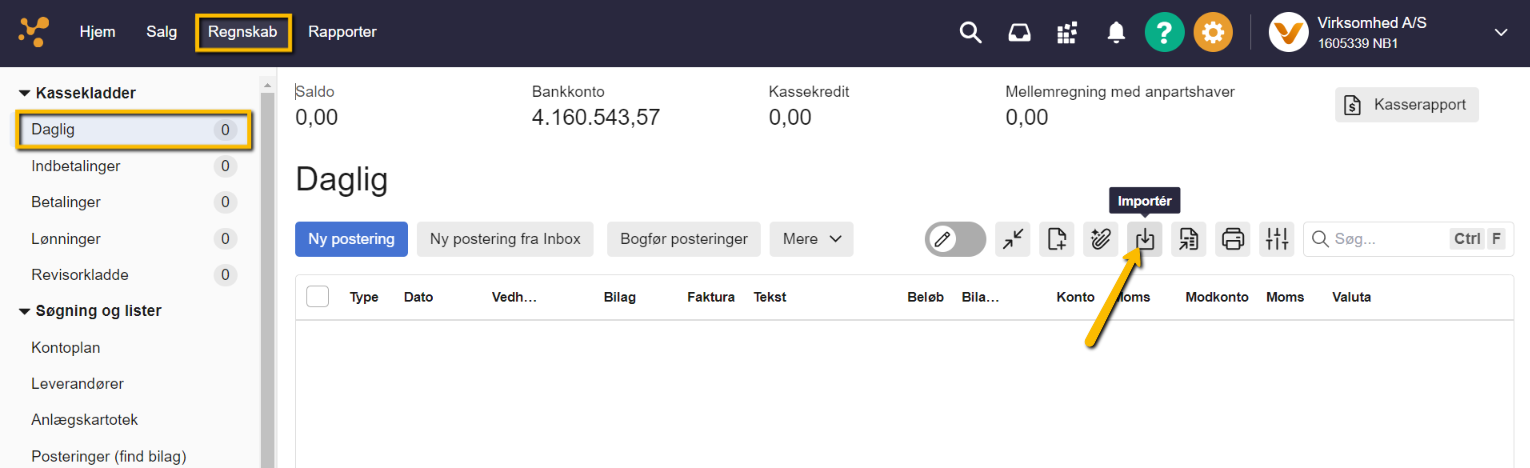
- Klik på fanen "Regnskab".
- I menuen til venstre klikker du på "Kassekladder" og vælger den kassekladde du vil arbejde i.
- Tryk på ikonet "Importér" som kan ses i højre hjørne.
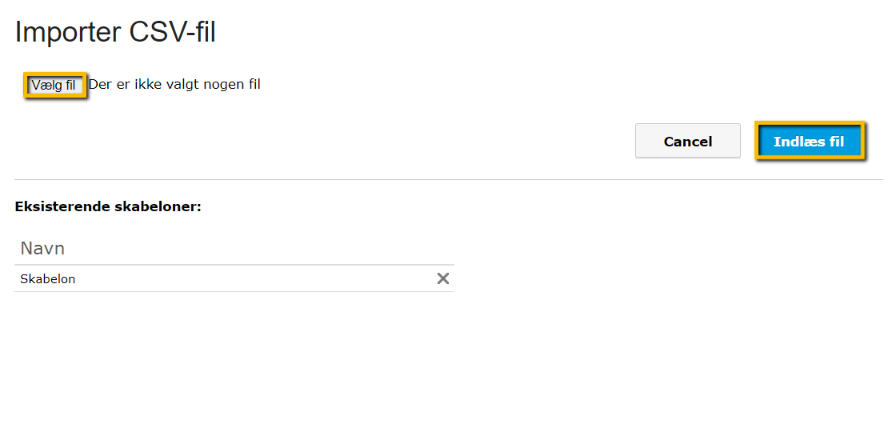
- Tryk på "Vælg fil" og vælg den CSV-fil, der skal indlæses.
- Tryk derefter på "Indlæs fil".
- Du skal nu matche kolonnerne fra din kildefil med kolonnerne som bliver indlæst, ved at angive det korrekte kolonnummer fra kildefilen ovenfor, under den relevante overskrift nedenunder.
- Afslut med at klikke på "Importer data" i dialogboksen.
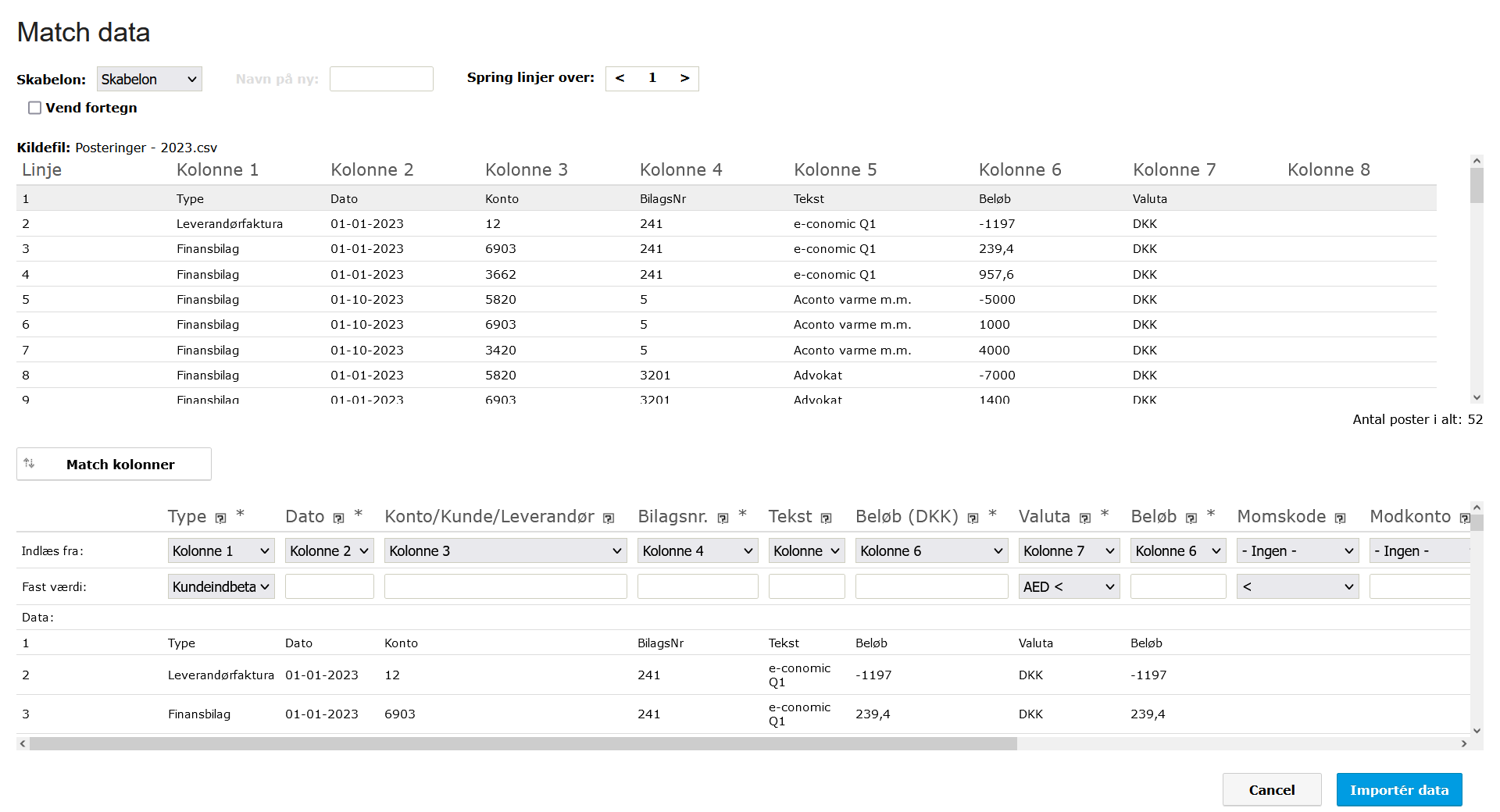
Hvis du er i tvivl om hvad de forskellige kolonner skal indeholde, kan du læse mere i guiden Om kolonnerne ved import af posteringer
Import af kunde- og leverandørposteringer
Skal du importere posteringer med typen Kundeindbetaling, Manuel kundefaktura eller Leverandørfaktura/betaling, er du nødt til at ændre i din fil, for at importen kan lade sig gøre.
Det skyldes kort sagt, at e-conomic ikke selv kan skelne mellem kontonumre og leverandør/kundenumre, så det må vi hjælpe med via posteringstypen.
Lad os for eksemplets skyld se på en Leverandørfaktura.
I filen vil du se tre linjer (tre posteringsben) med samme bilagsnummer, alle er Posteringstypen “Leverandørfaktura”.
- Første linje rammer samlekonto for kreditorer
- Anden linje rammer en momskonto
- Tredje linje rammer en udgiftskonto
Lavede du importen nu, ville du ramme kreditorsamlekontoen og ikke den specifikke leverandør. Dertil ville importen fejle, da det udelukkende er posteringstypen Finansbilag, som kan matches med et kontonummer fra kontoplanen. Filen skal ændres en smule.
Sådan gør du

- Erstat Posteringstypen Leverandørfaktura med Finansbilag på de linjer, som ikke har et leverandørnummer i kolonnen “LeverandørNr” - altså alle med kreditorsamlekontoen i kolonnen KontoNr
- Erstat kreditorsamlekontoen i kolonnen “KontoNr” med leverandørnummeret, fra kolonnen “LeverandørNr.”
- Tilbage har du tre linjer, to med Typen Finansbilag og konti fra kontoplanen, og en med Typen Leverandørfaktura og et specifikt leverandørnummer.

Tip
Har du mange linjer i din import, kan du via filtrering i filen nemt masseopdatere den.
1: Frasorter alle linjer, som har kreditorsamlekontoen i kolonnen KontoNr.
2: Skift posteringstypen på de viste linjer, fra Leverandørfaktura til Finansbilag
3: Frasorter nu i stedet alle linjer, som ikke har kreditorsamlekontoen i kolonnen KontoNr.
4: Erstat kreditorsamlekontoen i kolonnen KontoNr, med det specifikke leverandørnummer fra kolonnen LeverandørNr.
5: Få igen vist alle linjer og gem filen, som nu er klar til import.
Var denne artikel nyttig?
Bliv e-conomic Insider
