





e-copedia hjælpecenter
Importér særpriser
Du kan nemt oprette og opdatere dine særpriser ved at importere dine særpriser fra en CSV-fil.

Senior Customer Training Specialist
Som Senior Customer Training Specialist i e-conomic arbejder jeg med at gøre læring let at forstå og bruge i praksis. Jeg udvikler og optimerer indhold på tværs af vores læringskanaler – fra e-copedia og kurser til digitale formater og AI løsninger – altid med fokus på, at vores brugere hurtigt kan omsætte viden til handling.
Jeg brænder for at oversætte komplekse funktioner til klare, meningsfulde løsninger og skabe den dér “aha”-følelse, når noget pludselig giver mening. Det handler for mig om mere end træning – det handler om at give mennesker selvtillid i deres arbejde.
Introduktion
Inden du går i gang, skal du have oprettet særpiser og varenumre for dine varer. Du skal desuden have gemt din data med de ønskede særpriser i en CSV-fil.
- Denne funktion er inkluderet i pakkerne Plus, Smart og Komplet.
Sådan indlæser du din CSV-fil for særpriser
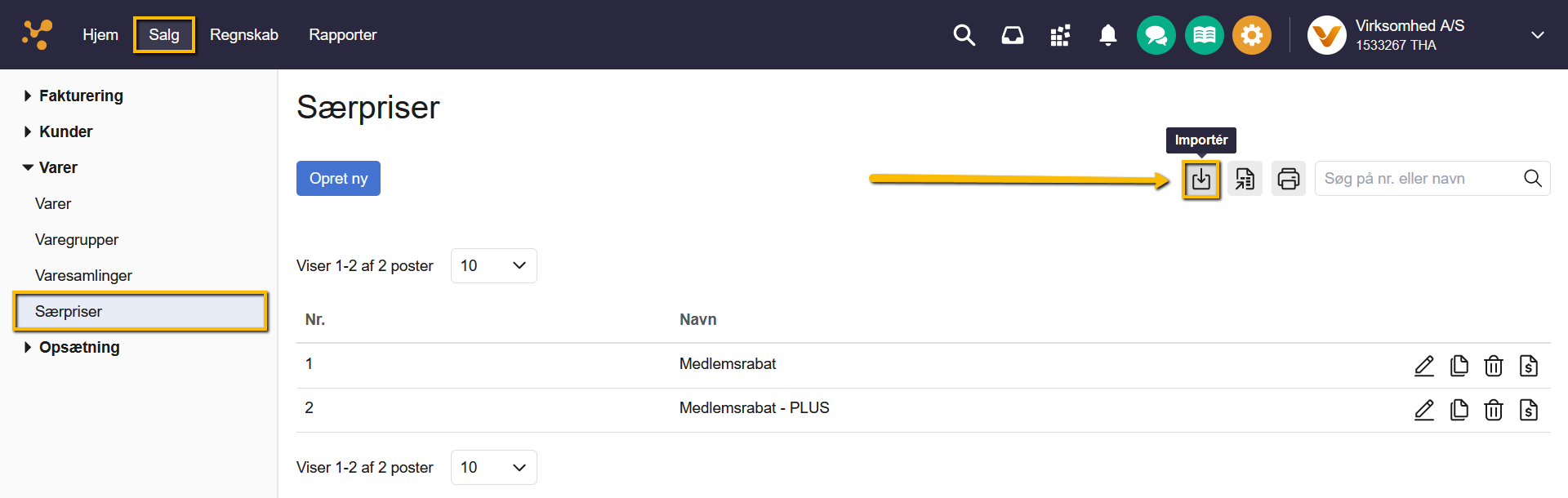
- Tryk på fanen "Salg".
- Tryk på "Varer" i menuen til venstre og vælg "Særpriser".
- Tryk på ikonet "Importér" foroven til højre i skærmbilledet.
- Find filen med særpriser på din computer og tryk på "Indlæs fil".
Obs
Der må ikke være blanke linier eller felter i den fil, du vil importere. Filerne, du kan uploade i e-conomic, har et "limit" på 10 MB. Hvis du "zipper" din fil, kan det dog godt lade sig gøre at indlæse den
Sådan matcher du kolonnerne fra kildefilen til indlæsning
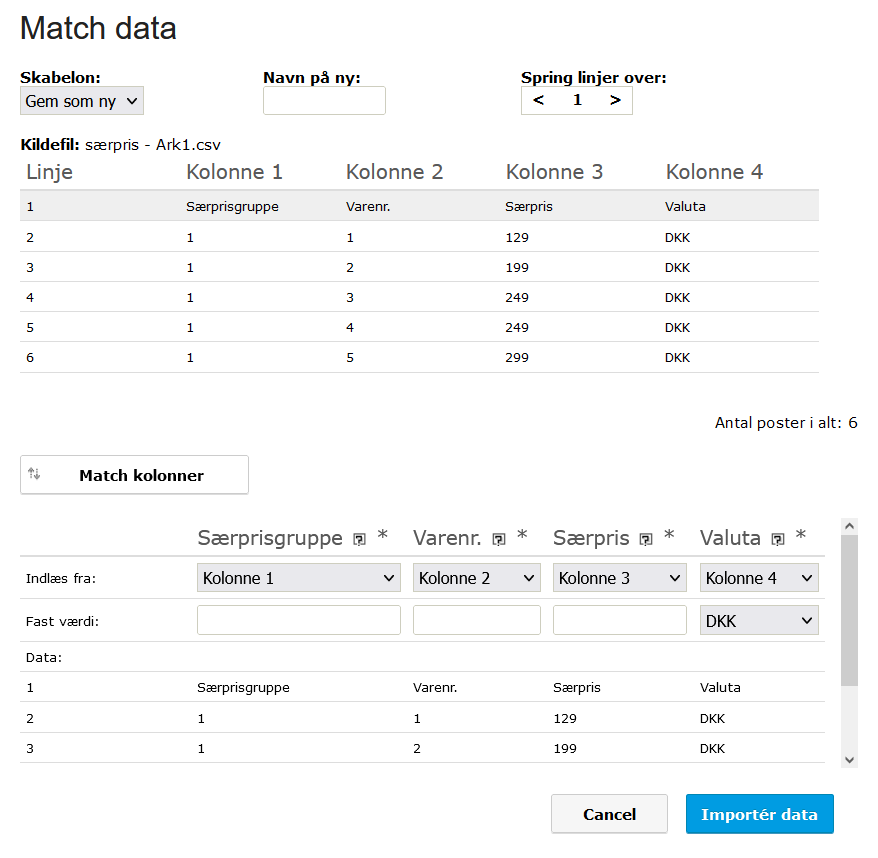
- Når filen er indlæst, skal du matche kolonnerne fra "Kildefilen" til "Indlæsning". Kildefilen er den fil, du lige har indlæst, og indlæsningen er alt den data, du ønsker at importere med ind i din aftale.
- Importer dataen ved at vælge den rette kolonne i feltet "Indlæs fra" i "Indlæsning" delen, så det stemmer overens med den kolonne i "Kildefilen", der indeholder netop den ønskede data.
Feltforklaring ved import af Særpriser:
Skabelon:
Første gang du importerer data, kan du kun vælge ”Gem som ny” i rullelisten.
Efterhånden som du gemmer flere skabeloner, kan du vælge dem fra rullelisten, og på den måde genbruge indstillingerne i de pågældende skabeloner. Brugere på samme aftalenr. "deler" skabelonen.
Spring linjer over:
Du skal ikke importere fx kolonneoverskrifter eller indledende tekst i filen. Derfor angiver du her det antal linjer (regnet fra toppen af filen), som skal springes over ved indlæsningen. På billedet foroven kan du i toppen af kildefilen se 1 linje med kolonneoverskrifter, som skal springes over ved indlæsningen.
Indlæs fra:
I feltets rulleliste kan du vælge mellem ”Ingen”, ”Fast værdi” eller ”Kolonne x”.
”Ingen” vælger du, hvis der ikke er nogen oplysninger af den pågældende kolonne, som skal indlæses.
”Fast værdi” vælger du, hvis der skal indlæses samme værdi for en oplysning, (se også beskrivelse af ”Fast værdi” nedenfor).
”Kolonne x” bruger du til at angive, i hvilken kolonne den pågældende oplysning står i kildefilen. På billedet foroven er varenummeret i kolonne 2. Derfor er ”Kolonne 2” valgt for ”Varenr.
Fast værdi:
Dette felt udfylder du, hvis der skal indlæses samme værdi for en oplysning. Efterhånden som du vælger indstillinger, kan du se, at dataene fra kildefilen bliver kopieret ned i feltet/erne under Indlæsning.
Når alle relevante indstillinger er blevet valgt, afslutter du med at klikke på Importér data. Herefter bliver dataene importeret i Særpriser i din aftale.
Var denne artikel nyttig?
Bliv e-conomic Insider
