





e-copedia hjælpecenter
Importér valutapriser
Du kan nemt oprette eller opdatere dine salgspriser i anden valuta i varekartoteket, ved at importere en fil med dine salgspriser i forskelige valuta. Her følger en vejledning i, hvordan dette gøres.

Senior Customer Training Specialist
Som Senior Customer Training Specialist i e-conomic arbejder jeg med at gøre læring let at forstå og bruge i praksis. Jeg udvikler og optimerer indhold på tværs af vores læringskanaler – fra e-copedia og kurser til digitale formater og AI løsninger – altid med fokus på, at vores brugere hurtigt kan omsætte viden til handling.
Jeg brænder for at oversætte komplekse funktioner til klare, meningsfulde løsninger og skabe den dér “aha”-følelse, når noget pludselig giver mening. Det handler for mig om mere end træning – det handler om at give mennesker selvtillid i deres arbejde.
Introduktion
Sådan gør du din varefil med valutapriser klar til import
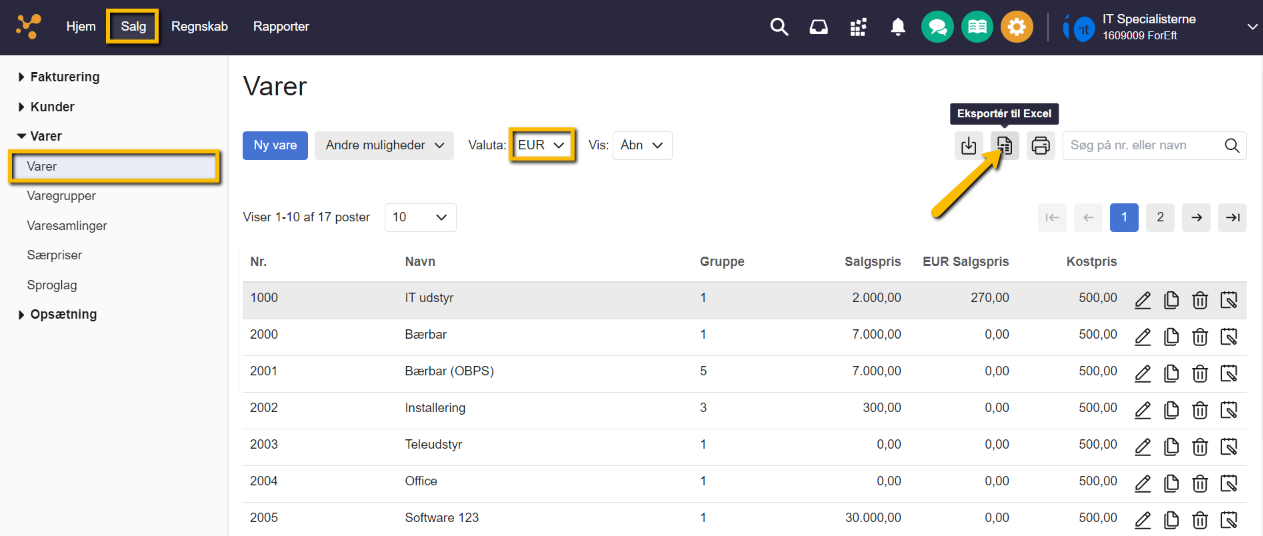
- Tryk på fanen "Salg" og vælg "Varer" > "Varer" i menuen til venstre
- Vælg den valuta, du gerne vil importere i ved at vælge f.eks. EUR i "Valuta".
- En kolonne med "Salgspris EUR" vises nede på varelinjerne.
- Tryk på ikonet "Vis i excel", ovre i højre side ved siden af søgefeltet, for at få eksporteret varerne ud.
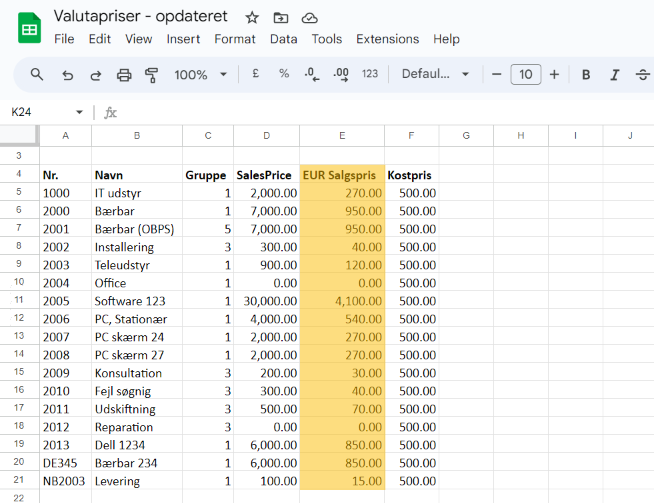
- I kolonnen for "Salgspris EUR" i excel filen, taster du salgsprisen ind i EUR. Du kan evt. bruge en gennemsnitskurs på 7,50 - se video og billeder for nærmere forklaring og eksempel.
- Hvis du skal indlæse priser i flere forskellige valutaer skal du oprette endnu en kolonne hvor du angiver valutakoden, som kan ses e-conomics valutakartotek. Du kan i kolonnen "Salgspris" angive priser i de forskellige valutaer.
- Når du har udfyldt alle salgspriser i EUR, kan du gemme filen som en CSV (semikolonsepareret) fil.
Obs
Der skal være oprettet varer i kartoteket i forvejen. Vær ligeledes opmærksom på, at der ikke må være blanke linier eller felter i den fil, du vil importere. Filerne, du kan uploade i e-conomic, har et "limit" på 10 MB. Hvis du "zipper" din fil, kan det dog godt lade sig gøre at indlæse den.
Tip
Valuta skal angives med valutakode, som i e-conomics valutakartotek. Når du kommer til indlæsningen kan du med fordel vælge "Fast værdi" i valuta til være EUR, så du ikke skal oprette en ekstra kolonne i excel filen, inden du gemmer og vil importere. Vil du gerne indlæse flere forskellige valutapriser på samme tid, skal du oprette en ekstra kolonne i excel-arket og benytte e-conomics valutakoder fra valutakartoteket, f.eks. EUR, SEK, NOK osv.
Oplysning om felterne i valutafilen
Varenr.
Kolonnen med dit varenummer kan maks. være 25 tegn. Varenummeret skal være oprettet i forvejen. Kolonnen er fremhævet, da der skal være data i kolonnen, før du kan indlæse filen.
Valuta
Kolonnen med valuta kan maks være 3 tegn. Benyt e-conomics valutakoder fra valutakartoteket. Kolonnen er fremhævet, da der skal være data i kolonnen, før du kan indlæse filen.
Pris
Kolonnen med din pris i den valuta, som varen er i. Kolonnen er fremhævet, da der skal være data i kolonnen, før du kan indlæse filen.
Sådan indlæser du din fil
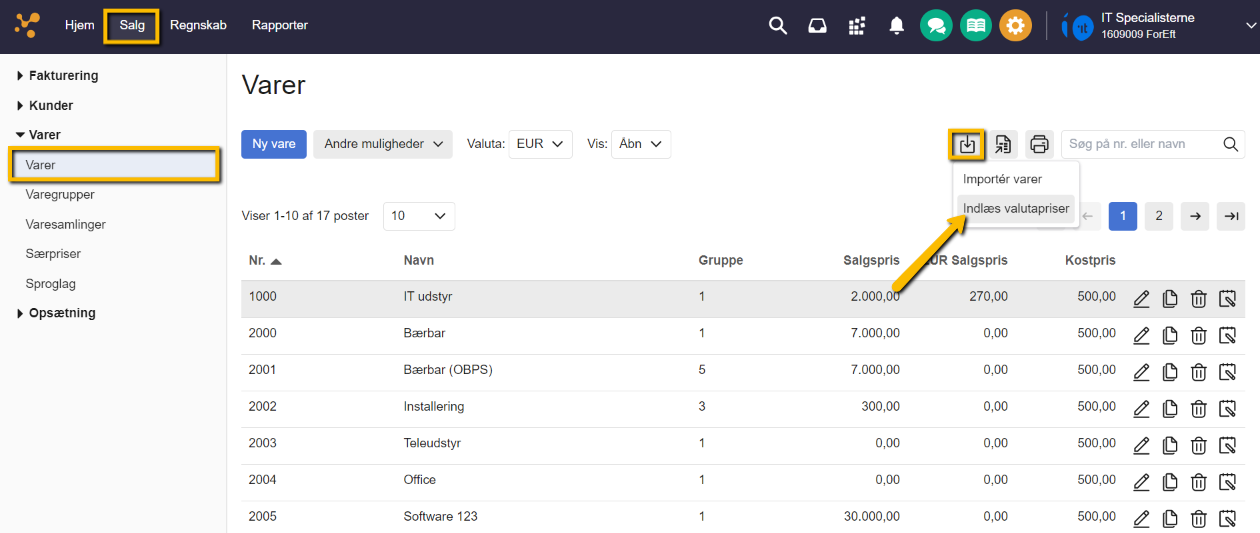
- Tryk ind i "Varer" under fanen "Salg".
- Tryk på "Vis importmuligheder" og vælg "Indlæs valutapriser".
- Tryk på "Vælg fil" i dialogboksen.
- Vælg den CSV-fil, der skal indlæses og tryk på "Åbn".
- Første gang, du indlæser valutapriser, skal du matche kolonnerne manuelt, så f.eks. varenumre fra kildefilen kommer ned i indlæsningen.
- Importerer du samme valuta for alle varer skal du blot vælge "Fast værdi" under "Valuta" og derefter angive valutakoden i drop-down menuen. Hvis du importerer flere valutaer skal du matche kolonnen "Valuta" med en tilsvarende fra din kildefil.
- Afslut ved at trykke på "Importér data" i dialogboksen. Indlæsningen kan tage et stykke tid, alt efter hvor mange varer, du har.
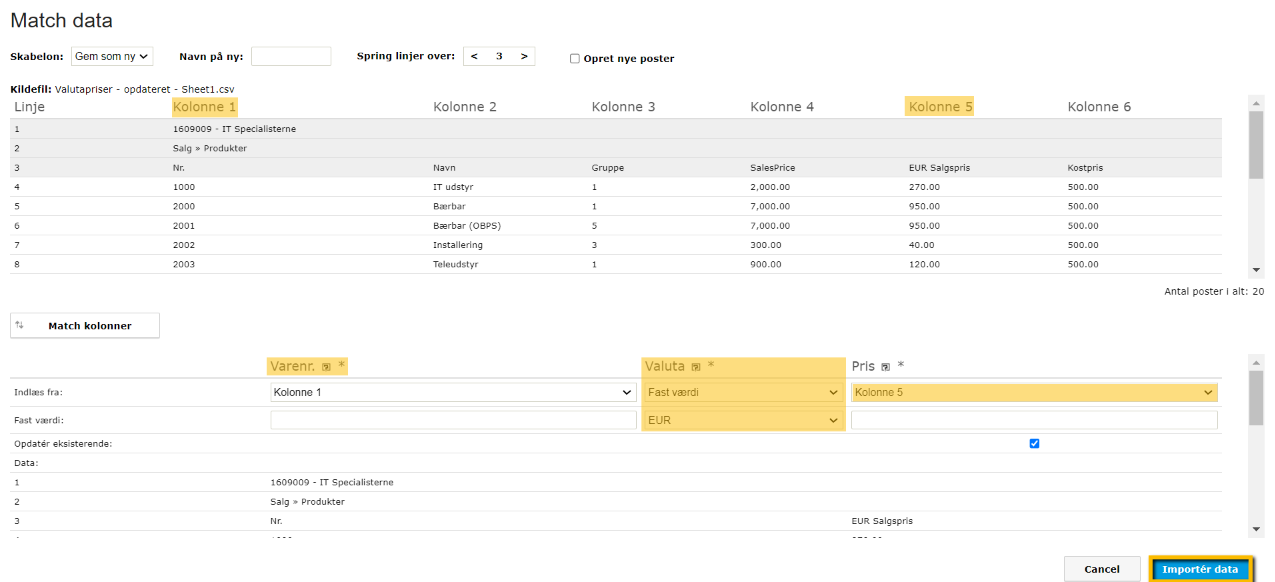
Oplysninger om felterne i indlæsningen
Skabelon:
Første gang du importerer data, kan du kun vælge ”Gem som ny” i rullelisten.
Efterhånden som du gemmer flere skabeloner, kan du vælge dem fra rullelisten og på den måde genbruge indstillingerne i de pågældende skabeloner.
NB: Brugere på samme aftalenr "deler" skabelonen.
Spring linjer over
Du skal ikke importere fx kolonneoverskrifter eller indledende tekst i filen. Derfor angiver du her det antal linjer (regnet fra toppen af filen), som skal springes over ved indlæsningen.
På eksemplet her kan du i toppen af kildefilen se 4 linjer med kolonneoverskrifter, som skal springes over ved indlæsningen.
Opret nye poster
Skal du oprette nye valutapriser, skal du markere denne.
Skal du kun opdatere data for eksisterende valutapriser, skal du ikke markere feltet, men i stedet markere feltet "Opdatér eksisterende".
Indlæsningen
Her vælger du indstillinger for indlæsningen. Oplysningerne varenummer, valuta og pris er markeret med fed, fordi de er obligatoriske.
Indlæs fra
Her skal du for de enkelte oplysninger vælge, hvorfra i kildefilen de skal indlæses. I feltets rulleliste kan du vælge mellem ”Ingen”, ”Fast værdi” eller ”Kolonne x”.
”Ingen” vælger du, hvis der ikke er nogen oplysninger af den pågældende art, som skal indlæses.
”Fast værdi” vælger du, hvis der skal indlæses samme værdi for en oplysning, (se også beskrivelse af ”Fast værdi” nedenfor).
”Kolonne x” bruger du til at angive, i hvilken kolonne den pågældende oplysning står i kildefilen. På eksemplet og billedet nedenfor, er varenummeret i kolonne 1. Derfor er
”Kolonne 1” valgt for "Varenr."
Fast værdi
Dette felt udfylder du, hvis der skal indlæses samme værdi for en oplysning. I eksemplet her, er det typen "Valuta", der er valgt til fast værdi, EUR.
Opdatér eksisterende
Skal du opdatere data for eksisterende valutapriser, markerer du her felterne for de oplysninger, som skal opdateres.
Var denne artikel nyttig?
Bliv e-conomic Insider
