





e-copedia hjælpecenter
Indlæs CSV-fil for anlægsaktiver
Har du brug for at importere flere anlægsaktiver ind på én gang, kan dette gøres via en CSV-fil.

Senior Customer Training Specialist
Som Senior Customer Training Specialist i e-conomic arbejder jeg med at gøre læring let at forstå og bruge i praksis. Jeg udvikler og optimerer indhold på tværs af vores læringskanaler – fra e-copedia og kurser til digitale formater og AI løsninger – altid med fokus på, at vores brugere hurtigt kan omsætte viden til handling.
Jeg brænder for at oversætte komplekse funktioner til klare, meningsfulde løsninger og skabe den dér “aha”-følelse, når noget pludselig giver mening. Det handler for mig om mere end træning – det handler om at give mennesker selvtillid i deres arbejde.
Introduktion
Inden du går i gang, skal du have forberedt en CSV-fil, der indeholder information om aktivernes nr., aktivgruppe (som skal være oprettet i e-conomic på forhånd), aktivernes navne, købspriser, fakturadatoer, startdatoer, det allerede afskrevet beløb samt aktivernes restlevetiden i måneder.
- Periodsering og Anlæg kan aktiveres i Market, ved at trykke på "Tillægsmoduler" under "e-conomic" i menuen til venstre.
Sådan indlæser du en CSV-fil med aktiver
- Tryk på fanen "Regnskab".
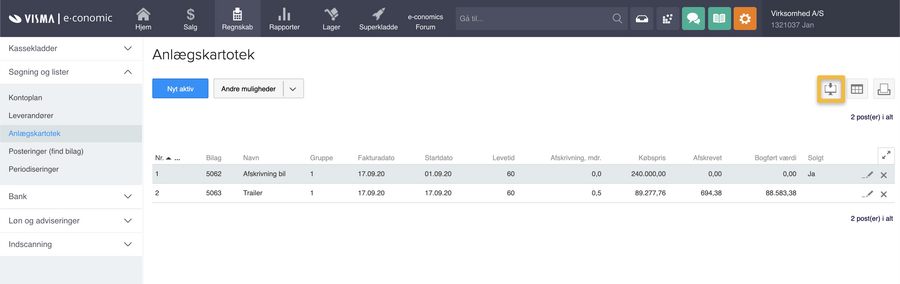
- Tryk på "Søgning og lister" i menuen til venstre og vælg "Anlægskartotek".
- Tryk på import-ikonet "Importer aktiver" i højre hjørne og vælg find filen fra din computer.
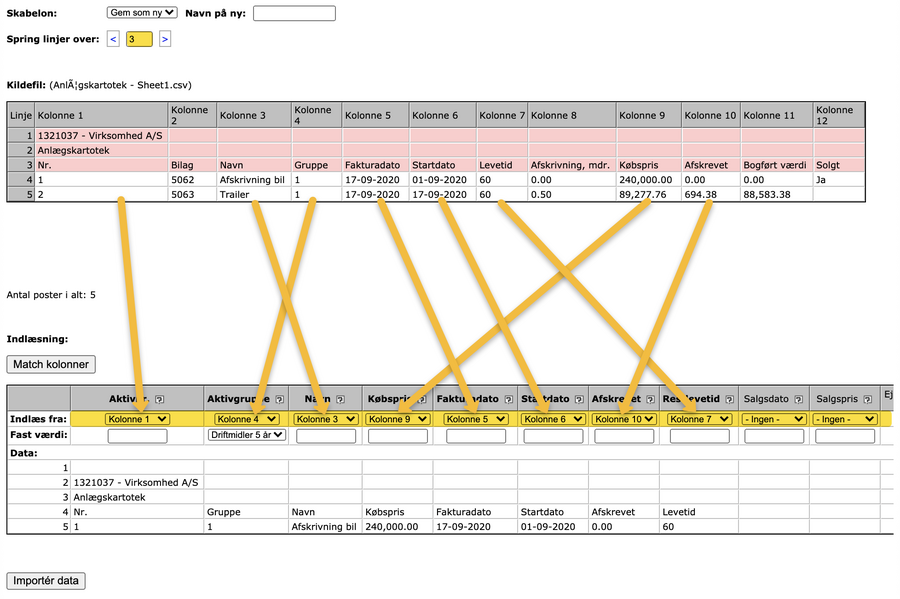
- Du skal nu matche kolonnerne over, så den efterspurgte data i feltet "Indlæsning" stemmer overens med de rette kolonner i filen kaldt "Kildefil". Dette gør du i feltet "Indlæs fra" i indlæsningsfeltet.
- Tag desuden stilling til, om nogle linjer fra kildefilen skal springes over. Det kan være, at det er linjer med tekst, der ikke skal indlæses i e-conomic. Linjerne, der bliver sprunget over, er markeret med lyserødt.
- Når alle kolonner er matchet, så indlæsningsfilen stemmer overens med kildefilen, trykker du på "Importer data". Her er det vigtigt, at alle kolonner, der står med fed skrift, i indlæsningsfilen, er udfyldt.
- Dine aktiver er nu importeret.
Var denne artikel nyttig?
Bliv e-conomic Insider
