





e-copedia hjælpecenter
Indsæt fast tekst/link på dit layout
Denne guide vejleder til, hvordan du indsætter en fast tekst eller et link på dit layout.

Senior Customer Training Specialist
Som Senior Customer Training Specialist i e-conomic arbejder jeg med at gøre læring let at forstå og bruge i praksis. Jeg udvikler og optimerer indhold på tværs af vores læringskanaler – fra e-copedia og kurser til digitale formater og AI løsninger – altid med fokus på, at vores brugere hurtigt kan omsætte viden til handling.
Jeg brænder for at oversætte komplekse funktioner til klare, meningsfulde løsninger og skabe den dér “aha”-følelse, når noget pludselig giver mening. Det handler for mig om mere end træning – det handler om at give mennesker selvtillid i deres arbejde.
Introduktion
Sådan indsætter du fast tekst eller link i dit layout
- Tryk på fanen "Salg".
- Vælg "Design og layout" under "Opsætning" i menuen til venstre.
- Tryk på linjeikonet "Skabeloner" til højre for den skabelonsamling, du ønsker at redigere et element i.
- Tryk på linjeikonet "Layout" til højre for den skabelon, du ønsker at redigere et element i.
- Tryk på blyant ikonet "Redigér" til højre for det element, du ønsker at redigere, eller "Nyt element" for at oprette et specifikt element til formålet. Bemærk at et nyt element kan betyde, at du skal flytte rundt på andre elementer.
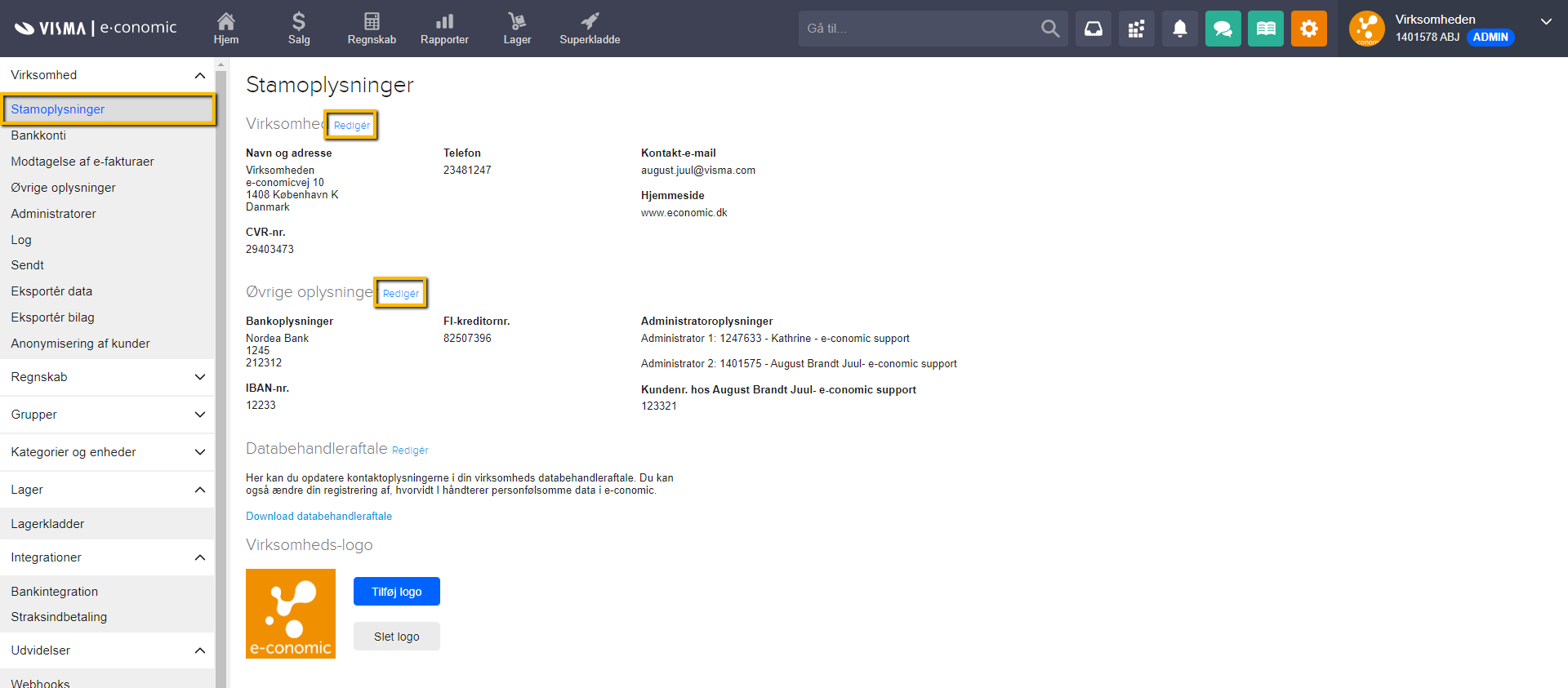
Hvis du skal ændre nogen af de virksomheds oplysninger som allerede står fast på din faktura, skal du i stedet trykke på det orange tandhjul og åbne "Alle indstillinger", hvor du kan ændre dem under enten "Stamoplysninger" eller "Øvrige oplysninger".
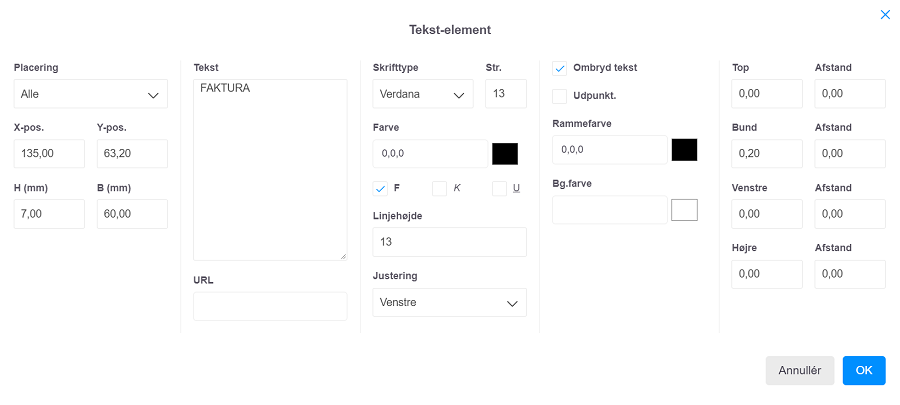
X-pos.
Angiv, hvor dit element skal placeres inde på siden (regnet fra ”papirets” venstre kant i millimeter). Layoutet svarer til A4 str. på 210mm x 297mm. og måles efter elementets venstre kant.
Y-pos.
Angiv, hvor dit element skal placeres nede på siden (regnet fra ”papirets” øverste kant i millimeter). Layoutet svarer til A4 str. på 210mm x 297mm. og måles efter elementets øverste kant.
H (mm) / B (mm)
Indtast elementets bredde og højde (i mm).
Vær opmærksom på, at elementerne ikke overlapper, da teksterne så vil stå oveni hinanden. Har du behov for at udvide et element meget, kan du være nødt til at gøre andre elementer mindre, så de ikke overlapper hinanden.
Har du meget tekst, som altid skal vedhæftets til fx dine faktura, kan du vedhæfte det som et fast dokument. Ændres dokumentet fra gang til gang, skal du i stedet tilmelde modulet Indscanning.
URL
I dette felt kan du skrive en webadresse, og dermed indsætte et link i f.eks. din faktura. Indsæt den URL-adresse, du ønsker at linke til, og hele elementet vil blive et link på PDF.
Linjehøjde
Indtast linjehøjden. Ved at ændre linjehøjden, får du mere "luft" mellem dine linjer.
Ombryd tekst
Hvis du har meget tekst, skal du sætte flueben i "Ombryd tekst". Ellers vil du KUN få din tekst med, indenfor elementets bredde, og ikke i elementets højde (teksten udfyldt nedenfor).
Udpunkt.
Sætter punktum'er i feltets bredde.
Rammefarve
Angiv tallene (farvekoden) for den farve du ønsker på dine rammer, f.eks 0,0,0.
Bg. farve
Angiv tallene (farvekoden) for den farve du ønsker på din baggrund, f.eks 0,0,0.
Top
Her kan du angive en kode (på tykkelsen på linjen f.eks 0,20) og få sat en linje i toppen af dit element, i samme længde som dit element og i samme farve, som du har angivet i din rammefarve.
Afstand
Her angiver du, hvor meget luft, der skal være mellem din tekst og rammen.
Bund
Her kan du angive en kode (på tykkelsen på linjen f.eks 0,20) og få sat en linje i bunden af dit element, i samme længde som dit element og i samme farve, som du har angivet i din rammefarve.
Venstre
Her kan du angive en kode (på tykkelsen på linjen f.eks 0,20) og få sat en linje i venstre side af dit element, i samme højde som dit element og i samme farve, som du har angivet i din rammefarve.
Højre
Her kan du angive en kode (på tykkelsen på linjen f.eks 0,20) og få sat en linje i højre side af dit element, i samme højde som dit element og i samme farve, som du har angivet i din rammefarve.
Se beskrivelse af felterne her: Knapper og felter i Salg
Var denne artikel nyttig?
Bliv e-conomic Insider
