





e-copedia hjælpecenter
Indsæt OCR-linje på faktura-skabelonen
Et FI-kort er et indbetalingskort, der er fælles for alle pengeinstitutter. Som kreditor kan du udstede og udlevere FI-kort, som kan indbetales i et pengeinstitut/internetbank eller på posthuset.

Senior Customer Training Specialist
Som Senior Customer Training Specialist i e-conomic arbejder jeg med at gøre læring let at forstå og bruge i praksis. Jeg udvikler og optimerer indhold på tværs af vores læringskanaler – fra e-copedia og kurser til digitale formater og AI løsninger – altid med fokus på, at vores brugere hurtigt kan omsætte viden til handling.
Jeg brænder for at oversætte komplekse funktioner til klare, meningsfulde løsninger og skabe den dér “aha”-følelse, når noget pludselig giver mening. Det handler for mig om mere end træning – det handler om at give mennesker selvtillid i deres arbejde.
Introduktion
FI-kortet erstatter giroindbetalingskortet, og du modtager dine kunders betalinger direkte på den/de konti, du ønsker. Fi-kortet indeholder en OCR linje (Optical Character Recognition). OCR-linjen indeholder information, som identificerer betalingen og indeholder de oplysninger, som du skal bruge til at udfylde girokort i homebanking, eller helt almindelige girokort, til betaling i banker eller på posthuse.
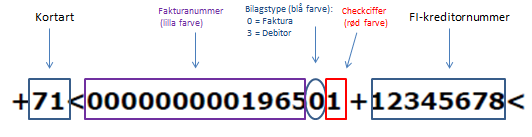
I e-conomic består OCR-linjen af 13 cifre, som bliver bestemt ud fra om du enten sender en faktura eller en rykker/kontoudtog.
Hvis du sender en faktura, vil det være fakturanummeret, som står i den lilla farve du ser på billedet forneden.
Hvis du dog sender en rykker/kontoudtog, vil det være debitornummeret, som vil stå i den lilla farve.
- 13 cifre (faktura-/debitornummeret),
- 1 ciffer til typen (faktura eller debitor) samt
- 1 kontrol(check)ciffer.
Sådan indsætter du OCR-linjen på fakturaskabelonen
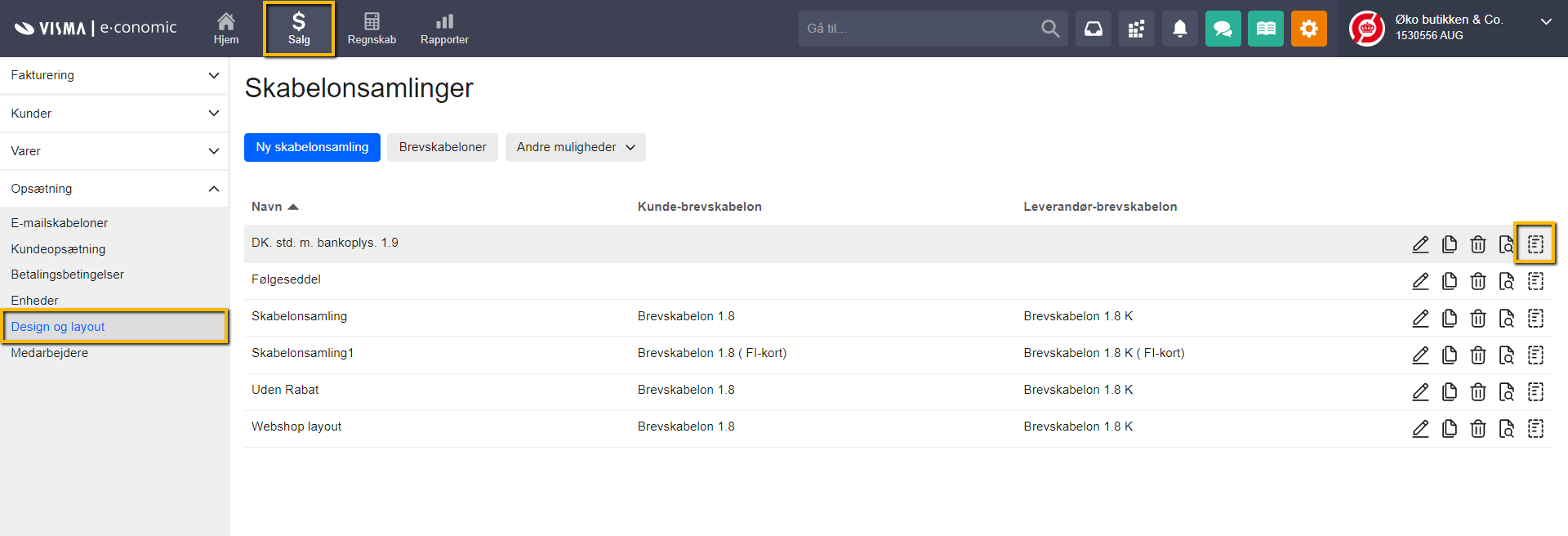
- Tryk på fanen "Salg".
- I menuen til venstre skal du vælge "Opsætning" og "Design og layout".
- Tryk på "Skabeloner" ud for den skabelonsamling du benytter.
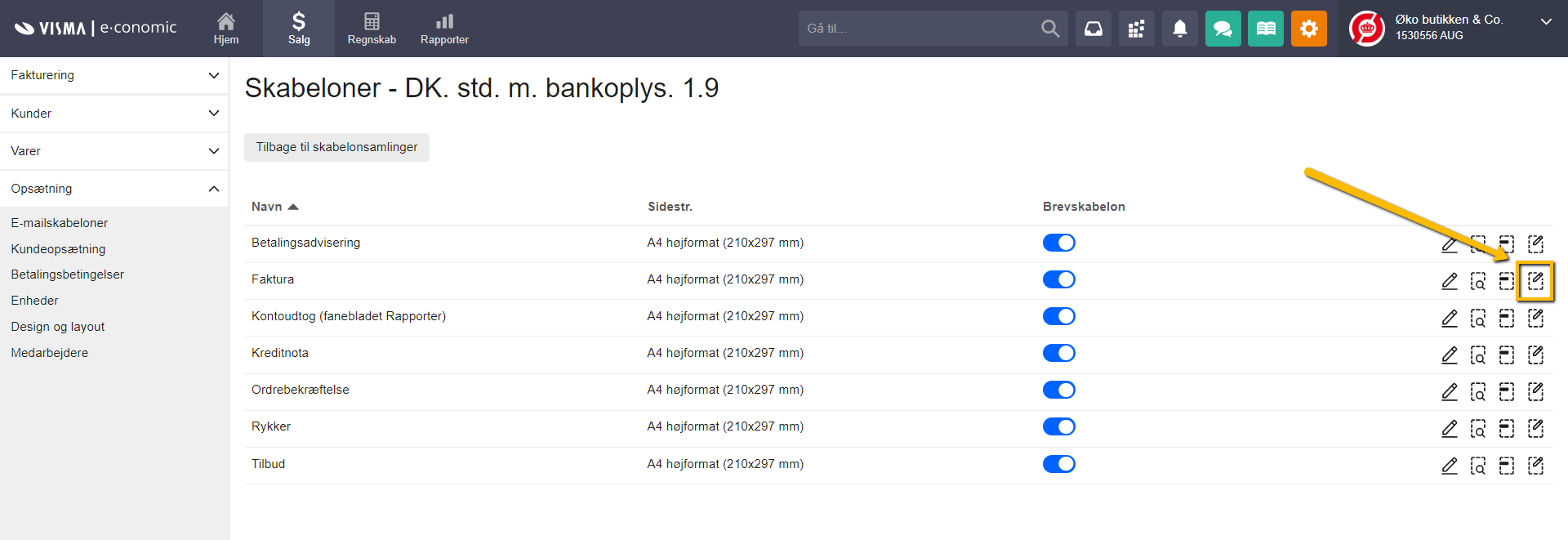
- Tryk på "Layout" ud for faktura.
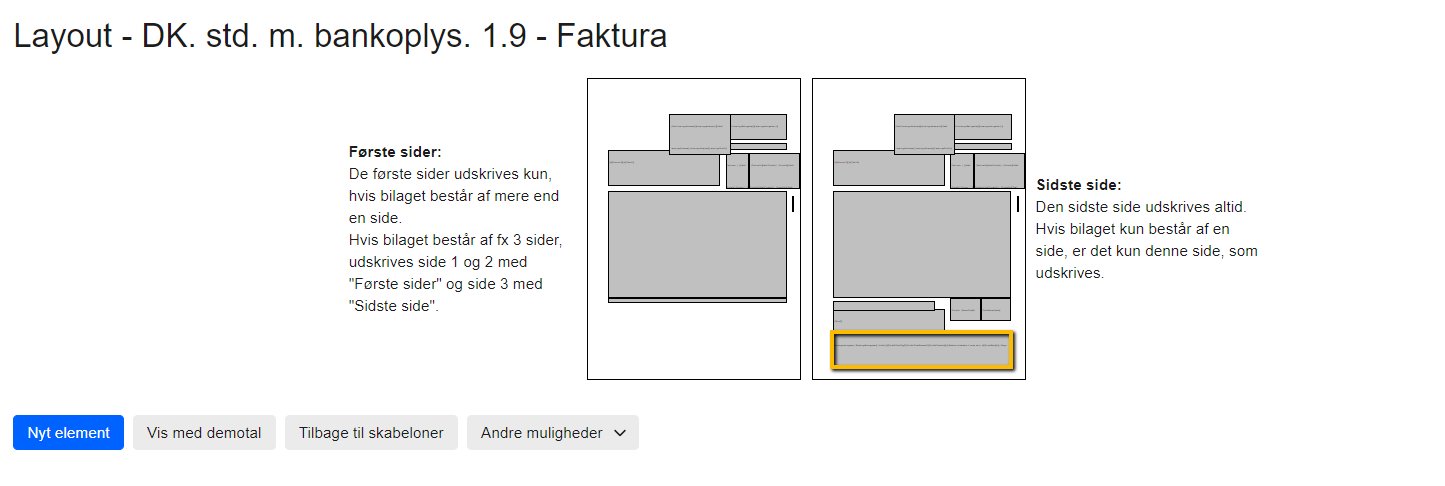
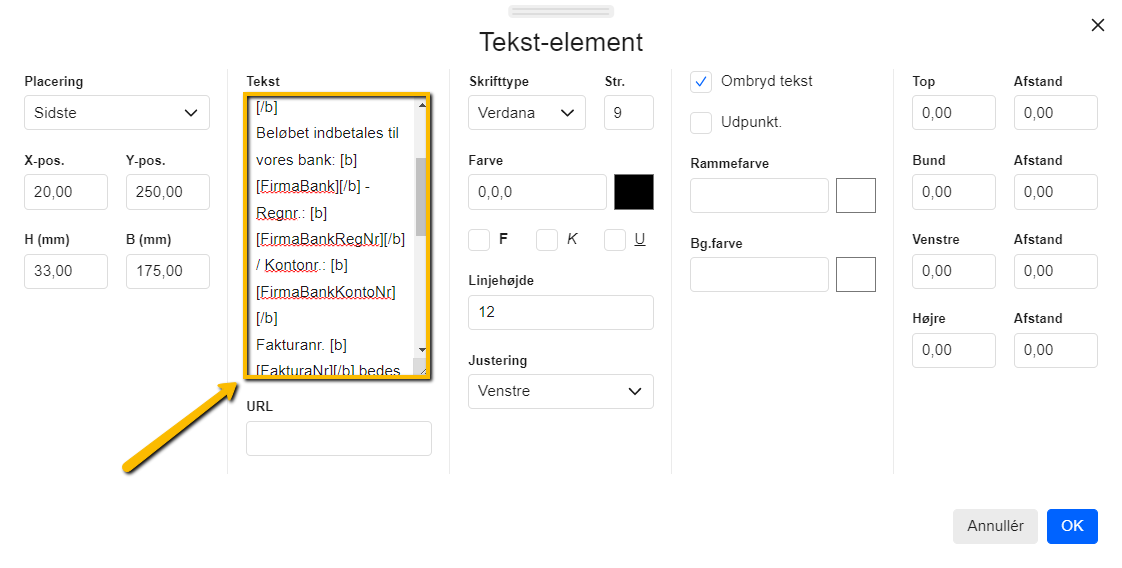
- Tryk på "Rediger" ud for det element med bankinformationerne på layoutet.
- Slet evt. bankinformationer, hvis du ikke skal benytte dem.
- Tryk på "Mere" dernæst "Dynamiske felter".
- Kopiér (Inklusiv klammer): [OCRLinie]
- Sæt OCR-linie ind (Ctrl + V) (Kreditornummeret hentes automatisk fra dine stamoplysninger - forudsat du har udfyldt feltet dér).
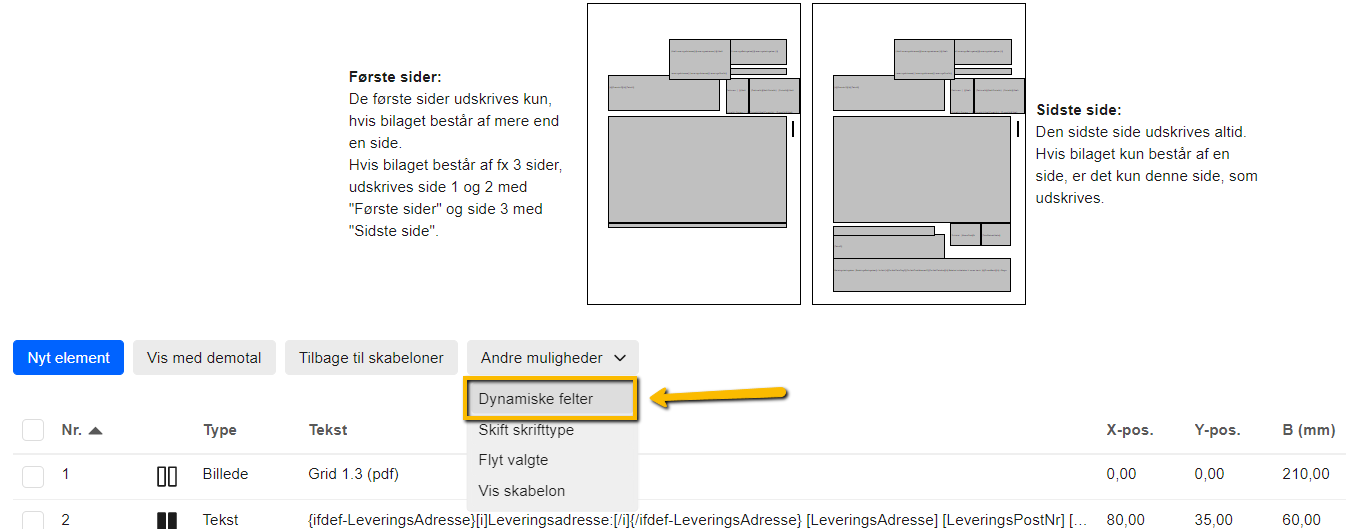
![Viser det dynamiske felt [OCRLinie] i listen over dynamiske felter – bruges til at kopiere feltkoden til en fakturaskabelon.](/sites/default/files10/styles/flexible/public/2025-11/ocr7.png?itok=kTaiYwcj)
![Viser indsættelse af det dynamiske felt [OCRLinie] i et tekstelement i layouteditoren – bruges til at tilføje en OCR-linje til fakturaskabelonen.](/sites/default/files10/styles/flexible/public/2025-11/ocr4.png?itok=Wa28l_fC)
Obs
OCR-linjen kan kun anvendes én gang og vedrører kun den faktura, der er nævnt i OCR-linjen.
Se beskrivelse af felterne her: Knapper og felter i Salg
Var denne artikel nyttig?
Bliv e-conomic Insider
