e-copedia hjælpecenter

Knapper og felter i Abonnement

Sidst opdateret:
Et portrætbillede af en mand
Skrevet af Taim Hassan
Senior Customer Training Specialist
Et portrætbillede af en mand
Taim Hassan

Senior Customer Training Specialist

Som Senior Customer Training Specialist i e-conomic arbejder jeg med at gøre læring let at forstå og bruge i praksis. Jeg udvikler og optimerer indhold på tværs af vores læringskanaler – fra e-copedia og kurser til digitale formater og AI løsninger – altid med fokus på, at vores brugere hurtigt kan omsætte viden til handling.


Jeg brænder for at oversætte komplekse funktioner til klare, meningsfulde løsninger og skabe den dér “aha”-følelse, når noget pludselig giver mening. Det handler for mig om mere end træning – det handler om at give mennesker selvtillid i deres arbejde.

Generelle knapper i Abonnement

Gå til artikler med tagget Abonnementsmodulet
Viser "Abonnementskørsel"-knappen i Abonnement – bruges til at generere fakturaer fra abonnementer.
På knappen "Abonnementskørsel" kan du oprette nye fakturaer for dine abonnementer.
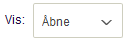
Viser filtreringsmenuen 'Vis' i Abonnement – bruges til at filtrere abonnementsaftaler baseret på deres status.
I feltet "Vis" kan du vælge, om du vil se de "Åbne", "Spærrede" eller "Alle", hvis du eksempelvis har spærret et abonnement.
Viser afkrydsningsfeltet 'Adgang' i Abonnement – bruges til at give en bruger adgang til et abonnement.
I feltet "Adgang" kan du markere, hvis du ikke ønsker at have abonnementet åbent. Er der ikke flueben i Adgang, vil abonnementet ikke komme med i en Abonnementskørsel.
Viser slet-ikonet i Abonnementsmodulet – bruges til at slette en post.
På knappen "Slet" kan du slette den valgte linje. Du kan ikke slette et abonnement, der har tilknyttet abonnenter (kunder).

Knapper og felter i Nyt abonnement

Gå til artikler med tagget Abonnementsmodulet

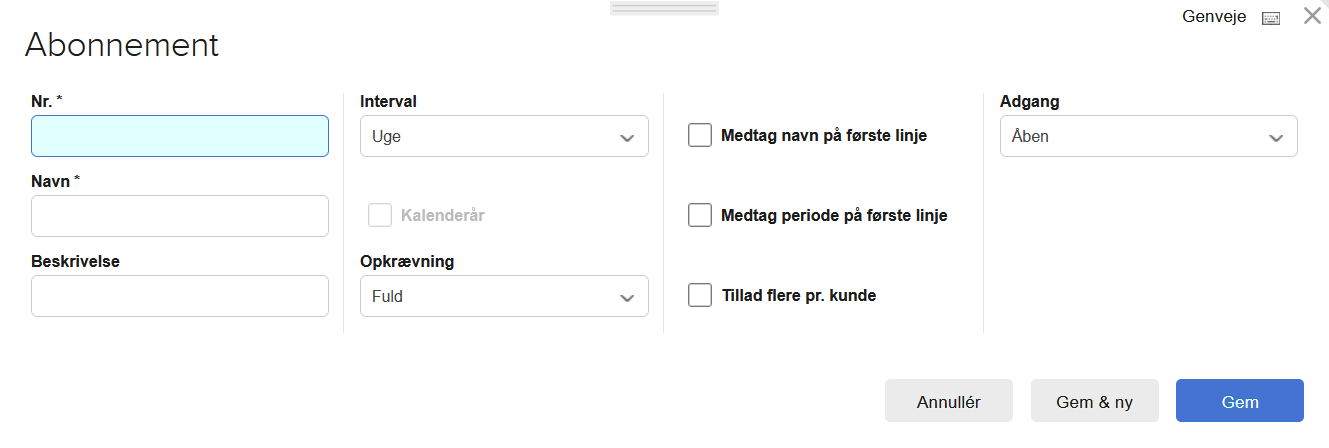
Viser dialogen til oprettelse af et abonnement i abonnementsmodulet – bruges til at oprette og konfigurere et nyt abonnement.

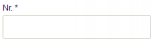
Viser nummerfeltet 'Nr.' i Abonnement – bruges til at tildele et nummer til et abonnement.
I feltet "Nr." skal du angive nummeret på dit abonnement. Der kan kun angives heltal.
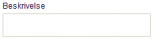
Viser feltet 'Beskrivelse' i modulet Abonnement – bruges til at indtaste en beskrivelse af abonnementet
I feltet "Beskrivelse" kan du give dit abonnement en beskrivelse. Beskrivelsen kommer ikke med på den faktura, der skabes ved en abonnementskørsel.
Viser dropdown-menuen 'Interval' i Abonnement – bruges til at vælge tidsintervallet for abonnementsfakturering.
I feltet "Interval" vælges hvilket tidsinterval, der skal bruges til det nye abonnement, altså selve abonnementsperioden.
Viser afkrydsningsfeltet "Kalenderår" i Abonnement – bruges til at sætte abonnementet til at følge kalenderåret
Hvis intervallet "måned", "kvartal", "halvårligt", "årligt", hhv. "2, 3, 4 eller 5 år" er valgt i feltet "kalenderår", vil abonnementets interval foregå i et kalenderår, fremfor et fastsat datointerval.
Viser dropdown-menuen 'Opkrævning' i Abonnement – bruges til at vælge opkrævningstype for abonnementet
I feltet "Opkrævning" kan du vælge, om der skal opkræves fuldt beløb eller forholdsmæssigt til perioden for de varer/ydelser, der er tilknyttet abonnementet. Ved "Fuld" opkræves kunder for en hel periode, selvom abonnementet blev oprettet midt i en abonnementsperiode. Ved "Forholdsmæssig" opkræves kunder for perioden fra abonnementsdatoen til slutningen af abonnementsperioden.
Viser afkrydsningsfeltet "Medtag navn på første linje" i Abonnement – bruges til at inkludere abonnentens navn på den første fakturalinje.
I feltet "Medtag navn på første linje" kan du vælge, om navnet på dit abonnement skal laves som en varelinje på de fakturaer, der skabes via en abonnementskørsel.
Viser afkrydsningsfeltet 'Medtag periode på første linje' i Abonnement – bruges til at tilføje abonnementsperioden til den første varelinje på en faktura.
I feltet "Medtag periode på første linje" kan du vælge, at perioden for dit abonnement laves som en varelinje på de fakturaer, der skabes via en abonnementskørsel.
Viser afkrydsningsfeltet 'Tillad flere pr. kunde' i Abonnement – bruges til at give en kunde mulighed for at have mere end ét abonnement af samme type.
I feltet "Tillad flere pr. kunde" kan du sætte flueben, hvis du ønsker at tilknytte samme kunde flere gange på samme abonnement.
Viser "Periodisér" afkrydsningsfeltet i Abonnement – bruges til at fordele en abonnementsfaktura over flere regnskabsperioder.
I feltet "Periodisér" kan du sætte flueben, hvis du ønsker at periodisere de salgsfakturaer, der skabes via en abonnementskørsel. Denne funktion er kun tilgængelig med tillægsmodulet Periodisering og Anlæg.
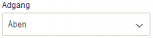
Viser dropdown-menuen 'Adgang' i Abonnementsmodulet – bruges til at vælge adgangsstatus for abonnementet.
I feltet "Adgang" kan du bestemme, om abonnementet skal været åbent eller spærret.

Knapper og felter i Abonnementskørsel

Gå til artikler med tagget Faktura
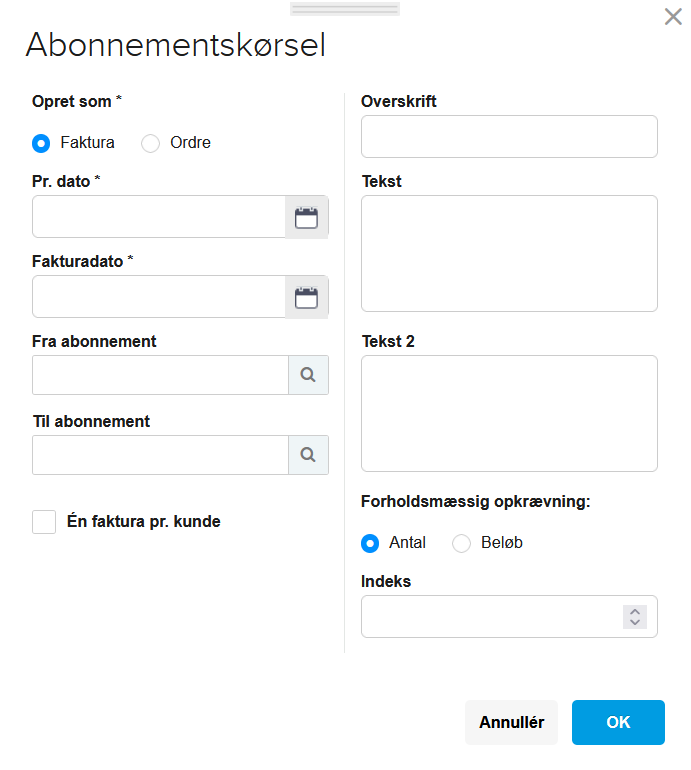
Viser dialogboksen Abonnementskørsel i Abonnementsmodulet – bruges til at generere fakturaer eller ordrer for udvalgte abonnementer.

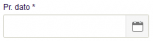
Viser datofeltet 'Pr. dato' i Abonnement – bruges til at vælge en dato fra en kalender
I feltet "Pr. dato" skal du vælge startdatoen for abonnementskørslen. Det er muligt at danne fakturaer på baggrund af abonnementer forud og bagud i tid. Alle fakturaer/ordre genereres til og med denne dato.
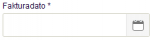
Viser kalender-ikonet ved feltet Fakturadato i Abonnement – bruges til at vælge en fakturadato.
I feltet "Fakturadato" skal du bestemme hvilken fakturadato, du ønsker, skal fremgå af de fakturaer, der dannes i abonnementskørslen.
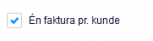
Viser afkrydsningsfeltet 'Én faktura pr. kunde' i Abonnement – bruges til at samle flere abonnementer fra samme kunde på én faktura.
I feltet "Én faktura pr. kunde" kan du sætte flueben, hvis du ønsker, at systemet kun danner én faktura per kunde, hvis en kunde har flere forskellige abonnementer.
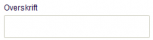
Viser Overskrift-feltet i Abonnement – bruges til at give abonnementet en overskrift.
I feltet "Overskrift" kan du indtaste den tekst, du ønsker, skal komme med i feltet "Overskrift" på de fakturaer/ordrer, der skabes ved din abonnementskørsel.
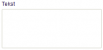
Viser tekstfeltet "Tekst" i Abonnement – bruges til at tilføje en tekst til fakturaen
I feltet "Tekst" kan du indtaste den tekst, du ønsker, at få med i feltet "Tekst" på de fakturaer/ordrer, der skabes ved din abonnementskørsel.
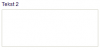
Viser tekstfeltet 'Tekst 2' i Abonnement – bruges til at tilføje yderligere tekst til abonnementsfakturaer.
I feltet "Tekst 2" kan du indtaste den tekst, du ønsker, skal med i feltet "Tekst 2" på de fakturaer/ordrer, der skabes ved din abonnementskørsel.
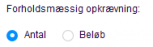
Viser indstillingen for forholdsmæssig opkrævning i Abonnement – bruges til at vælge, om beregningen skal baseres på antal eller beløb.
I feltet "Forholdsmæssig opkrævning" kan du vælge, om du ønsker at regulere antal eller beløb på abonnementets faktura, hvis abonnementet er indstillet til forholdsmæssig opkrævning.
Viser Indeks-feltet i Abonnement – bruges til at ændre rækkefølgen på abonnementslinjer.
I feltet "Indeks" kan du justere prisen på abonnementerne via indeksering. Ønskes eksempelvis en justering af prisen med 3% i stigning, indtastes index 1,03.

Knapper og felter i Tilknyt varer/ydelser

Gå til artikler med tagget Varer
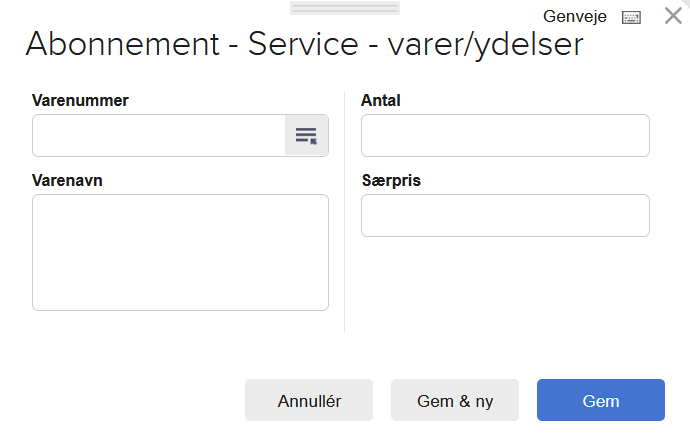
Viser dialogboksen til tilføjelse af varer/ydelser i Abonnementsmodulet – bruges til at tilføje varer eller ydelser til et abonnement.

Viser feltet 'Varenavn' i Abonnement – bruges til at angive navnet på en vare
I feltet "Varenavn" kan du give varen, et varenavn der bruges i abonnementet. Varenavnet kan differentiere fra det navn, varen har i dit varekartotek i e-conomic.
Viser inputfeltet 'Særpris' i Abonnement – bruges til at indtaste en specifik pris for en vare på abonnementet.
I feltet "Særpris" kan du indtaste en særpris, hvis varen skal have en anden pris end den salgspris, der står angivet på varen i varekartoteket i e-conomic.

Knapper og felter i Vis abonnenter

Gå til artikler med tagget Kunder
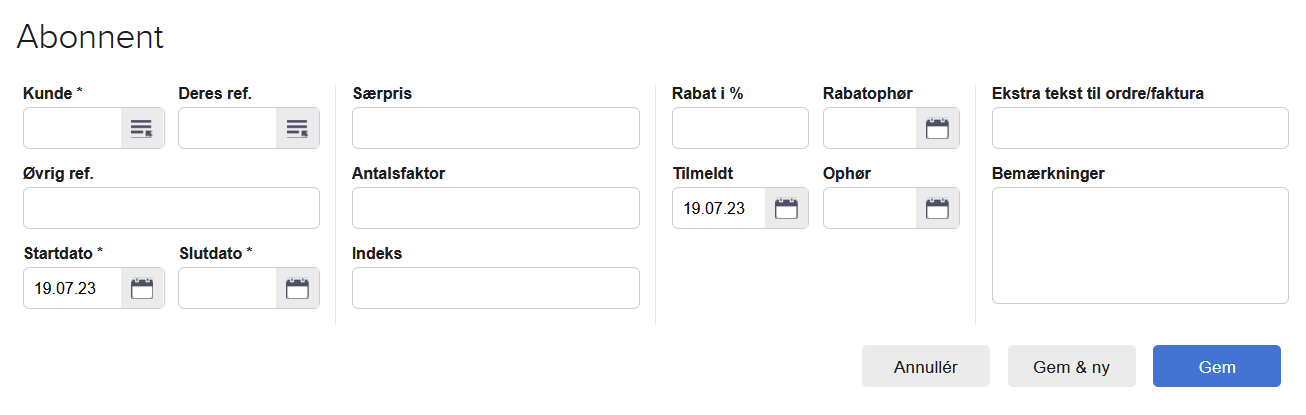
Viser generelle felter og knapper i Abonnement – bruges til at oprette og redigere en abonnementsaftale.

Viser kalender-ikonet ved feltet 'Startdato' i Abonnement – bruges til at vælge en startdato.
I feltet "Startdato" skal du indtaste startdatoen for datointervallet, som din kunde skal opkræves for.
Viser kalenderikonet for Slutdato i Abonnement – bruges til at åbne en kalender for at vælge en dato.
I feltet "Slutdato" skal du indtaste slutdatoen for datointervallet, som din kunde skal opkræves for.
Viser inputfeltet 'Særpris' i Abonnement – bruges til at indtaste en specifik pris for et abonnement.
I feltet "Særpris" kan du indtaste en særpris på abonnementet. Denne pris vil blive valgt i stedet for prisen i menuen "Varer" hver gang, kunden faktureres. Hvis flere varer er tilknyttet abonnementet, gælder særprisen for alle varer. Særpris indsætter præcist hvad du skriver; hvis du opkræver i anden valuta, er det beløbet i den udenlandske valuta, du skal skrive her, fremfor beløbet i danske kroner. Denne særpris tilsidesætter en eventuel særpris, der blev indtastet, da varerne blev tilknyttet abonnementstypen.
Viser inputfeltet 'Antalsfaktor' i Abonnement – bruges til at multiplicere antallet på en abonnementslinje.
I feltet "Antalsfaktor" kan du indtaste antalsfaktoren for abonnenten (kunden). Hvis abonnementstypen, du har valgt, eksempelvis indeholder fem enheder, og din kunde ønsker femten, skal du indtaste "3" i dette felt.
Viser Indeks-feltet i Abonnement – bruges til at fastsætte en værdi for prisregulering af abonnementet
I feltet "Indeks" kan du indtaste en indeksering af prisen, hvis kunden skal faktureres med et indeks. For eksempelvis justere prisen til 3 % mere end den sidste faktura, skal du indtaste 1,03.
Viser ophørsdatofeltet i Abonnement – bruges til at vælge en ophørsdato for abonnementet.
I feltet "Ophør" kan du indtaste den dato, hvor abonnementet opsiges. Benyt denne, hvis kunden opsiger sit abonnement hos dig - slet ikke kunden i systemet, før kunden er blevet opkrævet for hele sin abonnementsperiode, frem til ophørsdatoen. Hvis du foretager en abonnementskørsel, der ligger i en periode frem til abonnentens ophørsdato, vil din abonnent blive flyttet over under "tidligere abonnenter", uagtet om du bogfører og sender en faktura til kunden.
Viser liste-ikonet ved Projekt-feltet i Abonnement-modulet – bruges til at vælge et projekt fra en liste.
I feltet "Projekt" kan du vælge et projektnummer, hvis du benytter tillægsmodulet Projektstyring.
I feltet "Afdeling" kan du indtaste et afdelingsnummer, hvis du benytter tillægsmodulet Dimension.
Viser feltet 'Ekstra tekst til ordrefaktura' i Abonnement – bruges til at tilføje en ekstra tekst på fakturaer, der genereres fra abonnementet.
I feltet "Ekstra tekst til ordre/faktura" kan du udfylde informationer, der vises som en tekstlinje på fakturaer/ordrer ovenover fakturalinjen, hvor abonnementets navn fremgår.
Viser bemærkningsfeltet i Abonnement – bruges til at tilføje interne bemærkninger til abonnementet.
I feltet "Bemærkninger" kan du indtaste oplysninger om kunden/abonnementet til internt brug.

Knapper og felter i PBS

Gå til artikler med tagget Abonnementsmodulet
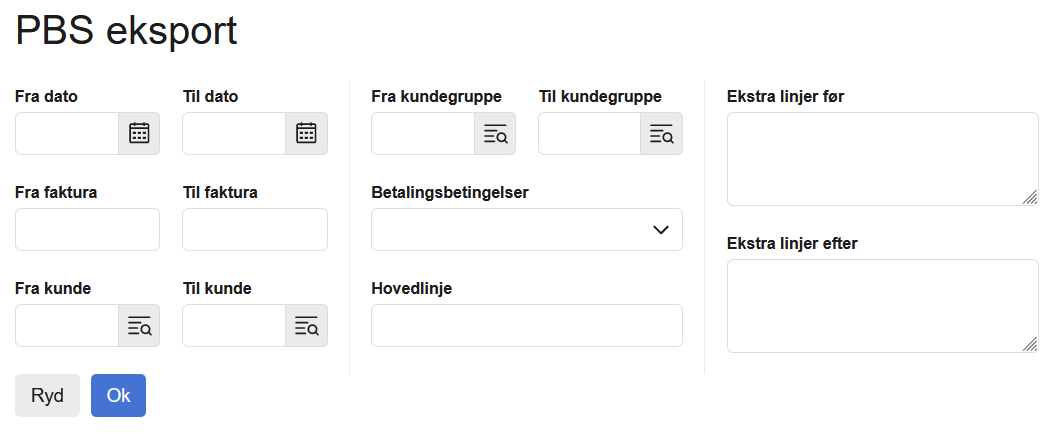
Viser dialogboksen til PBS eksport i Abonnement – bruges til at definere og afgrænse data til en PBS-fil

Viser dropdown-menuen 'Betalingsbetingelser' i Abonnement – bruges til at filtrere listen over abonnementer.
I feltet "Betalingsbetingelser" skal du vælge betalingsbetingelsen for PBS opkrævningerne. Har du behov for at kunne styre, på tværs af debitorer/debitorgrupper, hvilke fakturaer, der skal sendes til PBS/Nets, kan du gøre det ved hjælp af en betalingsbetingelse, som du eksempelvis kalder ”PBS”, og som du kun bruger til de pågældende fakturaer.
Viser Hovedlinje-feltet i Abonnement – bruges til at tilføje en overskrift til et abonnement.
I feltet "Hovedlinje" kan du indtaste den adviseringstekst, som PBS/Nets sender til kunderne/medlemmerne. Hovedlinjen vil komme før selve fakturalinjerne. Hovedlinjen er gratis (se priser hos NETS). Hovedlinjen kan være op til 60 karakterer.
Ekstra linje før
I feltet "Ekstra linje før" kan du ud over en hovedlinje indtaste en yderligere tekst. Denne linje er ikke gratis (se priser hos NETS). I dette felt kan du indsætte de dynamiske felter [NettoBeloeb] og [MomsBeloeb], som indfletter det samlede nettobeløb og momsbeløb. Du kan skrive op til 60 karakterer pr. linje.
Ekstra linje efter
I feltet "Ekstra linje efter" kan du på opkrævningen ligeledes tilføje en ekstra tekst. Denne linje er ikke gratis (se priser hos NETS). I dette felt kan du indsætte de dynamiske felter [NettoBeloeb] og [MomsBeloeb], som indfletter det samlede nettobeløb og momsbeløb. Du kan skrive op til 60 karakterer pr. linje

Var denne artikel nyttig?