e-copedia hjælpecenter

Knapper og felter i Projekter

Sidst opdateret:
Et portrætbillede af en mand
Skrevet af Taim Hassan
Senior Customer Training Specialist
Et portrætbillede af en mand
Taim Hassan

Senior Customer Training Specialist

Som Senior Customer Training Specialist i e-conomic arbejder jeg med at gøre læring let at forstå og bruge i praksis. Jeg udvikler og optimerer indhold på tværs af vores læringskanaler – fra e-copedia og kurser til digitale formater og AI løsninger – altid med fokus på, at vores brugere hurtigt kan omsætte viden til handling.


Jeg brænder for at oversætte komplekse funktioner til klare, meningsfulde løsninger og skabe den dér “aha”-følelse, når noget pludselig giver mening. Det handler for mig om mere end træning – det handler om at give mennesker selvtillid i deres arbejde.

Generelle knapper i Projekter

Gå til artikler med tagget Opsætning
Viser Vis-filteret i Projekter – bruges til at filtrere listen over projekter.
I feltet "Vis" kan du vælge, om du vil se de "Åbne", "Spærrede" eller "Alle". Hvis du f.eks. har spærret et projekt, vil du kunne finde det her, hvis du viser "Spærrede".

Knapper og felter i Projekter

Gå til artikler med tagget Opsætning
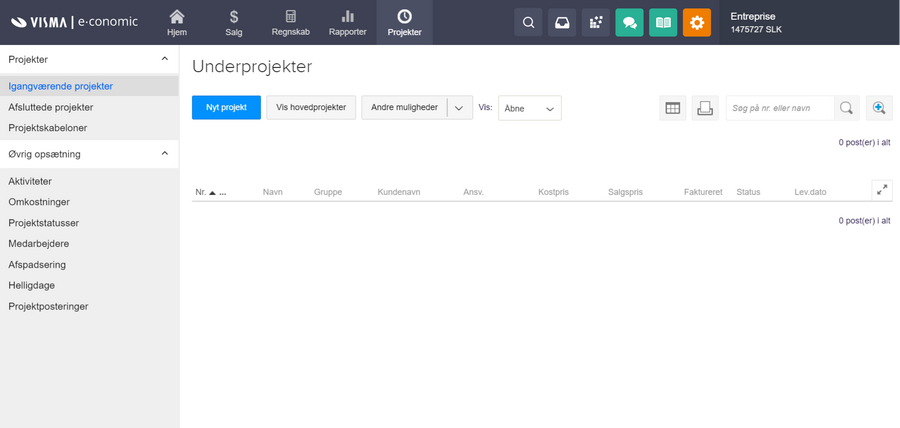
Viser oversigten over igangværende projekter i projektfanen – bruges til at få et overblik over og administrere sine projekter.

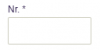
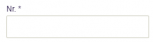
Viser feltet 'Nr.' i projektmodulet – bruges til at tildele et nummer til et projekt.
I feltet "Nr." skal du angive det nummer, som dit projekt skal have. Maksimum 9 tegn. Kun heltal.
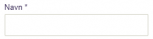
Viser indtastningsfeltet 'Navn' i Projekter – bruges til at navngive et projekt
I feltet "Navn" skal du angive projektets navn. Det vil bl.a. fremgå på fakturaen og projektkortet.
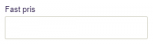
Viser indtastningsfeltet Fast pris i Projekter – bruges til at indtaste en fast pris for projektet.
I feltet "Fast pris" kan du angive en fast pris på dit projekt, hvis du har aftalt dette med din kunde. Feltet er dog kun til internt brug og kommer med på nogle af projektrapporterne. Det er ren information på projektet, og der sker ingen beregninger i den forbindelse.
Viser afkrydsningsfeltet 'Hovedprojekt' i Projekter – bruges til at markere et projekt som et hovedprojekt.
I feltet "Hovedprojekt" kan du ved markering angive, at projektet skal oprettes som et hovedprojekt. På hovedprojekter kan du KUN fakturere.
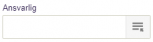
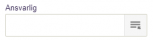
Viser søgeikonet i feltet 'Ansvarlig' i Projektmodulet – bruges til at finde og vælge en projektansvarlig.
I feltet "Ansvarlig" kan du vælge hvem af dine medarbejdere, der skal være ansvarlig for projektet. Projektlederen skal indsættes her, såfremt vedkommende skal kunne tidsregistrere for de andre ansatte på dette projekt.
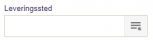
Viser søgeknappen ved feltet 'Leveringssted' i Projektmodulet – bruges til at finde og vælge et eksisterende leveringssted fra en liste.
I feltet "Leveringssted" kan du vælge et af de leveringssteder, du tidligere har oprettet eller oprette et nyt ved at trykke på "Søg på liste" og "Nyt leveringssted". Leveringsstedet kommer med, når du fakturerer projektet.
Viser afkrydsningsfeltet 'Skjul v. søgning' i Projekter – bruges til at skjule et projekt, når der søges i projektlisten.
I feltet "Skjul i søgning" kan du markere, at projektet ikke skal vises ved indtastning af omkostninger, tidsregistreringer, fakturering mv.
Viser afkrydsningsfeltet 'Fakturér km' i Projektstyring – bruges til at markere, at kørsel skal faktureres på et projekt.
I feltet "Fakturér km" kan du ved markering angive, at du skal fakturere de kilometer, dine medarbejdere har kørt.
Viser indtastningsfeltet 'Kørsel (km)' i Projektmodulet – bruges til at registrere antal kørte kilometer på et projekt.
I feltet "Kørsel (km)" kan du angive antal km, hvis du vil have mulighed for, at systemet selv skal oprette en KM-registrering, når du opretter en tidsregistrering og har markeret "KørseI" på tidsregistreringen.
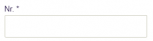
Viser nummerfeltet 'Nr.' i Projekter – bruges til at tildele et unikt nummer til et nyt projekt
I feltet "Nr." kan du angive hvilket nummer, projektgruppen skal have. Maks. 9 cifre.
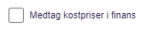
Viser afkrydsningsfeltet 'Medtag kostpriser i finans' i Projekt-modulet – bruges til at overføre projektets kostpriser til regnskabet.
I feltet "Medtag kostpriser i finans" kan du sætte flueben, hvis du ønsker, at dine tidsregistreringer skal blive vist i dit regnskab. Vælger du at sætte hak her, skal du angive kontiene for hvor, dette skal bogføres.
Viser afkrydsningsfeltet 'Medtag salgspriser i finans' i Projektmodulet – bruges til at sikre, at salgspriser fra projektet bogføres i finans.
I feltet "Medtag salgspriser i finans" kan du sætte flueben, hvis du ønsker, at indtægtsføre dine projekter. Hvis du vælger at medtage salgspriser i finans, kan du få vist dine indtægter i dit regnskab, før du reelt har fået pengene. Sætter du hak her, skal du ligeledes vælge hvilke konti, der skal bogføres på.
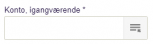
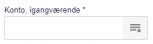
Viser liste-ikonet for 'Konto, igangværende' i Projekter – bruges til at åbne kontoplanen og vælge en konto
I feltet "Konto, igangværende" skal du vælge, hvilken konto kost - og/eller salgspriserne skal bogføres på, så længe projektet er igangværende, hvis du vælger at medtage i finans.
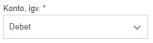
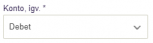
Viser dropdown-menuen 'Konto, igv.' i Projektmodulet – bruges til at vælge en konto for igangværende arbejde.
I feltet "Konto, igv." skal du vælge, om beløbet skal krediteres eller debiteres.
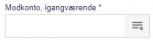
Viser opslagsknappen for en modkonto i Projekter – bruges til at finde og vælge den korrekte konto i kontoplanen.
I feltet "Modkonto, igangværende" skal du vælge hvilken konto, der skal modposteres på.
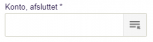
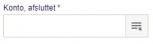
Viser søgeikonet ved feltet 'Konto, afsluttet' i Projektmodulet – bruges til at finde og vælge den konto, projektet skal afsluttes på.
I feltet "Konto, afsluttet" skal du vælge, hvilken konto kost - og/eller salgspriserne skal bogføres på, når projektet afsluttes, hvis du vælger at medtage i finans. Når du afslutter, vil beløbet flytte sig fra den igangværende konto til den afsluttede konto.
Viser "Afslut valgte"-knappen i Projekter – bruges til at afslutte de markerede projekter.
På knappen "Afslut valgte" kan du vælge at afslutte de projekter, du har markeret i oversigten.
Viser Adskil-ikonet i Projektmodulet – bruges til at adskille et projekt i flere underprojekter.
På knappen "Aktiviteter" kan du tilknytte bestemte aktiviteter til det specifikke projekt. Så vil det kun være muligt at registrere tid på netop de aktiviteter på projektet.
Viser standardprojekt-ikonet i Projekt – bruges til at markere et projekt som standard.
På knappen "Særpriser" kan du oprette særpriser på dine aktiviteter og/eller medarbejdere.
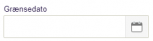
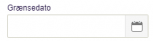
Viser kalender-ikonet ved feltet Grænsedato i Projekter – bruges til at åbne en kalender og vælge en grænsedato for projektet.
I feltet "Grænsedato" kan du angive grænsedatoen for hvornår, der sker et fald eller en stigning i aktivitetens omkostninger/salgspriser.
Viser feltet 'Salgspris før' i Projektstyringsmodulet – bruges til at angive den oprindelige salgspris for en vare eller ydelse.
I feltet "Særpris før" kan du indtaste salgsprisen før grænsedatoen. Hvis der ikke er nogen grænsedato, skal du kun redigere "Salgspris før".
Viser indtastningsfeltet 'Salgspris efter' i Projekter – bruges til at indtaste en ny salgspris.
I feltet "Særpris efter" kan du indtaste det, særprisen skal være efter den angivne grænsedato.
Viser Separate-knappen i Projekter – bruges til at adskille fakturerede og ikke-fakturerede posteringer for et projekt.
På knappen "Projektkort" har du mulighed for at se alle bevægelser på det pågældende projekt.
Viser søgeknappen i feltet 'Ansvarlig' i projektmodulet – bruges til at finde og vælge en projektansvarlig.
I feltet "Ansvarlig", under oprettelse af projektskabelonen, skal du vælge hvem af dine medarbejdere, der som standard skal stå som ansvarlig, når denne skabelon vælges.
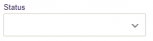
Viser rullemenuen 'Status' i projektmodulet – bruges til at vælge eller ændre status for et projekt.
I feltet "Status", under oprettelse af projektskabelonen, skal du skrive, hvilken status, projektet skal have, hvor denne skabelon benyttes.

Knapper og felter i Projektopsætning

Gå til artikler med tagget Opsætning

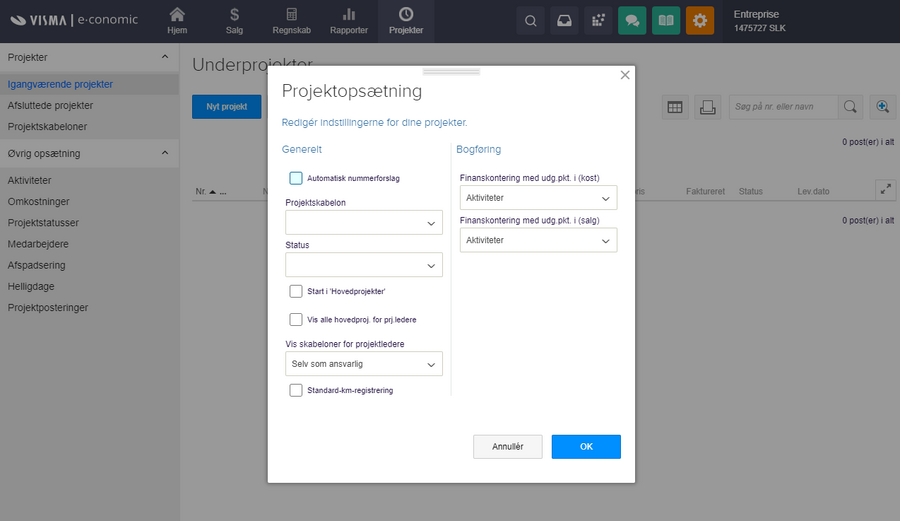
Viser projektopsætningen i projektmodulet – bruges til at redigere de generelle indstillinger for projekter.

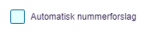
Viser afkrydsningsfeltet 'Automatisk nummerforslag' i Projekter – bruges til at få systemet til at foreslå det næste ledige projektnummer.
I feltet "Automatisk nummerforslag" skal du markere, hvis du vil have automatisk nummertildeling, når du opretter et nyt projekt.
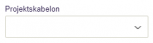
Viser dropdown-menuen 'Projektskabelon' i Projekter – bruges til at vælge en foruddefineret skabelon til et nyt projekt.
I feltet "Projektskabelon" kan du vælge den projektskabelon, der skal sættes på som standard, når du opretter et nyt projekt.
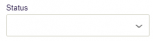
Viser dropdown-menuen 'Status' i Projekter – bruges til at vælge projektets status.
I feltet "Projektstatus" kan du vælge hvilken projektstatus, projektet skal have som standard, når du opretter et nyt projekt
Viser 'Start i Hovedprojekter'-afkrydsningsfeltet i Projektmodulet – bruges til at indstille 'Hovedprojekter' som standardvisning.
I feltet "Start i hovedprojekter" kan du sætte flueben, hvis oversigten under "Igangværende projekter" skal vise hovedprojekter som standard.
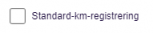
Viser afkrydsningsfeltet 'Standard-km-registrering' i Projekter – bruges til at angive en km-registrering som standard.
I feltet "Standard km-registrering" kan du sætte flueben, hvis du vil, at der som standard være markeret i "Fakturér km", når du opretter nye projekter.
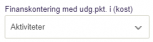
Viser dropdown-menuen 'Finanskontering med udg.pkt. i (kost)' i projektmodulet – bruges til at vælge hvordan omkostninger skal finanskonteres på et projekt.
I feltet "Finanskontering med udg.pkt. i (kost)" skal du vælge, om der skal tages udgangspunkt i aktivitetsgrupper eller projektgrupper, når der medtages kostpriser i finans.
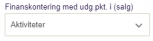
Viser dropdown-menuen for finanskontering af salg i opsætningen af Projektmodulet – bruges til at vælge, hvordan salg på projekter bogføres.
I feltet "Finanskontering med udg.pkt. i (salg)" skal du vælge, om der skal tages udgangspunkt i aktivitetsgrupper eller projektgrupper, når der medtages salgspriser i finans.

Knapper og felter i Aktiviteter

Gå til artikler med tagget Opsætning
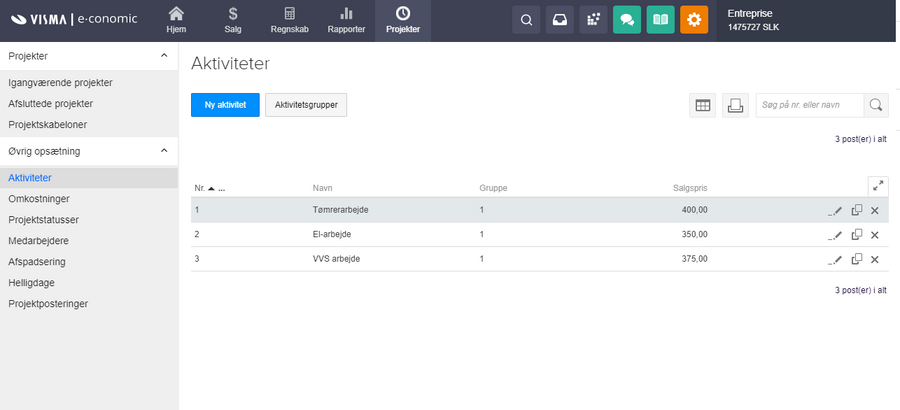
Viser oversigten over aktiviteter i Projektmodulet – bruges til at oprette og vedligeholde de aktiviteter, der kan registreres på projekter.

Viser nummerfeltet 'Nr.' i Projekter-modulet – bruges til at tildele et unikt nummer til et projekt.
I feltet "Nr.".skal du indtage det ønskede aktivitetsnummer i feltet. Nummeret skal være unikt for denne aktivitet. Maks. 9 cifre og kun heltal.
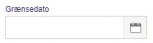
Viser kalenderikonet i feltet Grænsedato i Projektstyringsmodulet – bruges til at vælge en grænsedato.
I feltet "Grænsedato" kan du angive grænsedatoen for, hvornår der sker et fald eller en stigning i aktivitetens salgspriser.
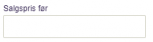
Viser indtastningsfeltet 'Salgspris før' i Projekter – bruges til at indtaste den oprindelige salgspris for en post på projektet.
I feltet "Salgspris før" kan du indsætte salgsprisen før grænsedatoen. Hvis der ikke er nogen grænsedato, skal du kun angive en pris i feltet "Salgspris før". Det er denne salgspris, der vil slå igennem, når du registrerer tid på projektet, med mindre der er angivet en særpris.
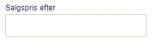
Viser inputfeltet 'Salgspris efter' i Projektmodulet – bruges til at indtaste en ny salgspris.
I feltet "Salgspris efter" kan du indsætte salgsprisen efter den grænsedato, du har angivet.
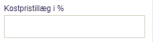
Viser feltet 'Kostpristillæg i %' i Projekter – bruges til at angive et procenttillæg til kostprisen på et projekt.
I feltet "Kostpristillæg i %" kan du indsætte et kostpristillæg, hvis du vil afregne en højere kostpris på din medarbejder for denne aktivitet.
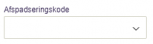
Viser dropdown-feltet 'Afspadseringskode' i Projektmodulet – bruges til at vælge en kode for afspadsering på et projekt.
I feltet "Afspadseringskode" kan du angive en afspadseringskode, såfremt du benytter afspadseringsregnskabet. Vælg "Afspadseringsberettiget", hvis de registrerede timer på aktiviteten skal indgå i afspadseringsregnskabet som afspadseringsberettiget, og vælg "Reduktion i normal", hvis de registrerede timer skal fratrækkes medarbejderens normtimer. Koden bruges f.eks. til registrering af ferie og sygdom.
Viser afkrydsningsfeltet "Skjul i søgning" i projektmodulet – bruges til at skjule et projekt fra søgeresultater.
I feltet "Skjul i søgning" kan du sætte flueben, hvis du ikke ønsker, at aktiviteten skal kunne vælges, når der registreres tid på en medarbejder.
Viser nummerfeltet i projektmodulet – bruges til at indtaste et nummer til projektet.
I feltet "Nr." kan du angive hvilket nr. din aktivitetsgruppe skal have. Maks.3 cifre og kun heltal.
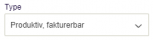
Viser "Type"-dropdown-feltet i projektmodulet – bruges til at vælge en aktivitetstype.
I feltet "Type" skal du vælge hvilken type, din aktivitetsgruppe skal have. Der kan vælges imellem "Produktiv, fakturerbar", "Produktiv, ikke fakturerbar" og "Uproduktiv". "Uproduktiv" bruges f.eks. til ferie og sygdom, "Produktiv, ikke fakturerbar" bruges f.eks. til fejloprettelser hvor kunden ikke skal betale.
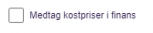
Viser afkrydsningsfeltet 'Medtag kostpriser i finans' i Projekter – bruges til at overføre kostpriser fra et projekt til finansregnskabet.
I feltet "Medtag kostpriser i finans" kan du sætte flueben, hvis du ønsker at tidsregistreringer på en aktivitet der ligger i denne aktivitetsgruppe, skal blive vist i dit regnskab. Vælger du at sætte flueben her, skal du angive kontiene for, hvor dette skal bogføres.
Viser afkrydsningsfeltet 'Medtag salgspriser i finans' i projektmodulet – bruges til at overføre salgspriser fra et projekt til finansbogføringen.
I feltet "Medtag salgspriser i finans" kan du sætte flueben, hvis du ønsker at indtægtsføre salgspriserne, der registreres på denne aktivitetsgruppe. Hvis du vælger at medtage salgspriser i finans, kan du få vist dine indtægter i dit regnskab før du reelt har fået pengene. Sætter du flueben her, skal du ligeledes vælge hvilke konti, der skal bogføres på.
Viser knappen til valg af konto for igangværende arbejder i Projektmodulet – bruges til at åbne kontoplanen og vælge en konto.
I feltet "Konto, igangværende" skal du vælge, hvilken konto kost - og/eller salgspriserne skal bogføres på, så længe projektet er igangværende, hvis du vælger at medtage i finans.
Viser dropdown-feltet 'Konto, igv.' i Projekter – bruges til at vælge om posteringen for igangværende arbejde skal være debet eller kredit.
I feltet "Konto, igv." skal du vælge, om beløbet skal krediteres eller debiteres.
Viser Find-konto-knappen i Projekter – bruges til at finde og vælge en modkonto til igangværende arbejde
I feltet "Modkonto, igangværende" skal du vælge, hvilken konto der skal modposteres på.
Viser søgeikonet i feltet "Konto, afsluttet" i Projekter – bruges til at finde og vælge en afslutningskonto til et projekt.
I feltet "Konto, afsluttet" skal du vælge, hvilken konto kost - og/eller salgspriserne skal bogføres på, når projektet afsluttes, hvis du vælger at medtage i finans. Når du afslutter, vil beløbet flytte sig fra den igangværende konto til den afsluttede konto.

Knapper og felter i Omkostninger

Gå til artikler med tagget Omkostning (projekt)
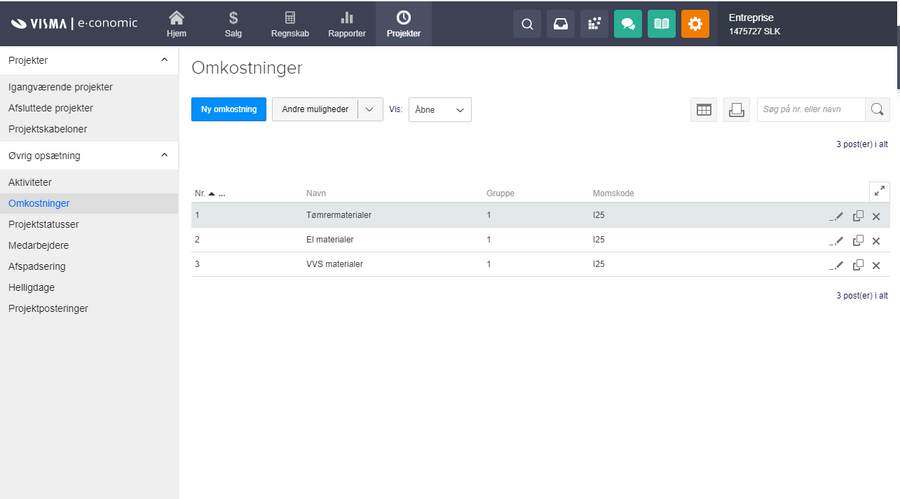
Viser oversigten over omkostninger i projektmodulets opsætning – bruges til at oprette og administrere omkostningstyper, der kan tilføjes til projekter.

Viser projektnummerfeltet i Projektmodulet – bruges til at tildele projektet et unikt nummer.
I feltet "Nr." skal du angive omkostningens nummer. Maks. 9 cifre og kun heltal.
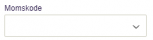
Viser dropdown-menuen 'Momskode' i Projekter – bruges til at vælge den korrekte momskode til projektet.
I feltet "Momskode" kan du angive den momskode, som der skal foreslås, når du bogfører noget på denne omkostning.
Viser feltet 'Nr.' i Projektstyring – bruges til at tildele et unikt nummer til projektet.
I feltet "Nr." skal du angive omkostningsgruppens nummer. Maks. 9 cifre og kun heltal.
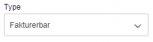
Viser dropdown-menuen 'Type' i Projekter – bruges til at angive om en postering er fakturerbar.
I feltet "Type" skal du vælge omkostningsgruppens type. Der kan vælges imellem "Fakturerbar" og "Ikke fakturerbar". Skal din kunde have en faktura for omkostningen, du registrerer, skal du vælge "Fakturerbar".
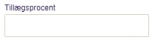
Viser inputfeltet "Tillægsprocent" i Projekt-modulet – bruges til at indtaste en tillægsprocent på et projekt.
I feltet "Tillægsprocent" kan du angive en procentdel af omkostningen, som kan lægges til den oprindelige omkostning. Skal du eksempelvis kunne viderefakturere dine omkostninger til 10% mere, end hvad du køber dem ind til, kan du angive 10.
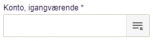
Viser søg-ikonet for konti i Projektstyring – bruges til at åbne kontoplanen og vælge en konto.
I feltet "Konto, igangværende" kan du vælge den konto, som omkostningen skal bogføres på, så længe projektet er igangværende. Hvis du ikke ønsker, der skal ske et kontoflyt fra en igangværende konto til en afsluttet, når der afsluttes, kan du vælge at skrive samme konto ind i begge felter.
Viser søg-knappen ved feltet 'Konto, afsluttet' i projektmodulet – bruges til at finde og vælge en konto for afsluttede projekter.
I feltet "Konto, afsluttet" kan du vælge den konto, som omkostningen skal bogføres på, når projektet afsluttes. Så flyttes beløbet fra den igangværende konto til den afsluttede konto.

Knapper og felter i Projektstatusser

Gå til artikler med tagget Rapportering
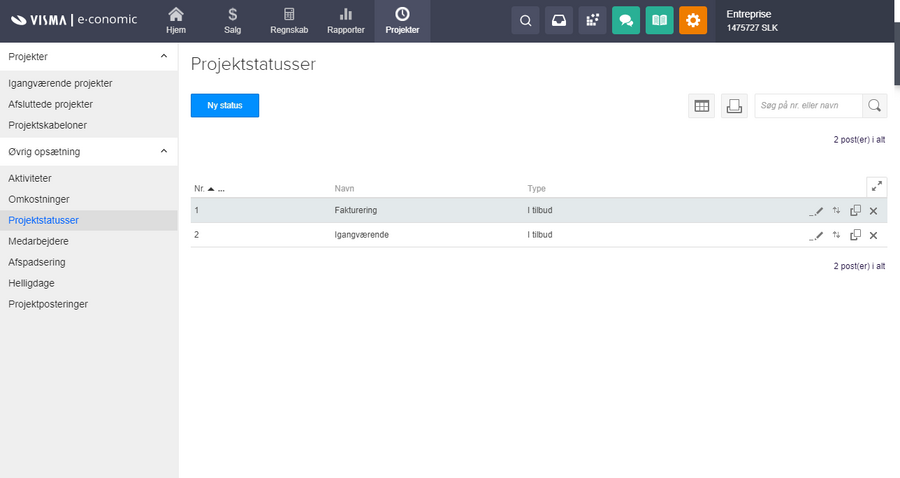
Viser oversigten over projektstatusser i projektopsætningen – bruges til at administrere de statusser, der kan tildeles projekter.

Viser Ny status-knappen i Projekter – bruges til at oprette en ny status til projekter.
På knappen "Ny status" kan du oprette en projektstatus. Statussen kommer til at stå i oversigten over dine igangværende projekter ud for projektet.
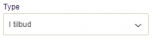
Viser dropdown-menuen 'Type' i Projekter – bruges til at vælge typen for et projekt.
I feltet "Type" skal du vælge, hvilken type din projektstatus skal oprettes som. Der kan vælges mellem "I tilbud" eller "Realiseret". Det har ingen betydning hvilken en af dem, du vælger.

Knapper og felter i Medarbejdere

Gå til artikler med tagget Medarbejder

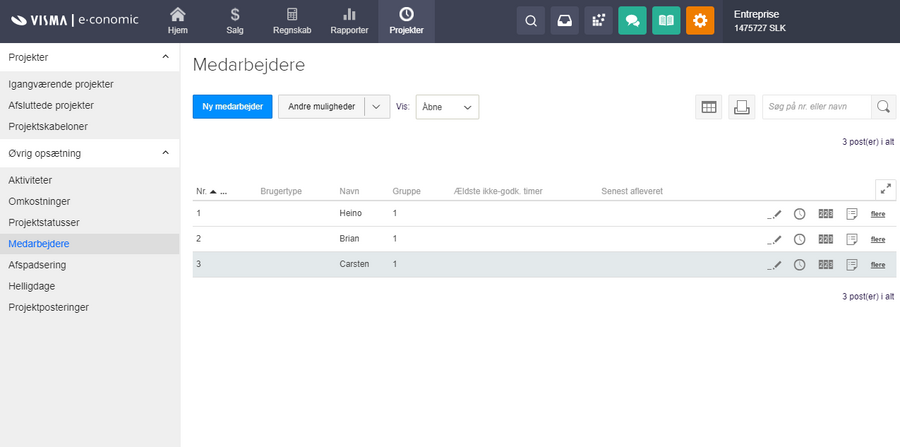
Viser medarbejderoversigten i projektmodulet – bruges til at oprette og administrere medarbejdere.

Viser nummerfeltet i projektmodulet – bruges til at tildele et nummer til et nyt projekt
I feltet "Nr." skal du angive det nr., din medarbejder skal have. Maks. 6 cifre og kun heltal.
Viser kalenderikonet ved feltet 'Grænsedato' i Projekter – bruges til at vælge en dato fra en kalender.
I feltet "Grænsedato" kan du angive grænsedatoen for, hvornår der sker et fald eller en stigning i medarbejderens kost - og/eller salgspris.
Viser indtastningsfeltet 'Salgspris før' i Projektstyring – bruges til at angive den oprindelige salgspris på en vare eller ydelse.
I feltet "Salgspris før" kan du indtaste medarbejderens salgspris før grænsedatoen. Har du indtastet en salgspris for aktiviteten, så vil aktivitetens salgspris trumfe.
Viser inputfeltet 'Salgspris efter' i Projektstyring – bruges til at indtaste en ny salgspris for projektet.
I feltet "Salgspris efter" kan du indtaste medarbejderens salgspris efter grænsedatoen.
Viser 'Kostpris før'-feltet i Projekter – bruges til at angive en maksimal kostpris ved filtrering af poster.
I feltet "Kostpris før" kan du indtaste medarbejderens kostpris før grænsedatoen.
Viser indtastningsfeltet 'Kostpris efter' i Projekter – bruges til at filtrere projekter baseret på en nedre grænse for kostprisen.
I feltet "Kostpris efter" kan du indtaste medarbejderens kostpris efter grænsedatoen.
Viser afkrydsningsfeltet 'Kan godkende' i projektmodulet – bruges til at give en bruger rettighed til at godkende poster.
I feltet "Kan godkende" kan du markere, hvis projektlederen eller tidsregistranten skal kunne godkende timer, der er registreret.
Viser knappen 'Opdatér timepriser' i projektmodulet – bruges til at opdatere timepriser på et projekt.
På knappen "Opdatér timepriser" kan du trykke på OK for at opdatere kost - og salgspriser for alle tidsregistreringer, som ikke er godkendt.
Viser knappen 'Medarbejderkort' i projektmodulet – bruges til at se detaljer om den valgte medarbejder
På knappen "Medarbejderkort" kan du se medarbejderkortet for den pågældende medarbejder. Medarbejderkortet viser alle registreringer og priser på medarbejderen.

Knapper og felter i Tidsregistrering

Gå til artikler med tagget Opsætning
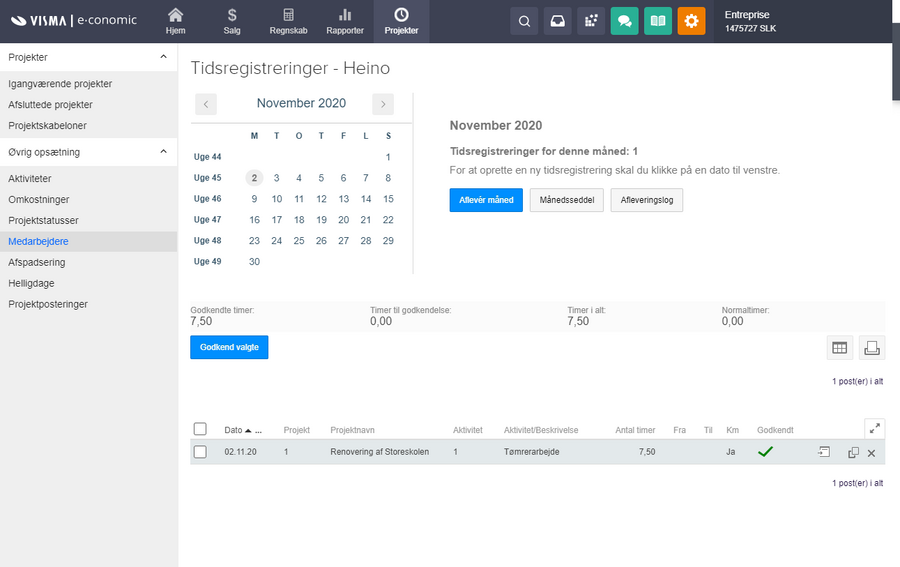
Viser en medarbejders tidsregistreringer i projektmodulet – bruges til at få overblik over og godkende den registrerede tid.

Viser afkrydsningsfeltet 'Start-/sluttidspunkt ved tidsregistrering' i Projekter – bruges til at aktivere indtastning af start- og sluttidspunkt ved tidsregistrering.
I feltet "Start-/sluttidspunkt ved tidsregistrering" kan du markere, hvis du, i stedet for at angive antal timer ved tidsregistrering, ønsker at angive et start - og sluttidspunkt for registreringen.
Viser knappen for tidsregistreringer i Projekter – bruges til at se projektets tidsregistreringer.
På knappen "Tidsregistrering" kan du oprette tidsregistreringer for din medarbejder.
Viser afkrydsningsfeltet 'Kørsel' i Projekter – bruges til at markere, at en postering omhandler kørsel.
I feltet "Kørsel" kan du markere, hvis du ønsker, at der skal oprettes en KM-registrering, når du opretter tidsregistreringen, med samme dato og projekt som tidsregistreringen, og KM-antallet angivet på projektet.
Viser "Aflevér uge"-knappen i Projekter – bruges til at aflevere en uges tidsregistreringer.
På knappen "Aflevér uge" kan du aflevere tidsregistreringerne for den uge, du har valgt, så vil den seneste aflevering stå i oversigten for medarbejderne.
Viser "Aflevér måned"-knappen i Projekter – bruges til at aflevere månedens tidsregistreringer til godkendelse.
På knappen "Aflevér måned" kan du aflevere tidsregistreringerne for den måned, du har valgt, så vil den seneste aflevering stå i oversigten for medarbejderne.
Viser knappen Registreringsintervaller i Projekt – bruges til at åbne indstillinger for registreringsintervaller.
På knappen "Registreringsintervaller" kan du oprette intervaller for hvilke aktiviteter, dine medarbejdere må registrere timer på.

Knapper og felter i Km- registrering

Gå til artikler med tagget Opsætning
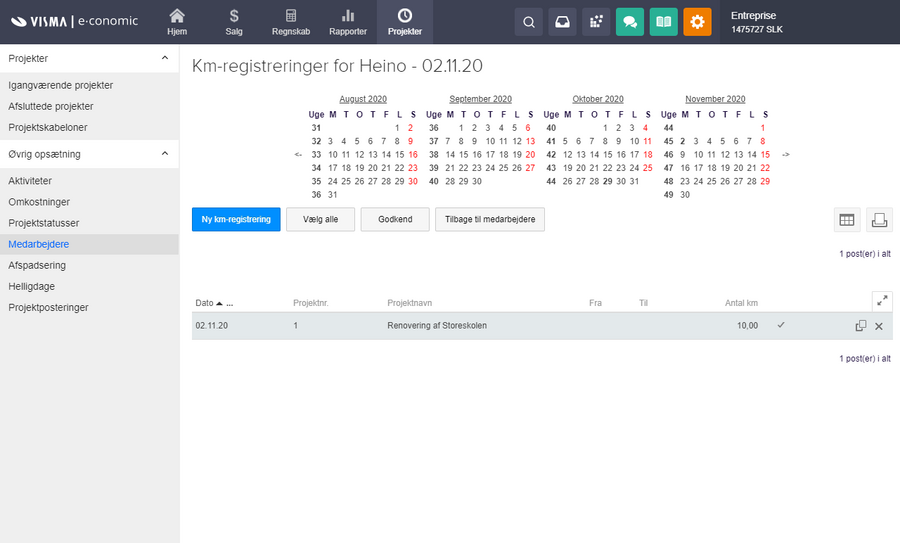
Viser oversigten over km-registreringer i Projektstyring – bruges til at godkende eller returnere en medarbejders indberetning.

Viser kalenderikonet ved Grænsedato i Projekter – bruges til at vælge den seneste dato, der kan posteres på et projekt.
I feltet "Grænsedato" kan du angive grænsedatoen for, hvornår satsen for kørsel for kost - og/eller salgspriser stiger eller falder.
Viser feltet 'Sats for' i projektmodulet – bruges til at indtaste en bestemt sats.
I feltet "Sats før" kan du angive, hvad satsen er for kørsel for kost - og/eller salgspriser før grænsedatoen. Hvis der ikke er angivet nogen grænsedato, vil det være den sats, der er angivet i sats før, der benyttes.
Viser 'Sats efter'-feltet i projektstyring – bruges til at angive det antal, hvorefter en særskilt sats skal gælde.
I feltet "Sats efter" kan du angive, hvad satsen er for kørsel for både kost - og/eller salgspriser efter grænsedatoen.
Viser afkrydsningsfeltet 'Medtag i finans' i Projekter – bruges til at inkludere projektets økonomi i det samlede regnskab.
I "Medtag kostpriser i finans" kan du sætte flueben, hvis du ønsker, at dine km-registreringer skal blive vist i dit regnskab. Vælger du at markere dette felt, skal du angive kontiene for, hvor dette skal bogføres.
Viser søg-i-liste-knappen ved et kontofelt i Projekter – bruges til at slå op i kontoplanen og vælge en konto
I feltet "Konto, igv." skal du, hvis du medtager i finans, angive et kontonr. der bruges, når projektet er igangværende.
Viser rullemenuen til konto for igangværende arbejde i Projektmodulet – bruges til at definere, om det er en debet- eller kreditkonto.
På knappen "Konto, igv." skal du vælge, om der skal debiteres eller krediteres på kontoen for igangværende projekter.
Viser ikonet til at vælge modkonto i projektmodulet – bruges til at åbne en liste over konti for at vælge den korrekte.
I feltet "Modkonto, igv." skal du, hvis du medtager i finans, angive på hvilken konto, der skal modposteres.
Viser søg-ikonet ved feltet 'Konto, afsluttet' i Projekter – bruges til at finde den konto, projektet afsluttes på.
I feltet "Konto, afsluttet" skal du, hvis du medtager i finans, angive et kontonr, der bruges, når projektet afsluttes.
Viser Tag-ikonet i Projekter – bruges til at opsætte projekt-tags.
På knappen "Km-registrering" kan du oprette km-registreringer ud for den pågældende medarbejder.

Knapper og felter i Afspadsering

Gå til artikler med tagget Opsætning
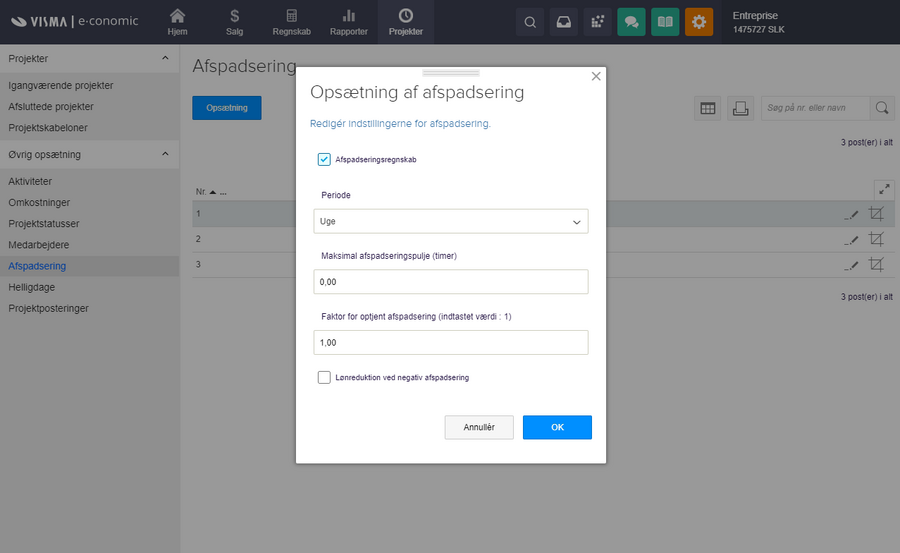
Viser opsætningsvinduet for afspadsering i Projektstyring – bruges til at redigere indstillingerne for afspadseringsregnskabet.

Viser knappen Afspadseringsregnskab i Projekter – bruges til at åbne afspadseringsregnskabet.
I feltet "Afspadsering" kan du sætte et markere, hvis du ønsker at bruge afspadseringsfunktionen.
Viser indstillingen for afspadseringsfaktor i Projekter – bruges til at styre beregningen af medarbejderes optjente afspadsering.
I feltet "Faktor for optjent afspadsering" kan du angive, hvad 1 times overarbejde skal give i afspadsering, f.eks. 1:1 eller 1:1,5.
Viser 'Adskil'-knappen i Projekter – bruges til at opdele et projekt i mindre dele.
På knappen "Regulering af afspadseringspulje" kan du lave en regulering af puljen, hvis f.eks. du tidligere har benyttet et andet program og gerne vil lægge en primo ind på din medarbejder, ud for din medarbejders optjente pulje. Du kan også regulere i afspadseringspuljen, hvis din medarbejder f.eks. skal have udbetalt sit optjente overarbejde.

Knapper og felter i Projektposteringer

Gå til artikler med tagget Opsætning
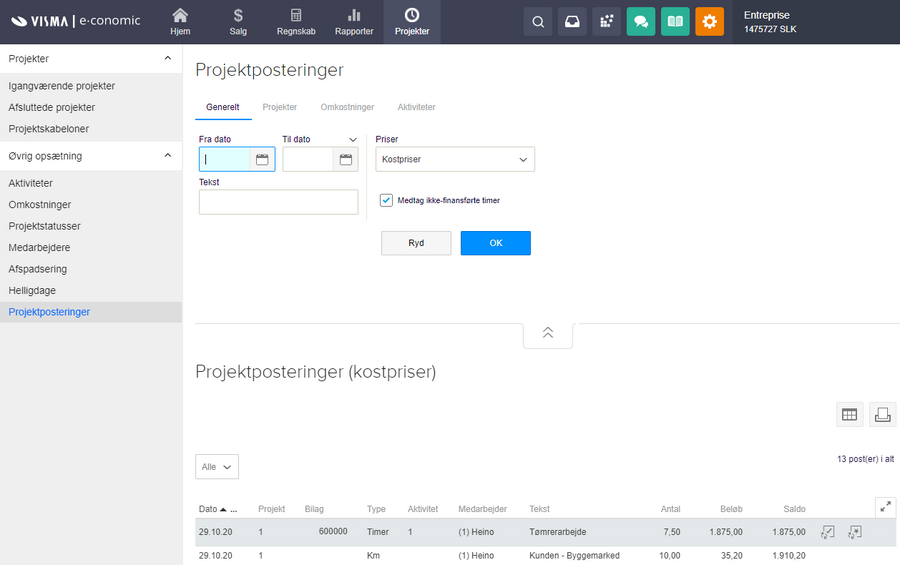
Viser oversigten 'Projektposteringer' i Projekter-modulet – bruges til at finde og få et samlet overblik over posteringer på tværs af projekter.

Viser afkrydsningsfeltet 'Medtag ikke-finansførte timer' i Projekt-modulet – bruges til at medtage timer, der endnu ikke er overført til en faktura.
I feltet "Medtag ikke-finansførte timer" kan du sætte flueben, hvis du ønsker at din søgning skal vise de timer, der ikke er medtaget i finans.
Viser Opdatér status-knappen i Projekter – bruges til at ændre et projekts status til 'Færdig'.
På knappen "Projektomkontering" kan du flytte tidsregistreringer og omkostninger fra et projekt til et andet, hvis du har lavet en fejl. På den måde behøver du ikke først lave en negativ tidsregistrering og så en ny tidsregistrering.
Viser knappen Opsætning i Projekter – bruges til at åbne opsætningen for et projekt
På knappen "Aktivitetsomkontering" kan du flytte tidsregistreringer og omkostninger fra en aktivitet til en anden eller fra et omkostningsnr. til et andet, hvis du har lavet en fejl. På den måde behøver du ikke først lave en negativ tidsregistrering og så en ny tidsregistrering eller en tilbageførsel, hvis det omhandler omkostninger.

Var denne artikel nyttig?