Gør arbejdet med regnskab nemmere og mindre tidskrævende
Den mindre eller mellemstore virksomhed
Få værktøjerne til at udvikle din forretning og bevare overblikket
Den større virksomhed
Få en skalérbar løsning og bind forretningen sammen
e-conomic til din branche
Gør din hverdag mere enkel med en skræddersyet løsning til din branche
Optimér din arbejdsdag
Få indblik i, hvordan du får mest værdi af e-conomic og optimerer dit regnskabsarbejde
Flyt dit regnskab til e-conomic
Vi står klar til at hjælpe dig trygt igennem hele processen
Find den rigtige løsning
Tag testen og bliv klogere på, hvilken pakke i e-conomic der passer bedst til dig
Kundehistorier
Hør, hvordan et udpluk af vores 250.000 kunder oplever at arbejde i e-conomic
Nyhed: Firmakort i e-conomic
Firmakort er en ny kortbetalingsløsning i e-conomic, der skaber en glidende arbejdsgang fra betaling til bogføring - og som giver dig fuld kontrol over dine udgifter.
Få indblik i e-conomics funktioner og lær programmet bedre at kende
Priser & pakker
Få et overblik over, hvad vores forskellige pakker indeholder og koster
Oversigt over alle funktioner
Se en oversigt og få en detaljeret beskrivelse af alle funktioner i e-conomic
Nyeste funktioner
Læs om de nyeste funktioner og opdateringer i programmet
Apps & integrationer
Bliv klogere på alle integrationsmulighederne til dit regnskab
Hvilken pakke passer til dig?
Tag testen og find den helt rigtige e-conomic-pakke til din virksomhed. Vores fire pakkeløsninger er sammensat for at passe til netop den måde, du ønsker at arbejde med regnskab.
Få et indblik i dine fordele som revisor og bogholder i e-conomic
Prismuligheder
Læs mere om dine prismuligheder som revisor og bogholder i e-conomic
Arrangementer
Få et overblik over, hvilke faglige arrangementer du kan deltage i
Nye funktioner
Læs om de nyeste funktioner og opdateringer i e-conomic
Administratorsupport
Find telefonnummer og åbningstider på vores dedikerede administratorsupport
Flyt dine kunder til e-conomic
Vi sørger for, at du og dine kunder får en tryg og nem flytteproces
Bliv administrator i e-conomic
Få et administratormodul i e-conomic – helt gratis
Certificering i e-conomic
Få endnu mere værdi af e-conomic med vores skræddersyede kurser til administratorer
Lav løn direkte i e-conomic
Slip for dobbeltarbejde og manuelle processer. Nu kan du køre løn og regnskab i én samlet arbejdsgang med e-conomics lønsystem, som er skabt i samarbejde med bogholdere og revisorer.
Som Senior Customer Training Specialist i e-conomic arbejder jeg med at gøre læring let at forstå og bruge i praksis. Jeg udvikler og optimerer indhold på tværs af vores læringskanaler – fra e-copedia og kurser til digitale formater og AI løsninger – altid med fokus på, at vores brugere hurtigt kan omsætte viden til handling.
Jeg brænder for at oversætte komplekse funktioner til klare, meningsfulde løsninger og skabe den dér “aha”-følelse, når noget pludselig giver mening. Det handler for mig om mere end træning – det handler om at give mennesker selvtillid i deres arbejde.
I feltet "Vis posteringer" kan du vælge hvor mange posteringer, du vil have vist per side. Her kan du vælge mellem "10/s", "20/s" eller "Alle". Der kan være op til 200 posteringer pr. side.
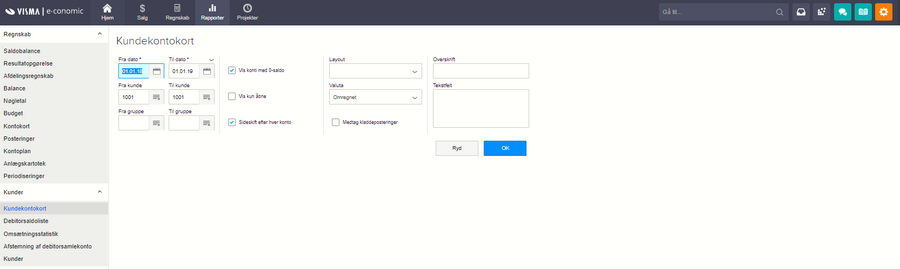
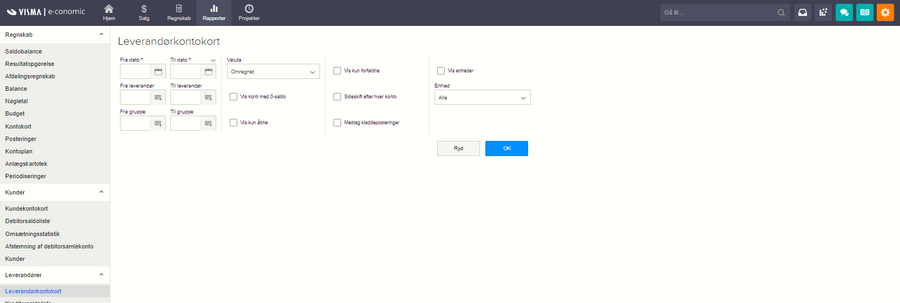
I feltet "Vis kun åbne" kan du sætte flueben og sørge for kun at få vist de kunder og konti, der er åbne. Du kan eksempelvis på et tidligere tidspunkt have valgt at spærre en konto i kontoplanen. Hvis du ikke ønsker at blive forstyrret af at se på denne, kan du vælge at sætte flueben her.
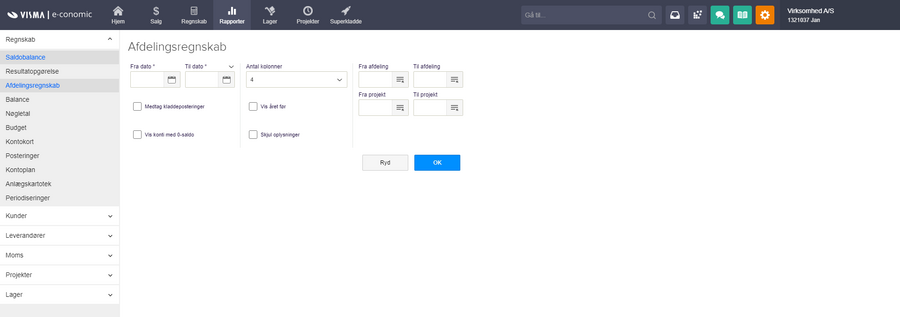
I feltet "Medtag kladdeposteringer" kan du sætte flueben, hvis du ønsker at trække en rapport, der medtager de posteringer, der ligger i din kassekladde eller superkladde, som endnu ikke er bogført.
I feltet "Virksomhed", i rapporten for nøgletal, skal du sætte flueben, hvis din virksomhed er et aktieselskab eller et anpartsselskab, for at få en udvidet nøgletalsrapport.
I feltet "Vis i tusinder", i rapporten for nøgletal, skal du sætte flueben, hvis du vil have tallene vist i hele tusinder.
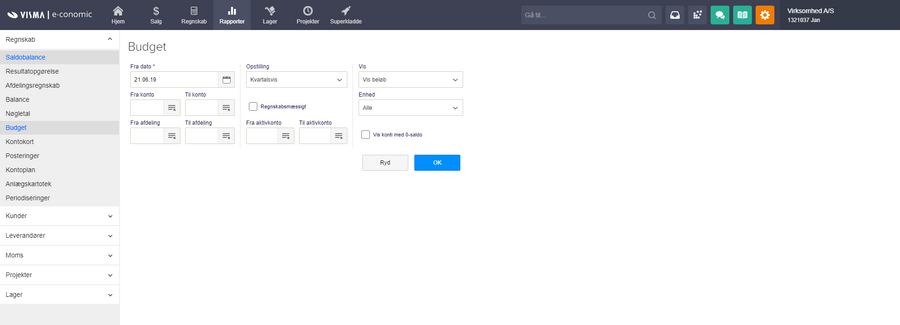
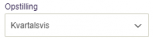
I feltet "Opstilling" skal du vælge Kvartalsvis eller Månedsvis. Bemærk, at alle tal er angivet i tusinder (000).
I feltet "Regnskabsmæssigt" skal du markere, for at oprette et budget i regnskabsformat, og indtaste et kontointerval for aktiver, der skal inkluderes.
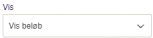
I feltet "Vis" skal du vælge mellem "Beløb" og "Enheder". Enheder kan vises, hvis man har tillægsmodulet Dimension.
I drop-down-vinduet "Layout" kan du vælge det layout, kontoudtoget skal have, hvis du sender det til din kunde.
I feltet "Overskrift" kan du skrive den overskriftstekst, du gerne vil have vist på kontoudtoget. Det kommer til at stå til venstre på kontoudtoget samme sted, hvor man kan angive en overskrift på en salgsfaktura.
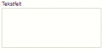
I feltet "Tekstfelt" kan du skrive den tekst, du gerne vil have vist på kontoudtoget. Det kommer til at stå til venstre på kontoudtoget lige under overskrift, samme sted, hvor man kan angive tekst 1 på en salgsfaktura.
I feltet "Vis kun forfaldne" kan du sætte flueben, hvis du ønsker kun at få vist de leverandørfakturaer, der er forfaldne.
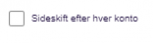
I feltet "Sideskift efter hver konto" kan du sætte flueben, hvis du ønsker, at hver leverandørkonto kommer på hver sin side. Dette er i forhold til at udskrive leverandørkontokortet.
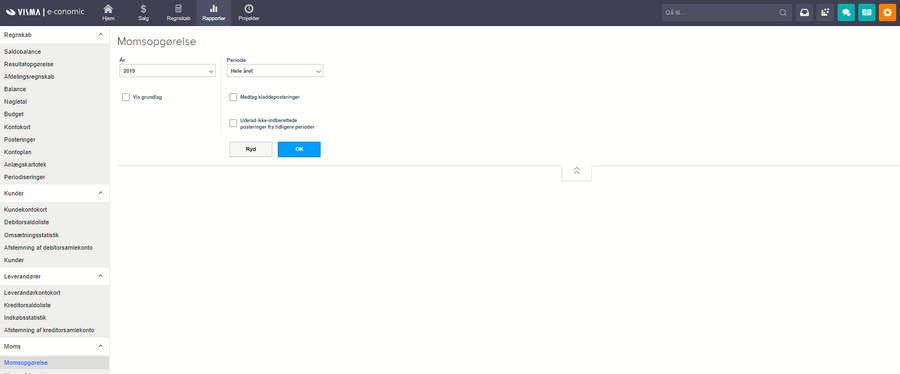
I feltet "Vis grundlag" kan du sætte flueben, hvis du ønsker at se grundlaget for momsopgørelsen, dvs. en opgørelse over, hvordan salgsmomsen (udgående moms) og købsmomsen (indgående moms) er sammensat.
I feltet "Udelad ikke-indberretede posteringer fra tidligere perioder" kan du sætte flueben, hvis du ikke ønsker at medtage posteringer fra tidligere perioder, der endnu ikke er indberettet.
På knappen "Marker som indberettet" kan du markere dine momsposteringer som indberettet. På den måde kan du fortælle e-conomic, at nu har du været inde på SKATs hjemmeside og indberette tallene, og så nulstilles rapporten til næste periode.
På knappen "Vis direkte posteringer" kan du se hvilke posteringer, der er posteret direkte på dine momskonti. Her kan du angive momskonti, så systemet kan se, hvordan de skal placeres i momsopgørelsen.
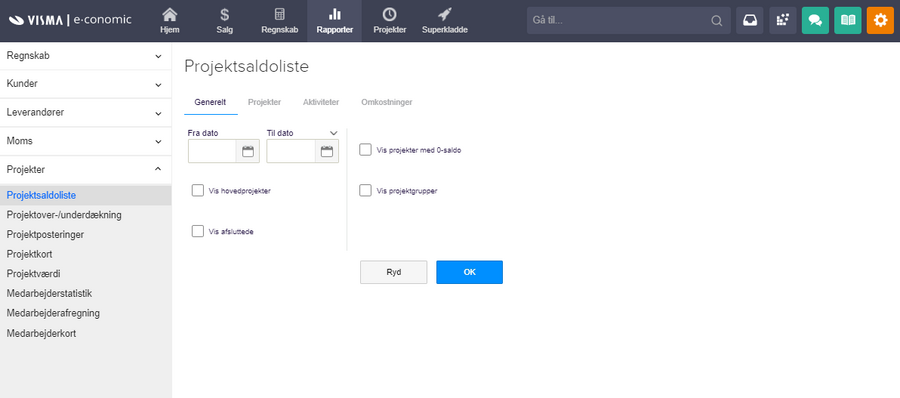
I feltet "Vis hovedprojekter" kan du sætte flueben, hvis du ønsker at de projekter, der er oprettet som hovedprojekter, skal medtages i rapporten.
I feltet "Vis afsluttede" kan du sætte flueben, hvis du ønsker at de projekter, du allerede har afsluttet, skal medtages i rapporten.
I feltet "Vis projektgrupper" kan du sætte flueben, hvis du ønsker at få vist projektgruppenummeret på rapporten ud for de enkelte projekter.
I feltet "Medtag ikke-godkendte" kan du sætte flueben, hvis rapporten skal medtage de tidsregistreringer der endnu ikke er godkendte.
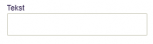
I feltet "Tekst" kan du søge efter en bestemt tekst, der er angivet på dine projektposteringer.
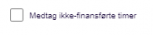
I feltet "Medtag ikke-finansførte timer" kan du sætte flueben, hvis du ønsker, at de tidsregistreringer, hvor man ikke har medtaget kost og/eller salgspriser i finans, skal medtages i rapporten.
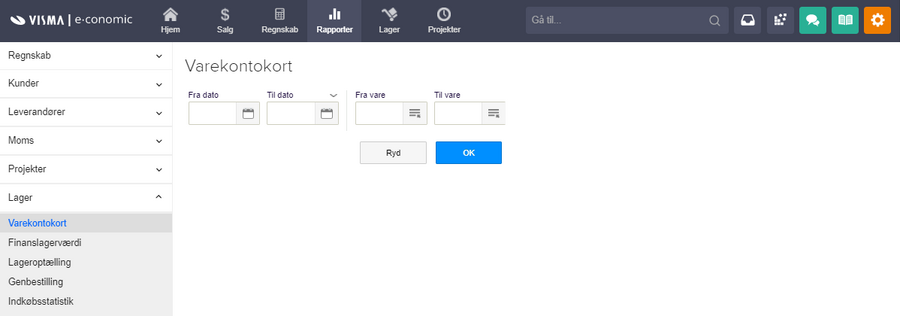
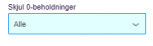
I dropdown menuen "Skjul kun 0 beholdning" kan du vælge imellem alle, 3 mdr. 6 mdr., 1 år, 2 år, eller ingen. Rapporten vil skjule de varer, hvor der er 0 i beholdning inden for den periode, du vælger.
I feltet "Fordel pr. variant" kan du sætte flueben, hvis du ønsker rapporten fordelt pr. variant, hvis du benytter funktionen "Kategorier".
I feltet "Vis kun varer under minimumlager" kan du sætte flueben, hvis du ønsker, at genbestillingsrapporten KUN skal medtage de varer, som er under minimumslageret.