e-copedia hjælpecenter

Knapper og felter i Regnskab

Sidst opdateret:
Et portrætbillede af en mand
Skrevet af Taim Hassan
Senior Customer Training Specialist
Et portrætbillede af en mand
Taim Hassan

Senior Customer Training Specialist

Som Senior Customer Training Specialist i e-conomic arbejder jeg med at gøre læring let at forstå og bruge i praksis. Jeg udvikler og optimerer indhold på tværs af vores læringskanaler – fra e-copedia og kurser til digitale formater og AI løsninger – altid med fokus på, at vores brugere hurtigt kan omsætte viden til handling.


Jeg brænder for at oversætte komplekse funktioner til klare, meningsfulde løsninger og skabe den dér “aha”-følelse, når noget pludselig giver mening. Det handler for mig om mere end træning – det handler om at give mennesker selvtillid i deres arbejde.

Knapper og felter i Kassekladder

Gå til artikler med tagget Kassekladde
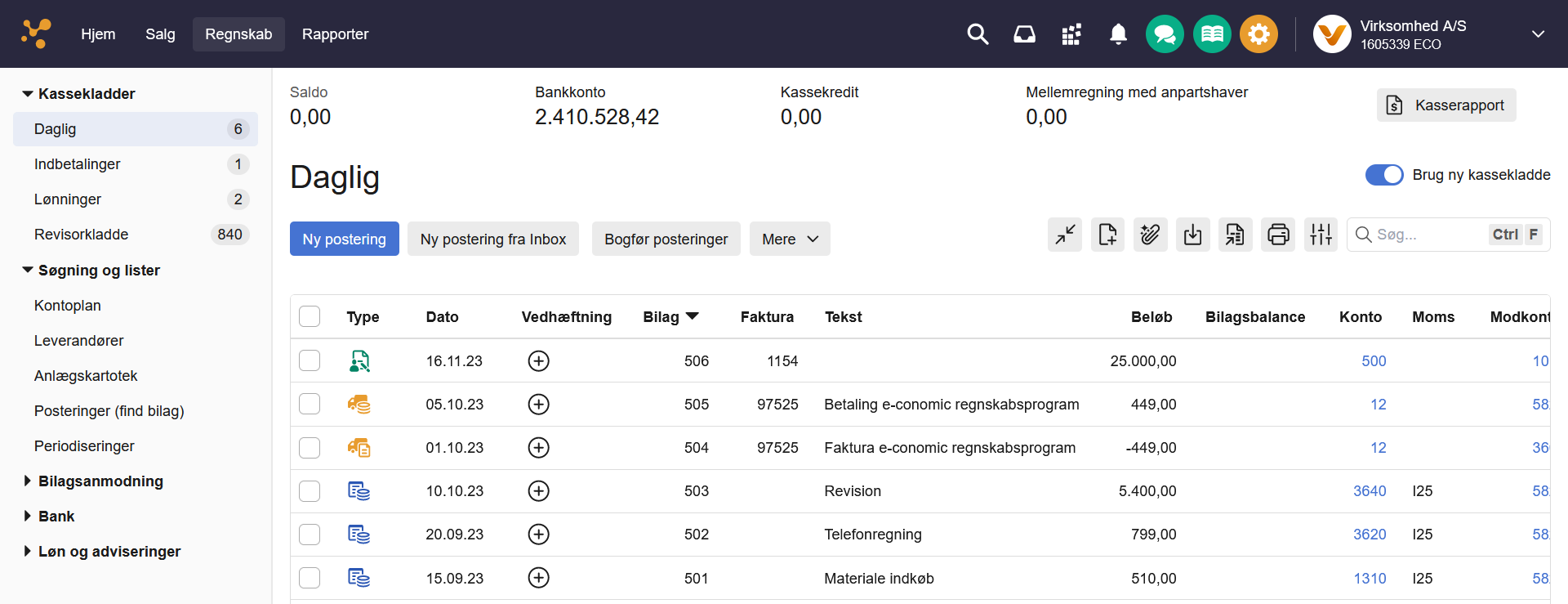
Viser oversigten i en kassekladde i Kassekladder – bruges til at oprette, redigere og bogføre posteringer.

Viser Fordelingsikonet i kassekladden – bruges til at fordele én postering på flere konti.
På knappen "Fordeling" kan du fordele beløbet ud på flere kont, hvor du indtaster konto, beløb og debet/kredit.
Viser dropdown-feltet 'Betalingstype' i kassekladden – bruges til at angive betalingstypen for en postering.
I feltet "Betalingstype" kan du angive, hvilken betalingstype Leverandørbetalingen skal angives med. Disse oplysninger skal bruges, hvis du senere hen eksporterer en betalingsfil til din bank, så du hurtigt kan betale de registrerede fakturaer.
Viser Bilagsbalance i Kassekladder – bruges til at vise, om kladden stemmer, inden den bogføres.
I feltet "Bilagsbalance" kan du få et overblik over balancen på dit bilag. Denne balance skal gå i 0, før posteringen kan bogføres. Det vil sige, at det samlet beløb debiteres og krediteres ligeligt på bilaget.
Viser feltet 'Beholdningskonto 1' i Kassekladder – bruges til at vælge den konto, som kassekladden skal benytte til posteringer.
I feltet "Beholdningskonto", under "Opsætning af kassekladde" og "Bogføringskonto", kan du angive en konto fra din kontoplan, som herefter vil fremgå øverst i din kassekladde samt nede i din bankafstemning. Med denne beholdningskonto kan du altid følge med i, hvordan bevægelserne på kontoen er, samt om eksempelvis din bankkonto stemmer overens med din reelle bank.
Viser afkrydsningsfeltet "Gentag tekst ved ubalance på bilag" i Kassekladder – bruges til at automatisk gentage teksten på en ny linje, når der er ubalance på bilaget.
I feltet "Gentag tekst ved ubalance på bilag" kan du angive, om du ønsker at gentage teksten fra første del af posteringen til også at fremgå på anden del af bilaget, hvis bilaget fordeles ud på flere posteringer.
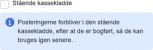
Viser checkboxen "Stående kassekladde" i kassekladder – bruges til at gemme posteringer i kassekladden efter bogføring, så de kan genbruges.
I feltet "Stående kassekladde" kan du vælge, om din kassekladde skal være stående. I en stående kassekladde, vil posteringerne forblive, efter de er bogført, så de kan bruges igen senere.

Knapper og felter i Kontoplan

Gå til artikler med tagget Kontoplan
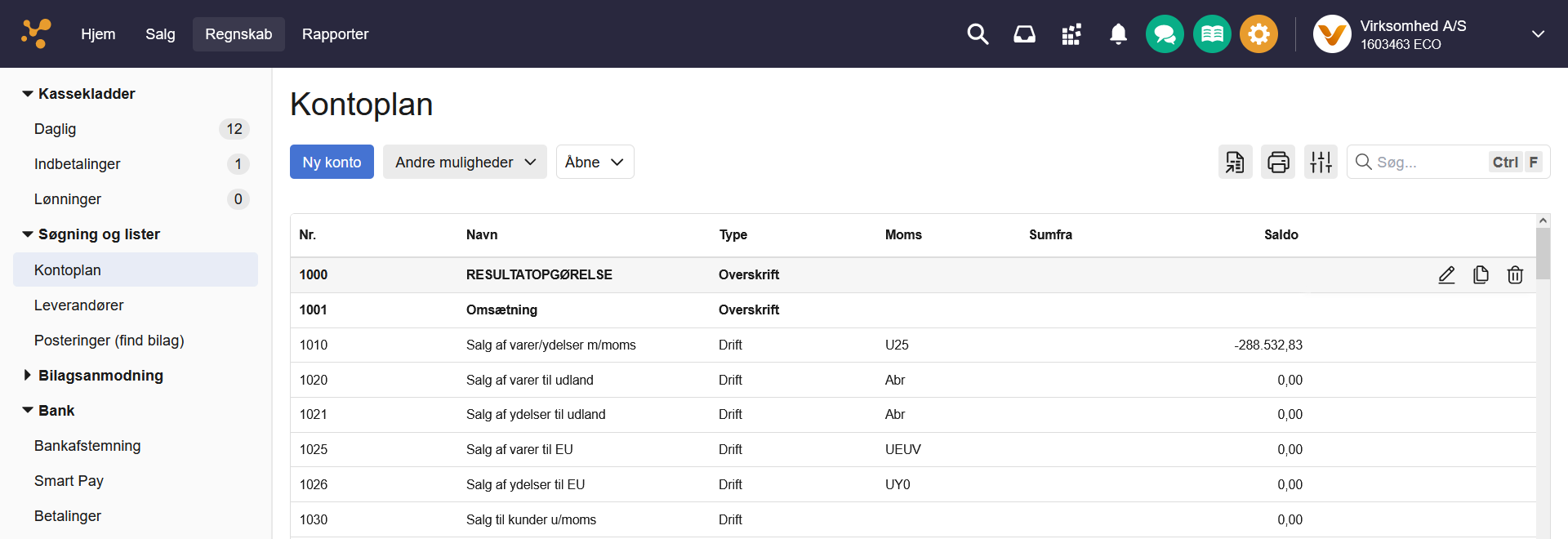
Viser kontoplanen under Søgning og lister – bruges til at finde den korrekte konto til en postering.

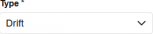
Viser Type-feltet i kassekladden – bruges til at vælge posteringstype.
I feltet "Type" skal du angive typen på den nye konto. Her kan du vælge mellem "Drift", der er en Finanskonto, "Balance" for Balancekonto eller "Sumfra" for sumkontoer. Sumkonti bruges til at beregne summen af et kontointerval. Denne sumkonto skal placeres efter det interval, der summeres over. Du kan desuden vælge typerne "Overskrift" eller "Overskrift Start" for Overskrift’-konti, der fungerer som en overskrift i kontoplanen. Overskrift Start-konti fungerer som underoverskrifter. Begge placeres ved begyndelsen af et kontointerval. Typen "Suminterval" er for sumkonto og bruges til at beregne summen af et kontointerval. Denne sum kan være hvor som helst i relation til de kontointervaller, der summeres over.
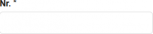
Viser feltet 'Nr.' i kassekladden – bruges til at indtaste bilagsnummeret for en postering.
I feltet "Nr." skal du angive kontonummeret for kontoen. Nummeret kan maksimum være ni tegn og kun heltal. Det er muligt at sætte 0 foran kontonumre, så du kan opstille konti under hinanden i lister og rapporter. Bemærk dog, at kontonumrene stadig skal være numerisk unikke, du kan med andre ord ikke samtidig have kontonummer 3 og 03 og 003.
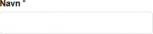
Viser feltet 'Navn' i Kassekladder – bruges til at indtaste et navn til kassekladden.
I feltet "Navn" skal du angive kontonavn. Navnet kan maksimalt være 125 tegn.
Viser Modkonto-feltet i kassekladden – bruges til at finde og vælge en modkonto.
I feltet "Modkonto" kan du angive et kontonummer på en anden konto i kontoplanen. Denne konto vil automatisk blive foreslået som modkonto, når kontoen vælges i kassekladden.
Viser 'Sumfra konto'-feltet i Kassekladder – bruges til at finde og vælge den konto, der skal summeres fra.
I feltet "Sumfra" kan du vælge det første kontonummer i intervallet af sumkontoen, ved oprettelse af en sumkonto. Den sidste konto i intervallet er selve sumkontoen.
Viser Primokonto-feltet i Kassekladder – bruges til at vælge primokontoen for kassekladden.
I feltet "Primokonto" kan du angive en primokonto, som kontoens balance overføres til, i forbindelse med afslutning af dit regnskabsår.
Viser søgeikonet i feltet 'Realiseringskonto' i Kassekladder – bruges til at slå op i kontoplanen og vælge den rigtige konto.
I feltet "Realiseringskonto" kan du angive den konto, du ønsker at postere dine periodiseringer på, hvis du benytter muligheden for realisering

Knapper og felter i Leverandører

Gå til artikler med tagget Leverandører
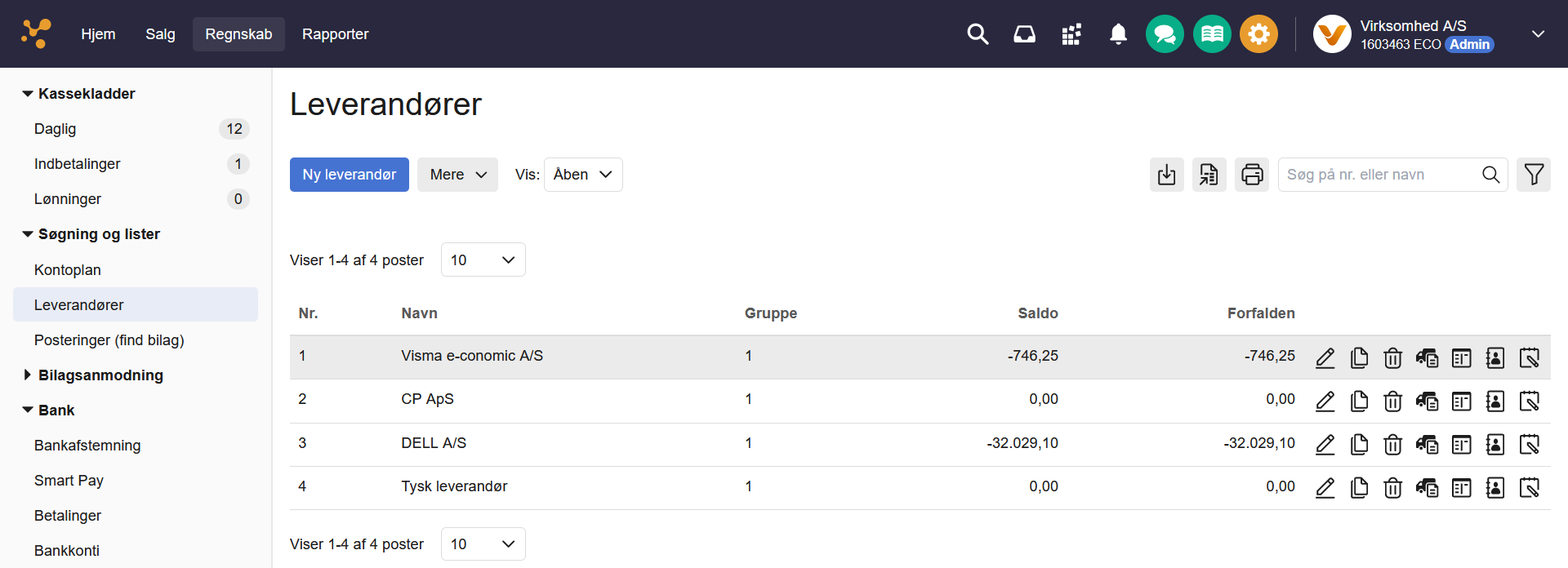
Viser leverandøroversigten under fanen Regnskab – bruges til at se og administrere virksomhedens leverandører.

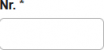
Viser Nr.-feltet i kassekladden – bruges til at indtaste posteringens bilagsnummer.
I feltet "Nr." skal du angive det ønskede leverandørnummer. Nummeret skal være unikt for denne leverandør. Kun heltal. Hvis du har valgt “Automatisk nummerforslag” under “leverandøropsætning”, udfyldes feltet automatisk. Leverandørnummer kan maksimalt være 9 tegn.
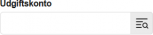
Viser Udgiftskonto-feltet i en kassekladde – bruges til at vælge en udgiftskonto til en postering.
I feltet "Udgiftskonto" kan du vælge en konto fra din kontoplan, som vil blive foreslået som modkonto, når du opretter en postering på denne leverandør. Kontoen vil blot blive forslået og kan ændres fra gang til gang.
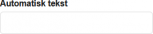
Viser feltet 'Automatisk tekst' i Kassekladder – bruges til at tilføje en standardtekst til posteringer.
I feltet "Automatisk tekst" kan du udfylde en tekst, der vil blive forslået i tekstfeltet, hver gang du opretter en postering på denne leverandør.

Knapper og felter i Anlægskartotek

Gå til artikler med tagget Anlæg
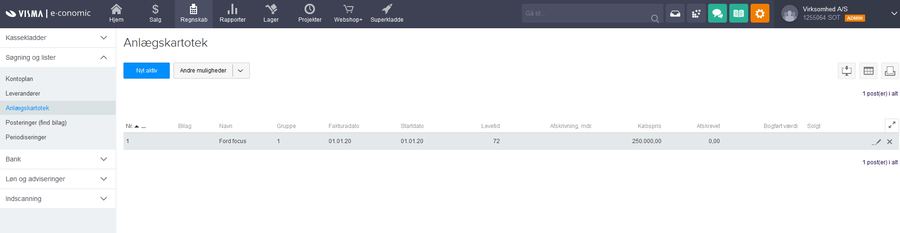
Viser oversigten over anlægsaktiver i Anlægskartoteket – bruges til at få et overblik over og administrere virksomhedens anlægsaktiver.

Viser 'Salgsdato'-feltet med kalenderknap i kassekladden – bruges til at vælge en salgsdato til posteringen.
I feltet "Salgsdato" kan du angive en dato for, hvornår dit aktiv er blevet solgt, hvis du har solgt dit aktiv.
Viser feltet 'Scrapværdi' i Kassekladder – bruges til at angive et anlægs forventede restværdi.
I feltet "Scrapværdi" for aktivgruppen, kan du angive den forventede scrapværdi for aktiverne i procent.
Viser Restlevetid-feltet i kassekladden – bruges til at angive restlevetiden på et anlægsaktiv.
I feltet "Restlevetid" skal du angive den restlevetid i antal mdr., hvor der skal afskrives i e-conomic.
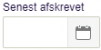
Viser datofeltet 'Senest afskrevet' i Kassekladder – bruges til at vælge datoen for den seneste afskrivning.
I feltet "Senest afskrevet" kan du angive datoen for, hvornår der senest er afskrevet på aktivet.
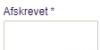
Viser feltet 'Afskrevet' i kassekladden – bruges til at indtaste afskrivningsbeløbet.
I feltet "Afskrevet" skal du angive det beløb, som aktivet allerede er afskrevet med. Aktivet vises i aktivkartoteket. Når aktivet er afskrevet i e-conomic, kan det ikke slettes.
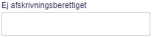
Viser feltet 'Ej afskrivningsberettiget' i Kassekladder – bruges til at angive den del af et anlægs anskaffelsespris, der ikke skal afskrives.
I feltet "Ej afskrivningsberettiget" kan du indtaste det beløb, der ikke kan afskrives. Beløbet vil blive modregnet i købsprisen, og kun det resterende beløb vil efterfølgende blive afskrevet.

Knapper og felter i Bankafstemning

Gå til artikler med tagget Bank
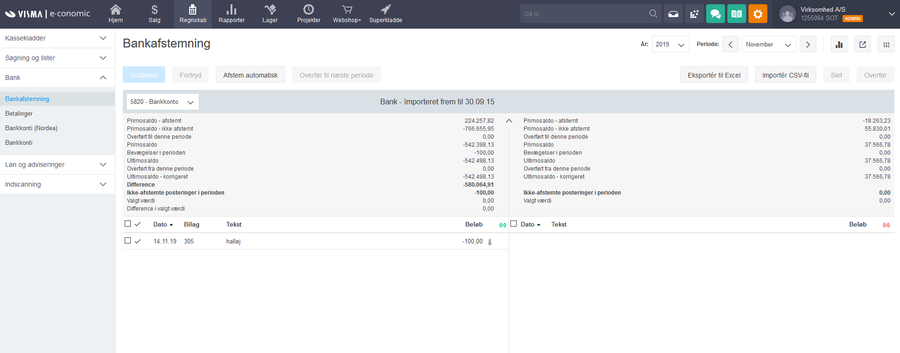
Viser bankafstemningsoversigten i Bankafstemning – bruges til at afstemme posteringer fra bogføringen med posteringer fra banken.

Viser Godkend-knappen i Kassekladder – bruges til at godkende de indtastede posteringer.
På knappen "Godkend" kan du godkende afstemningen af de markerede posteringer. For at godkende afstemningerne skal du både markere posterne i højre og venstre side af bankafstemningen.
Viser "Fortryd"-knappen i Kassekladder – bruges til at annullere den igangværende handling uden at gemme.
På knappen "Fortryd" kan du ophæver afstemningen af de markerede posteringer.
Viser 'Afstem automatisk'-knappen i kassekladder – bruges til at automatisk afstemme posteringer.
På knappen "Afstem automatisk" kan du få bankafstemningen til at lave afstemningen, ud fra de indstillinger der er opsat. Denne knap afstemmer alt det data, der er muligt på baggrund af opsætningen.
Viser Separate-ikonet i Kassekladder – bruges til at opdele en postering i flere linjer.
På knappen "Overfør til næste periode" på posteringslinjerne kan du overføre posteringen til næste periode i bankafstemningen. Er pilen hvid, er posteringen afstemt, og det er derfor ikke muligt at overføre den til næste periode i bankafstemningen, før du har fortrudt afstemningen for denne.
Viser Separate-ikonet i Kassekladder – bruges til at indsætte en separatorlinje mellem posteringer
Er pilen på posteringens linje orange, betyder det, at posteringen er overført fra en tidligere periode. Tryk på den orange pil for at overføre posteringen til næste periode i bankafstemningen.
Viser "Adskil"-ikonet i Kassekladder – bruges til at opdele en postering i to separate linjer.
Er pilen på posteringens linje rød, betyder det at posteringen er overført fra en tidligere periode og overført til næste periode i bankafstemningen.
Viser Separate-ikonet i kassekladden – bruges til at opdele en postering i flere linjer.
Er pilen på posteringens linje grøn, betyder det, at posteringen er overført fra denne periode til den næste. For at fortryde overførslen til næste periode, skal du trykke på den grønne pil.
Viser ikonet 'Adskil' i kassekladder – bruges til at adskille en postering på flere linjer.
På knappen "Vis rapport for perioden", kan du få skabt en pdf-fil med en oversigt over de posteringer, der skaber en difference i bankafstemningen.
Viser "Separate"-ikonet i Kassekladder – bruges til at åbne det valgte element i et nyt vindue
På knappen "Åbn i nyt vindue" kan du åbne bankafstemningen i et nyt vindue.
Viser ikonet 'Separate' i Kassekladder – bruges til at adskille en postering i flere linjer.
På knappen "Gå til indstillinger" kan du åbner indstillingerne for bankafstemningen, hvor du kan angive primokonto for højre side af bankafstemningen samt ændre opsætningen for "Afstem automatisk".
Viser knappen 'Overfør' i kassekladden – bruges til at bogføre en overførsel mellem to konti.
På knappen "Overfør" kan du overføre de markerede posteringer fra banksiden af bankafstemningen til kassekladden, hvor du vinduet, der åbnes, kan fordele dem ud på konti, kunder eller leverandører.

Knapper og felter i Bankkonti

Gå til artikler med tagget Bank
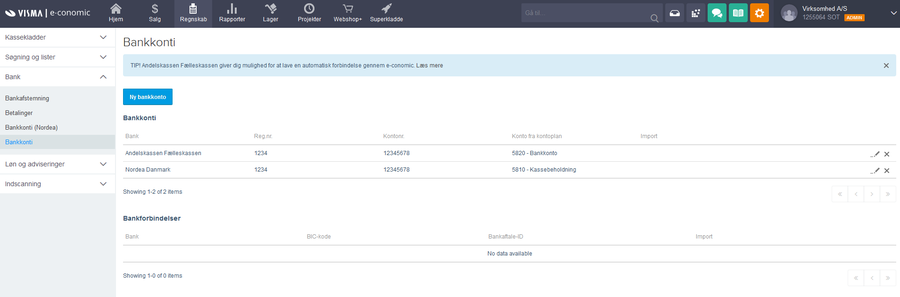
Viser bankkonti-oversigten i Kassekladder – bruges til at oprette og administrere virksomhedens bankkonti.

Viser feltet 'Konto fra kontoplan' i Kassekladder – bruges til at vælge en konto fra kontoplanen.
I feltet "Konto fra kontoplan" skal du vælge hvilken konto fra kontoplanen, bankkontoen skal knyttes til. Vær opmærksom på, at du kun kan tilknytte én bankkonto per konto fra kontoplanen.
Viser notefeltet i Kassekladder – bruges til at tilføje en note til en postering.
I feltet "Note" kan der skrives en note til kontoen. Denne note er kun synlig på selve bankkontoen i denne menu.

Var denne artikel nyttig?