





e-copedia hjælpecenter
Lav en kørsel af Bank Workflows i Bankafstemning
Denne guide gennemgår, hvordan du laver en workflow-kørsel i din bankafstemning samt overfører dem til din kassekladde.

E-copedia Master
Som Customer Training Specialist hos e-conomic arbejder jeg med udvikling, vedligeholdelse og kvalitetssikring af læringsindhold, der understøtter kundernes forståelse og anvendelse af vores program. Jeg bidrager til at skabe sammenhængende og brugervenlige læringsoplevelser på tværs af kanaler som e-copedia, chatbotten og onlinekurser, med fokus på relevans, tilgængelighed og høj faglig kvalitet.
Jeg udvikler og opdaterer vejledninger og læringsindhold i tæt samarbejde med relevante teams og omsætter læringsbehov til konkrete løsninger. Med afsæt i brugerfeedback og anvendelsesindsigter sikrer jeg, at indholdet er opdateret, let tilgængeligt og understøtter en effektiv læringsoplevelse for vores kunder.
Introduktion
Når du har oprettet og prioriteret dine Bank Workflows, er du klar til det sjove – nemlig at bruge dem til at automatisere dit regnskab. Når et Bank Workflow enten aktiveres automatisk eller du manuelt starter en Workflow-kørsel i bankafstemningen, vil alle posteringer, som indeholder data der aktiverer et Bank Workflow, blive overført til en kassekladde med en konto, hvis du har angivet det under opsætningen.
For at udnytte det fulde potentiale af Bank Workflows og virkelig automatisere dit regnskab anbefaler vi at opsætte en bankintegration via AIIA. Med denne integration bliver posteringer automatisk importeret fra din bank, hvorefter en Workflow-kørsel finder de posteringer, der matcher din opsætning, og overfører dem til kassekladden hvor du så bare skal bogføre dem.
- Funktionen Bank Workflows er inkluderet i pakkerne "Smart", "Komplet", "Intern Komplet mikro" og "Intern Komplet".
Obs
Bank Workflows-funktionen bliver i øjeblikket aktiveret løbende for kunder. Hvis du ønsker allerede nu at få aktiveret denne funktion på din aftale, bedes du kontakte e-conomic support.
Sådan fungere Bank Workflows med en AIIA forbindelse
Med en aktiv AIIA-forbindelse strømlines dit regnskabsarbejde markant. Dine banktransaktioner importeres automatisk til e-conomic. Det giver dig mulighed for at lade systemet arbejde for dig, så du slipper for manuel håndtering. Det sparer dig tid samtidig med du bevarer kontrollen over dit regnskab.
- Hvis ikke du allerede har opsat en bankintegration via AIIA skal du starte med det. På den måde vil bankposteringer automatisk blive importeret til din bankafstemning.
- Så skal du opsætte et Bank Workflow til den bankkonto som er forbundet med AIIA.
- Når bankposteringer importeres til e-conomic, bliver der automatisk lavet en workflow-kørsel. Alle posteringer, som aktiverer et workflow, vil blive behandlet og overført til en kassekladde. Her skal de blot tildeles en konto, hvis dette ikke er opsat gennem workflowet, hvorefter de kan bogføres.
Hver gang der udføres en kørsel af et Bank Workflow, bliver det logget i e-conomic, så du altid kan holde overblik over, hvad der sker i regnskabet. Det kan være nyttigt at vide, hvor du finder denne information, særligt hvis du ikke har deaktiveret automatisk Workflow-kørsel, når AIIA importerer posteringer fra din bank til e-conomic. Der er to steder i e-conomic hvor du finder denne information.
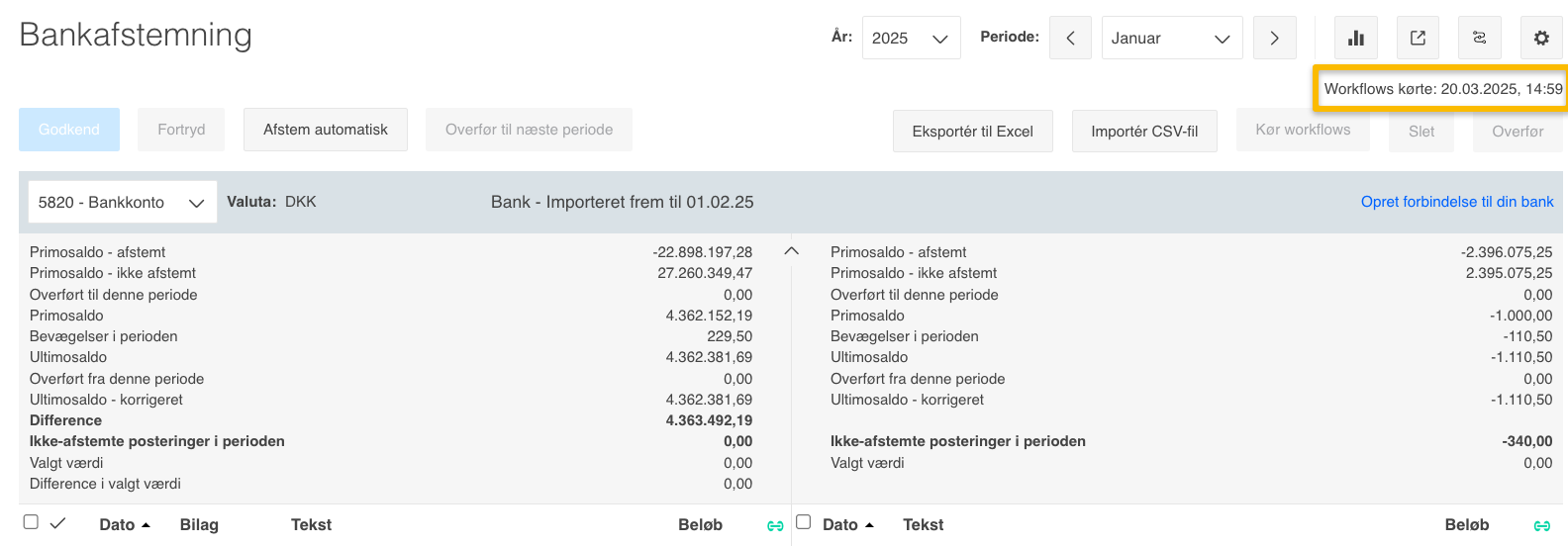
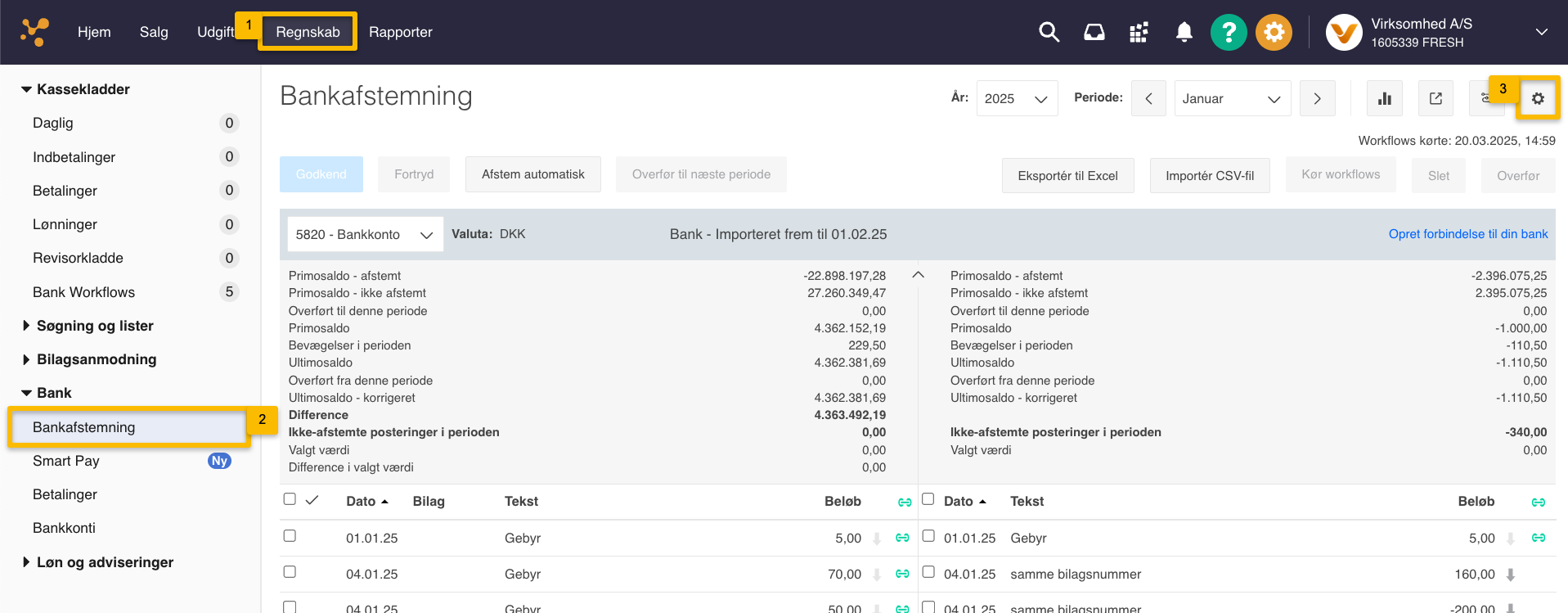
A) I bankafstemningen vil der i øvre højre hjørne altid være oplyst hvornår den sidste kørsel af et Bank Workflow blev lavet, som vist her på billedet:
B) Derudover kan du finde en detaljeret log over alle Bank Workflow kørsler foretaget på din aftale:
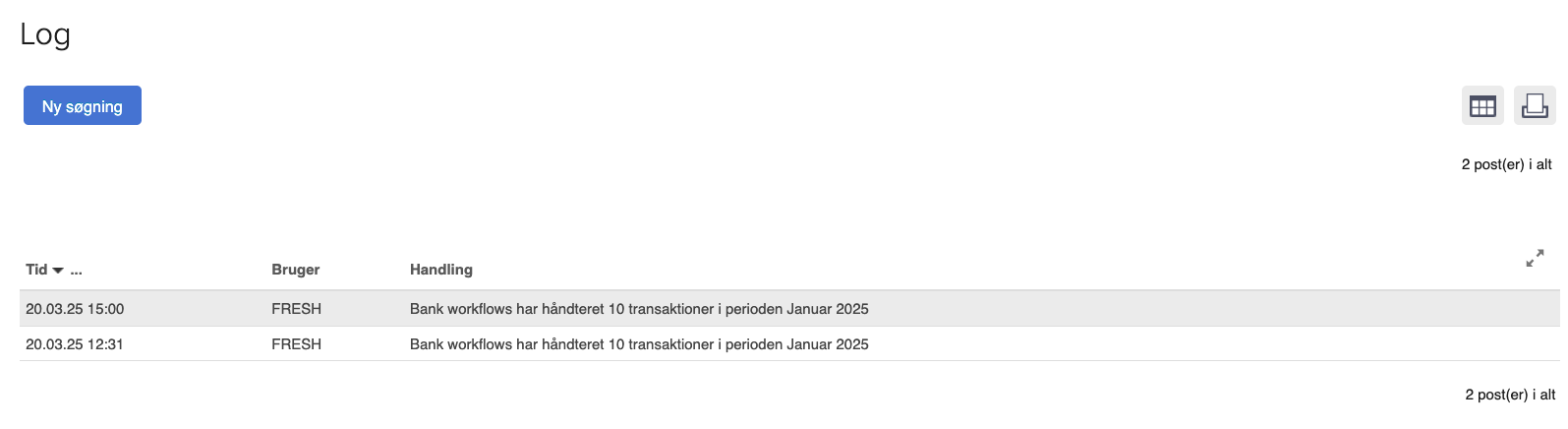
Det er vigtigt at bemærke, at loggen gemmer alle igangsatte Workflow-kørsler – uanset om dine bankposteringer aktiverede et Workflow eller ej. Det betyder, at loggen viser alle Workflow-kørsler, også selvom en kørsel ikke har resulteret i, at bankposteringer er blevet behandlet.
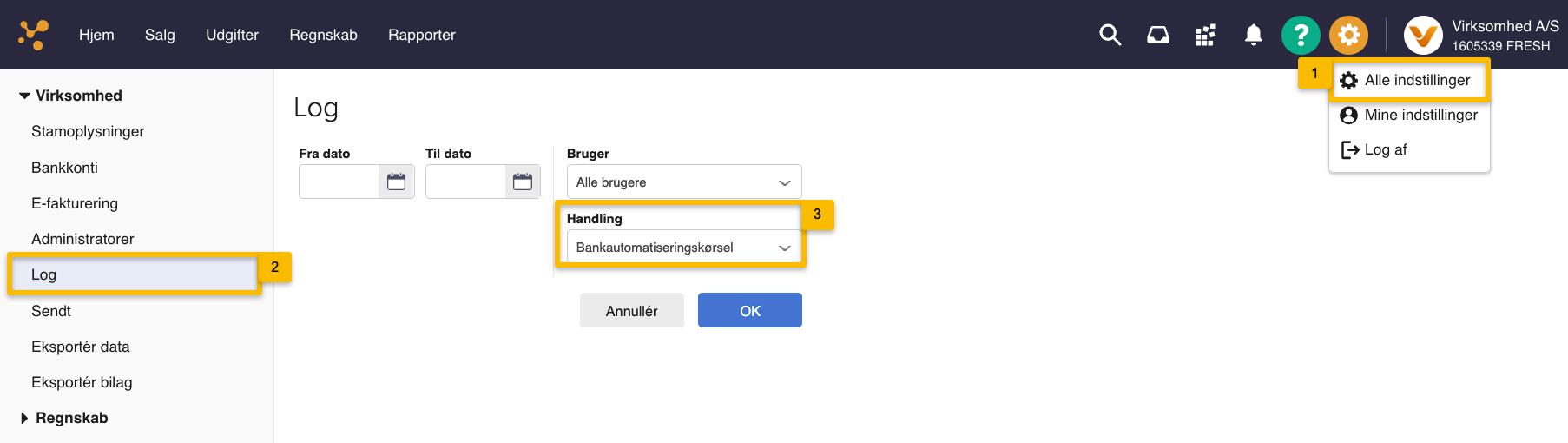
- Tryk på det orange tandhjul og vælg "Alle indstillinger".
2. I menuen til venstre skal du under "Virksomhed" trykke på feltet "Log".- Angiv et dato interval eller lad feltet stå tomt for at se informationer på alle Workflow kørsler.
- I feltet "Handling" skal du vælge "Bankautomatiseringskørsel".
- Tryk på knappen "OK", hvorefter du får en liste med alle Bank Workflow kørsler der er lavet i bankafstemningen.
Hvis du har opsat en bankintegration via AIIA, bliver dine Bank Workflows automatisk kørt, når nye posteringer importeres. Hvis du ønsker at deaktivere denne funktion, så du kun kan lave Workflow-kørsler manuelt, skal du gøre følgende:
- Gå til fanen "Regnskab" og i menuen til venstre skal du under "Bank" vælge "Bankafstemning".
- Oppe i højre hjørne af bankafstemningen skal du trykke på den grå tandhjuls-knap "Indstillinger".
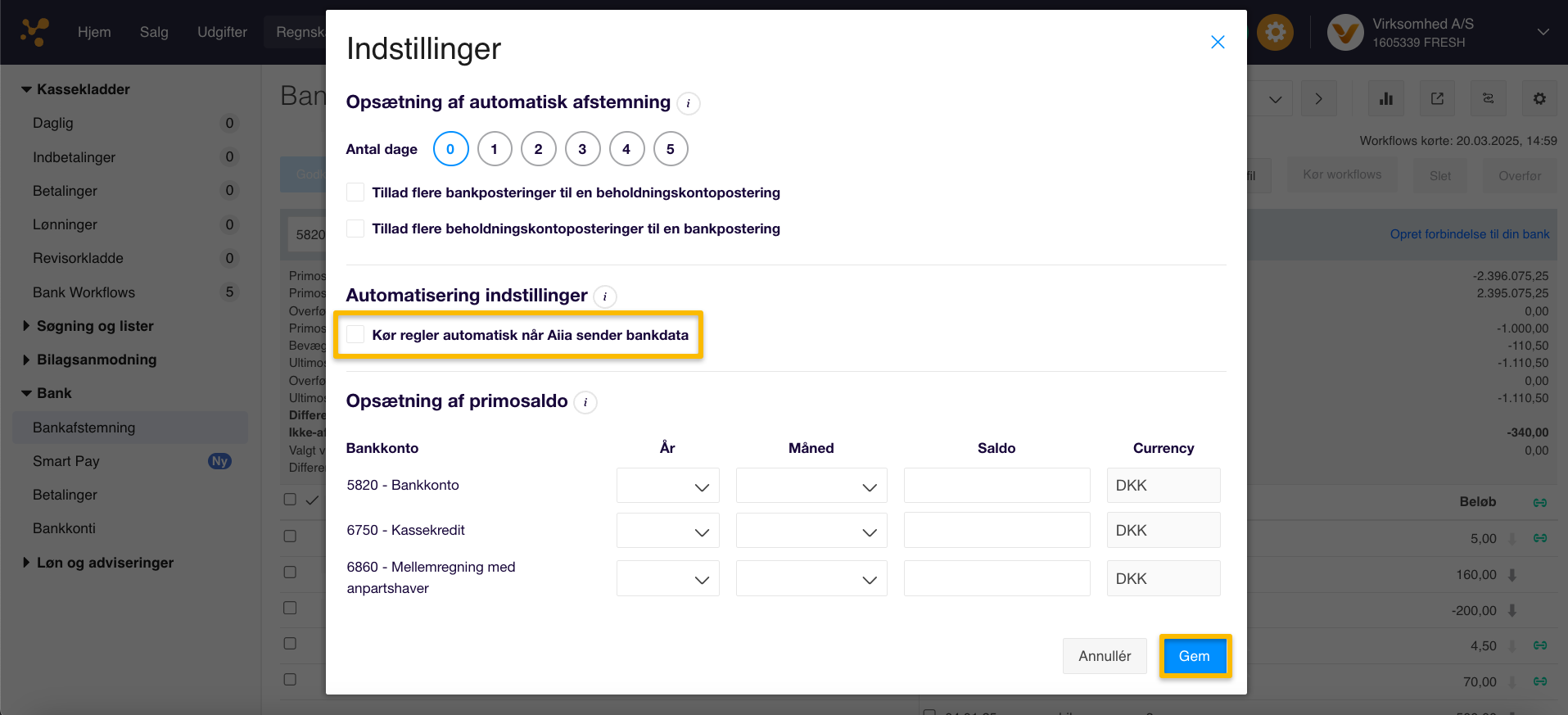
- I vinduet skal du fjerne fluebenet fra feltet "Kør regler automatisk når AIIA sender bankdata".
- Tryk afslutningsvis på den blå knap "Gem".
Sådan laver du en manuel kørsel af Bank Workflows i bankafstemningen
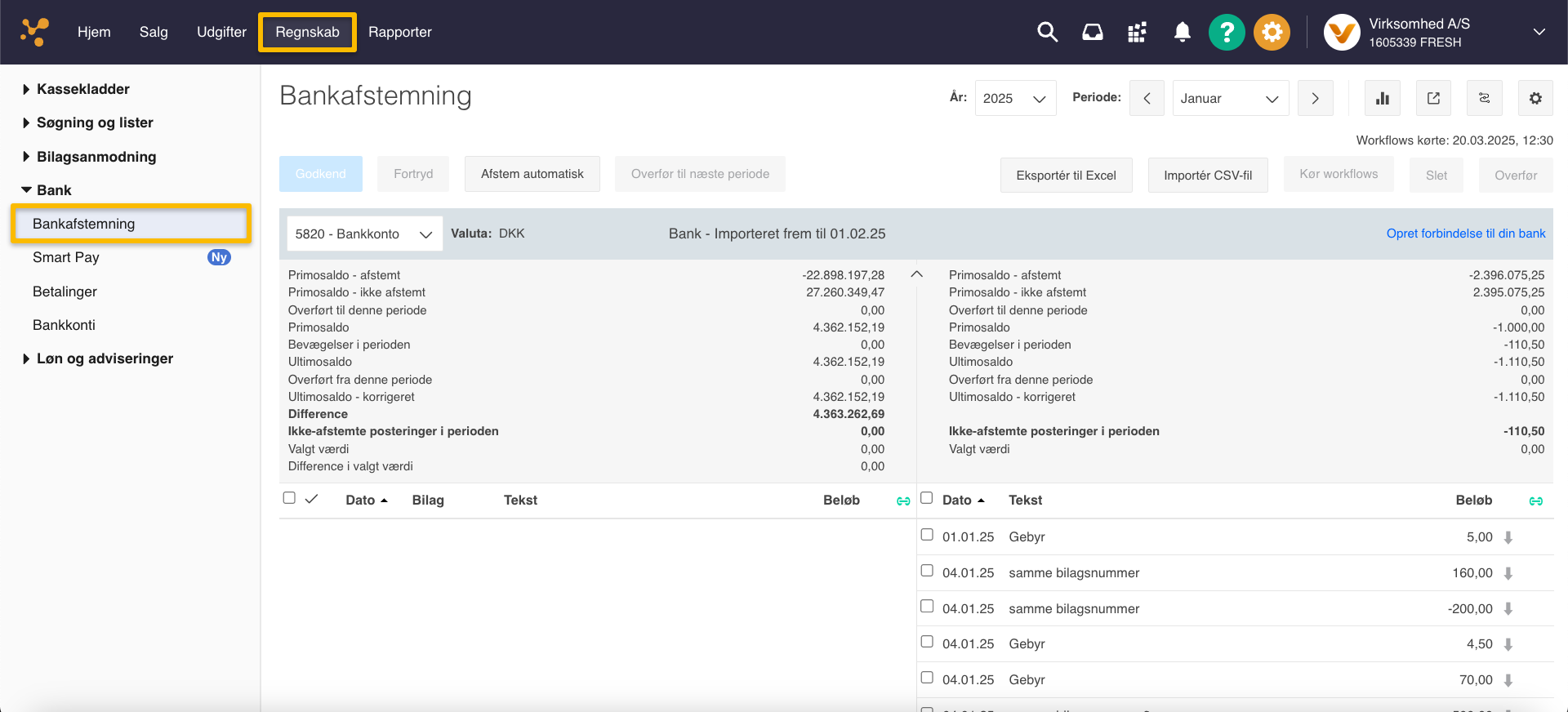
- Start med at åbne fanen "Regnskab".
- I menuen til venstre skal du under "Bank" vælge "Bankafstemning".
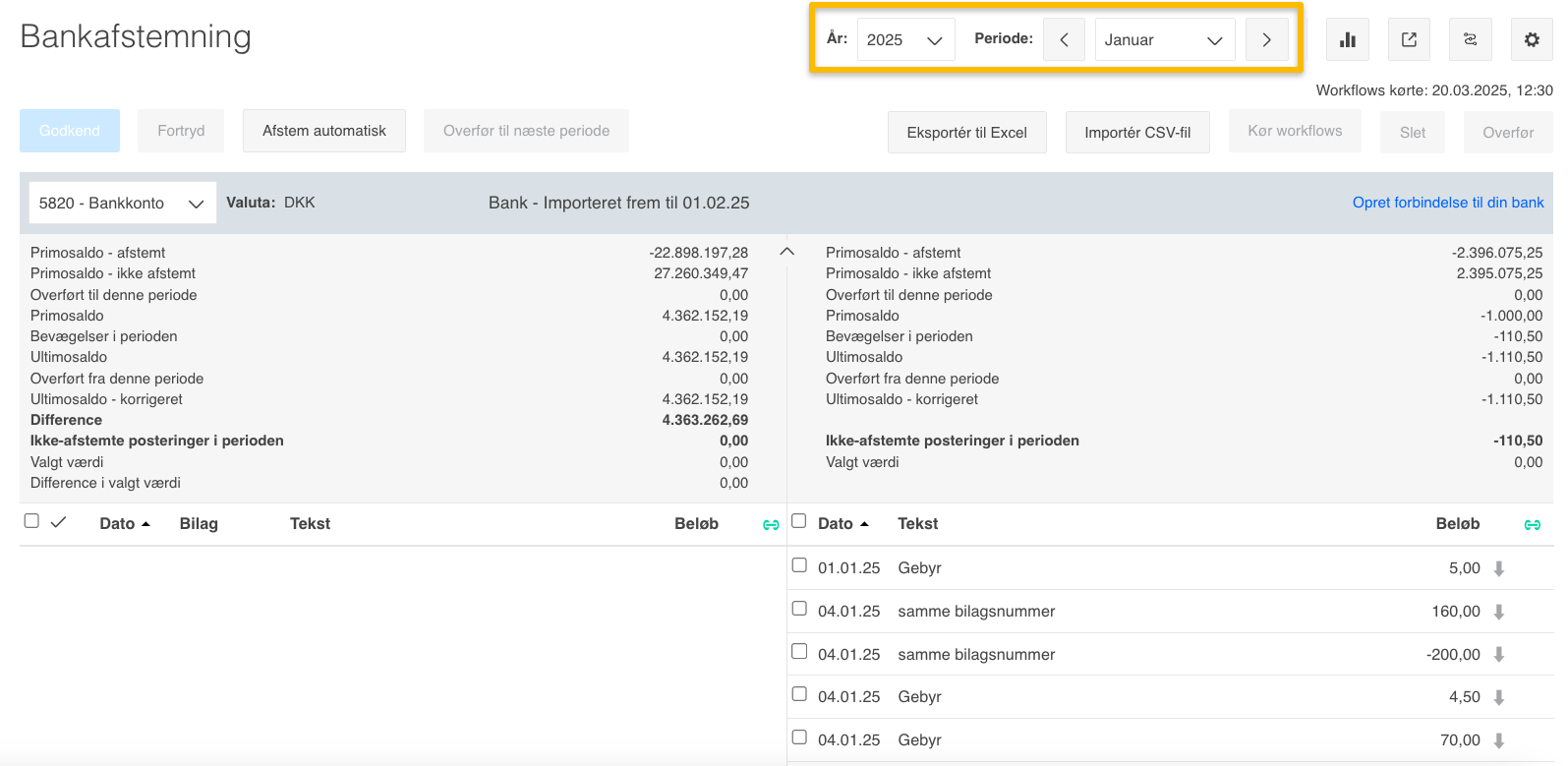
- Find perioden i øverste højre hjørne af bankafstemningen, hvor du vil udføre en kørsel af Bank Workflows.
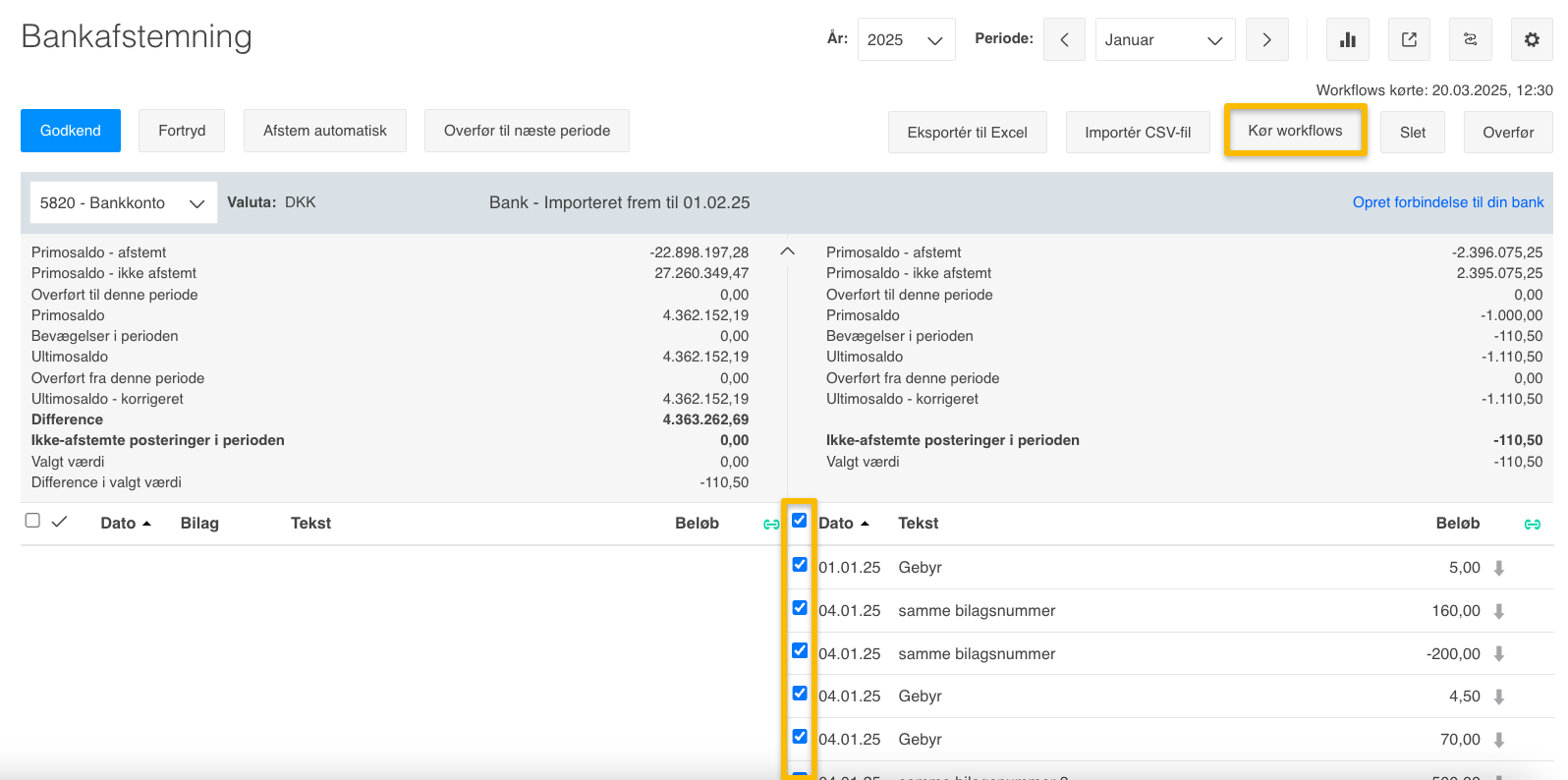
- Marker posteringerne i højre side af bankafstemningen, og tryk på knappen "Kør Workflows".
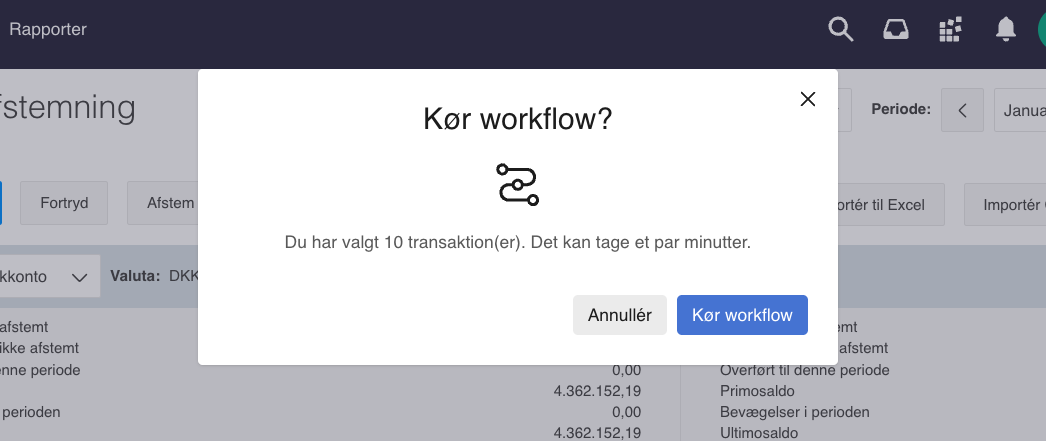
- Et vindue vil åbne der viser hvor mange transaktioner du ønsker at lave en Workflow-kørsel på, hvor du skal bekræfte ved at trykke på knappen "Kør workflows".
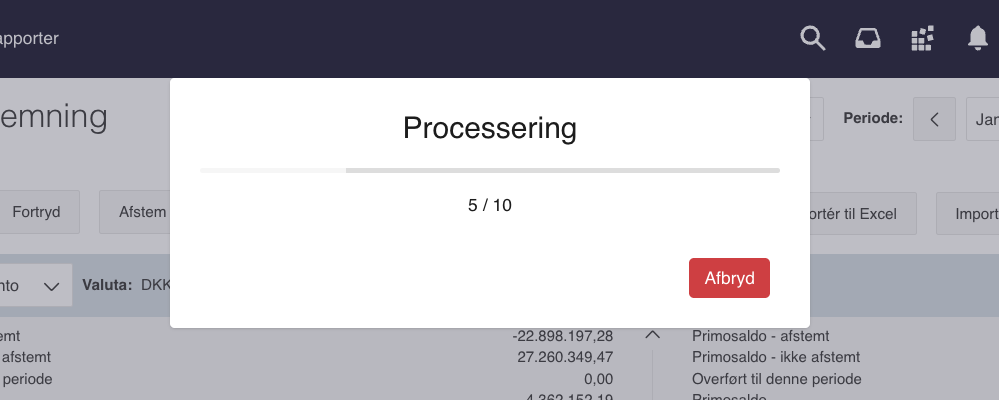
- Afvent imens dine Bank Workflows processere.
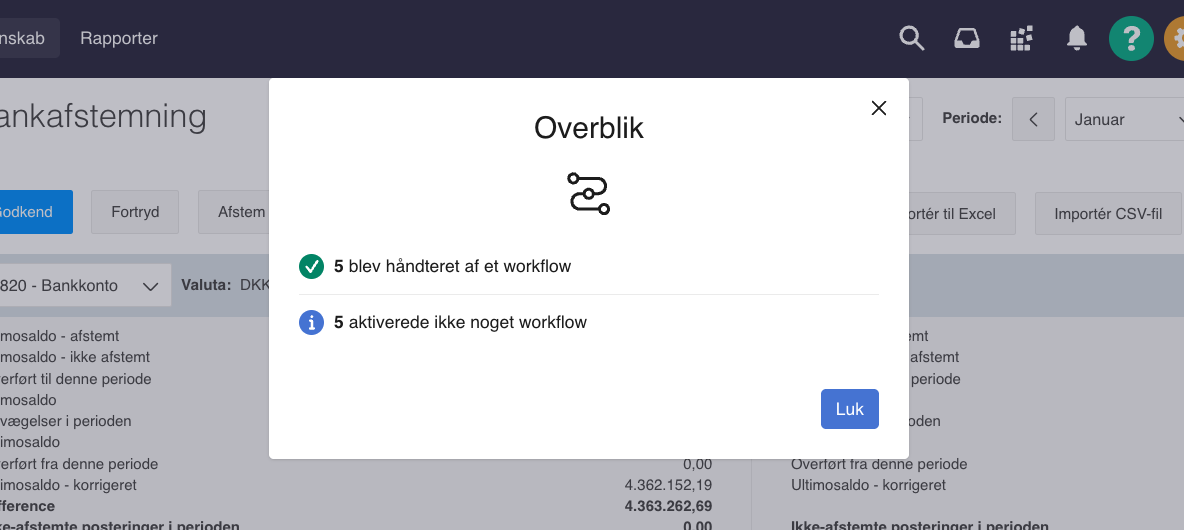
- Når processeringen er færdig, vil du blive informeret om, hvor mange posteringer der har aktiveret eller ikke aktiveret et Bank Workflow. De håndterede posteringer vil blive overført til en kassekladde og afstemt i bankafstemningen.
- Tryk afslutningsvis på knappen "Luk".
Hvis du ikke har en bankintegration via AIIA, skal du i stedet importere dine posteringer manuelt gennem en CSV-fil som beskrevet i denne guide.
Sådan håndteres Bank Workflow posteringer i kassekladden
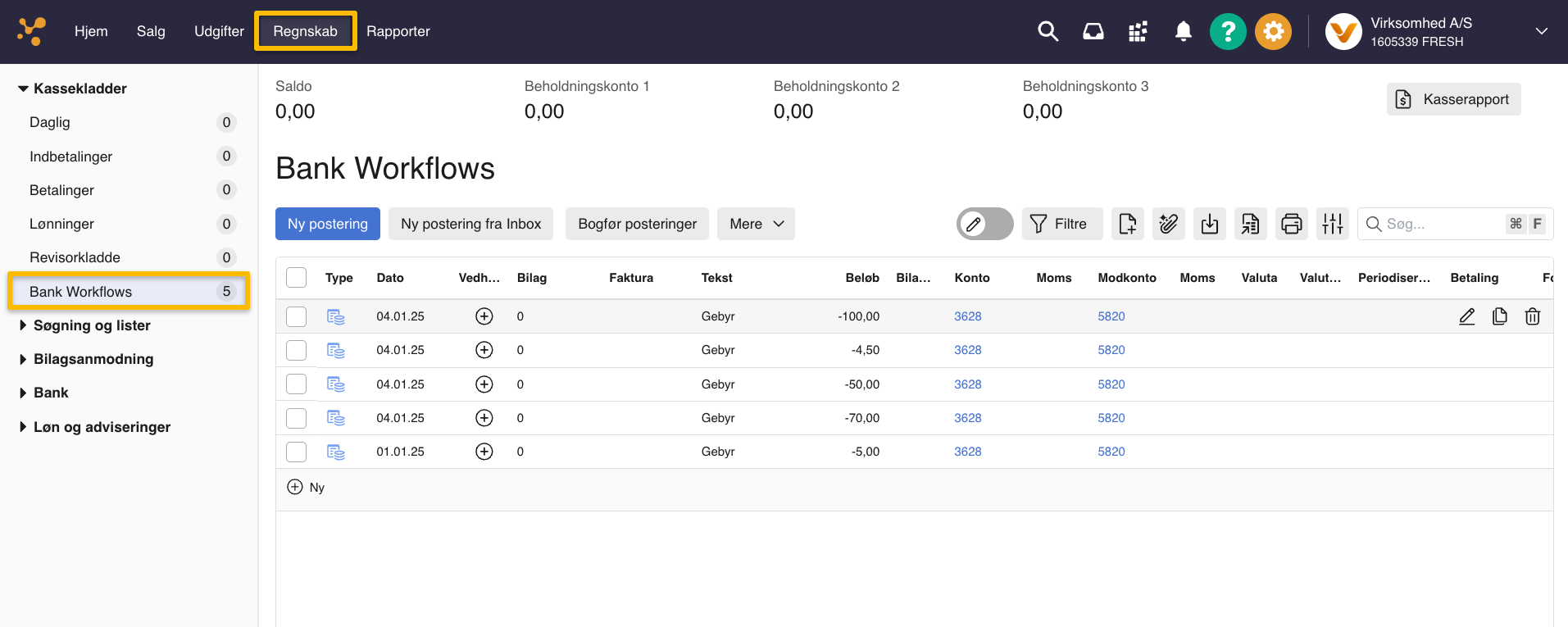
- Når posteringer i bankafstemningen af blevet håndteret af et Bank Workflow vil de blive overført til din kassekladde.
- I fanen "Regnskab" skal du i menuen under "Kassekladder" vælge kassekladden posteringerne er overført til.
- Find dem i oversigten, hvor du ved at trykke på blyants-ikonet "Rediger" kan tilføje ekstra information.
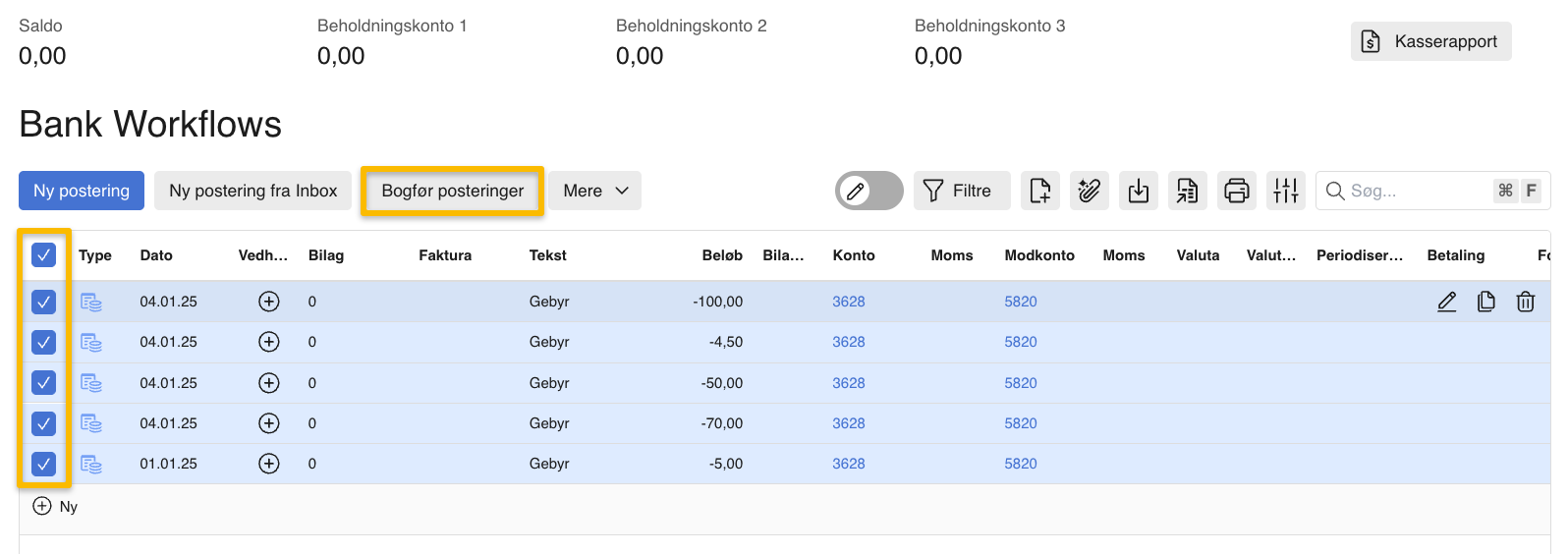
- Til venstre for posteringerne skal du marker dem der skal bogføres.
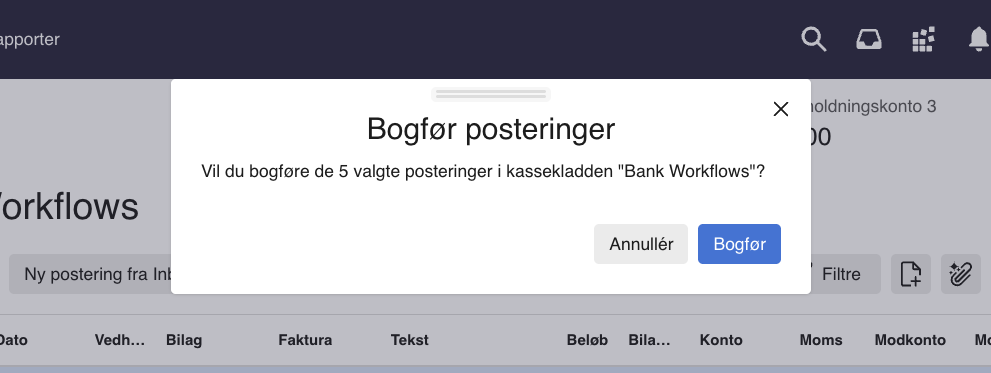
- Tryk på knappen "Bogfør posteringer", og i dialogboksen som åbner skal du afslutningsvis trykke på "Bogfør".
Det kan være en fordel at en eller flere separate kassekladder når du bruger Bank Workflows for at skabe et mere kontrolleret overblik af hvilke posteringer der er oprettet manuelt, og hvilke der er oprettet gennem Bank Workflows. Læs vores guide og lær hvordan du kan oprette dedikerede kassekladder til dit Bank Workflow.
Var denne artikel nyttig?
Bliv e-conomic Insider
