





e-copedia hjælpecenter
Håndter og prioriter dine Bank Workflows
Denne guide forklarer, hvordan du bruger Bank Workflows overblikket til at prioritere dine Bank Workflows.

E-copedia Master
Som Customer Training Specialist hos e-conomic arbejder jeg med udvikling, vedligeholdelse og kvalitetssikring af læringsindhold, der understøtter kundernes forståelse og anvendelse af vores program. Jeg bidrager til at skabe sammenhængende og brugervenlige læringsoplevelser på tværs af kanaler som e-copedia, chatbotten og onlinekurser, med fokus på relevans, tilgængelighed og høj faglig kvalitet.
Jeg udvikler og opdaterer vejledninger og læringsindhold i tæt samarbejde med relevante teams og omsætter læringsbehov til konkrete løsninger. Med afsæt i brugerfeedback og anvendelsesindsigter sikrer jeg, at indholdet er opdateret, let tilgængeligt og understøtter en effektiv læringsoplevelse for vores kunder.
Introduktion
I overblikket over dine Bank Workflows kan du, udover at oprette nye eller redigere eksisterende Bank Workflows, også kontrollere deres prioritet i forhold til, hvilke der først skal aktiveres, når nye posteringer kommer ind i bankafstemningen.
- Funktionen Bank Workflows er inkluderet i pakkerne "Smart", "Komplet", "Intern Komplet mikro" og "Intern Komplet".
Obs
Hvis du får bankposteringer overført automatisk via bankintegrationen AIIA, skal du være opmærksom på, at bankkontoen, du bruger i dit Bank Workflow, er forbundet med AIIA. Hvis du har opsat integrationen, men den ikke virker, kan det være, du skal forny forbindelsen.
Sådan navigere du i overblikket
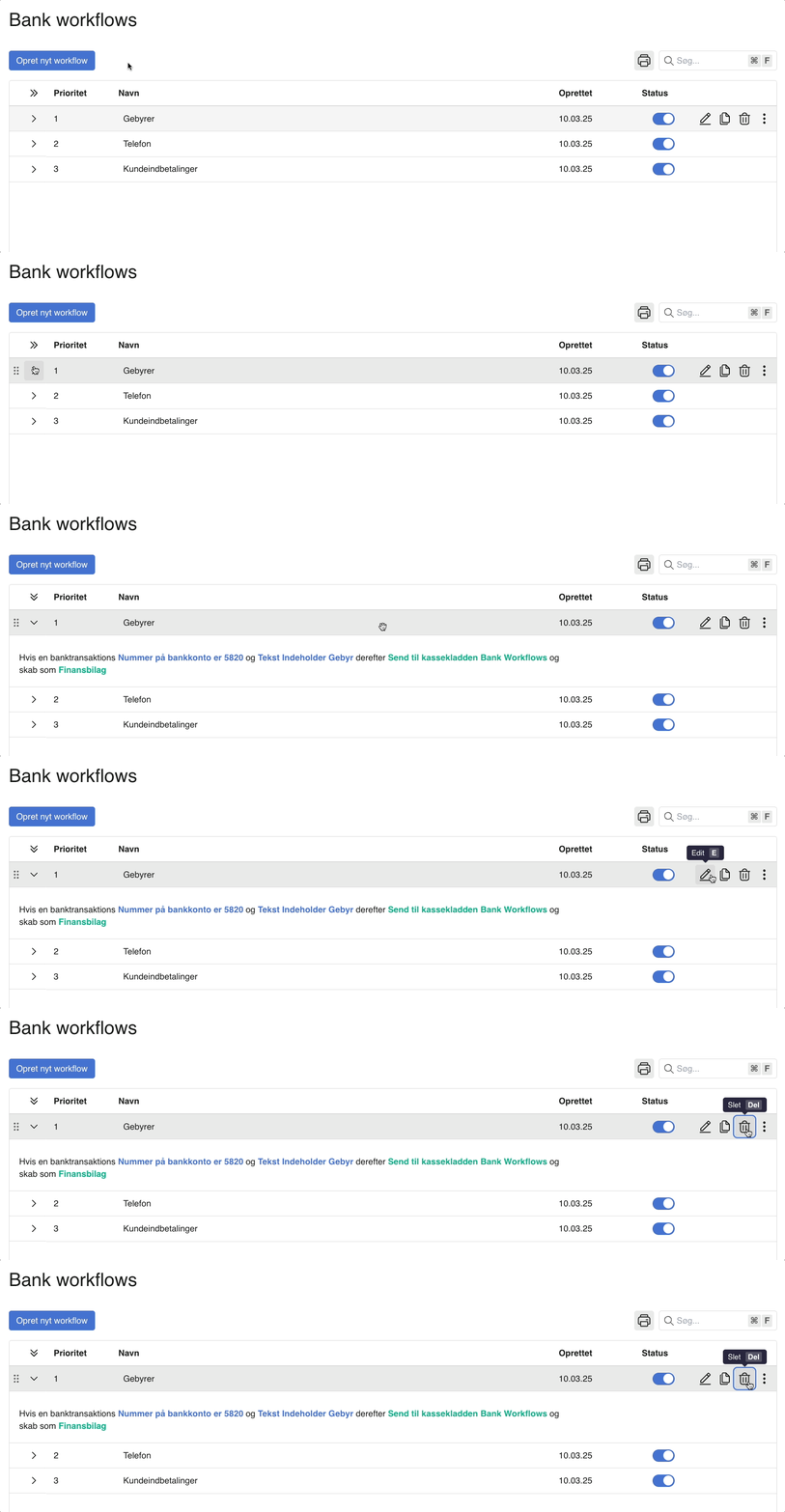
Når du åbner oversigten over dine Bank Workflows, ser du dem tydeligt opstillet i en overskuelig tabel. Tabellen viser dig hurtigt de oprettede Bank Workflows, deres prioriteter og oprettelsesdato. Ved at trykke på et Bank Workflow kan du også læse dets beskrivelse.
I kolonnen ”Status” kan du hurtigt tænde eller slukke dine Bank Workflows ved at trykke på knappen. Når knappen er blå, betyder det, at dit Bank Workflow er aktivt. Hvis du ønsker at deaktivere det midlertidigt, trykker du blot på knappen, så den bliver grå.
Ud for hvert Bank Workflow kan du også hurtigt udføre flere handlinger. Brug ikonerne til højre for at:
- Redigere Bank Workflowet, hvis du vil ændre på regler eller handlinger.
- Kopiere Bank Workflowet, hvis du hurtigt vil oprette et lignende workflow med små ændringer.
- Slette Bank Workflowet, hvis det ikke længere skal bruges.
På den måde har du altid fuld kontrol og et klart overblik over automatiseringen af dit bogholderi.
Sådan fungerer prioritering af dine Bank Workflows
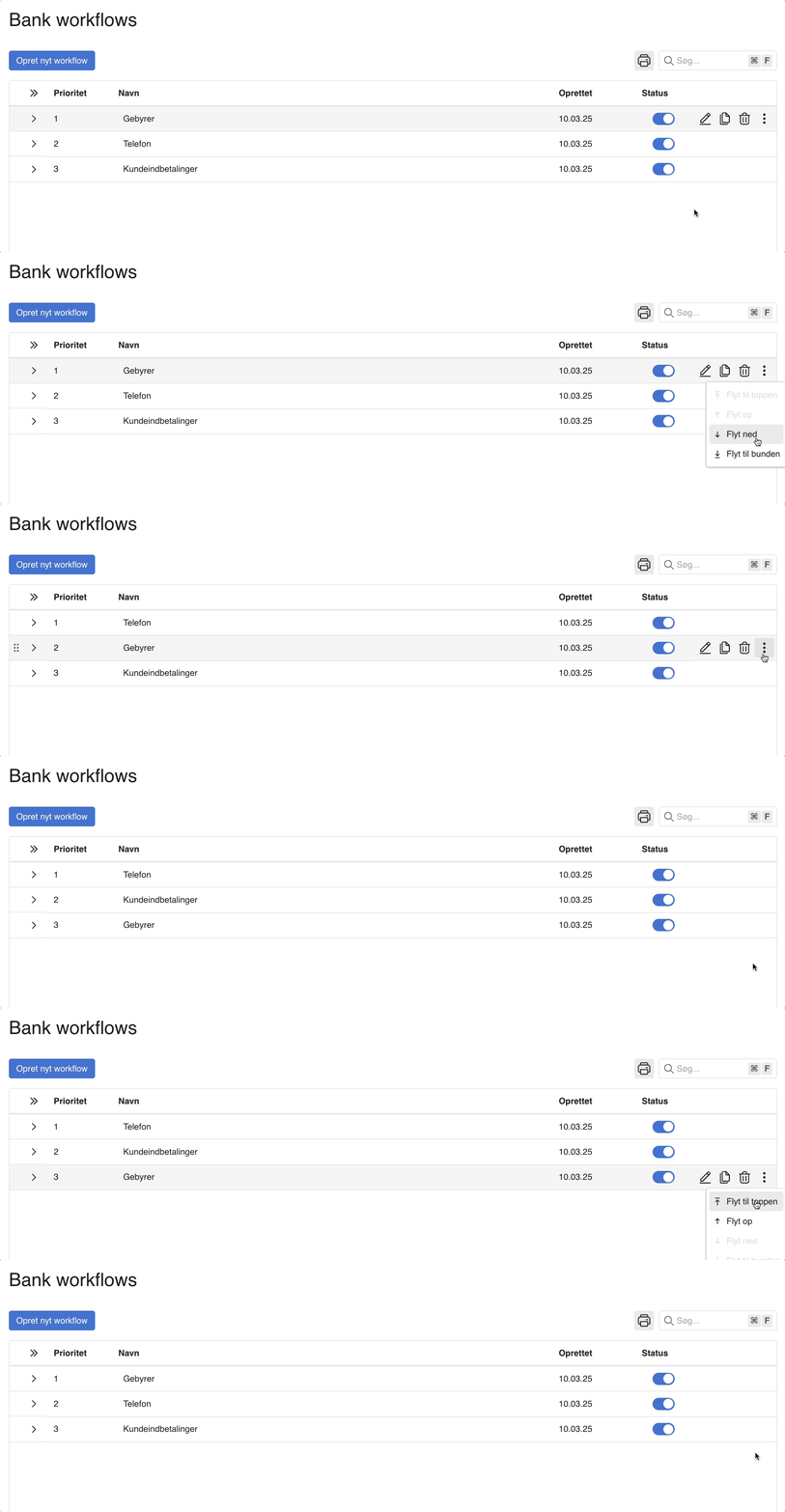
Dine Bank Workflows aktiveres altid ud fra den prioritet, du har givet dem i oversigten. Prioriteringen afgør, i hvilken rækkefølge e-conomic behandler transaktionerne, hvis flere Bank Workflows matcher den samme transaktion. Bank Workflowet med prioritet "1" behandles først, derefter "2", og så videre.
Du kan nemt ændre prioriteringen af Bank Workflows ved at trykke på de tre prikker til højre for hvert Workflow og derefter flytte dem op eller ned på listen. Dette sikrer, at dine transaktioner håndteres præcis efter dine ønsker, hvilket giver dig et effektivt og automatiseret bogholderi uden misforståelser.
Obs
Dine Bank Workflows behandles i rækkefølge efter prioritet. Giv derfor det vigtigste Bank Workflow prioritet "1".
Var denne artikel nyttig?
Bliv e-conomic Insider
