





e-copedia hjælpecenter
Markér din momsopgørelse som indberettet
I denne artikel vil du lære mere om funktionen "Markér som indberettet". For at dit regnskab kan være så retvisende som muligt skal du fortælle e-conomic når du indberetter din moms. Det gør du ved at markere din momsopgørelse som indberettet. Funktionen gør at din moms afregnes og momsopgørelsen i den valgte periode vil anses som færdighåndteret. Du kan også få bogført din indberettede moms direkte fra momsopgørelsen. Det forudsætter dog, at du har oprettet en konto til formålet.

Senior Customer Training Specialist
Som Senior Customer Training Specialist i e-conomic arbejder jeg med at gøre læring let at forstå og bruge i praksis. Jeg udvikler og optimerer indhold på tværs af vores læringskanaler – fra e-copedia og kurser til digitale formater og AI løsninger – altid med fokus på, at vores brugere hurtigt kan omsætte viden til handling.
Jeg brænder for at oversætte komplekse funktioner til klare, meningsfulde løsninger og skabe den dér “aha”-følelse, når noget pludselig giver mening. Det handler for mig om mere end træning – det handler om at give mennesker selvtillid i deres arbejde.
Introduktion
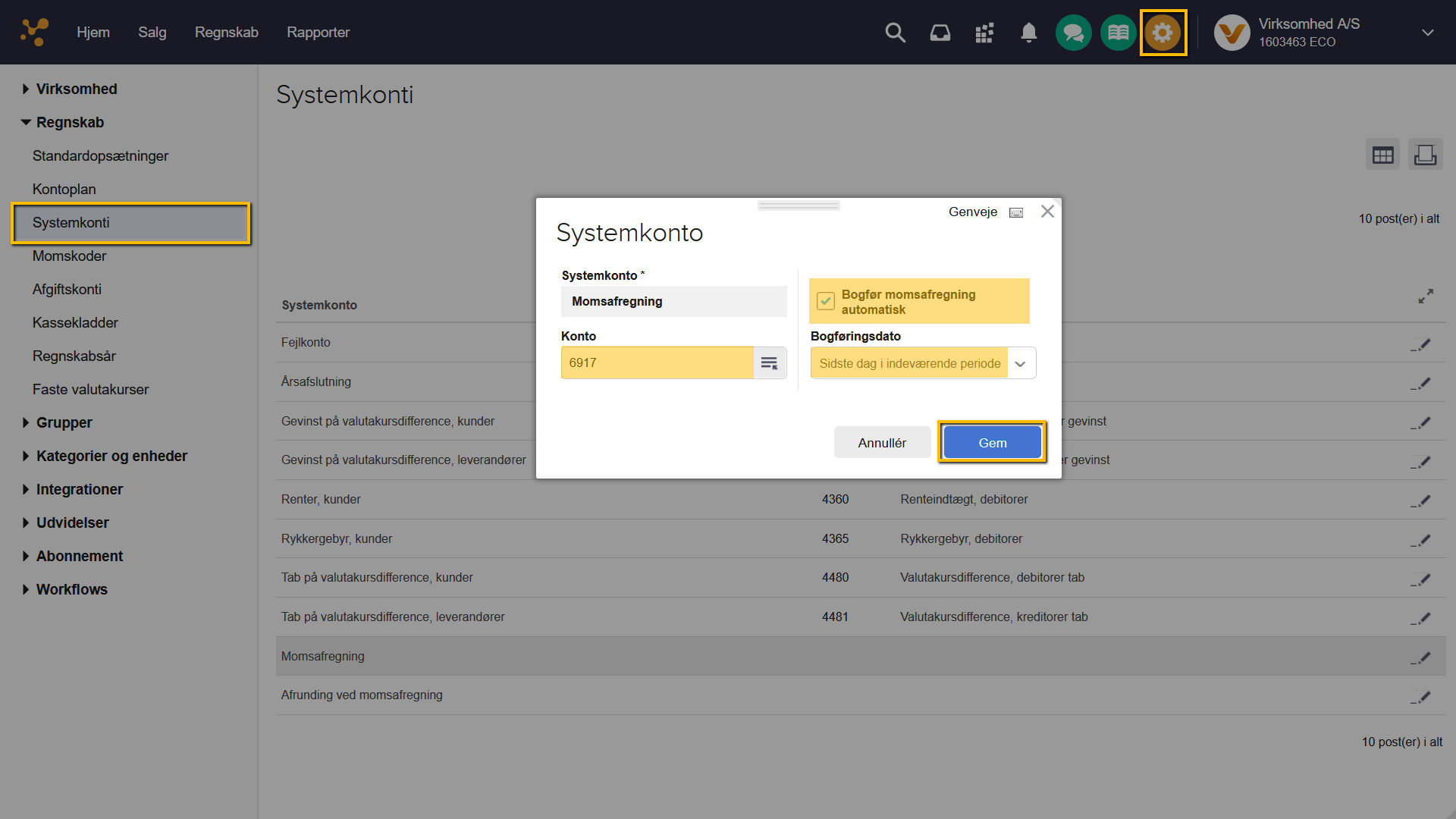
For at udnytte din momsopgørelse fuldt ud er det vigtigt at du har sat dine systemtkonti korrekt op. Når det er gjort kan systemet automatisk overføre det skyldige eller tilgodehavende beløb væk fra momskontiene. Se her hvordan du får sat en konto ind til det i dine systemkonti.
Vil du gerne have systemet til også at overføre afrunding ved momsafregning, kan du sætte en evt. gebyr konto ind, der ligger i driften i din kontoplan - når du laver din årsafslutning, vil denne konto nemlig blive nulstillet og din momsafregningskonto har ikke øredifferencer.
Anvender du e-conomics standardopsætning, har du allerede de konti som anvendes til momsopsætningen under systemkonti. Til din momsafregning skal du anvende konto 6917 (Betalt moms) og til din afrunding ved momsafregning skal du anvende konto 3628 (Porto og gebyrer). Har du ikke disse konti kan du manuelt oprette dem.
Obs
Uden opsætningen under systemkonti skal du selv huske at bogføre din momsafregning og eventuelle øredifferencer.
Tip
Hvis du vil vide mere om moms, anbefaler vi vores gratis onlinekursus "Moms i e-conomic", hvor du kan lære, hvordan du håndterer moms i e-conomic.
Derudover kan du også tilkøbe vores fysiske academy kursus "Forstå din moms" for at få en længere og mere grundig gennemgang af opsætningen og for at lære, hvordan du undgår at lave fejl.
Markér som indberettet
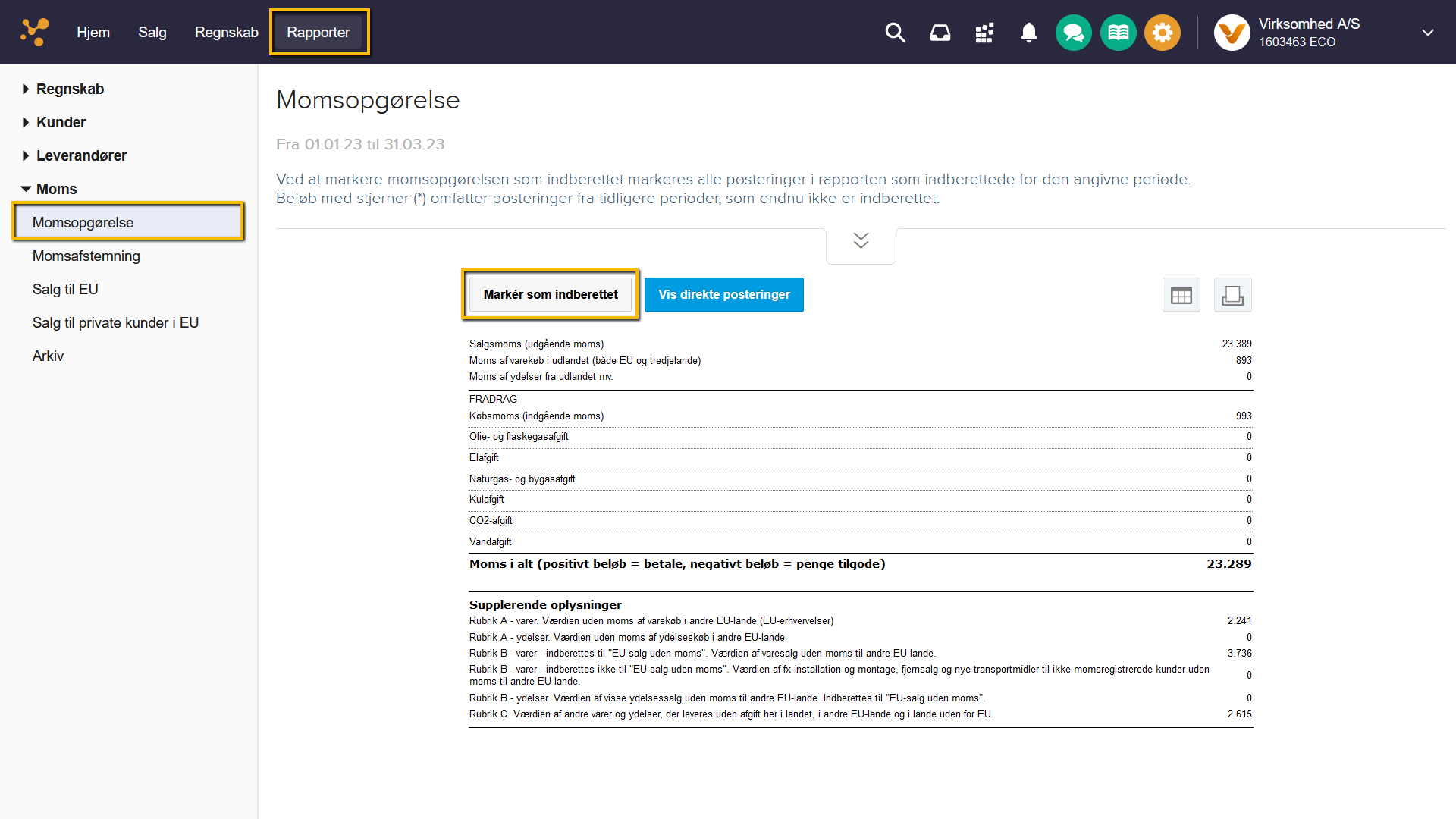
For at indberette din momsopgørelse skal du gå under "Rapporter", "moms" og "Momsopgørelse". Her vil du få en rapport der viser den moms som systemet har bogført ud fra din opsætning og evt. direkte momsposteringer.
Når du klikker på knappen "Marker som indberettet" vil alle posteringerne i momsopgørelsen blive bogført på den konto, som du har valgt under systemkonti.
Du kan nu se din momsopgørelse i arkivet og du kan til enhver tid, få vist alle dine tidligere indberettede momsopgørelser.
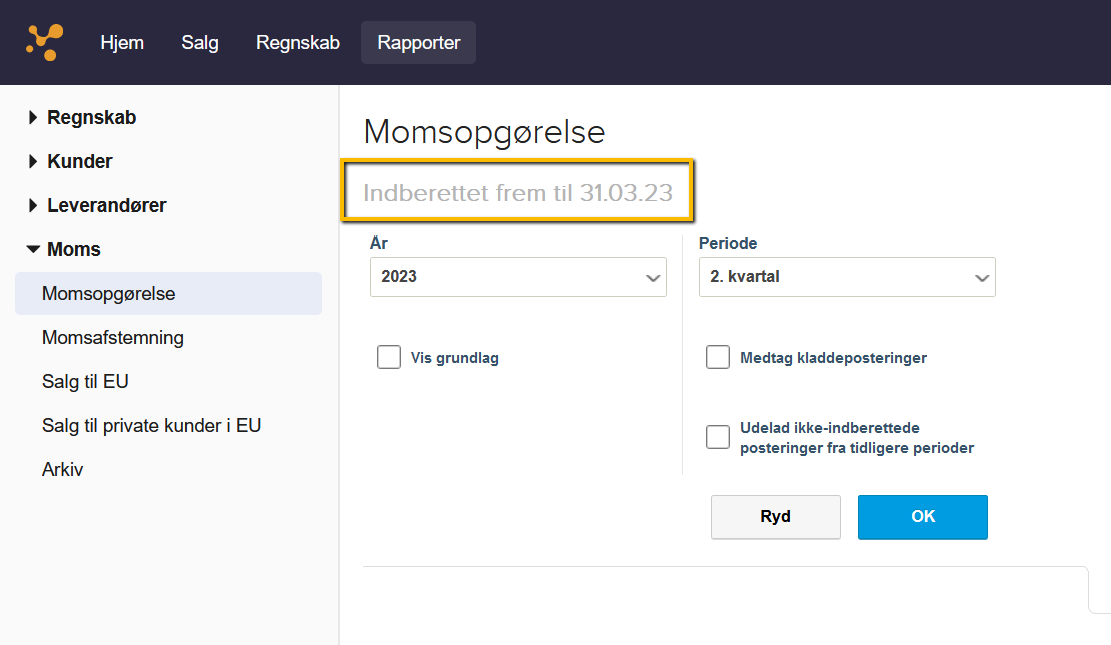
I din momsopgørelse under fanen "Rapporter", "Moms" og "Momsopgørelse" vil du kunne se en tekst, der fortæller dig, frem til hvilken dato, der er indberettet moms.
Tip
Hvis du ikke ønsker at få bogført din moms, direkte, via momsopgørelsen, eller du har trykket på "Markér som indberettet" uden at have oprettet en systemkonto til momsafregning, så vil der blot blive dannet en momsopgørelse, som du kan finde i arkivet - der er altså ikke bogført moms, noget sted i regnskabet.
Fjern markeringen som indberettet
Hvis du har markeret momsopgørelsen som indberettet men har efterposteringer, som også skal medtages, kan du vælge at "Fjerne markeringen som indrettet".
Det gør du under fanen "Rapporter", vælg "Moms" og "Arkiv". Tryk på "Fjern markering som indberettet"-ikonet til højre for din indberettede momsopgørelse. Når du går tilbage til momsopgørelsen vil der for perioden igen stå "markér som indberettet".
Du har også mulighed for at se, hvorvidt du har efterposteringer for en indberettet periode ved at trække en momsopgørelse og herefter trykke på knappen "Efterberegn". Du vil få vist en rapport hvor de nye posteringer medregnes hvorefter du kan klikke på "Markér som indberettet" for at få efterindberettet dine efterposteringer. Vælger du denne metode behøver du ikke at fjerne den forrige indberetning fra arkivet først. Du vil blot få en ny indberetning som kun indeholder de nye posteringer.
Momsopgørelsen er resultatet af hvad der har været bogført med moms i systemet. Hvis du her har et beløb som ikke er retvisende for din moms skal du tjekke din opsætning da momsen bogføres på basis af denne. Husk at du kan klikke på de beløb du ser og få et vindue der viser alle posteringer som giver beløbet. Her kan du granske dine bilag og se om alle posteringer er med og har de korrekte momskoder.
Salgsmomsen udregnes ud fra en kombination af hvordan dine kunder, varegrupper og salgskonti er opsat. Hvis du skal tilrette din moms skal du først tjekke dine varegrupper og sikre at de er sat op til de korrekte konti med korrekt momssats. Derefter skal du tjekke dine kunders momszoner. Se hvordan du gør her. Hvis fejlen ikke er til at finde her, så tjek opsætningen af dine momskoder.
Når du bogfører fra kassekladderne er det momskoden på du vælger på din postering, der bestemmer hvilken moms der kommer på din postering. Hvis den konto du bogfører på, er opsat med en momskode vil feltet for momskode under posteringen, automatisk blive udfyldt med den valgte momskode. Derfor er det vigtigt at du tjekker om dine konti har korrekt momskode. Er momskoden ikke sat op på dine konti er det vigtigt at du selv husker at vælge korrekt momskode direkte på posteringen. Hvis fejlen ikke er til at finde her, så tjek opsætningen af dine momskoder.
Obs
Når du fjerner denne markering, vil e-conomic automatisk tilbageføre de momsposteringer der blev lavet i forbindelse med din indberetning gennem din opsætning under systemkonti. Bemærk venligst, at det udelukkende er muligt at fjerne markeringen for den senest indberettede momsopgørelse.
Tip
Når du har markeret din momsopgørelse om indberettet og har betalt eller fået momsen tilbagebetalt kan du tjekke guiden "Bogfør betalt eller tilbagebetalt moms" for vejledning om hvordan selve betalingen bogføres.
Var denne artikel nyttig?
Bliv e-conomic Insider
