





e-copedia hjælpecenter
Afstemning af moms
Momsafstemningen er dit værktøj til at danne dig et hurtigt overblik, over sammensætningen af din moms, for den angivne periode.

Senior Customer Training Specialist
Som Senior Customer Training Specialist i e-conomic arbejder jeg med at gøre læring let at forstå og bruge i praksis. Jeg udvikler og optimerer indhold på tværs af vores læringskanaler – fra e-copedia og kurser til digitale formater og AI løsninger – altid med fokus på, at vores brugere hurtigt kan omsætte viden til handling.
Jeg brænder for at oversætte komplekse funktioner til klare, meningsfulde løsninger og skabe den dér “aha”-følelse, når noget pludselig giver mening. Det handler for mig om mere end træning – det handler om at give mennesker selvtillid i deres arbejde.
Introduktion
Momsafstemingen er en rapport der viser dig hvilken moms der har været bogført inden for perioden og hvordan det påvirker dit momsregnskab. Rapporten medtager de konti som der er bogført med moms på. Derefter giver rapporten dig et overblik over momssats, momskode, den beregnede og bogførte moms samt differencen mellem disse. Du vil også kunne se om der har været bogført med en anden momskode end den kontoen er sat op til.
På denne måde kan du gennemgå din moms og se om alt er som det skal være inden du indberetter til SKAT.
Tip
Hvis du vil vide mere om moms, anbefaler vi vores gratis onlinekursus "Moms i e-conomic", hvor du kan lære, hvordan du håndterer moms i e-conomic.
Sådan laver du en momsafstemning
- Tryk ind på fanen "Rapporter".
- Vælg "Moms" → "Momsafstemning" i menuen i venstre side.
- Udfyld felterne.
- Tryk "OK". Her får du en oversigt over alle de konti, der har en momskode tilknyttet, samt konti uden momskode, hvorpå der optræder posteringer med momskode.
Alle konti som er sat op til en momskode eller hvor der er bogført en postering med en momskode på, vil fremgå af rapporten. Øvrige konti fremgår under overskriften "Konti uden momskode". Hvis du er i tvivl om en kontos placering i rapporten så gennemgå kontoens opsætning, kontoudtog og tjek hvilke bilag der er bogført på kontoen.
Har du beløb under overskriften "Posteringer med anden momskode" er der bogført posteringer med en anden momskode end den der er tiltænkt kontoen. Tjek posteringerne og sørg for de har den korrekte momskode. Du kan også tjekke din konto opsætning og sikre at denne har den korrekte momskode.
Har du forskellige beløb under "Bogført moms" og "Beregnet moms" kan det være godt at undersøge hvorfor. Det kan eksempelvis være kladdeposteringer som ikke er bogført, direkte posteringer eller at der er bogført posteringer med en anden momskode end kontoens opsætning.
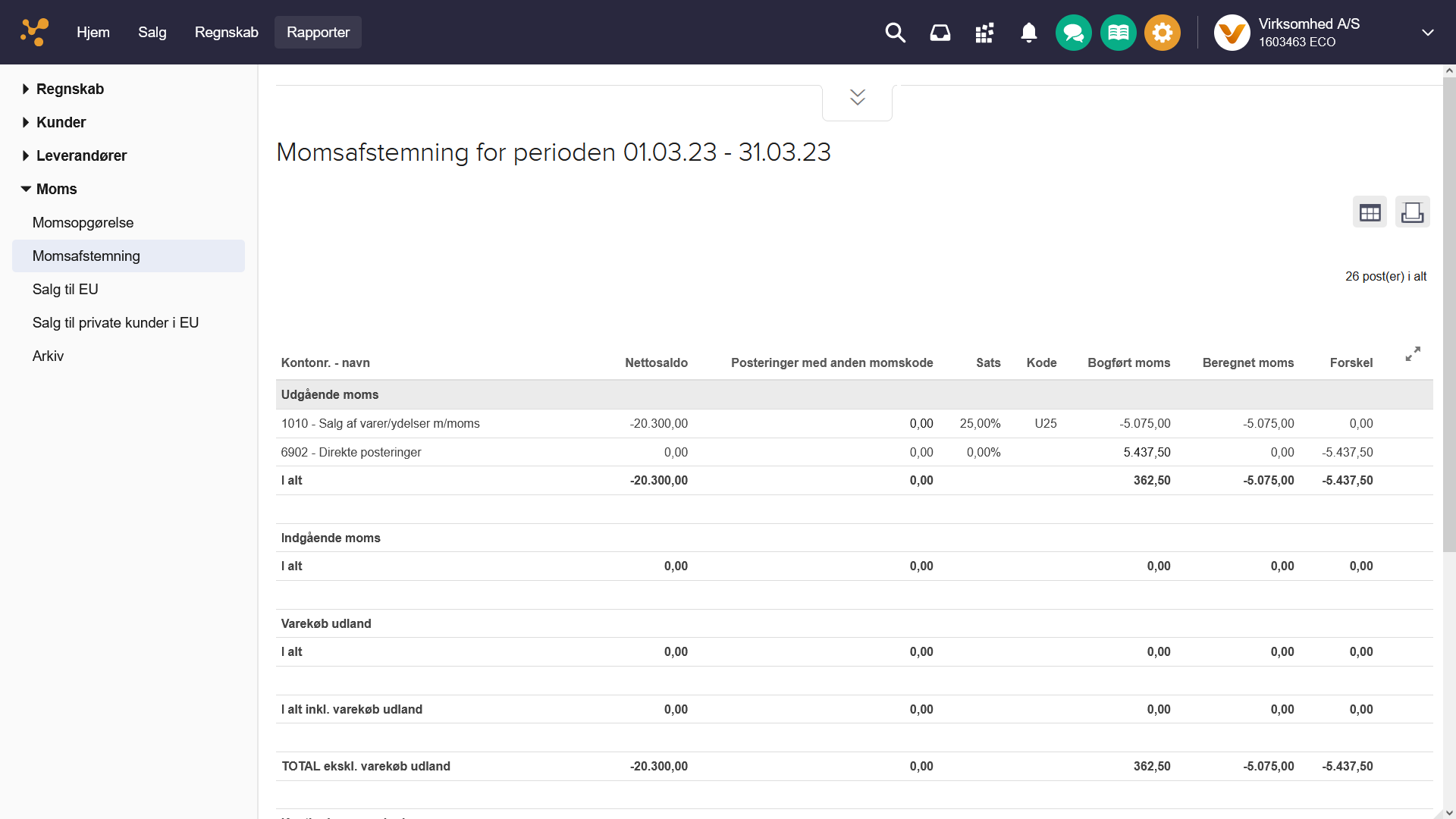
Oplysninger om kolonnerne:
Nettosaldo: Totalen for posteringerne på kontiene på listen ekskl. moms i den angivne periode.
Posteringer med anden momskode: Totalen af posteringer på konti med momskode tilknyttet, som er foretaget uden momskode - på fagsprog er det posteringer med undertrykt moms.
Sats: Momssatsen i %.
Kode: Den registrerede momskode på kontoen.
Bogført moms: Dette er den samlede værdi for hvad reelt er bogført på kontoen, og vil altid stemme overens med hvad der står i momsopgørelsen.
Beregnet moms: Nettosaldo x Sats - dvs. det forventede samlede momsbeløb på baggrund af kontoopsætningen.
Forskel: Forskellen mellem den bogførte og den beregnede moms. Står der et beløb her, er det oftest udtryk for eventuelle posteringer, uden momskode, på kontoen x satsen. Er der mere end det, er det her du skal ned og grave i posteringerne på kontoen, for at finde ud af, hvad der er sket herpå.
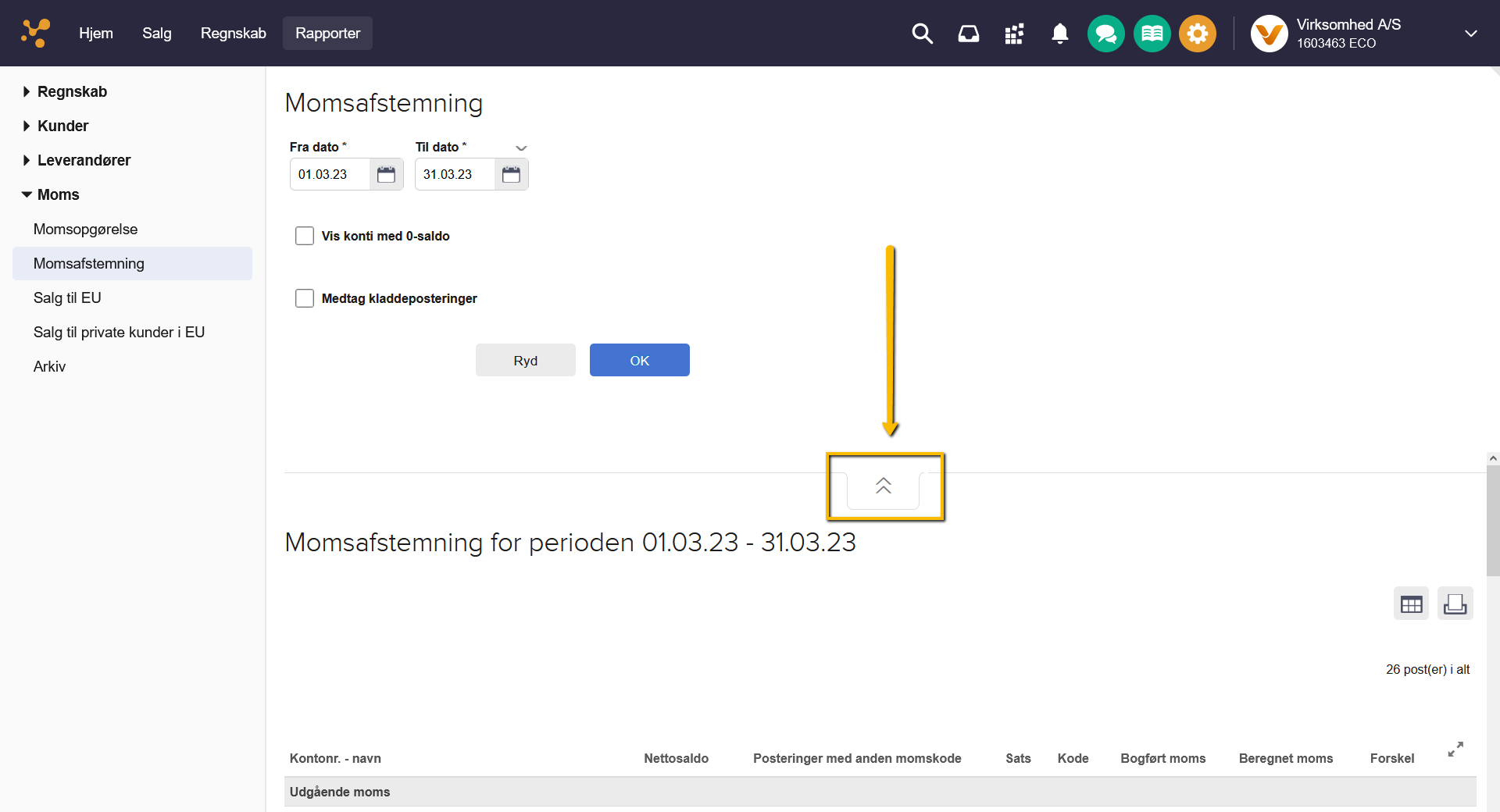
Vis/skjul søgeområde
- Du har mulighed for at få vist din søgning over din fremsøgte rapport, ved at klikke på de to pile, der peger nedad i toppen af siden
Tip
Hvis du undrer dig over et bestemt beløb, kan du trykke på beløbet og få vist hvilke posteringer der danner beløbet.
Se beskrivelse af felterne her: Knapper og felter i Rapporter
Var denne artikel nyttig?
Bliv e-conomic Insider
