





e-copedia hjælpecenter
Om felter og knapper i eksporter betalinger
I e-conomic kan du eksportere dine leverandørbetalinger ud i en fil, som du kan indlæse i din bank. Således slipper du for at oprette betalingerne manuelt i din bank. I denne artikel vil du lære mere om felter og knapper i funktionen eksport af betalinger i e-conomic.

Senior Customer Training Specialist
Som Senior Customer Training Specialist i e-conomic arbejder jeg med at gøre læring let at forstå og bruge i praksis. Jeg udvikler og optimerer indhold på tværs af vores læringskanaler – fra e-copedia og kurser til digitale formater og AI løsninger – altid med fokus på, at vores brugere hurtigt kan omsætte viden til handling.
Jeg brænder for at oversætte komplekse funktioner til klare, meningsfulde løsninger og skabe den dér “aha”-følelse, når noget pludselig giver mening. Det handler for mig om mere end træning – det handler om at give mennesker selvtillid i deres arbejde.
Introduktion
Der kan eksporteres til de største banker (Nordea, Danske Bank, Jyske Bank, Sydbank, Nykredit Bank) samt de fleste mellemstore og mindre banker.
Alle banker er tilknyttet en bankcentral, hvilket i praksis betyder, hvis din bank ikke findes på listen, kan du vælge en bank med samme bankcentral, når du opretter din bankkonto.
Det forudsætter altså, at du har oprettet din bankkonto under menupunktet "Bankkonti", opsat dine leverandører med betalingstype og oprettet leverandørfakturaer i din kassekladde med betalingstype, for at du kan lave en eksport af betalingsfilen.
Ny søgning
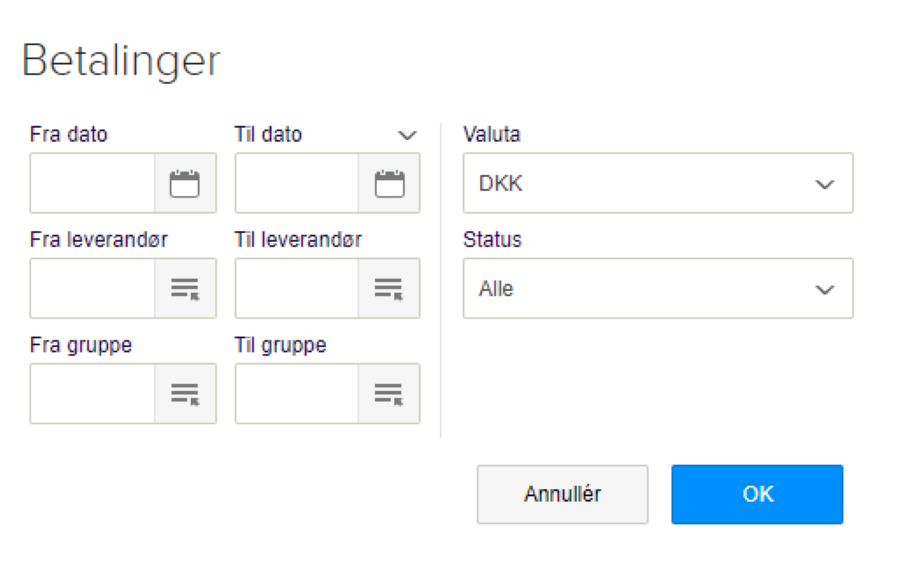
Som udgangspunkt vises alle betalinger, der er oprettet i kassekladden, som er klar til eksport, men du kan også lave en ny søgning af dine betalingsfiler. Ved at foretage en "Ny søgning" kan du afgrænse hvor mange betalinger du får vist, og du har naturligvis mulighed for at søge de betalinger frem, som du har oprettet i anden valuta, hvis du benytter udenlandske betalinger.
Du kan afgrænse din søgning i fra/til dato, fra/til leverandør, fra/til gruppe, valuta eller status, hvorefter du får vist listen over alle dine betalinger, som er fundet ud fra din søgning.
Nu kan du markere de betalinger du vil eksportere, trykke på knappen "Eksportér valgte betalinger" og bagefter downloade filen.
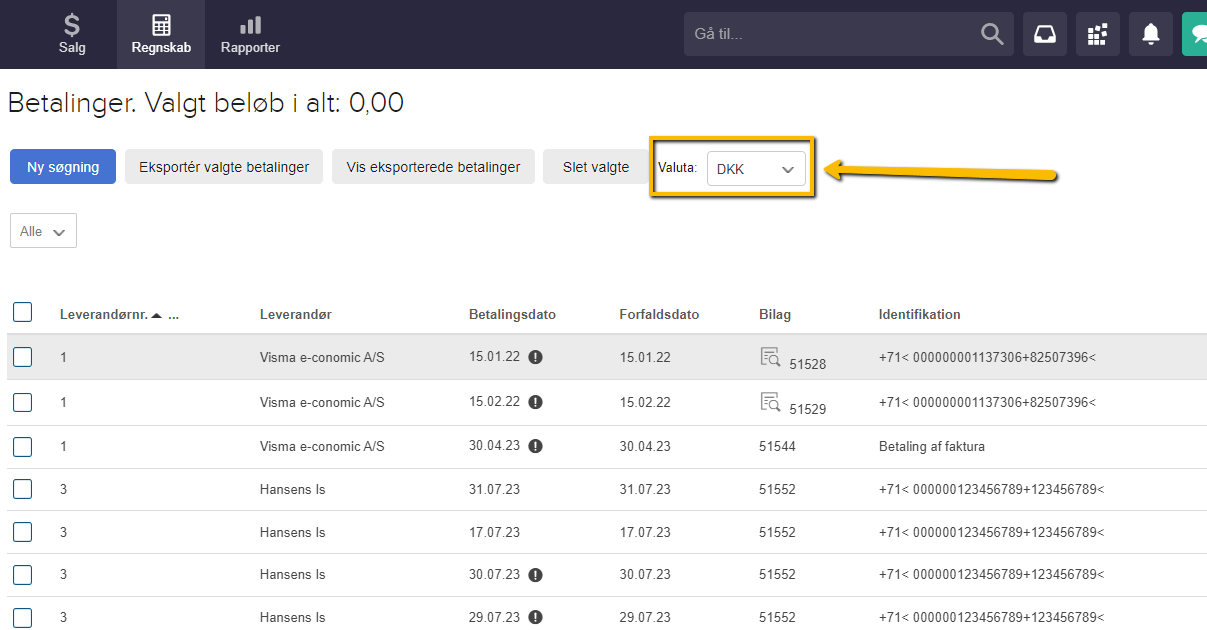
Dette kan skyldes at du har sorteret på den forkerte valuta, da e-conomic nemlig kun viser betalinger i en valuta af gangen.
Hvis du kigger over betalingsoversigten, og til højre for den grå knap "Slet valgte", har du mulighed for at ændre den valuta som der skal vises betalinger for.
Tryk på den hvorefter du kan vælge den ønskede valuta, og herefter skulle du gerne kunne se din betaling.
Eksportér valgte betalinger
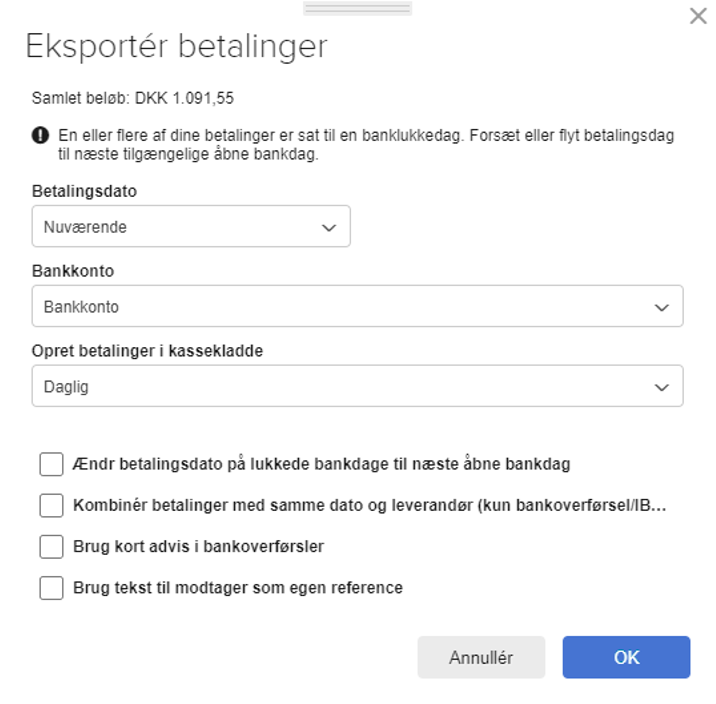
Efter du har oprettet leverandørfakturaer i kassekladden med den ønskede betalingstype, kan du eksportere betalingerne, ved at markere de betalinger du vil eksportere, og bagefter trykke på "Eksportér valgte betalinger".
Nu kommer et vindue frem, hvor du skal tage stilling til betalingsdato, hvilken bankkonto de skal betales fra og om du vil oprette leverandørbetalingerne i en kassekladde.
Når du skal vælge betalingsdato, skal du være opmærksom på, hvad du vælger:
- Nuværende er indstillingen for, at betalingerne udføres på samme dag som forfaldsdatoen for hver enkelt betaling.
- Ingen dato før betyder, at betalinger bliver rykket frem til den betalingsdato du skriver i feltet dato. Har nogle betalinger derfor en dato før den du selv angiver, vil de blive rykket frem til den dato, du skriver.
- Foretag alle indbetalinger den gør, at alle betalinger får samme betalingsdato, som du selv angiver i datofeltet.
Nu kan du trykke på OK og downloade betalingsfilen, gemme den på din computer, så du kan indlæse den i din bank.
Ændr betalingsdato på lukkede bankdage til næste åbne bankdag
Hvis du vælger at bruge denne funktion, vil e-conomic ændre posteringens bogførings dato, i tilfælde af den ligger på en lukket bankdag. Her vil den i stedet blive ændret til den næste åbne bankdag.
Kombinér betalinger med samme dato og leverandør (kun bankoverførsel/IBAN)
Denne funktion er kun tilgængelig ved bankoverførsel eller IBAN/SWIFT.
Her kigger e-conomic på betalingerne, og hvis 2 eller flere har den samme dato og leverandør vil de blive kombineret, så de i banken vil stå som en samlet betaling.
Brug kort advis i bankoverførsler
Banker tager typisk et gebyr, hvis adviseringsteksten på en betaling overstiger et hvis antal karaktere. Ved at aktivere denne funktion, vil e-conomic automatisk slutte den adviseringstekst, efter den har oversteget det maksimale antal karaktere, så du slipper for gebyrer.
Brug tekst til modtager som egen reference
Hvis du på din leverandørfaktura har brugt enten betalingstypen "Bankoverførsel" eller "IBAN/SWIFT", vil du få muligheden for at udfylde et felt der hedder "Besked" (vær obs. på dette ikke er posteringsfeltet "Tekst" men et andet posteringsfelt).
Den tekst du skriver i feltet "Besked" vil stå som en tekst i netbanken hos din modtager, og ved at aktivere denne funktion vil denne tekst også stå på posteringen i din netbank.
Obs
Hvis du kombinerer betalinger, der har samme dato og er til samme leverandør, skal du være opmærksom på at den samlede tekst i posteringslinjen, maksimalt kan være 250 karakterer. Er der flere end 250 karakterer vil disse blive slettet. Ønsker du en kort advis på maksimalt 30 karakterer, skal du vinge af i "Brug kort advis i bankoverførsler".
Du kan kun overføre kreditbeløb, som er oprettet med betalingstypen "Bankoverførsel".
Du kan kun eksportere én valuta ad gangen, derfor skal du vælge den valuta leverandørfakturaen er oprettet i, før du kan eksportere betalinger ud i f.eks. EUR.
Tip
De indstillinger du har valgt, når du eksporterer dine betalinger, bliver gemt som standard informationer for dine fremtidige betalingseksporter. Du kan naturligvis altid redigere i disse.
Vis eksporterede betalinger
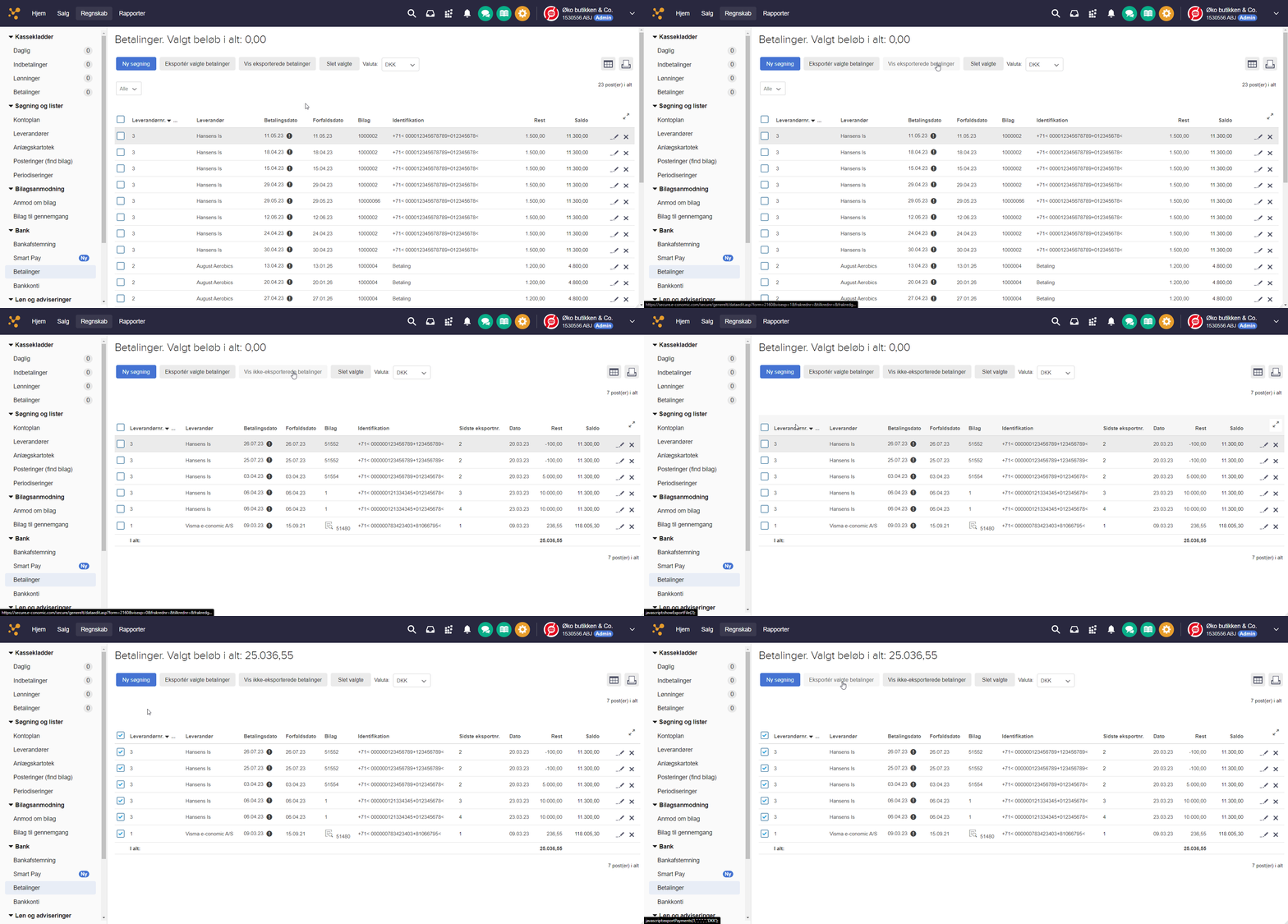
Med "Vis eksporterede betalinger" kan du se en liste over alle dine tidligere eksporterede betalinger.
Du har mulighed for at søge "gamle" betalinger frem, og på baggrund af disse danne en ny fil, som du kan eksportere og indlæse i din bank.
Du kan sortere dine tidligere eksporterede betalinger, ved at trykke på kolonnen "sidste eksportnr.", så vil betalingerne blive sorteret i stigende eller faldende orden. Du kan sortere på samme vis for de andre kolonner.
Nu kan du sætte flueben ud for de betalinger, du gerne vil have eksporteret igen og danne filen, på præcis samme måde som du oprindeligt gjorde ved at trykke på knappen "Eksportér valgte betalinger".
Slet valgte
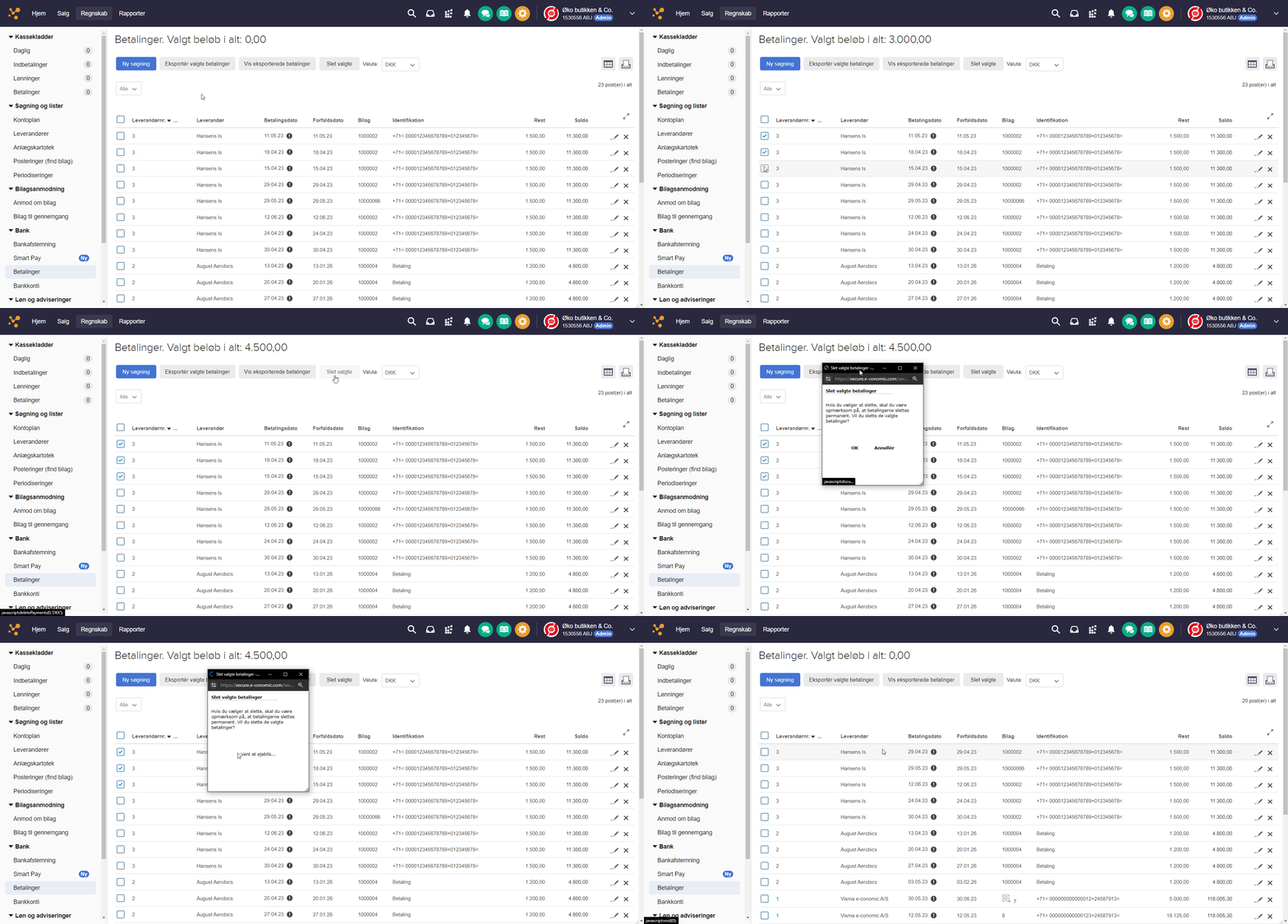
Her kan du slette dine endnu ikke eksporterede eller allerede eksporterede betalinger.
I "Betalinger" skal du markerer betalingslinjerne, ved at sætte flueben i den lille boks til venstre for betalingerne og trykker på "Slet valgte".
Obs
Når du sletter en betaling, slettes den permanent og kan ikke gendannes.
Var denne artikel nyttig?
Bliv e-conomic Insider
