





e-copedia hjælpecenter
Om kassekladden
Kassekladden er på mange måder "hjertet" af e-conomic, da den er forbundet med og påvirker mange andre funktionaliteter og faner i programmet.

E-copedia Master
Som Customer Training Specialist hos e-conomic arbejder jeg med udvikling, vedligeholdelse og kvalitetssikring af læringsindhold, der understøtter kundernes forståelse og anvendelse af vores program. Jeg bidrager til at skabe sammenhængende og brugervenlige læringsoplevelser på tværs af kanaler som e-copedia, chatbotten og onlinekurser, med fokus på relevans, tilgængelighed og høj faglig kvalitet.
Jeg udvikler og opdaterer vejledninger og læringsindhold i tæt samarbejde med relevante teams og omsætter læringsbehov til konkrete løsninger. Med afsæt i brugerfeedback og anvendelsesindsigter sikrer jeg, at indholdet er opdateret, let tilgængeligt og understøtter en effektiv læringsoplevelse for vores kunder.
Introduktion
Kassekladden er designet til at gøre din bogføring mere overskuelig med hurtig oprettelse og redigering af posteringer. Med direkte redigering i tabellen, smarte tastaturgenveje og godt overblik kan du arbejde mere smidigt.
Obs
Hvis du foretrækker at arbejde i en mere statisk version af kassekladden frem for den dynamiske der inkl. direkte opretning og redigering af posteringerne i tabellen, kan du skifte mellem de to versioner ved at aktivere/deaktivere dem på kontakten "Redigér tabel", til højre for den grå knap "Mere". Du kan også bruge følgende genvejstaster til at skfite imellem den statiske og dynamiske verison: Windows: Ctrl + E / Mac: ⌘ + E.
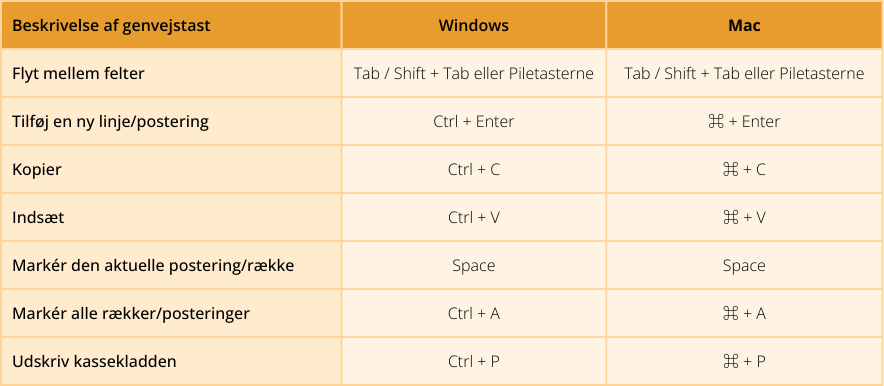
Sådan bruger du genvejstaster i kassekladden
Tabellen nedenfor giver et overblik over genvejstaster til kassekladden, som gør det nemt at navigere og redigere uden brug af musen og dermed effektivisere din arbejdsgang.
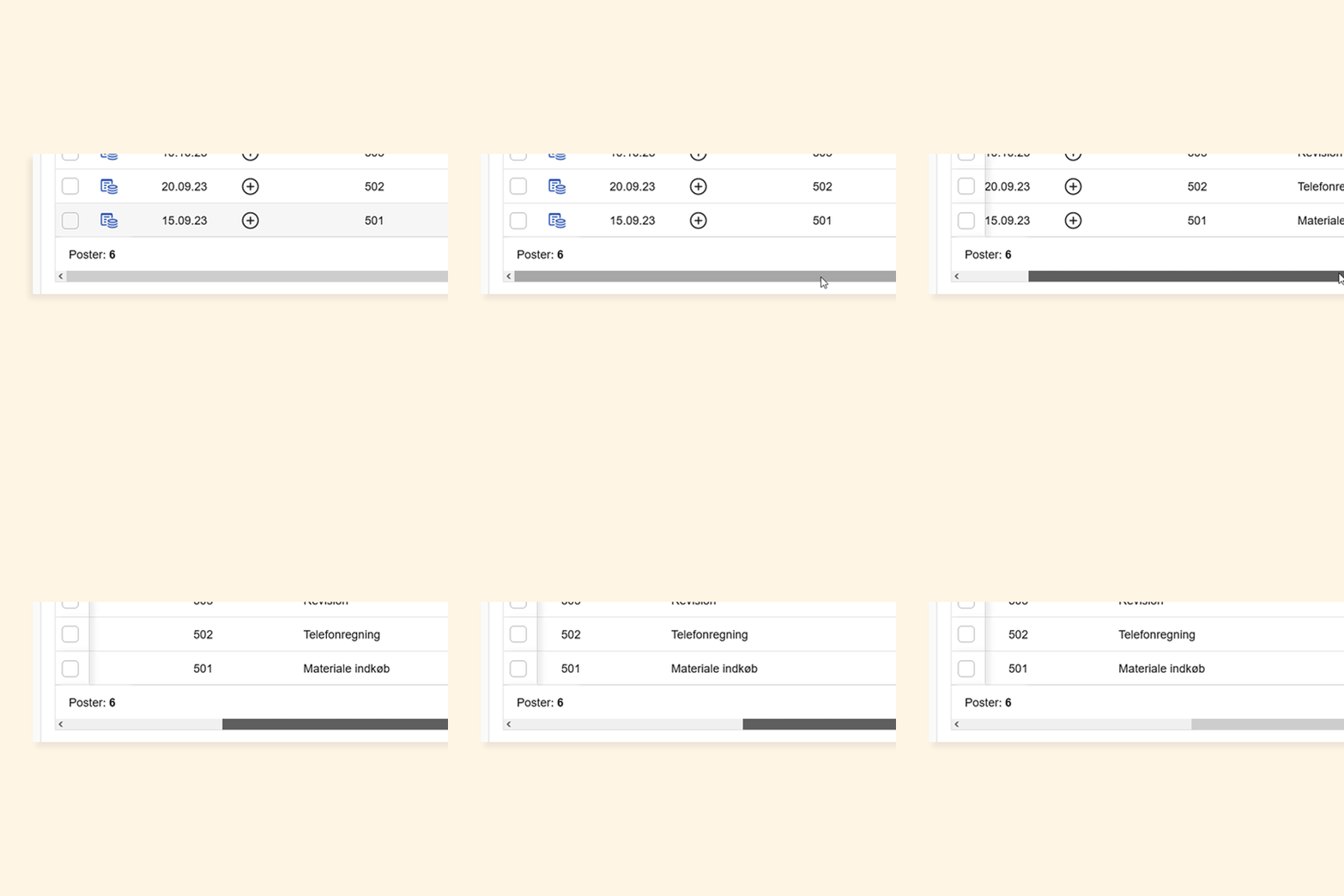
Du kan bruge den horisontale rullefunktion i bunden for at se resten af kolonnerne. Du behøver ikke længere at bladre mellem siderne. Nu kan du rulle og markere ubegrænset - og hvis du printer, får du alle poster med.
Du kan enten trække med musen, eller bruge [Shift + musehjul eller piletaster]
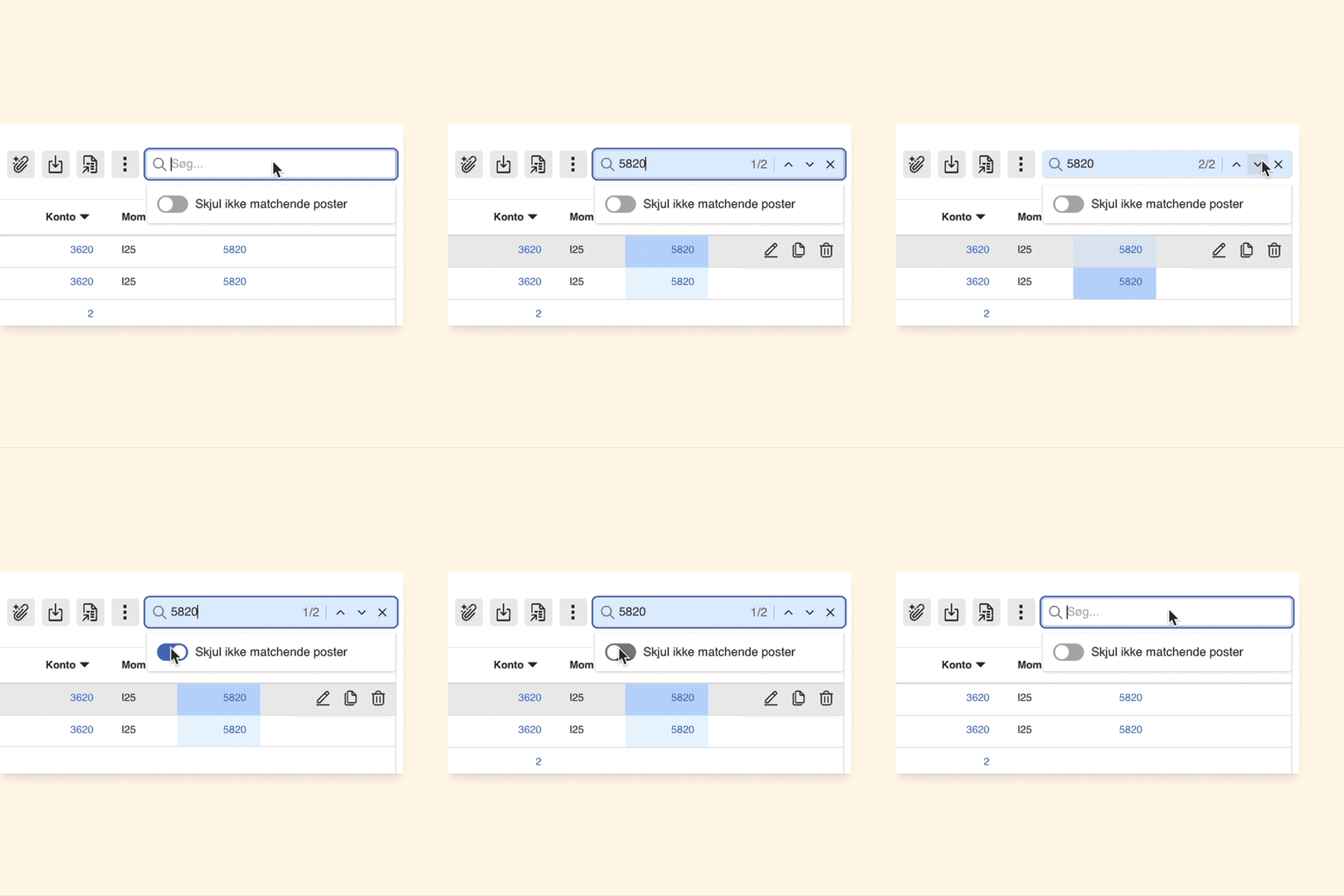
Har du nogensinde haft brug for at søge i kassekladden, men har haft svært ved at finde de relevante oplysninger? Med søgefunktionen kan du nemt finde det, du leder efter.
Søg enten ved at trykke på søgefeltet eller bruge genvejen [Ctrl + F].
Søg på alle posteringer i kassekladden og se, hvordan de relevante celler fremhæves, så du kan se dem med det samme. Du kan derudover skjule de posteringer, der ikke matcher din søgning.
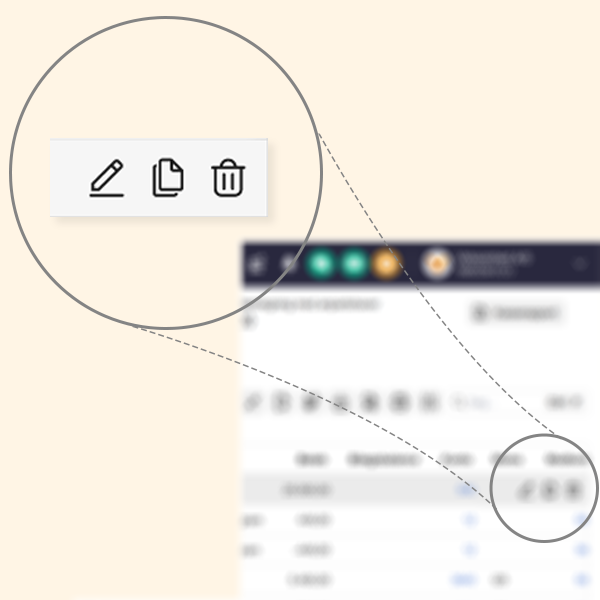
Knapperne bliver kun synlige, når du navigerer over på en specifik postering enten ved hjælp af tastaturet eller musen.
- Den første knap (blyantsikonet) bruges til at
redigere den pågældende postering.
- Den næste knap bruges til at
lave en kopi af denne postering.
- Den tredje knap bruges til at
slette posteringen.
Du kan nemt oprette eller slette kassekladder under alle indstillinger - læs evt. vores e-copeida guide for en mere detaljeret beskrivelse.
Sådan opretter og redigere du en posteringer
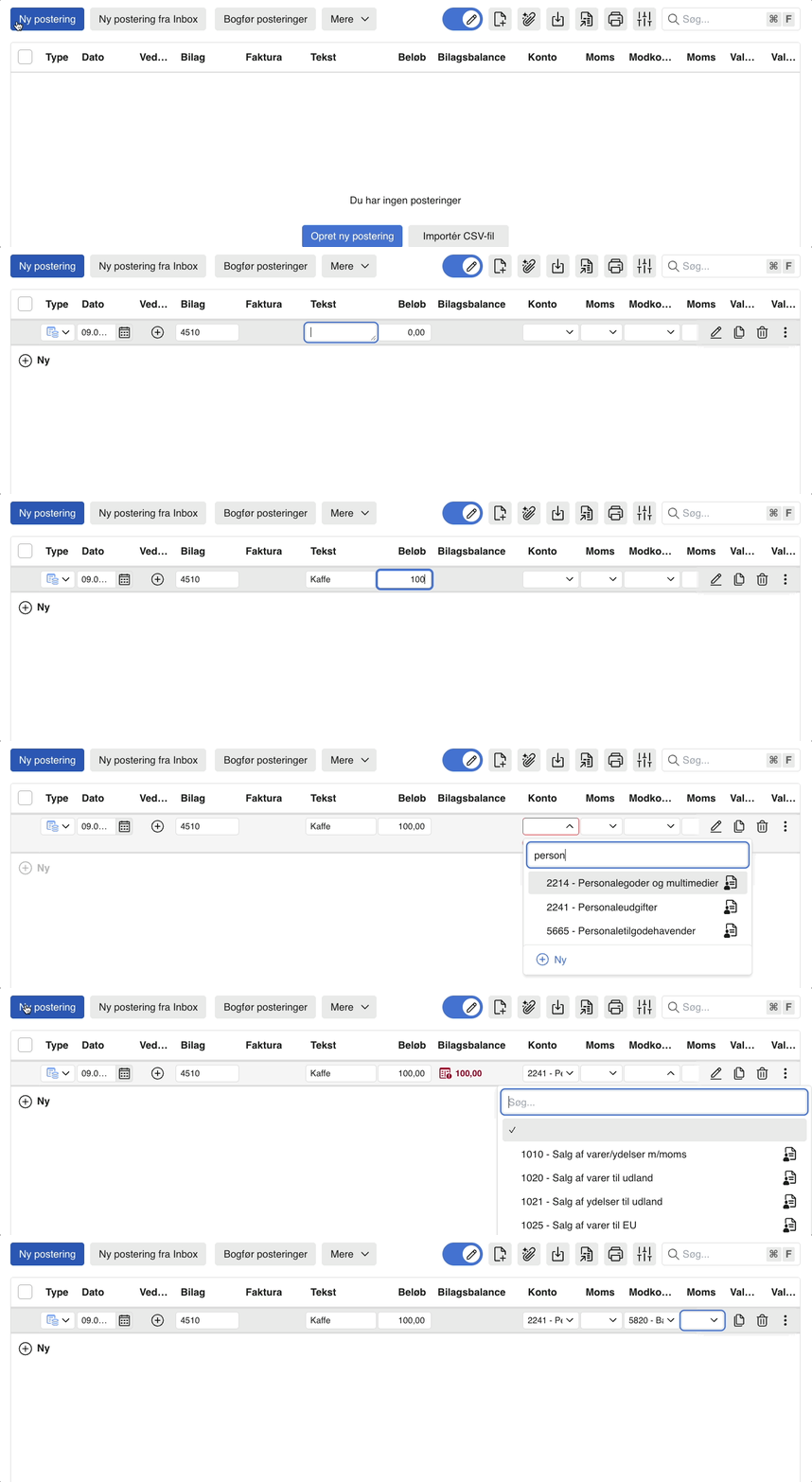
Med direkte redigering kan du nu tilpasse dine posteringer direkte i kassekladdens oversigt – uden at åbne ekstra vinduer. Det betyder færre klik og et bedre flow i dit arbejde.
- For at oprette en postering i kassekladden skal du trykke på den blå knap "Ny postering", trykke på plus-ikonet "Ny" under den sidste posteringslinje eller bruge genvejstasterne beskrevet tidligere.
- I den nyoprettede postering skal du nu rykke mellem felterne og udfylde dem med de nødvendige informationer.
- Informationer du indtaster bliver automatisk gemt når du rykker videre fra feltet.
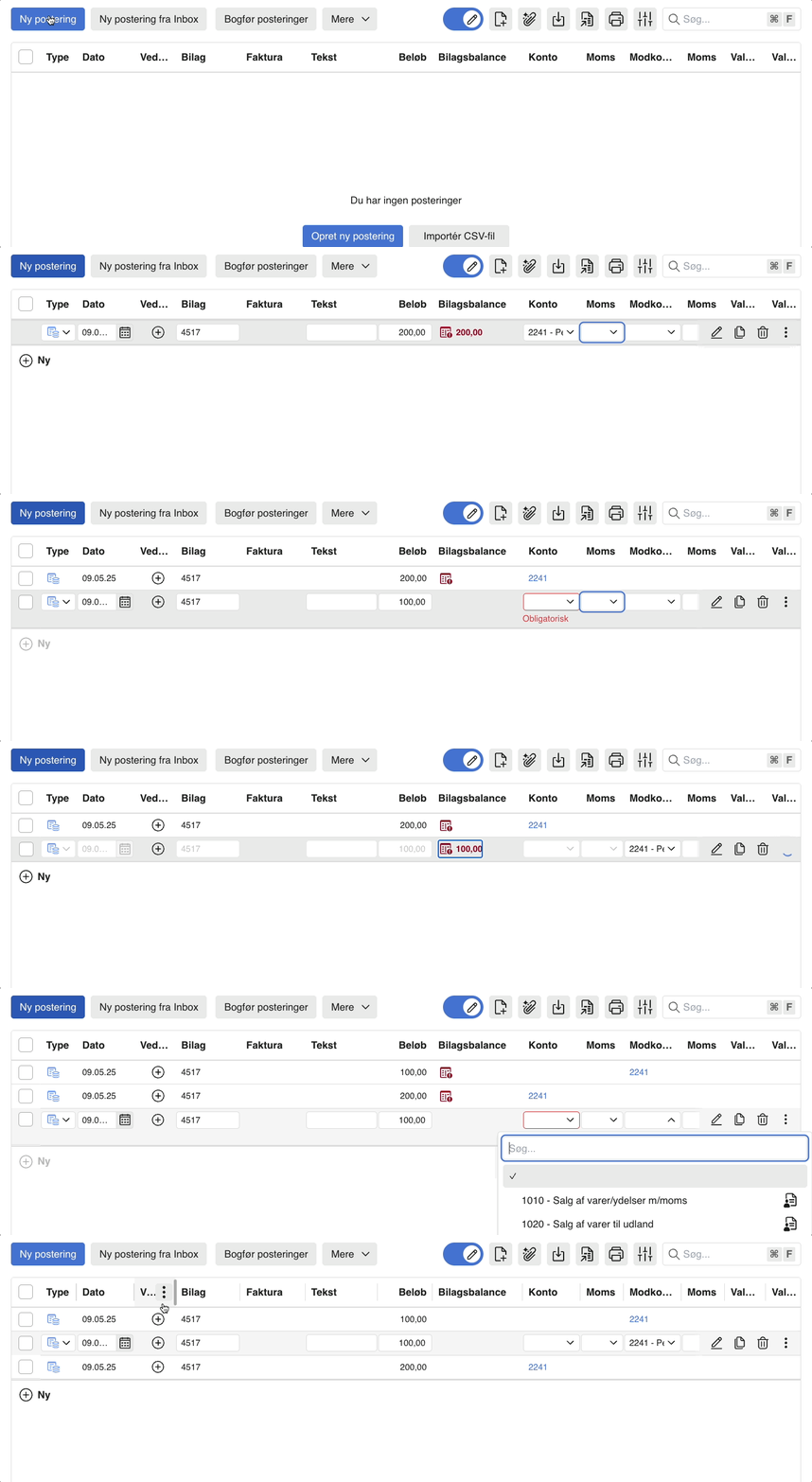
Hvis du arbejder med flerbenede posteringer, kan du let fordele et beløb på flere posteringer direkte i kassekladden. Når du laver en flerbenet postering, er det fordi du fordele et beløb ved enten at debitere/kreditere et det fra en konto ud til flere konti.
- For at lave en flerbenet postering skal du først oprette en ny postering i kassekladden.
- Udfyld de nødvendige felter som "Type", "Bilag", "Dato", "Konto.", og "Beløb", men lad feltet "Modkonto" stå tomt.
- Opret så en ny postering og tildel den det samme bilagsnummer som posteringen før. Dette er hvad der kæder dem sammen til en flerbenet postering.
- For hver yderligere postering du opretter, skal du vælge en modkonto og hvor meget der enten skal debiteres/krediteres af det originale beløb til/fra modkontoen.
- Sørg for, at bilagsbalancen er 0,00 når du er færdig, så posteringen stemmer korrekt.
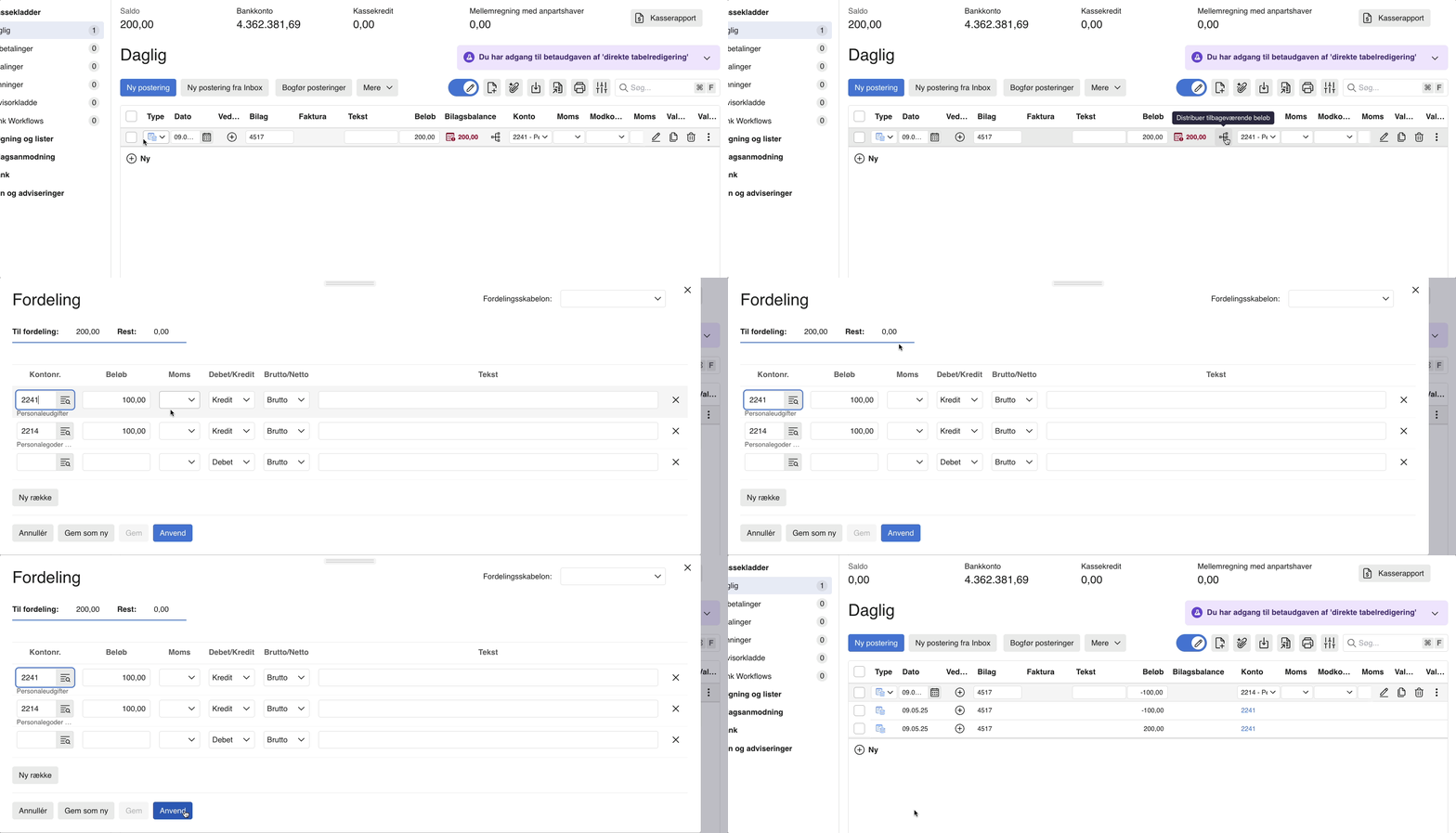
Du kan også oprette en flerbenet postering ved hjælp af fordelingsskabelonen. Som navnet antyder, er dette en skabelon, der hjælper dig med at fordele et beløb fra én postering på flere konti.
- For at lave en flerbenet postering skal du først oprette en postering ved, trykke på plus-ikonet "Ny" under den nederste posteringslinje eller bruge genvejstasterne beskrevet tidligere.
- Udfyld felterne "Type", "Bilag", "Dato", "Beløb", og "Konto", men lad feltet "Modkonto" stå tomt.
- I kolonnen "Bilagsbalance" kan du nu trykke på fordelings-ikonet "Distribuer tilbageværende beløb", som åbner fordelingsskabelonen.
- Udfyld de forskellige linjer med konti og beløb, der skal indgå i posteringen.
- Tryk på "Gem som ny", hvis du ønsker at oprette en fordelingsskabelon til fremtidig brug, og giv skabelonen et navn.
- Tryk afslutningsvis på "Anvend" for at gemme og anvende fordelingen.
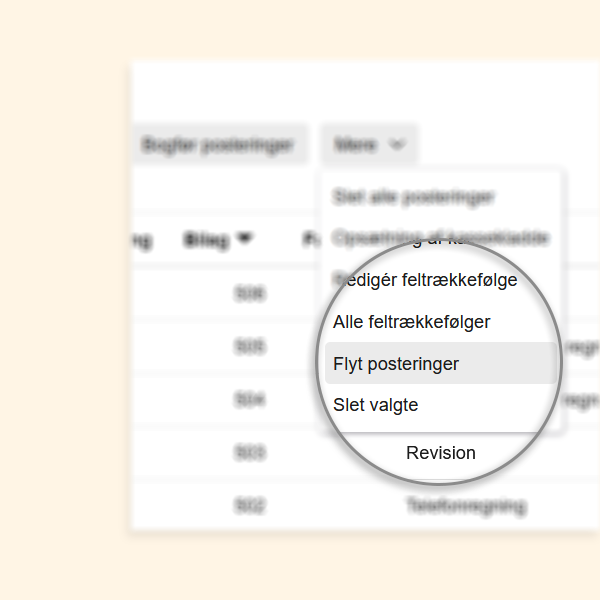
Nu kan du hurtigt flytte posteringerne mellem dine kassekladder i e-conomic. Ved at trykke på "Mere" kan du nu vælge "Flyt posteringer" for at flytte posteringer til en anden kassekladde. Du får her muligheden for at tilpasse flytningen, så posteringerne overholder kassekladdens indstillinger.
Tilpas kassekladden til dig
Du kan nemt tilpasse din kassekladde, så den passer præcist til dit arbejde.
Du har fire hovedmuligheder for tilpasning:
- Tilføj/Fjern kolonner: Du kan tilføje nye kolonner eller skjule eksisterende og kontrollere deres rækkefølge.
- Kolonnernestørrelse: Du kan ændre kolonnernes højde og bredde.
- Tekststørelse: Du kan justere tekststørrelse.
- Frys (pin) kolonner: Fastgør en eller flere kolonner, så de altid er synlige, når du scroller hen over kassekladden.
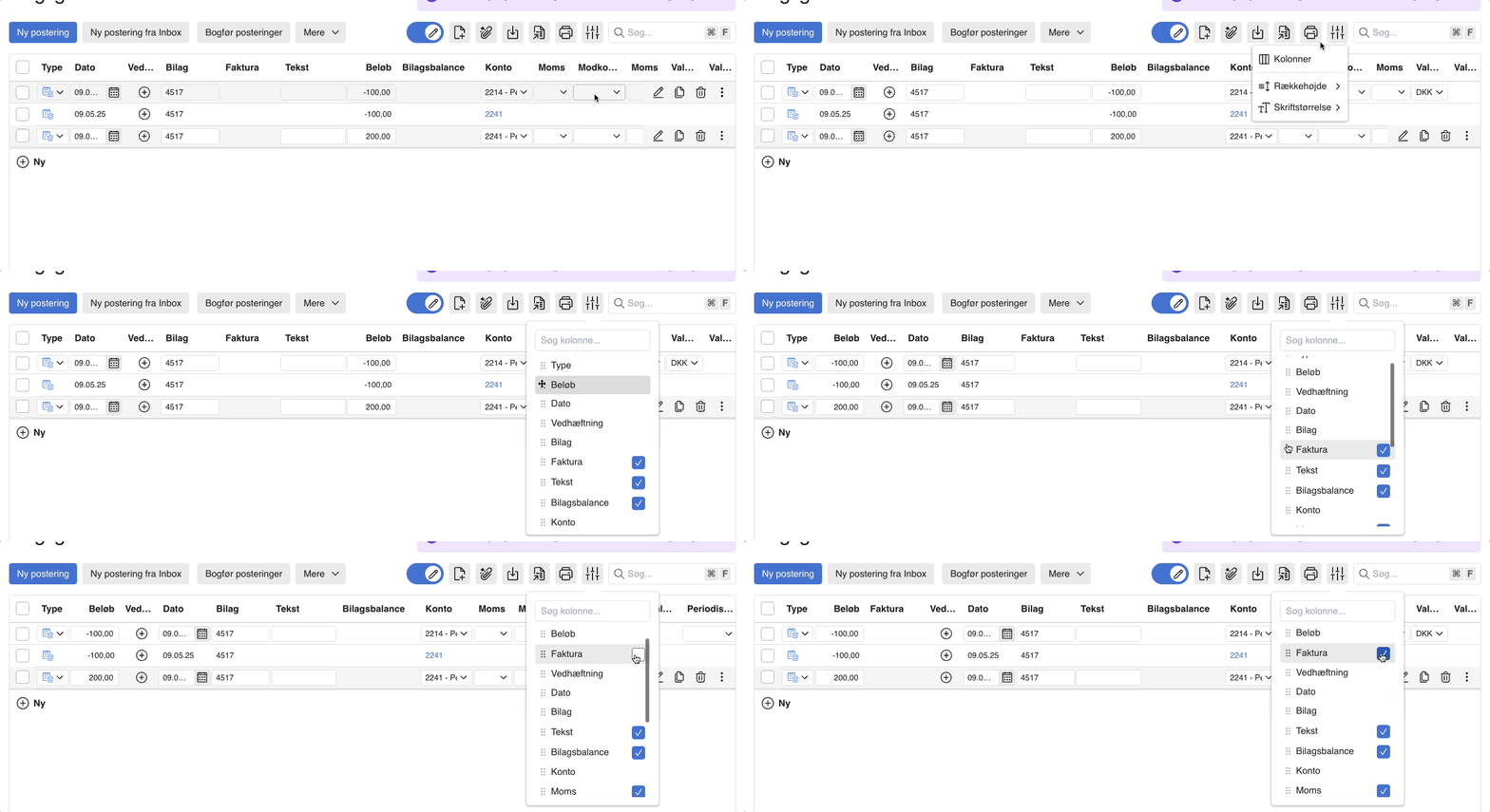
For at tilføje, fjerne eller ændre rækkefølgen af dine kolonner skal du trykke på "Tabelindstillinger"-ikonet til venstre for søgefeltet og vælge "Kolonner" i menuen.
Du kan derefter til- og fravælge kolonner i højre side af menuen, og for at ændre rækkefølgen kan du trække og slippe kolonnerne ved hjælp af ikonet i venstre side. Derudover kan du også ændre kolonne bredden ved at trække i siderne på dem i kassekladden.
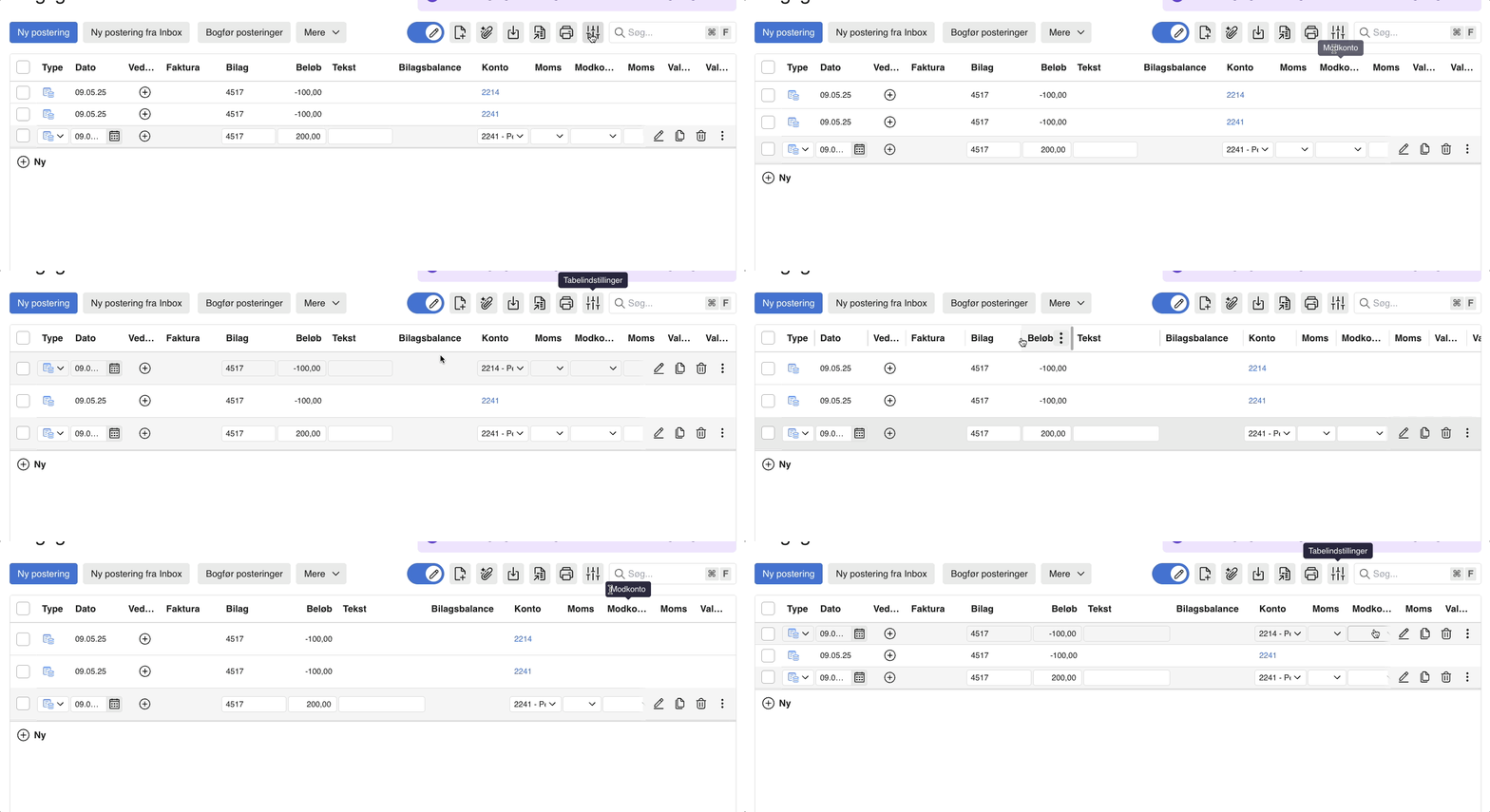
For at justere bredden på kolonnerne i din kassekladde kan du trække i overskriftfelterne i toppen af tabellen for at gøre kolonnerne større eller mindre.
For at ændre højden på kolonnerne skal du trykke på "Tabelindstillinger"-ikonet til venstre for søgefeltet og vælge "Rækkehøjde" i menuen. Her kan du vælge mellem fire forskellige størrelser.
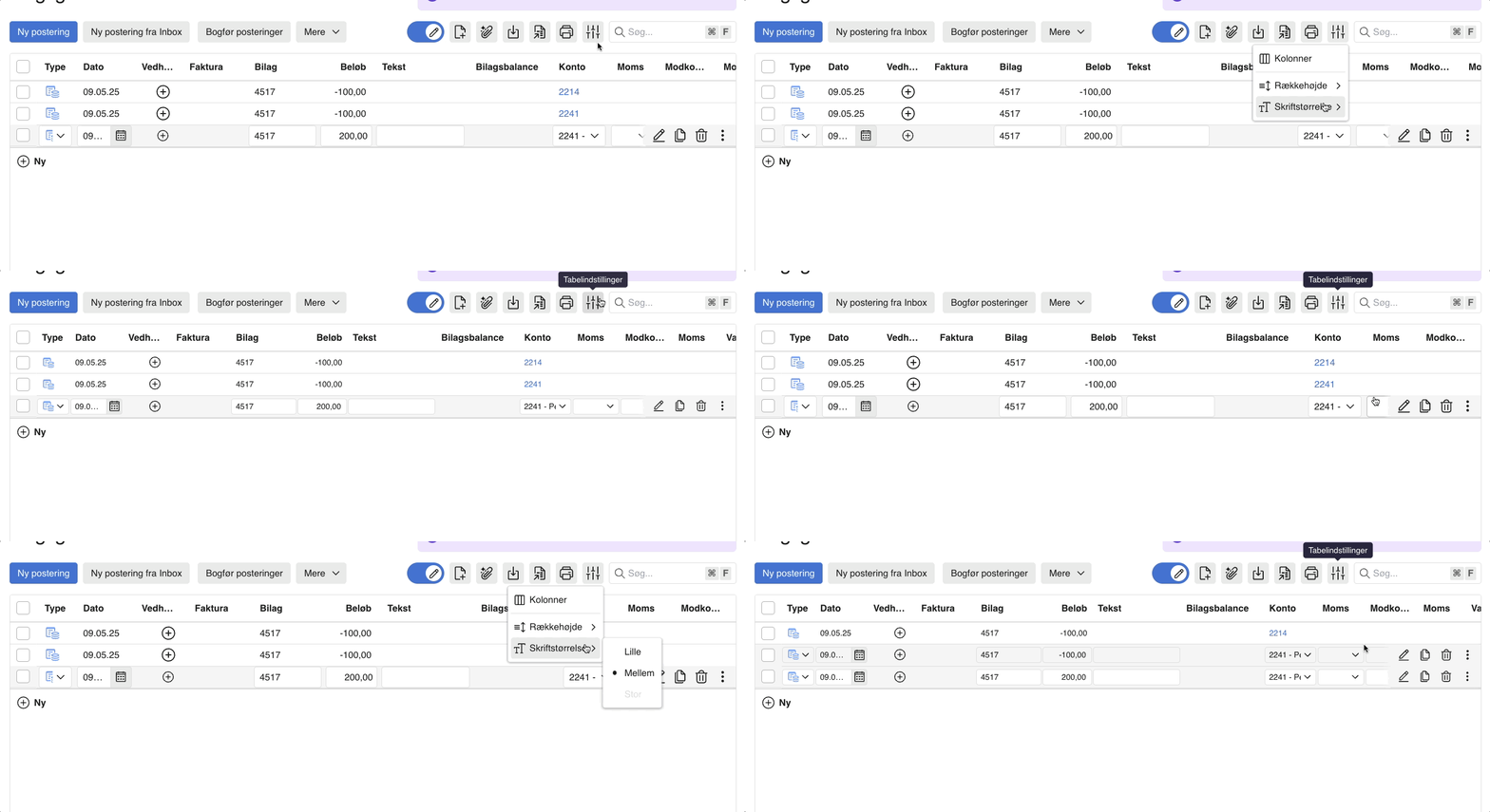
For at ændre tekststørrelsen i din kassekladde skal du trykke på "Tabelindstillinger"-ikonet til venstre for søgefeltet og vælge "Skriftstørrelse" i menuen. Her kan du vælge mellem tre forskellige størrelser.
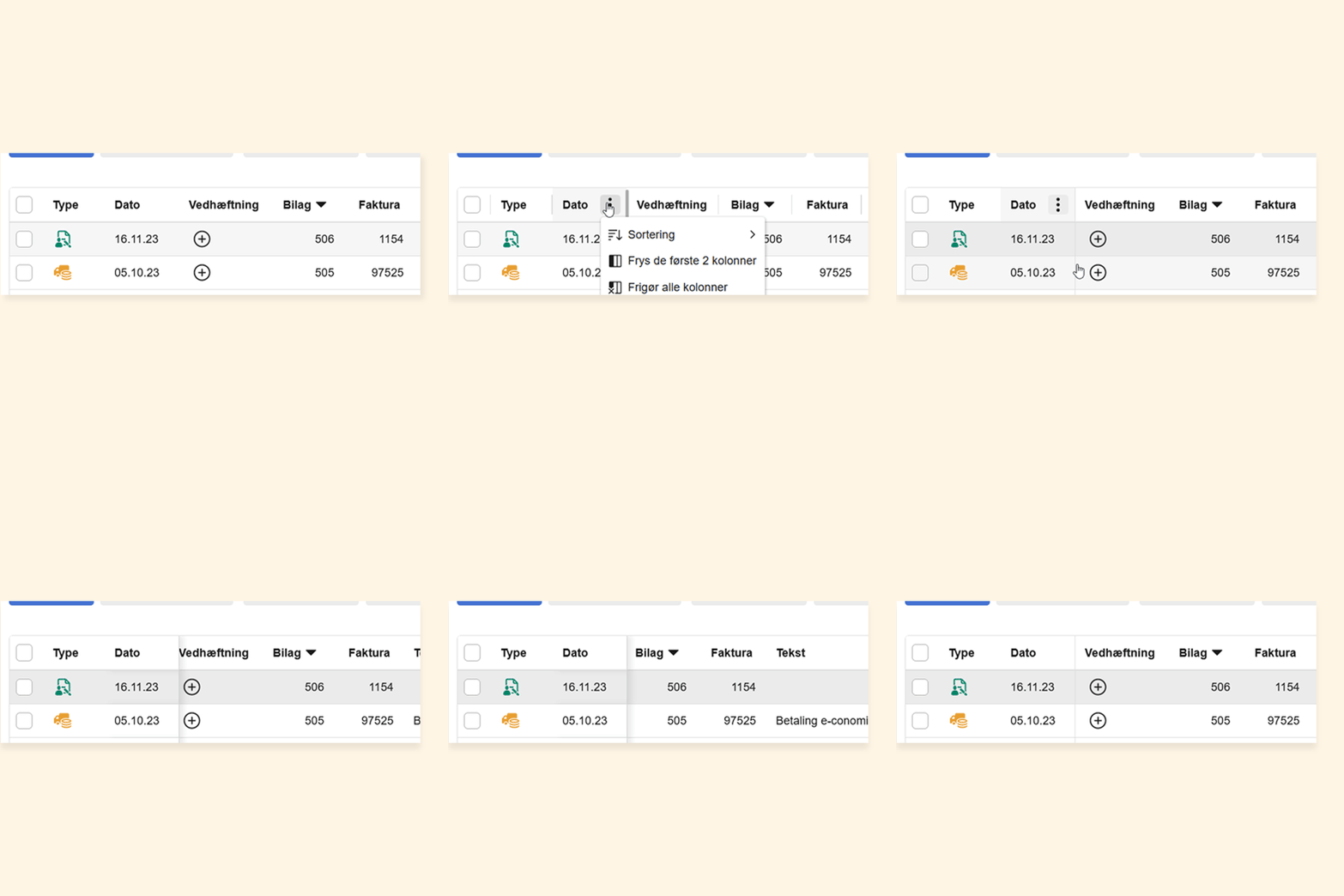
Holder du musen over en kolonner, trykker på de 3 prikker og derefter trykker på “Frys de første X kolonner”, forbliver kolonnerne fra den valgte og ud mod venstre på din skærm når du scroller horisontalt.
Var denne artikel nyttig?
Bliv e-conomic Insider
