





e-copedia hjælpecenter
Om sortering og visning af bilag i Inbox
I denne artikel vil du lære mere om, hvordan du kan styre sorteringen og kolonnerne i din Inbox, samt vælge hvordan bilag skal vises.

Senior Customer Training Specialist
Som Senior Customer Training Specialist i e-conomic arbejder jeg med at gøre læring let at forstå og bruge i praksis. Jeg udvikler og optimerer indhold på tværs af vores læringskanaler – fra e-copedia og kurser til digitale formater og AI løsninger – altid med fokus på, at vores brugere hurtigt kan omsætte viden til handling.
Jeg brænder for at oversætte komplekse funktioner til klare, meningsfulde løsninger og skabe den dér “aha”-følelse, når noget pludselig giver mening. Det handler for mig om mere end træning – det handler om at give mennesker selvtillid i deres arbejde.
Introduktion
Når du har overført bilag til din Inbox, kan du styre sorteringen og visningen af dine bilag. Vi giver muligheden for kolonne- design/sortering, og derudover at vælge mellem listevisning eller bilagsvisning - så Inboxen passer til din foretrukne arbejdsgang.
Vælg listevisning eller bilagsvisning
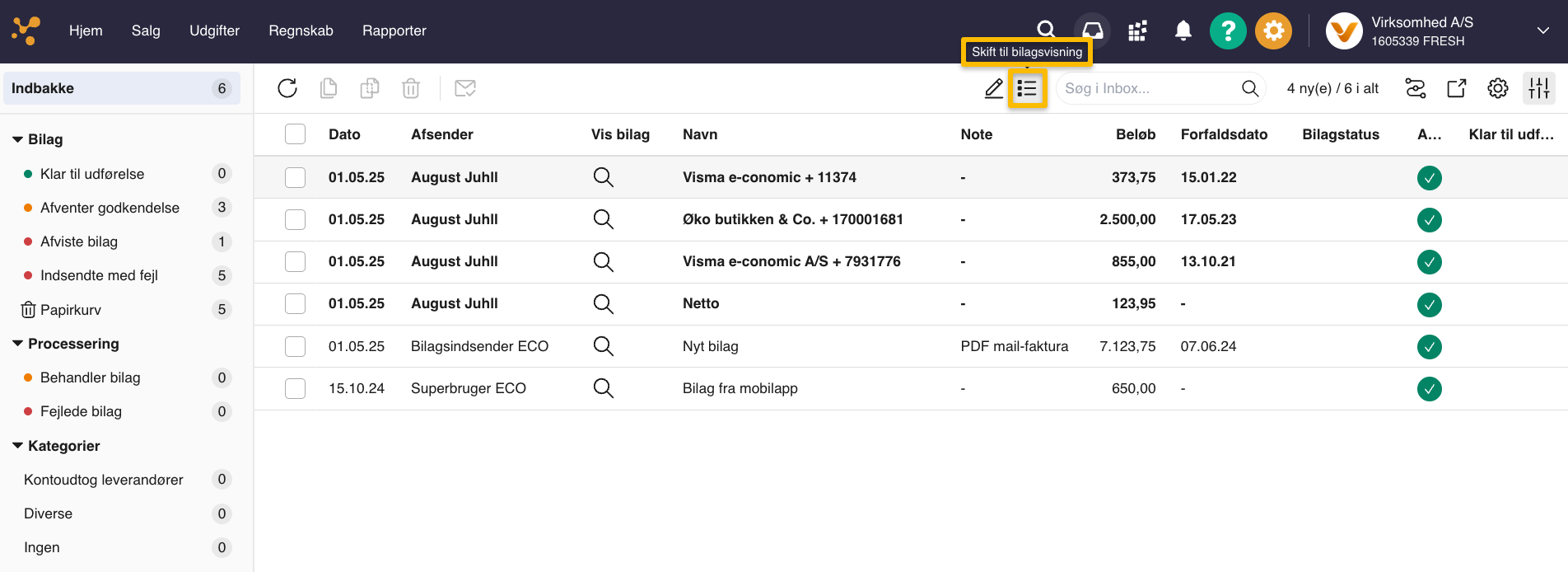
Når du åbner din Inbox første gang - vil du dine bilag blive vist i listevisning. Det giver mulighed for at have overblik over så mange bilag og bilagsinformationer, som muligt, på én gang.
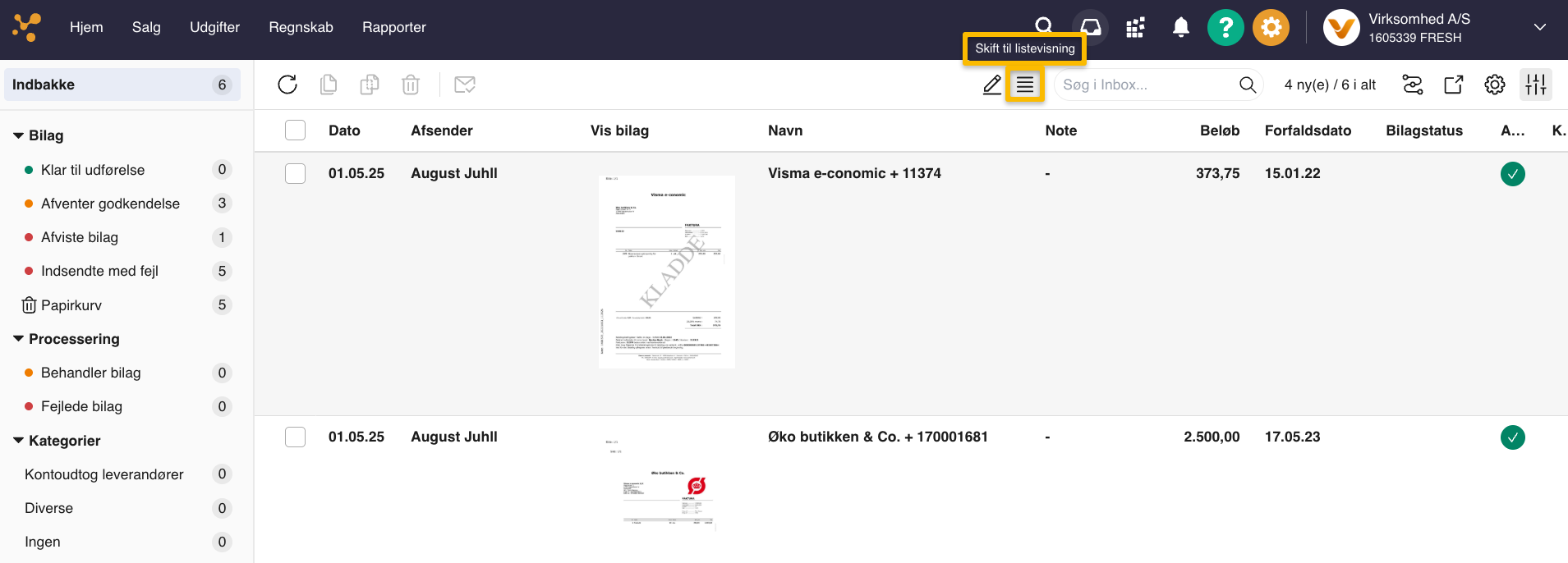
Du kan skifte visningen til bilagsvisning på ikonet med tre streger til venstre for søgefeltet i Inbox. Bilagsvisningen giver dig større fokus på det enkelte dokument - så du hurtigt kan skimte din liste af dokumenter - og finde den kvittering eller faktura du skal arbejde videre med.
Har du ved en fejl fået skiftet til bilagsvisningen, kan du naturligvis blot skifte tilbage til listevisningen - nu på ikonet med de 4 streger.
Sortér efter kolonneoverskrift
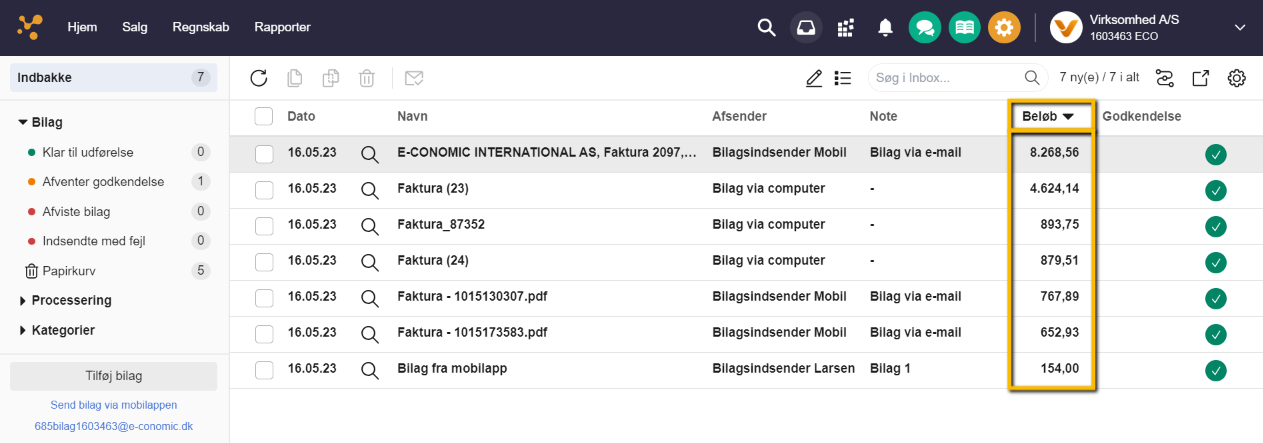
Når du åbner din Inbox kan du nemt vælge den kolonneoverskrift du ønsker at få sorteret dine bilag efter. Vælg mellem Dato, Navn, Afsender og Note, Beløb og Godkendelse. Det gøres nemt ved at trykke på kolonneoverskriften du foretrækker - et enkelt tryk for stigende, et mere for faldende og tredje tryk nulstiller sorteringen. Du kan nemt se den aktive kolonnesortering anvist med den lille pil.
Tilpasning af kolonner i din inbox
Du kan nemt skræddersy din inbox ved at justere og tilpasse kolonnerne, så de passer præcist til dine præferencer.
Du har tre hovedmuligheder for tilpasning:
- Tilføj/fjern kolonner: Du kan tilføje nye kolonner eller skjule eksisterende og kontrollere deres rækkefølge.
- Kolonnernestørrelse: Du kan ændre kolonnernes højde og bredde.
- Tekststørelse: Du kan justere tekststørrelse.
For at tilføje, fjerne eller ændre rækkefølgen af dine kolonner skal du trykke på "Tabelindstillinger"-ikonet i øverste højre hjørne og vælge "Kolonner" i menuen.
Du kan derefter til- og fravælge kolonner i højre side af menuen. For at ændre rækkefølgen kan du trække og slippe kolonnerne ved hjælp af ikonet i venstre side.
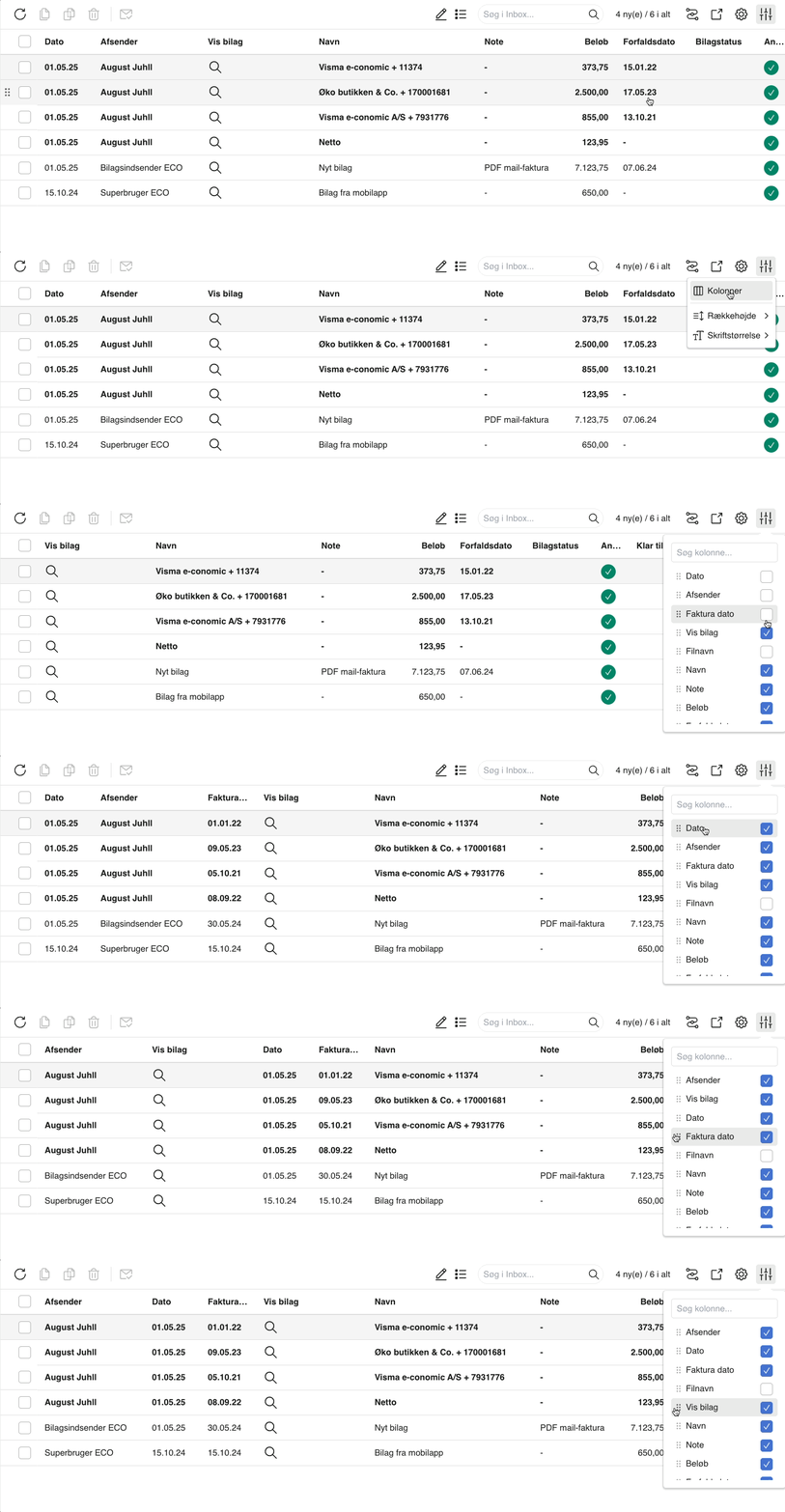
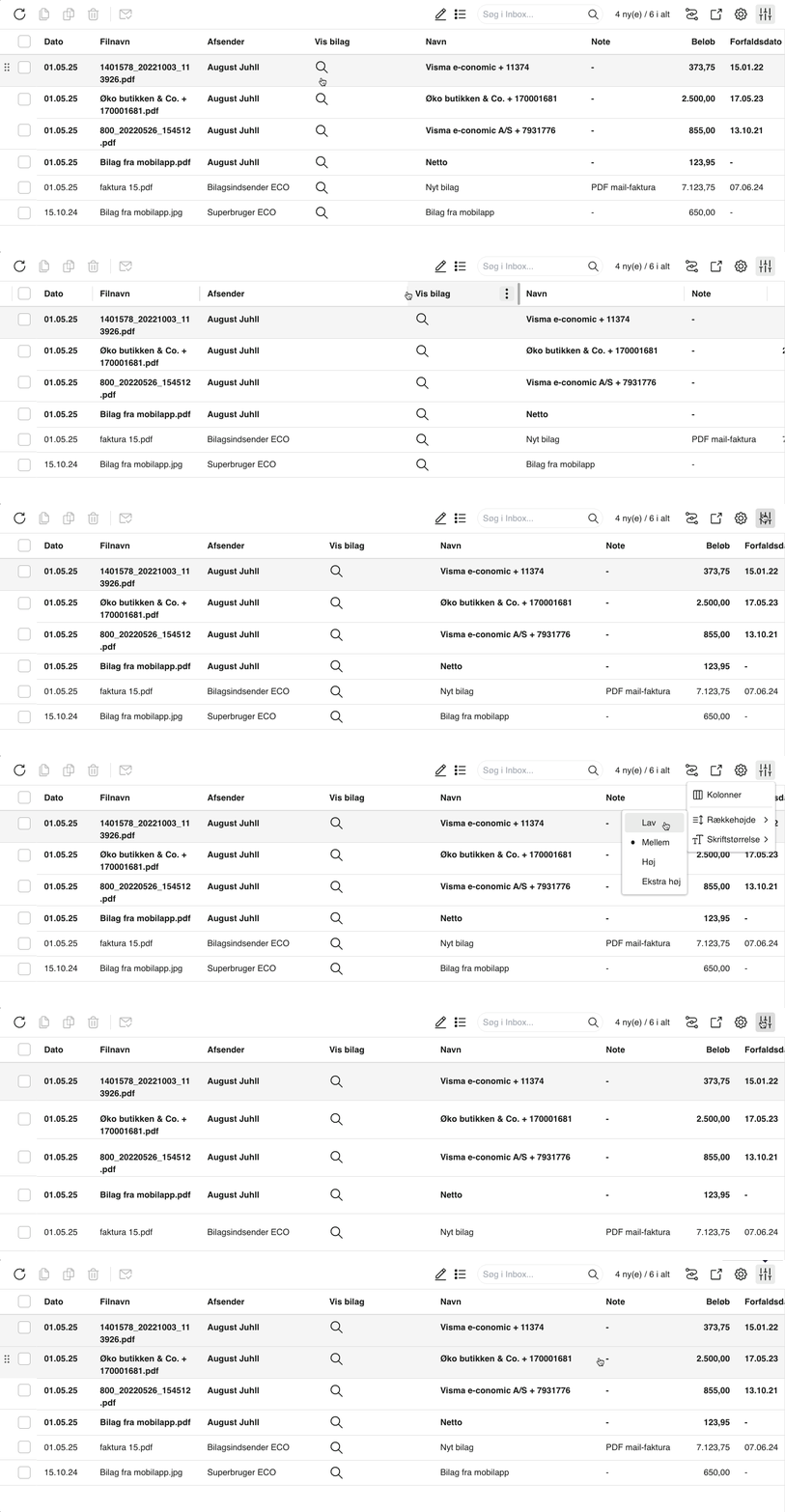
For at justere bredden på kolonnerne i din Inbox kan du trække i overskriftfelterne i toppen af tabellen for at gøre kolonnerne større eller mindre.
For at ændre højden på kolonnerne skal du trykke på "Tabelindstillinger"-ikonet i øverste højre hjørne og vælge "Rækkehøjde" i menuen. Her kan du vælge mellem fire forskellige størrelser.
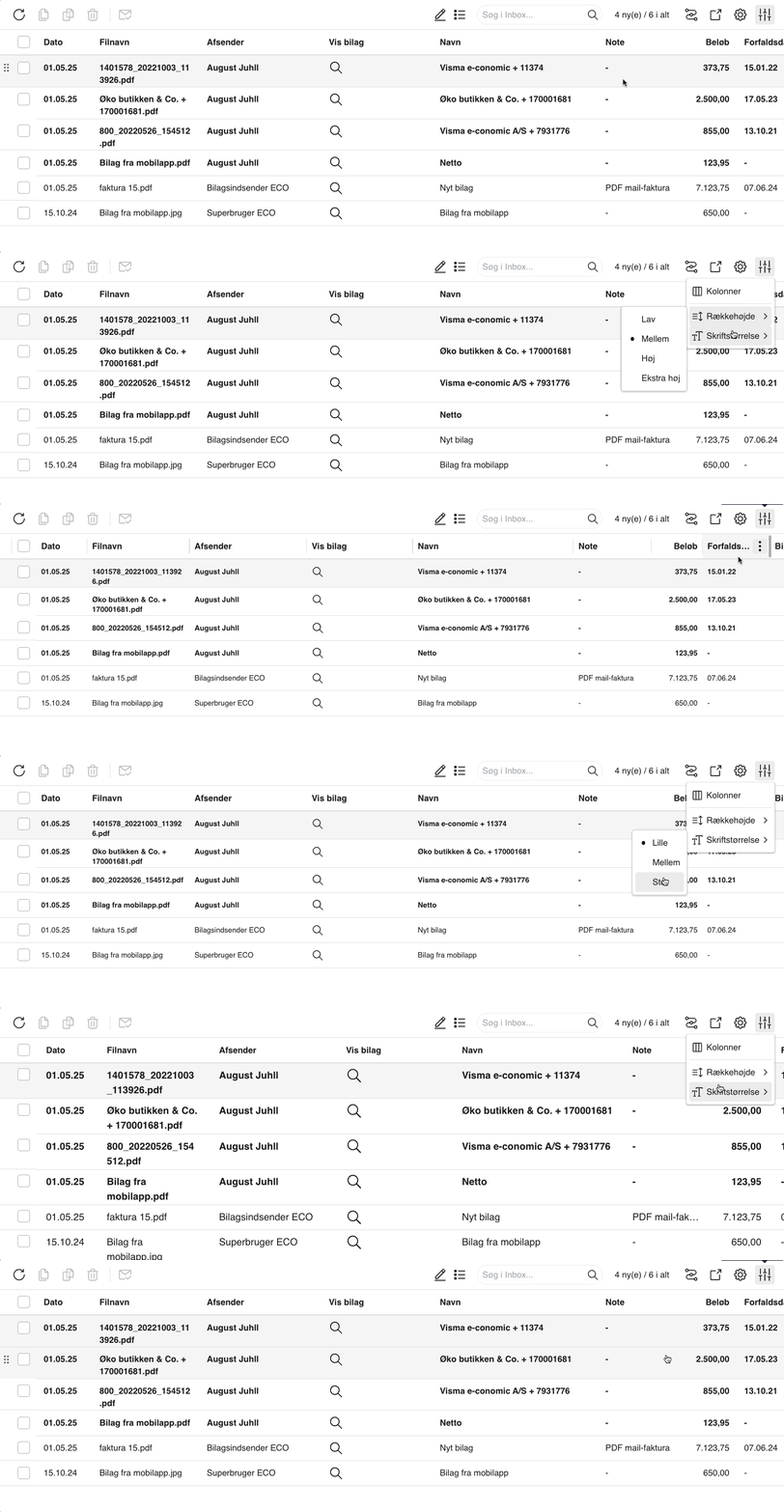
For at ændre tekststørrelsen i din Inbox skal du trykke på "Tabelindstillinger"-ikonet i øverste højre hjørne og vælge "Skriftstørrelse" i menuen. Her kan du vælge mellem tre forskellige størrelser.
Var denne artikel nyttig?
Bliv e-conomic Insider
