





e-copedia hjælpecenter
Opret ekstra tekst i et element
Denne guide vejleder til, hvordan du opretter ekstra tekst i et element, så det f.eks. fremgår på din faktura.

Senior Customer Training Specialist
Som Senior Customer Training Specialist i e-conomic arbejder jeg med at gøre læring let at forstå og bruge i praksis. Jeg udvikler og optimerer indhold på tværs af vores læringskanaler – fra e-copedia og kurser til digitale formater og AI løsninger – altid med fokus på, at vores brugere hurtigt kan omsætte viden til handling.
Jeg brænder for at oversætte komplekse funktioner til klare, meningsfulde løsninger og skabe den dér “aha”-følelse, når noget pludselig giver mening. Det handler for mig om mere end træning – det handler om at give mennesker selvtillid i deres arbejde.
Introduktion
Du kan oprette din ekstra tekst i stort set alle elementer, men du skal dog være opmærksom på, at den ekstra tekst kan betyde, at du skal rette i elementets bredde eller højde. Du kan eventuelt også være nødt til at flytte elementet, i forhold til de andre elementer.
Obs
Bemærk at denne tekst forbliver fast på din faktura og fremgår hver gang du anvender denne skabelon.
Sådan indsætter du en ekstra tekst i et eksisterende element
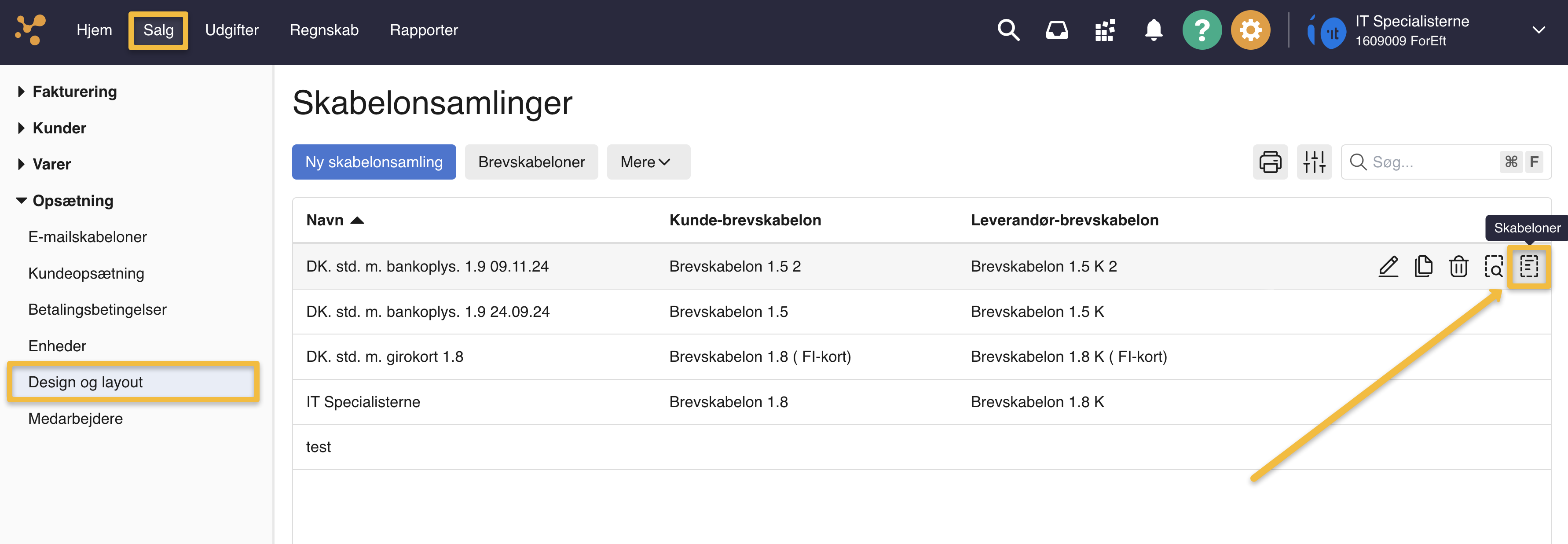
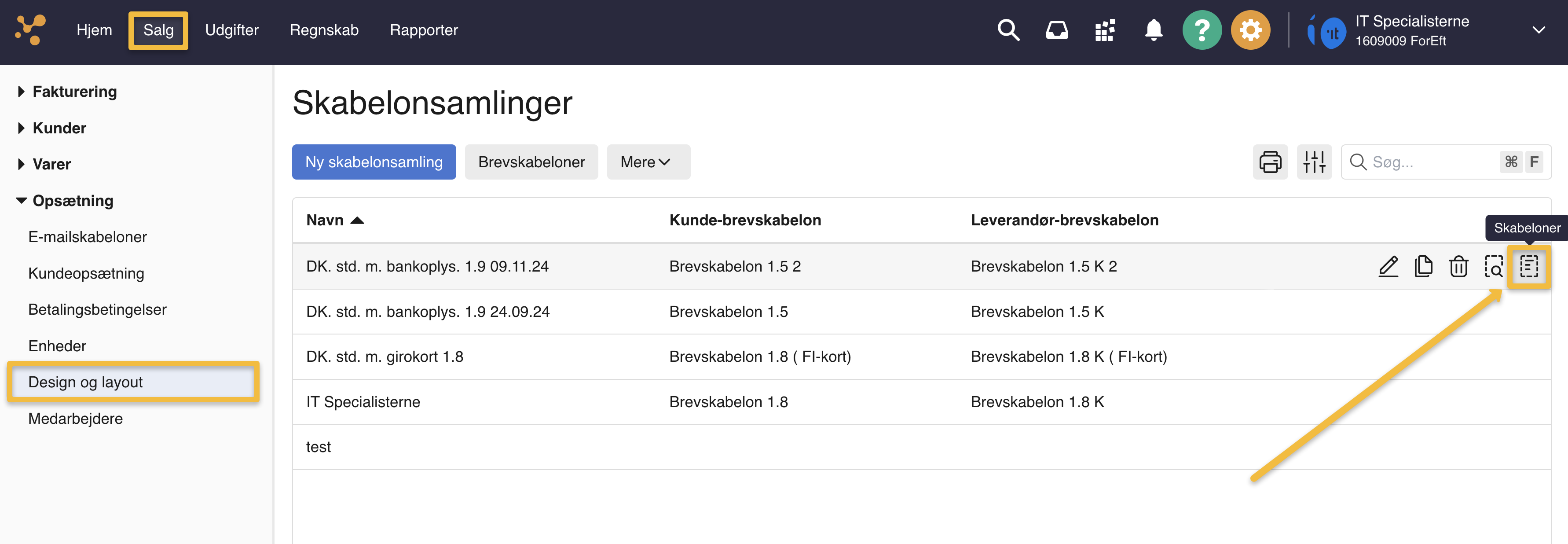
- Tryk på fanen "Salg".
- Tryk på "Opsætning" og derefter "Design og layout".
- Tryk på ikonet "Skabeloner" på linjen ud for din skabelonsamling.
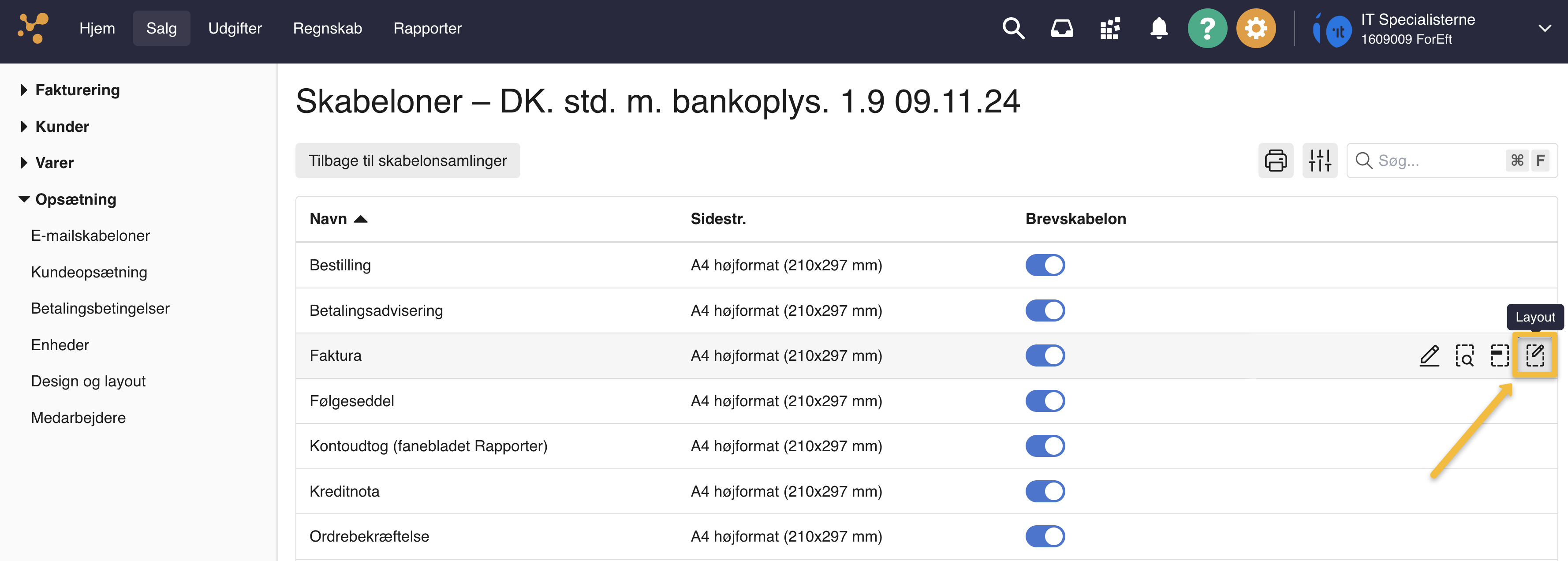
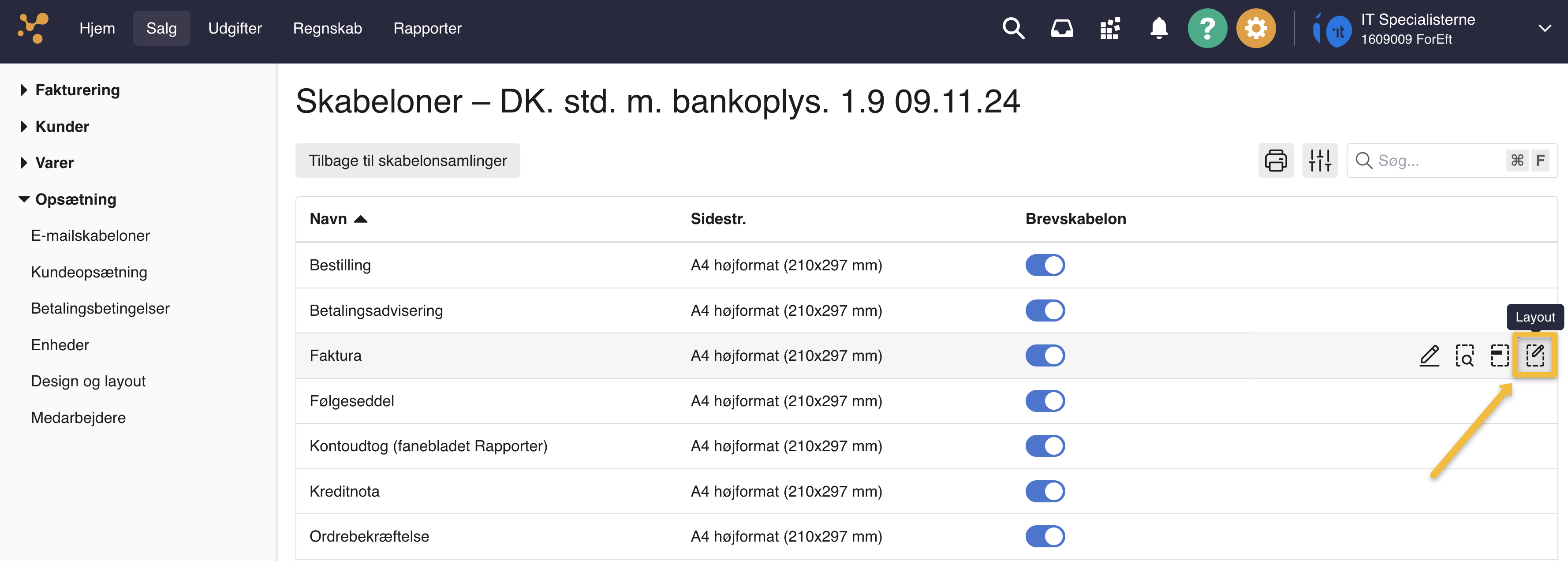
- På linjen med navnet "Faktura", skal du klikke på ikonet "Layout".
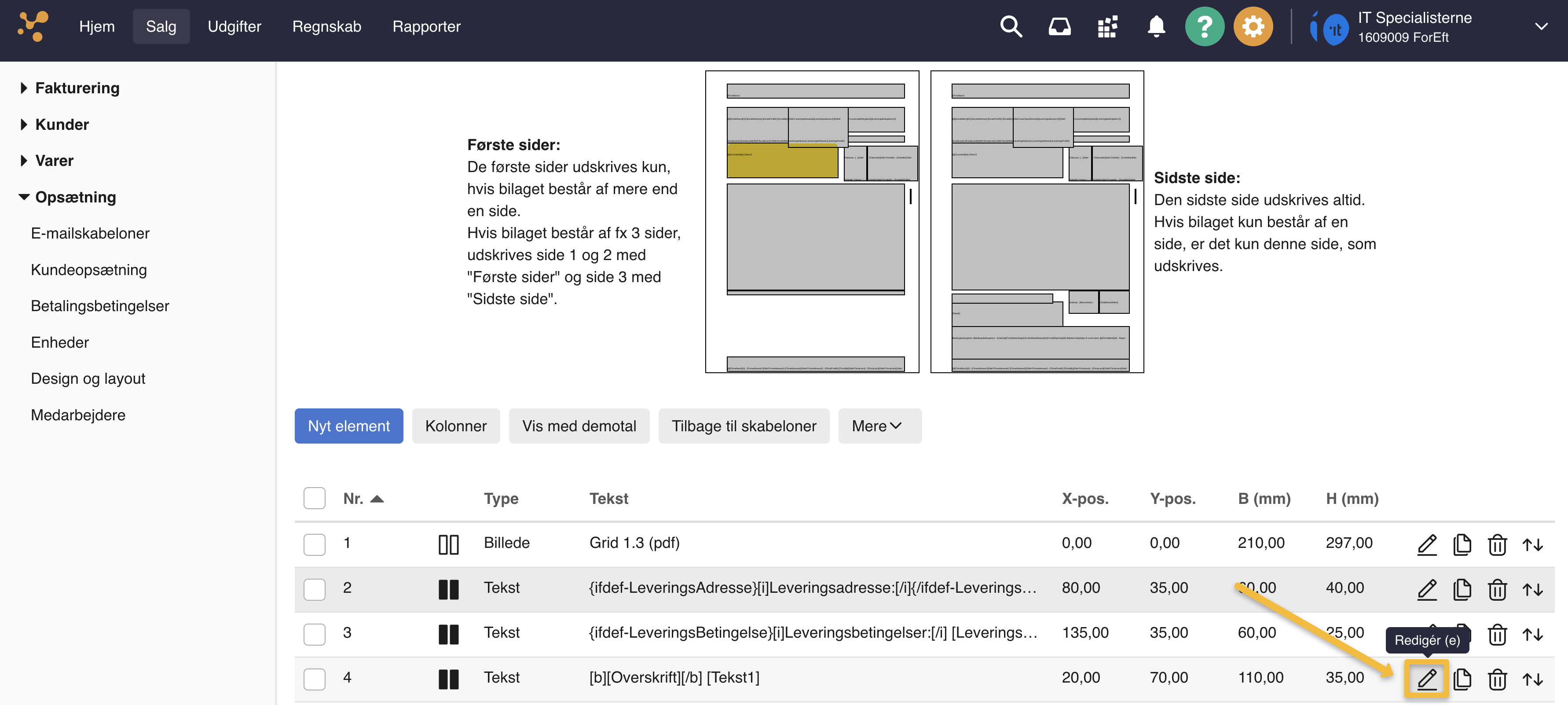
- Find det element du ønsker teksten skal stå i og tryk på blyanten for at redigere det.
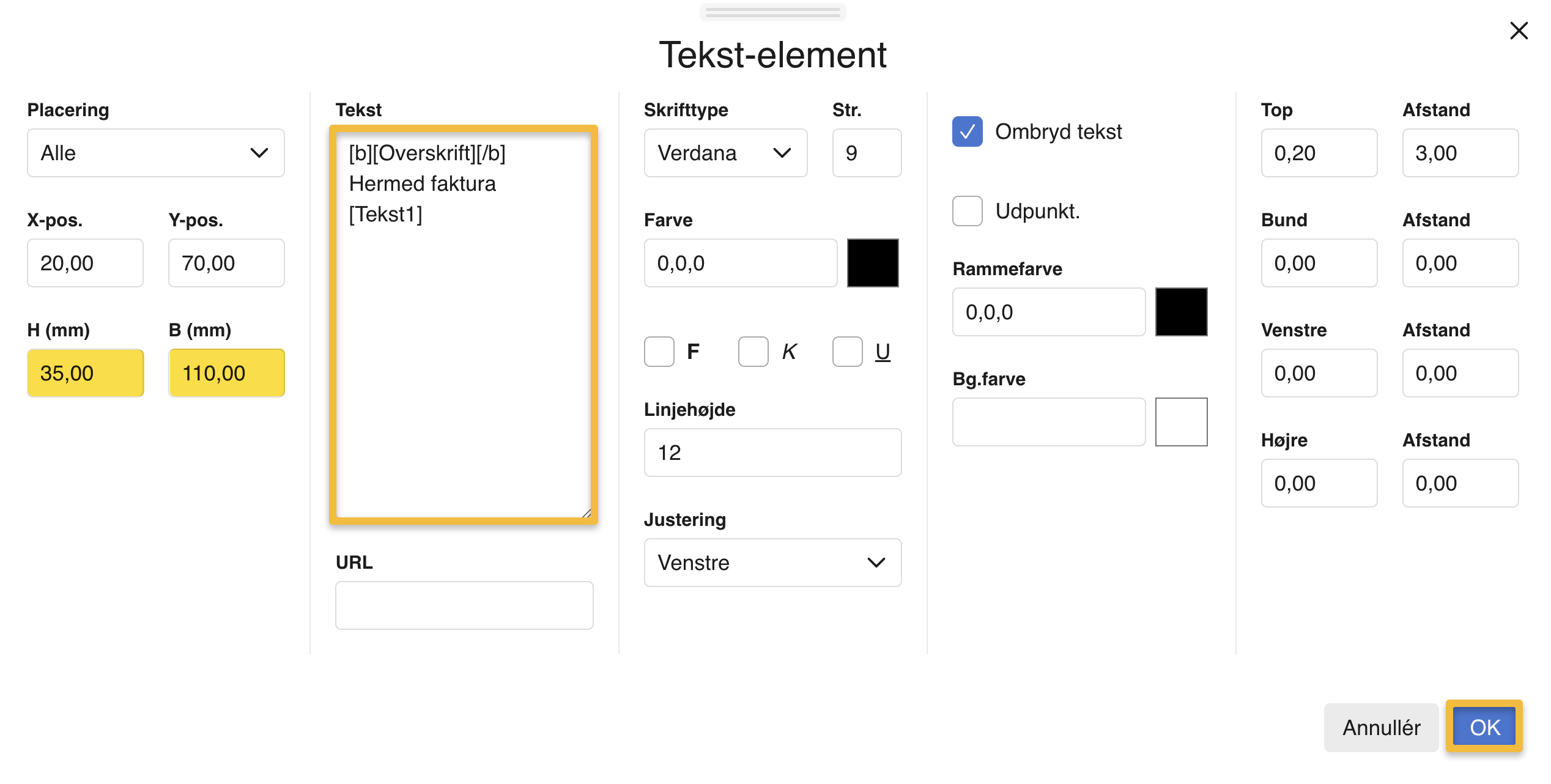
- Udfyld din ønskede tekst i feltet "Tekst" og tryk på "OK".
Obs
Hvis du tilføjer meget tekst kan det være nødvendigt at ændre størrelsen eller placeringen på elementet så hele din tekst vises korrekt. Du kan ændre størrelsen i felterne H (mm) og B (mm) eller følge vejledningen Rediger tekstfelt størrelse i Design og Layout.
Tip
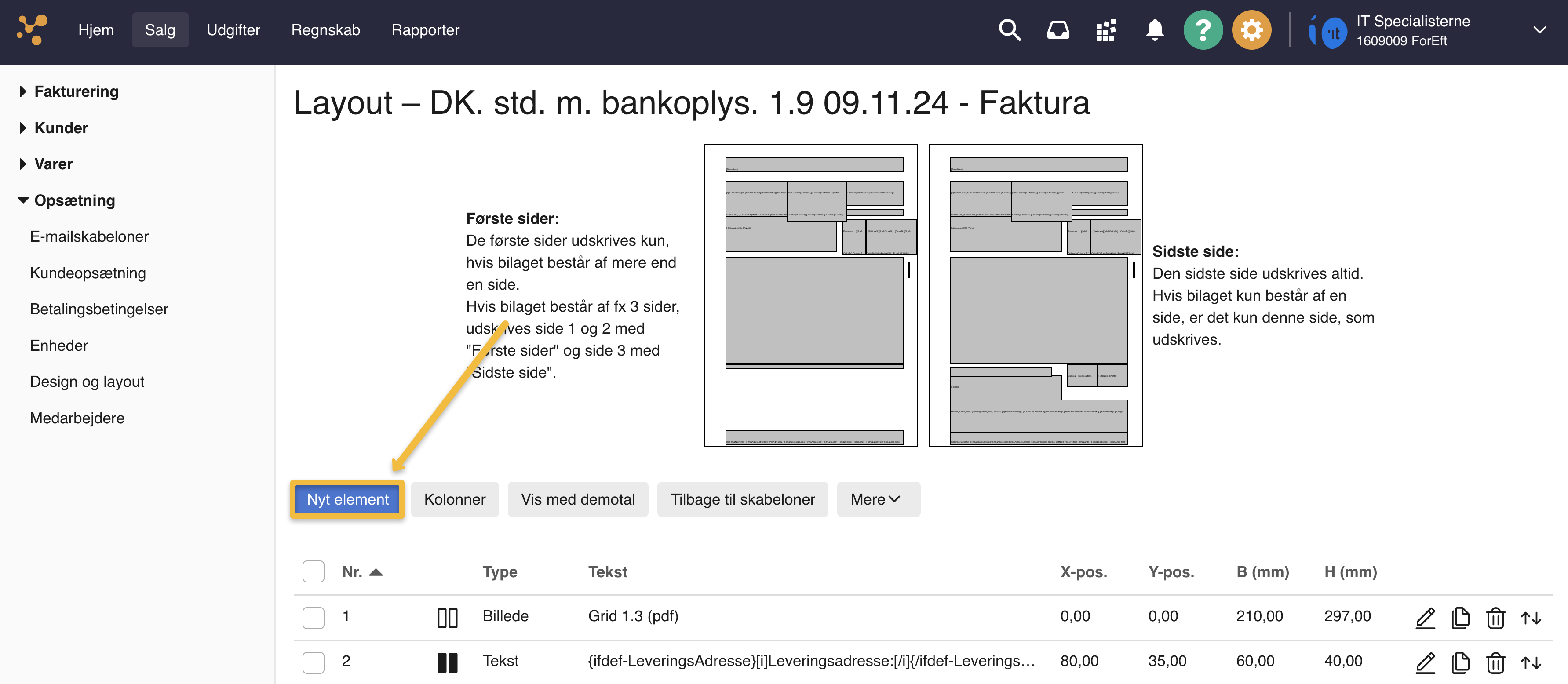
Du får præsenteret fakturaen i et billede, midt på skærmen. Fakturaen (og de andre skabeloner i skabelonsamlingen) består af flere forskellige "elementer", som du kan redigere. Du kan redigere et element ved at klikke på det, i de to sidevisninger med grå bokse øverst, eller ved at trykke på blyanten på hver element linje.
Opret et nyt element
- Tryk på fanen "Salg".
- Tryk på "Opsætning" og derefter "Design og layout".
- Tryk på ikonet "Skabeloner" på linjen udfor din skabelonsamling.
- På linjen med navnet "Faktura", skal du klikke på ikonet "Layout".
- For at oprette et nyt tekst element, skal du klikke på "Nyt element".
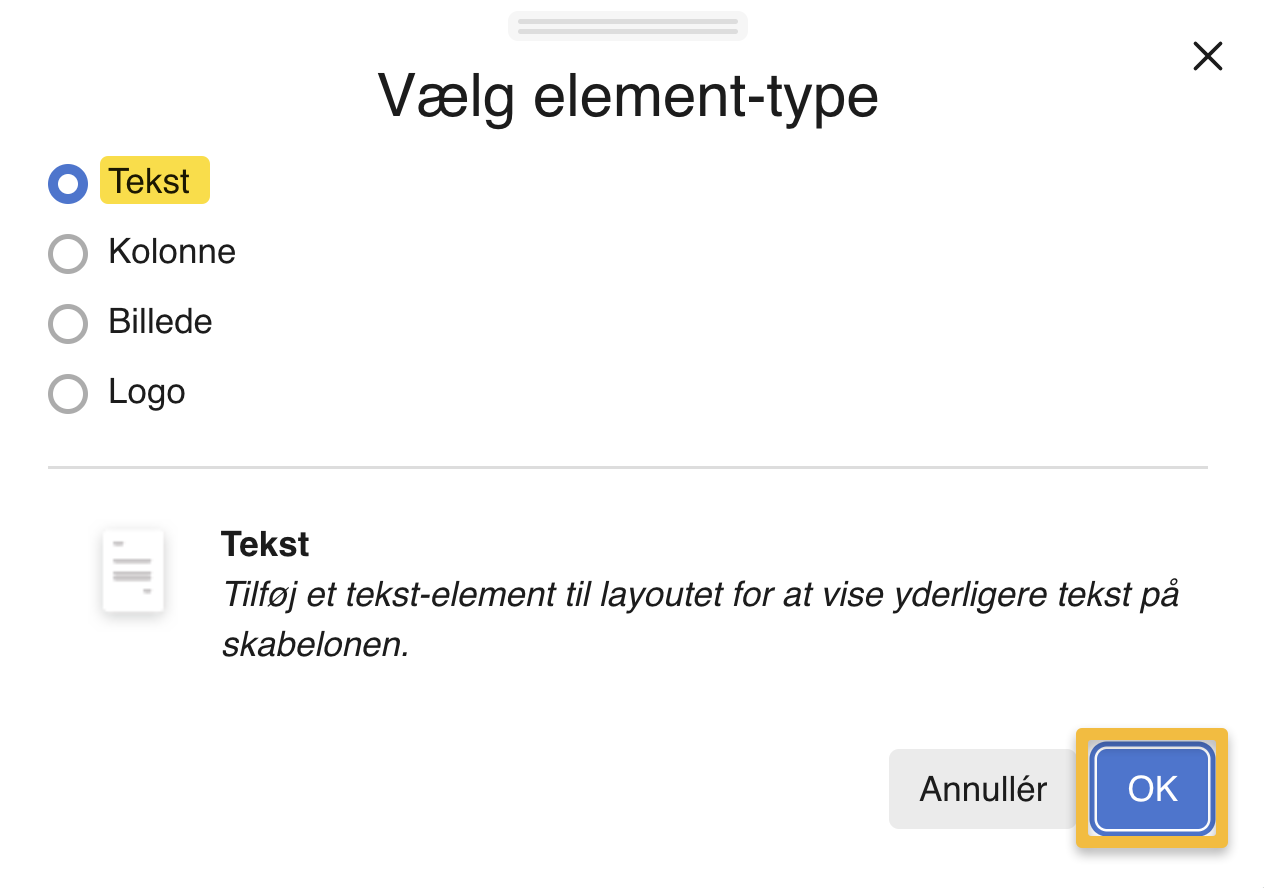
- Hvis det er et tekstfelt skal "Type" stå til at være "Tekst".
- Udfyld felterne. Du kan ændre elementets placering på fakturaen ved at ændre på x og y-positionerne, og størrelse ved at ændre i felterne H (mm) og B (mm).
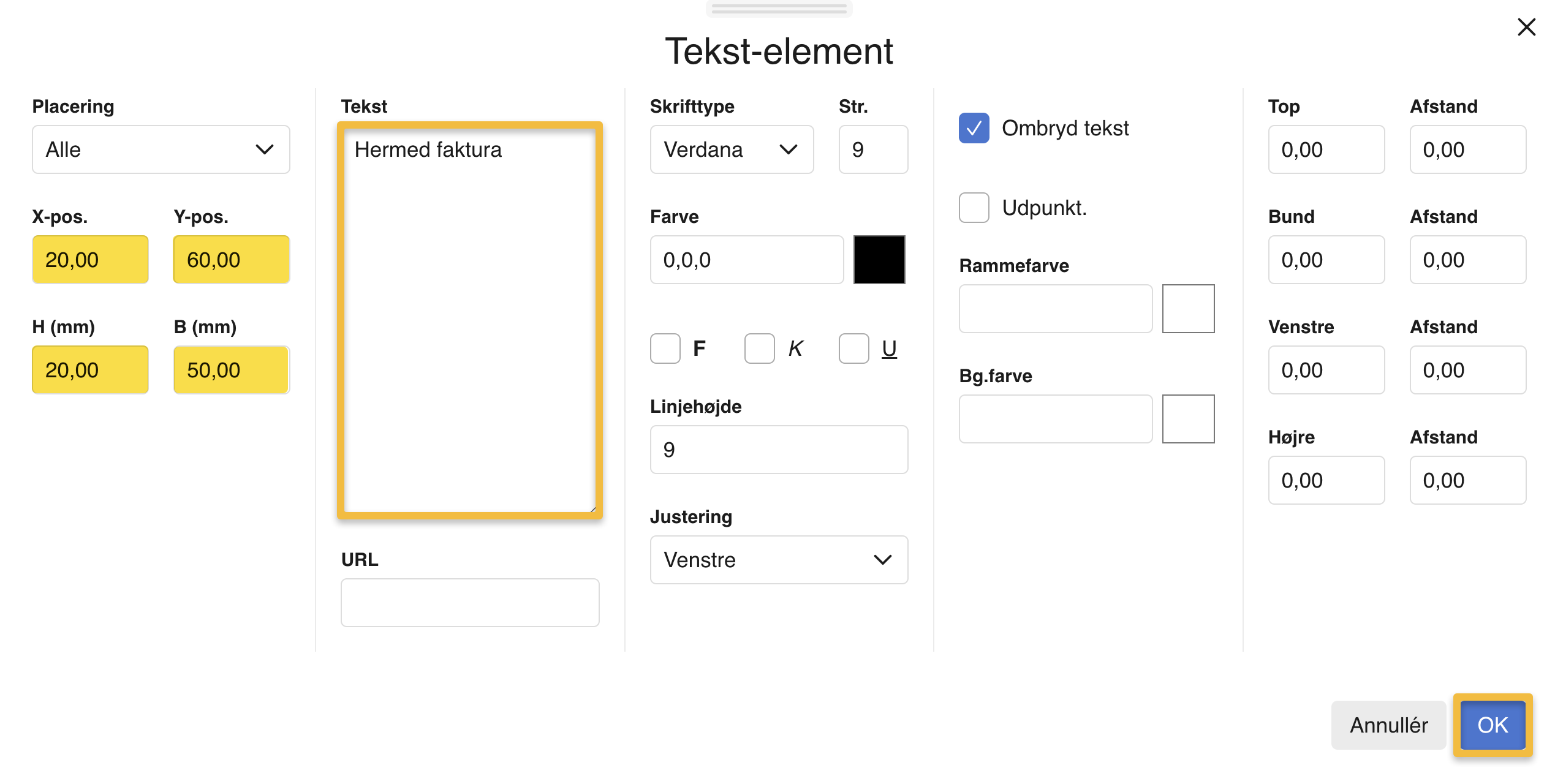
Se beskrivelse af felterne her: Knapper og felter i Salg
Var denne artikel nyttig?
Bliv e-conomic Insider
