





e-copedia hjælpecenter
Opret en ny konto
Denne guide vejleder dig i, hvordan du opretter en ny konto, og hvad felterne betyder.

Senior Customer Training Specialist
Som Senior Customer Training Specialist i e-conomic arbejder jeg med at gøre læring let at forstå og bruge i praksis. Jeg udvikler og optimerer indhold på tværs af vores læringskanaler – fra e-copedia og kurser til digitale formater og AI løsninger – altid med fokus på, at vores brugere hurtigt kan omsætte viden til handling.
Jeg brænder for at oversætte komplekse funktioner til klare, meningsfulde løsninger og skabe den dér “aha”-følelse, når noget pludselig giver mening. Det handler for mig om mere end træning – det handler om at give mennesker selvtillid i deres arbejde.
Introduktion
Hvis du har brug for flere konti end dem, din kontoplan tilbyder, kan du altid oprette nye bogføringskonti manuelt. Dette kan være nødvendigt, hvis du har særlige behov, der ikke dækkes af standardkontoplanen. Det er dog vigtigt, at du opretter kontoen korrekt fra start, så den har de rigtige indstillinger og fremstår korrekt i regnskabet. En korrekt oprettet konto sikrer, at det, du bogfører på kontoen, lander korrekt i regnskabet. Hvis du er i tvivl om, hvordan du skal opsætte din konto, bør du henvise dig til en revisor.
Obs
Der er ingen begrænsning på, hvor mange nye konti du kan oprette, men der er heller ingen hurtig måde at oprette en helt ny kontoplan fra bunden på. Hvis du har anvendt den nuværende kontoplan, kan du ikke overskrive den med en ny kontoplan. Du skal derfor sikre dig, at de konti, der oprettes, er korrekte, inden du bogfører på dem. Hvis en konto ikke skal benyttes eller indgå i kontooversigten, kan den altid spærres.
Sådan opretter du en ny konto
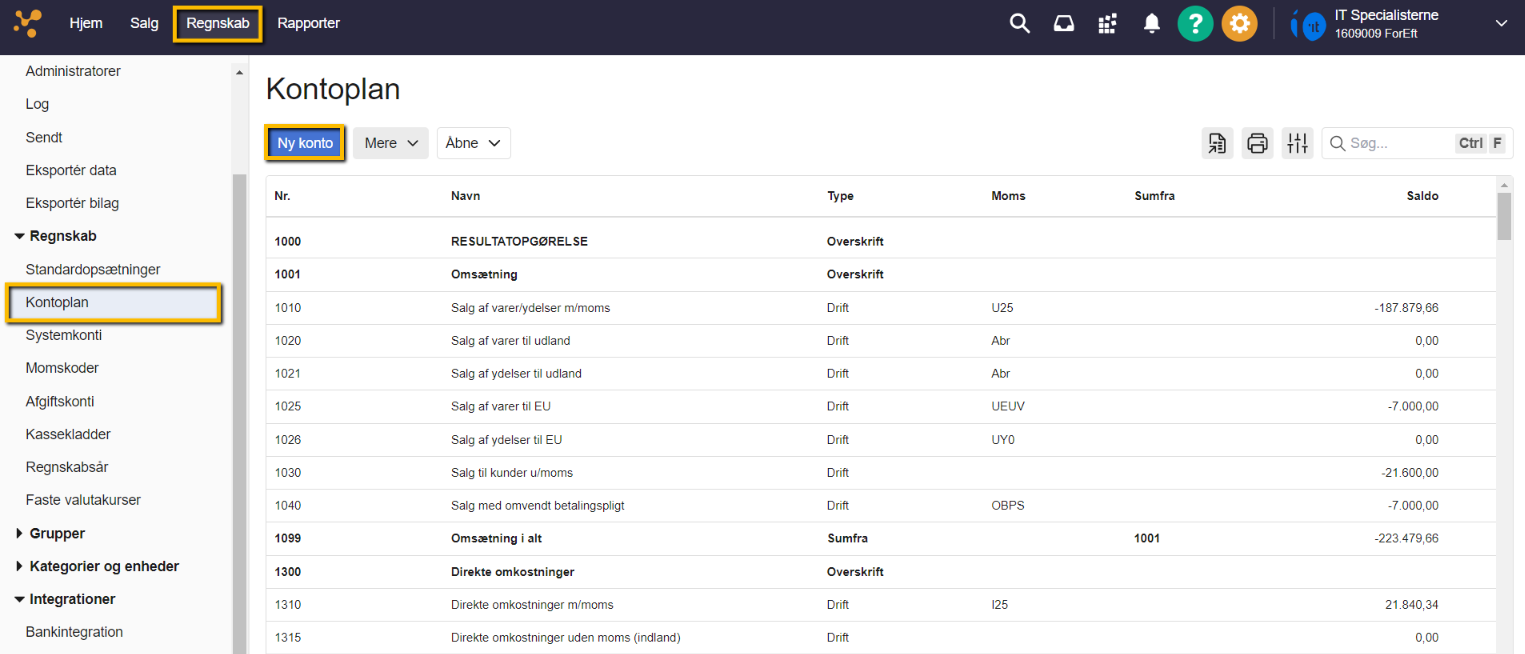
- Tryk på fanen "Regnskab".
- Tryk herefter på "Kontoplan" i menuen til venstre under "Søgning og lister".
- Tryk på knappen "Ny konto".
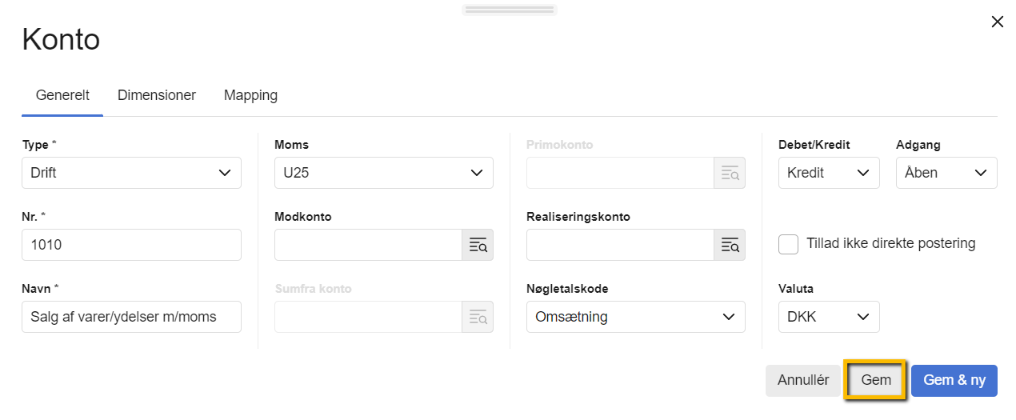
- Udfyld felterne - se evt "Oplysninger om felterne" nedenfor.
- Tryk på "Gem".
Nøgletal bruges til at lave en regnskabsanalyse. Analysen består af en sammenligning af virksomhedens interne regnskabstal og giver derfor et overblik over den økonomiske situation. Det endelige resultat kan sammenlignes med andre regnskabsår og giver dig et overblik over virksomhedens indtjeningsevne og udvikling. En analyse af nøgletal hjælper dig med at finde ud af, hvor din virksomhed klarer sig godt, og hvor der er muligheder for forbedring. Der er samtidig forskellige nøgletal alt efter, hvad du vil sammenligne. Du kan se en forklaring på nogle af dem, der er gode at bruge her.
I e-conomic behøver du ikke lave analysen selv. Vi har sammensat en rapport, som beregner og viser analysens resultater. Denne rapport kan du bruge, når du skal vurdere virksomhedens økonomiske situation. Du finder rapporten under "Rapporter" > "Regnskab" > "Nøgletal".
Hvis du ønsker at en konto skal indgå i analysen af et bestemt nøgletal, skal du huske at angive den relevante nøgletalskode under kontoens opsætning.
Tip
Du kan også tilgå kontoplanen og oprette nye konti ved at trykke på "Alle indstillinger" og "Regnskab" i menuen til venstre, hvorunder du skal vælge "Kontoplan".
Type
I feltet "Type" skal du vælge hvilken type konto, kontoen skal oprettes som.
Vælg typen Drift for finanskonto, og Balance for balancekonto.
Sumfra (sumkonto) bruges til at beregne summen af et kontointerval - denne skal placeres efter det interval, der summeres over.
Overskrift er konti, der fungerer som overskrifter i kontoplanen, hvor Overskrift Start fungerer som et visuel værktøj til på PDF/udskrifter, da Overskrift Start altid starter på en ny side. Fx. bruger vi den til at opdele aktiver og pasiver, når man printer en rapport som bruger vores standardkontoplan.
Suminterval(sumkonto) bruges til at beregne summen af et kontointerval, og kan være hvor som helst i relation til de kontointervaller, der summeres over.
Nr.
Angiv det kontonummer du ønsker kontoen skal have. Her skal du være opmærksom på hvor i din kontoplan kontoen skal optræde. Sørg for at give kontoen et nummer der sikrer at kontoen lander under den korrekte overskrift og inden for det korrekte nummerinterval.
Navn
Vælg et passende navn for kontoen.
Moms
Her kan du vælge en momskode til din konto hvis det der vil blive bogført på kontoen skal være med moms. Denne momskode vil f.eks. blive autoudfyldt når du opretter en postering med denne momskode.
Sumfra
I feltet "Sumfra" kan du vælge eller indtaste det første kontonummer i det interval som sumkontoen skal summere. Den sidste konto i intervallet er selve sumkontoen og feltet er kun relevant når du opretter en sumfra konto og har valgt dette i feltet "Type".
Suminterval
Dette felt giver dig mulighed for at summere en eller flere konto kontointervaller. Indtast i feltet "Suminterval" første og sidste konto/konti i intervallet/intervallerne som skal summeres - f.eks. dækker "1000..4990;6100..6198" over konti fra 1000 til 4990 og 6100 til 6198. Husk at benytte samme skilletegn som eksemplet angiver. Feltet er kun relevant hvis du har valgt "Suminterval" i feltet "Type".
Realiseringskonto
Hvis du benytter muligheden for realisering, kan du indsætte en konto i "Realiseringskonto", som vil bruges til posteringen af dine periodiseringer.
Nøgletalskode
Vælg en nøgletalskode. Nøgletalskoden bestemmer, hvilket nøgletal som kontoen skal indgå i og hvor i nøgletalsrapporten kontoen skal inkluderes.
Debet/Kredit
I dette felt skal du vælge om det der posteres på kontoen skal være i debet eller kredit. Det du vælger her vil per automatik vælges når du tilføjer kontoen til en postering. Dette kan altid ændres på den bestemte postering hvis den kræver det modsatte af hvad du har valgt her.
Adgang
I adgang skal du vælge om kontoen skal være åben eller spærret. Der kan kun posteres på kontoen når den er åben.
Tillad ikke direkte postering
Sættes der flueben i dette felt kan der ikke bogføres direkte på kontoen, f.eks. fra kassekladden.
Valuta
Vælg den valuta som kontoen skal være i. Det du vælger her vil per automatik vælges når du tilføjer kontoen til en postering. Dette kan altid ændres på den bestemte postering.
Sådan kopierer, redigerer eller sletter du en konto
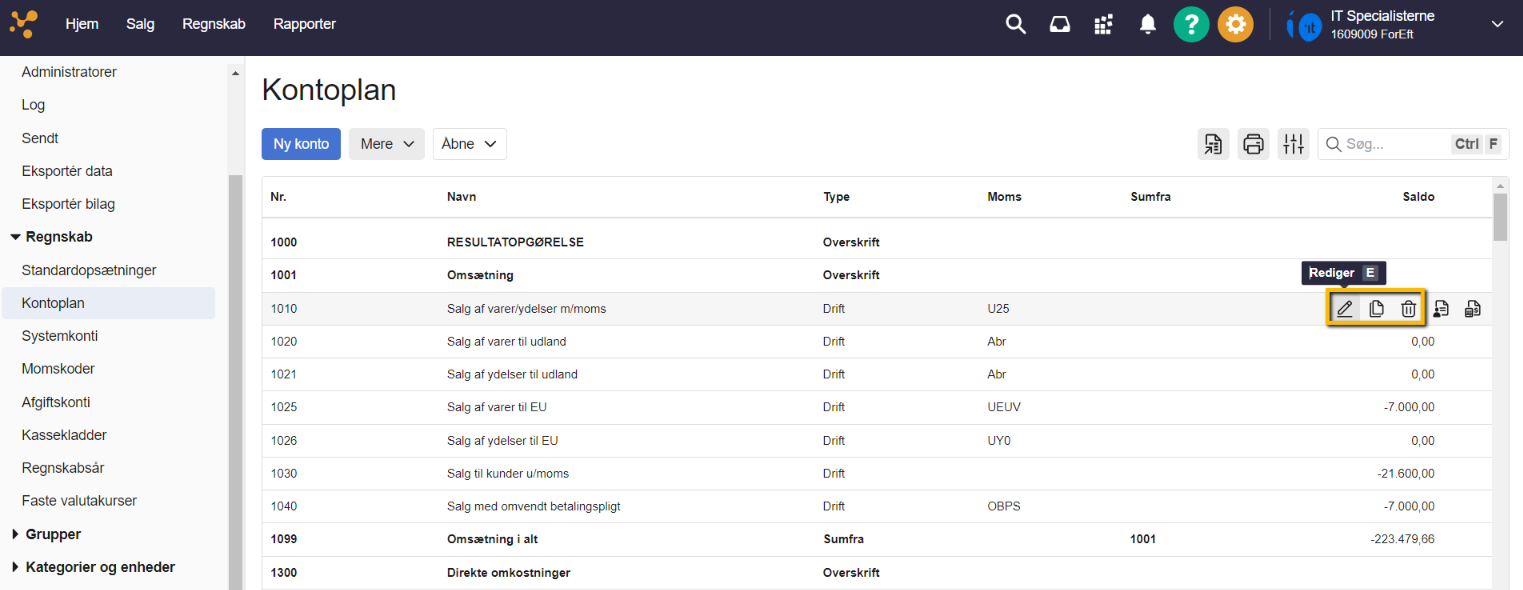
- Tryk på fanen "Regnskab"
- Tryk herefter på "Kontoplan" i menuen til venstre under "Søgning og lister".
- Tryk på ikonet "Kopiér", "Redigér" eller "Slet" til højre for den pågældende konto.
- Tryk på "OK".
Se beskrivelse af felterne her: Knapper og felter i Regnskab
Var denne artikel nyttig?
Bliv e-conomic Insider
