





e-copedia hjælpecenter
Opret en ny note på din kunde, leverandør eller vare
Denne guide vejleder til, hvordan du opretter nye noter på dine leverandører, kunder og varer.

Senior Customer Training Specialist
Som Senior Customer Training Specialist i e-conomic arbejder jeg med at gøre læring let at forstå og bruge i praksis. Jeg udvikler og optimerer indhold på tværs af vores læringskanaler – fra e-copedia og kurser til digitale formater og AI løsninger – altid med fokus på, at vores brugere hurtigt kan omsætte viden til handling.
Jeg brænder for at oversætte komplekse funktioner til klare, meningsfulde løsninger og skabe den dér “aha”-følelse, når noget pludselig giver mening. Det handler for mig om mere end træning – det handler om at give mennesker selvtillid i deres arbejde.
Sådan opretter du en ny note på din kunde
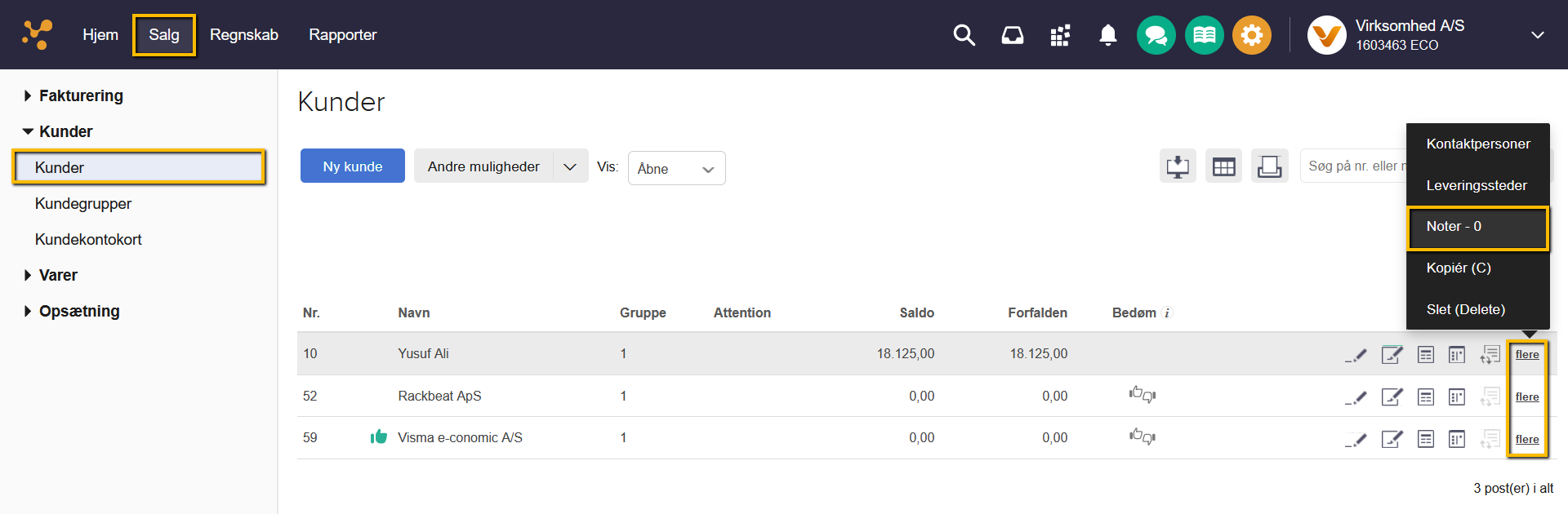
- Tryk på "Salg" og vælg "Kunder" i menuen til venstre.
- Tryk på "Kunder".
- Tryk på "flere" ude til højre for den kunde, du vil oprette en note på.
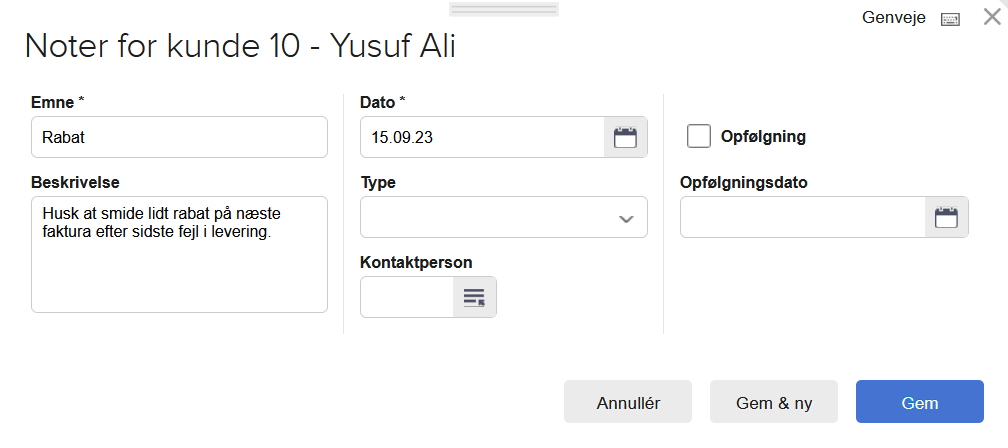
- Vælg "Noter" og tryk på "Ny note".
- Udfyld felterne og tryk på "Gem".
Tip
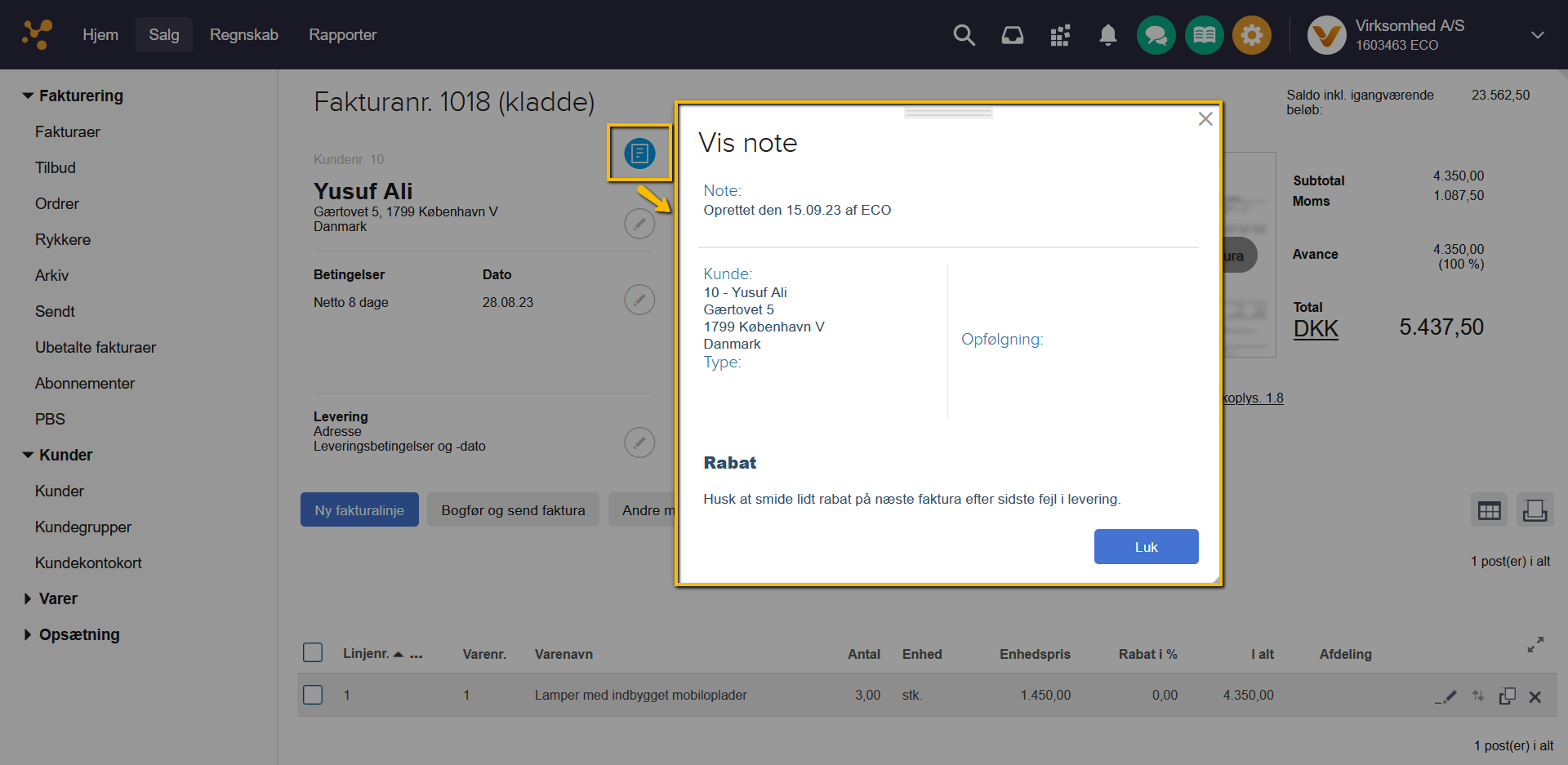
Når der er oprettet en note på en kunde, er det muligt at se noten ved oprettelse af faktura, tilbud og ordrer.
Se noten når du laver en faktura
- Gå til fanen "Salg".
- Tryk på "Fakturering" i menuen til venstre, og vælg undermenuen "Faktura".
- Tryk på "Ny faktura".
- Vælg den kunde, du vil fakturere, eller opret en ny kunde på "Ny kunde".
- Tryk på note ikonet ved kundens stamoplysninger.
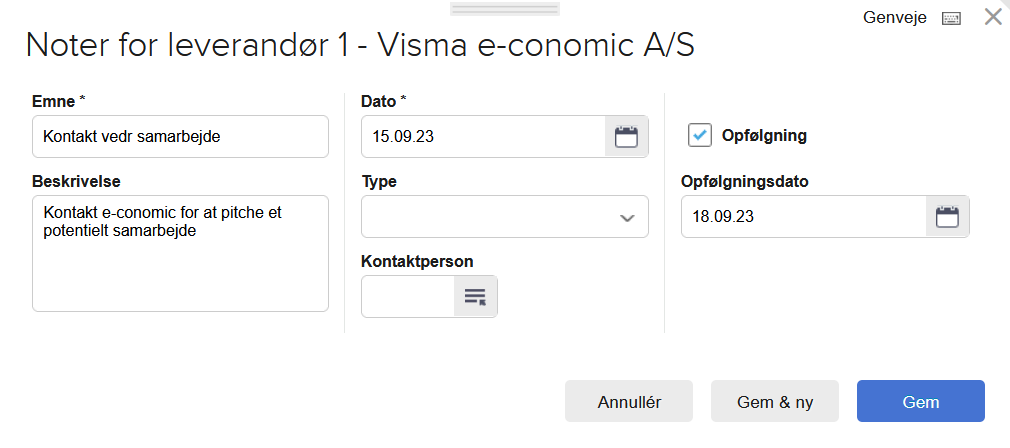
Sådan opretter du en ny note på din leverandør
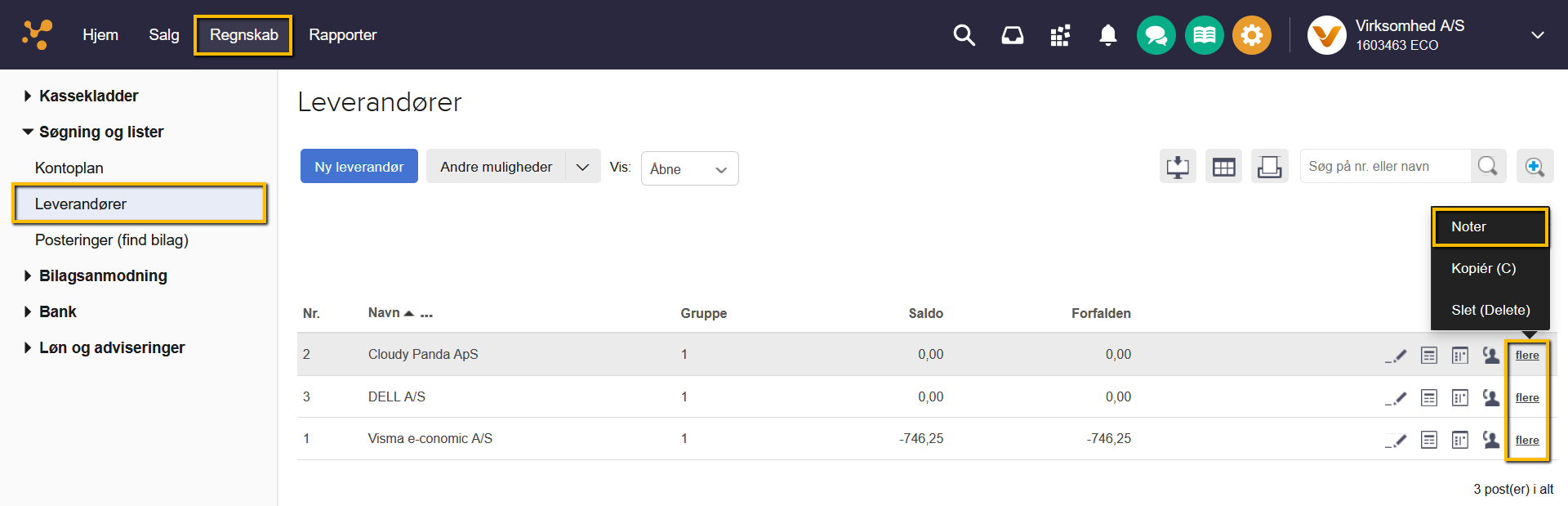
- Tryk på "Regnskab" og vælg "Søgning og lister".
- Tryk på "Leverandører".
- Tryk på "flere" ude til højre for den leverandør, du vil oprette en note på.
- Vælg "Noter" og tryk på "Ny note".
- Udfyld felterne og tryk på "Gem".
Sådan opretter du en ny note på din vare
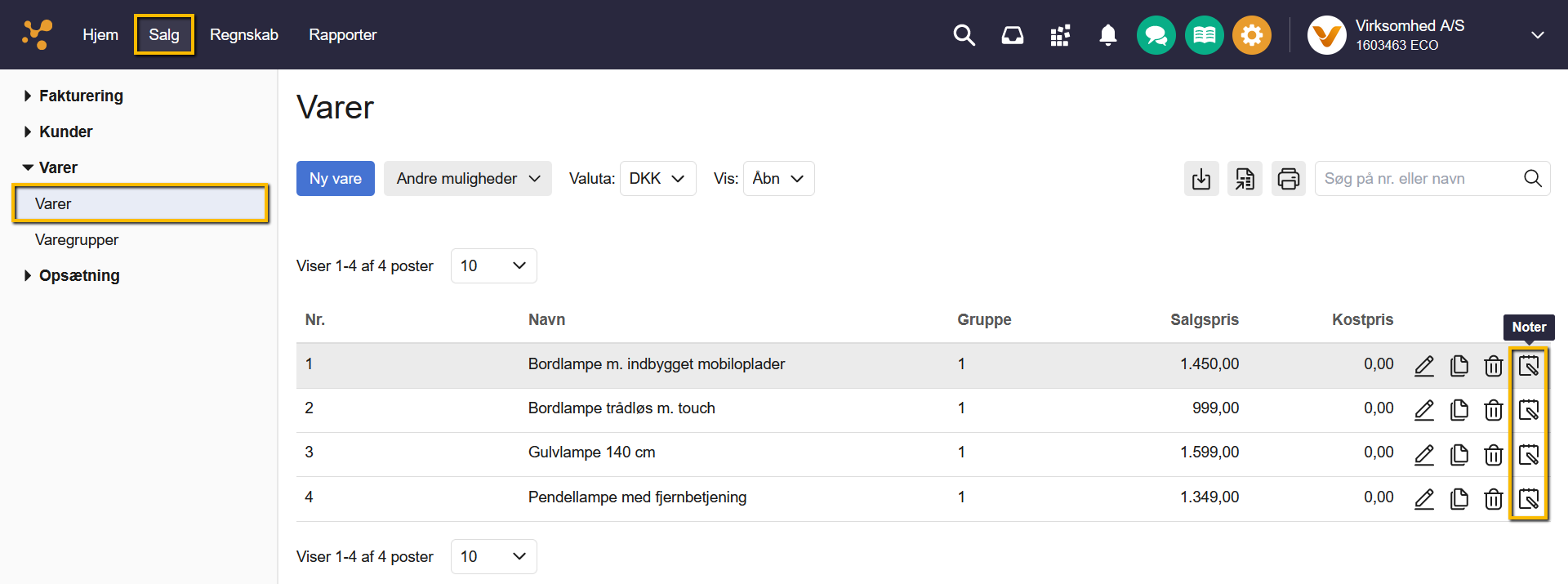
- Tryk på "Salg" og vælg "Varer" i menuen til venstre.
- Tryk på "Varer".
- Tryk på "Noter" ude til højre ud for den vare, du vil oprette en note på.
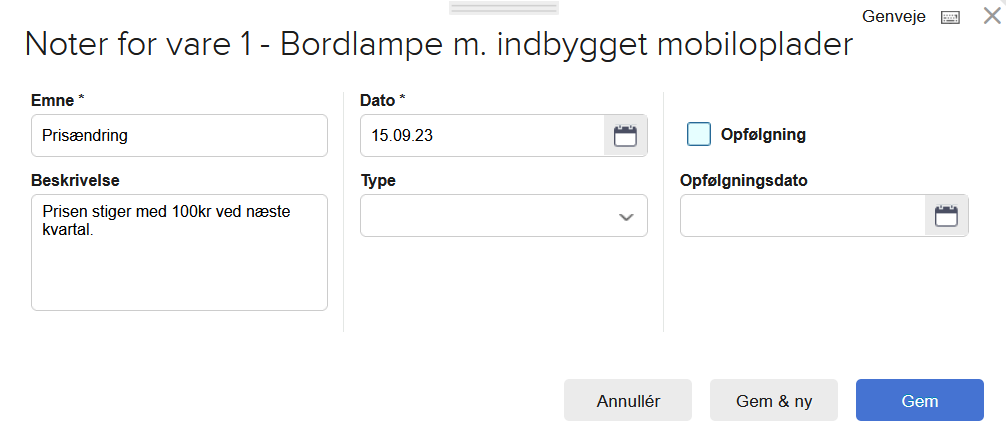
- Tryk på "Ny note".
- Udfyld felterne og tryk på "Gem".
Tip
Du kan følge op på dine noter i Opfølgningslisten under det orange tandhjulet og "Mine indstillinger" og "Noter". Det kræver dog at der er sat hak i "Opfølgning" ved oprettelsen af noten.
Forklaring af felterne
Emne: Det ønskede emne. Maksimum 500 tegn.
Beskrivelse: En detaljeret beskrivelse. Maksimum 5000 tegn.
Dato: Dette felt udfyldes automatisk, men kan redigeres.
Type: Vælg den eksisterende, eller opret en ny notetype.
Opfølgning: Sæt hak her for at vise noten i Opfølgningslisten under "Mine indstillinger".
Opfølgningsdato: Den dato, hvor opfølgningen skal finde sted.
Kontaktperson: Vælg den eksisterende eller opret en ny leverandør- eller kundekontaktperson.
Var denne artikel nyttig?
Bliv e-conomic Insider
