





e-copedia hjælpecenter
Opret en postering i Inbox
For at overholde lovkrav om opbevaring af bilag, er det nødvendigt at digitalisere dine bilag og opbevare dem sikkert i e-conomic. I denne artikel kan du lære, hvordan du håndterer dine bilag fra Inboxen. Du kan oprette posteringer ud fra dine bilag, f.eks. en bon fra et tidligere køb, og overføre dem direkte til din kassekladde, hvor du kan bogføre bilaget.

Customer Training Specialist
Som Customer Training Specialist hos e-conomic arbejder jeg med at skabe tydelig, nærværende og brugervenlig hjælp og er dedikeret til at gøre det nemt og trygt for vores kunder at få succes med e-conomic. Med en baggrund inden for undervisning og betydelig erfaring med økonomisk software, arbejder jeg med at omsætte komplekse regnskabsemner og IT-løsninger til forståelig og anvendelig hjælp, der understøtter selvhjælp og giver kunderne den nødvendige viden i hverdagen. Det sikrer, at de får mest muligt ud af vores løsninger.
Min rolle indebærer en bred vifte af opgaver, herunder udvikling af hjælpeartikler, træningsmateriale og løbende justering af strategier, så materialet fremmer kundetilfredshed og succes. Hjælpen findes i flere formater, blandt andet skriftlige vejledninger, videoer og visuelle forklaringer, så den er let tilgængelig og tilpasset forskellige behov.
For nylig har jeg haft særligt fokus på at designe og integrere ny teknologi og interaktiv læring, som gør det lettere for kunderne at forstå og anvende både nye og eksisterende funktioner. Her tager jeg udgangspunkt i kundernes udfordringer og gør komplekse emner mere overskuelige.
Når jeg ikke udvikler nyt materiale til vores platforme, samarbejder jeg tæt med vores support- og produktteams for at sikre, at vores kunder modtager kontinuerlig support og vejledning i deres rejse med e-conomic.
Introduktion
For at bruge Inboxen, skal du starte med at overføre dine bilag til din indbakke som er hvor dine ubehandlede bilag i inboxen opholder sig. Det kan gøres på fire forskellige måder: via vores mobil app, din unikke bilagsmail som du finder i Inboxen, ved at trække dine bilag over eller ved at uploade dem til Inboxen. Når du har overført bilaget, vil det blive vist i din indbakke hvorfra du kan behandle bilaget.
Tip
I pakkerne Smart og Komplet, er det muligt at få hurtigere håndtering af bilag, og mindre taste arbejde da Smart Inbox indgår heri og aflæser bilaget samt udfylder felterne for dig. Du kan også forudbestemme hvilken kassekladde der som standard står i feltet "Kassekladde".
Sådan opretter du en postering ud fra dit bilag i Inbox
- Tryk på det bilag du vil håndtere fra indbakken.
- Til højre vil du se bilaget og til venstre kan du udfylde felterne for dit bilag.
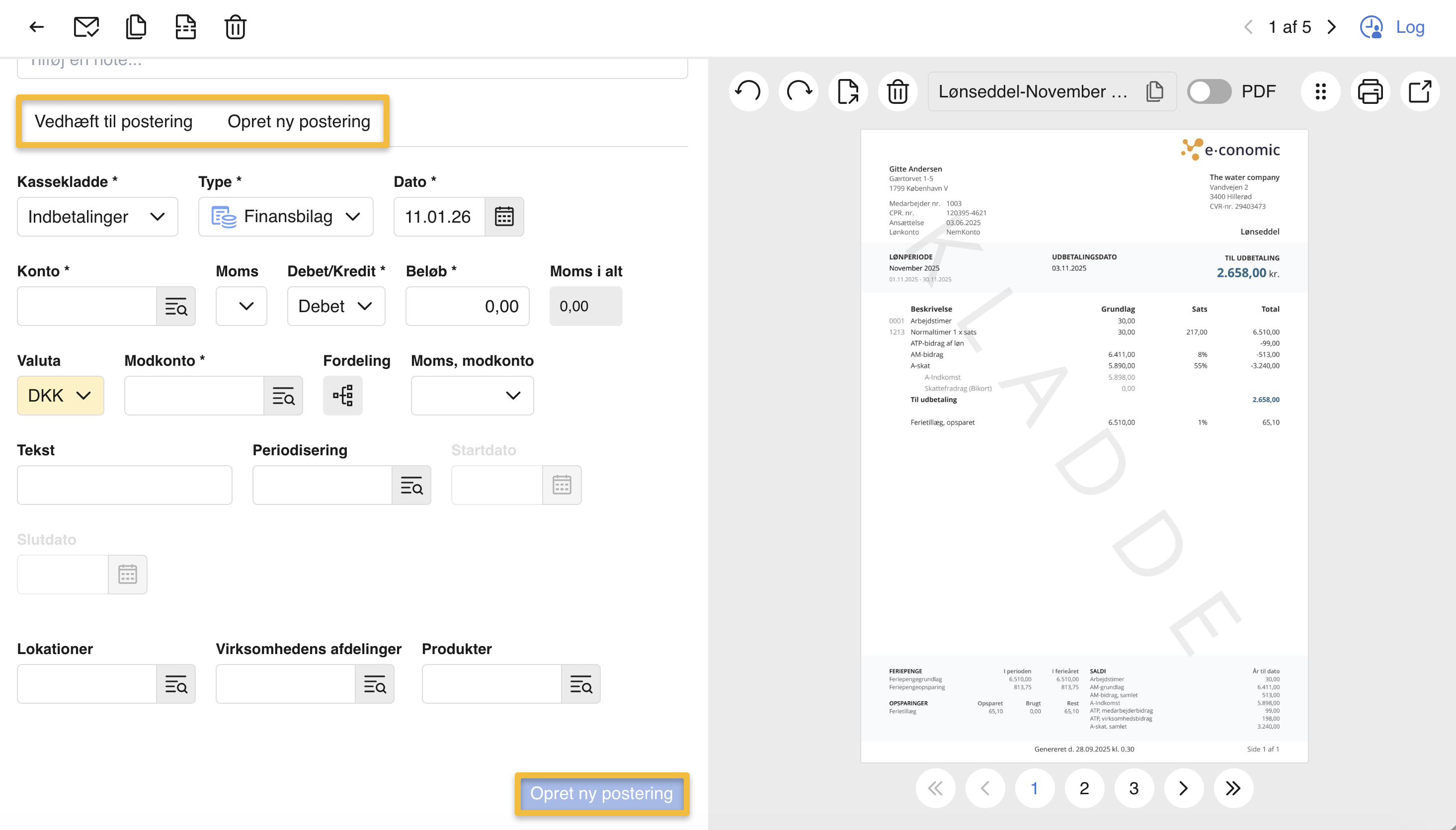
- Hvis bilaget skal vedhæftes til en eksisterende postering skal du vælge "Vedhæft til postering". Skal der oprettes en ny postering så tryk på "Opret ny postering".
- Vælg hvilken kassekladde bilaget skal ligge i samt hvilken type, og dato det skal have.
- Udfyld de resterende felter, se evt. beskrivelse for felterne for neden.
- Tryk på "Opret ny postering" og posteringen er nu oprettet direkte fra inboxen. Dit bilag er samtidigt blevet vedhæftet og overført til den valgte kassekladde hvor det venter på at blive bogført.
I e-conomic kan du uploade filer a typen PDF og billedfiler som fx. PNG, JPNG og GIF.
Max 9 MB.
Hvis du får brug for en fysisk kopi af dit bilag kan det downloades eller udskrives.
Læs her hvordan du eksporterer dine bilag, så de nemt kan gemmes i PDF eller udskrives.
Obs
Felter med * skal udfyldes.
Tip
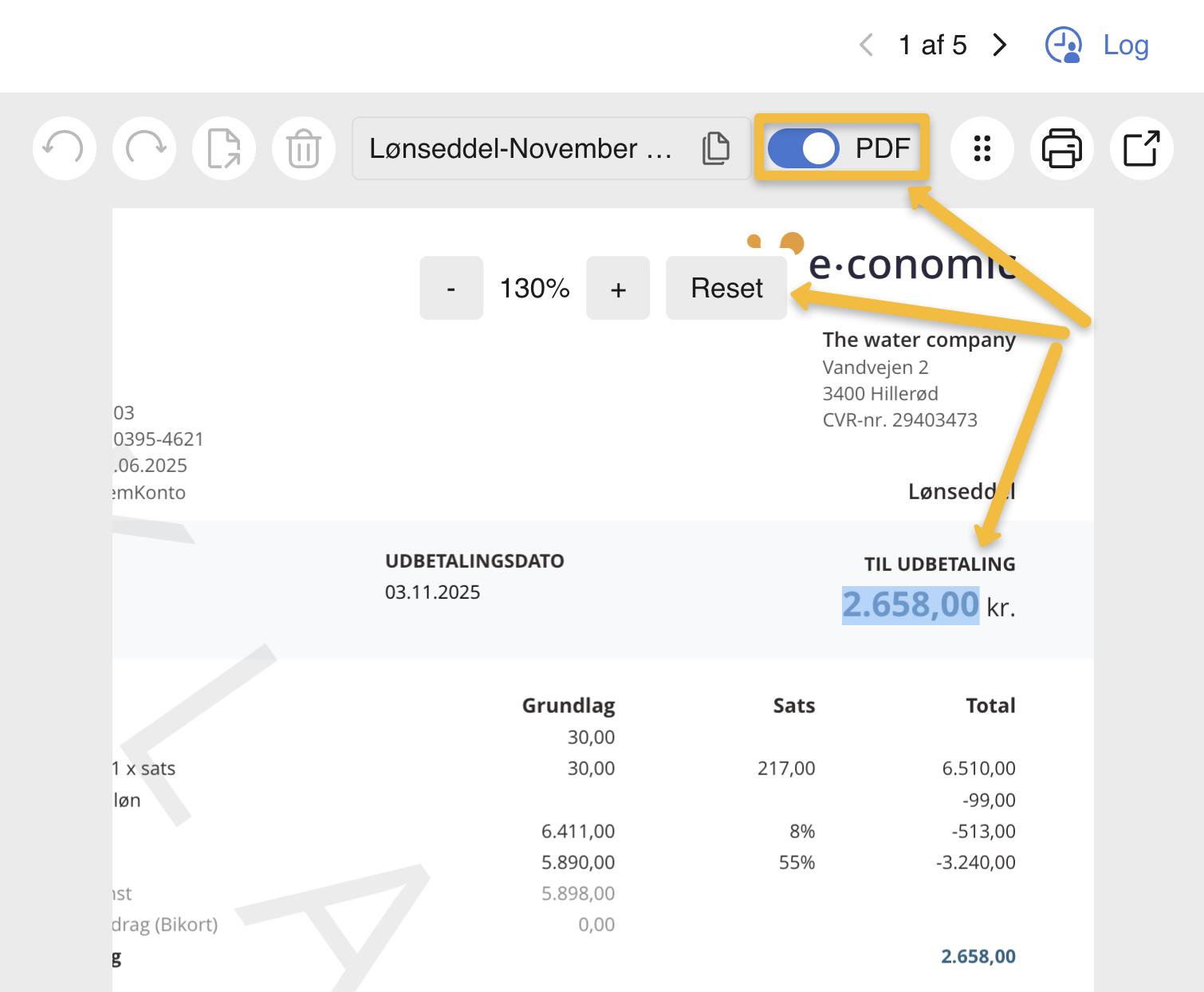
Du kan nu vælge hvordan du zoomer ind på bilaget som du kan se på højre side. Som standard aktiveres en dynamisk zoomfunktion når du bevæger musen over dit bilag. Ved at slå PDF funktionen til ovenfor bilaget, får du en statisk zoomfunktion hvor du selv kan vælge hvor meget du ønsker at zoome ind eller ud.
Er dit bilag i PDF-format kan du også kopiere oplysninger direkte fra bilaget, f.eks. pris, og indsætte dem direkte i felterne til venstre for dit bilag.
Hvis du vil vide mere om, hvordan du tilknytter dit bilag til en postering fra kassekladden, kan du se guiden Vedhæft et bilag til en postering for oprettede posteringer og har du allerede bogført din postering kan du se guiden Vedhæft bilag til en bogført postering for at se hvordan du gør for bogførte posteringer.
Sådan bogfører du din postering
- Gå til "Regnskab".
- Vælg den kassekladde du har overført din postering til.
- Find posteringen og sæt flueben i den tilhørende boks ude til venstre for posteringen.
- Tryk på "Bogfør posteringer".
- Tryk på "Bogfør" i det nye vindue du får frem.
Er det lettere for din arbejdsgang at du kan håndtere dine bilag uden at behøve oprette dem som posteringer i kassekladden med det samme, kan du udfylde felterne til dine bilag og navigere mellem dem ved at bruge piletasterne. Bilaget vil lande under "Klar til udførelse" hvorfra du kan oprette bilagene som posteringer alle på en gang.
Når du opretter en postering fra en e-faktura i Inbox, kan du lade systemet oprette fordelingslinjerne for dig.
1. Åbn din e-faktura i "Inbox".
2. Tryk "Fordeling".
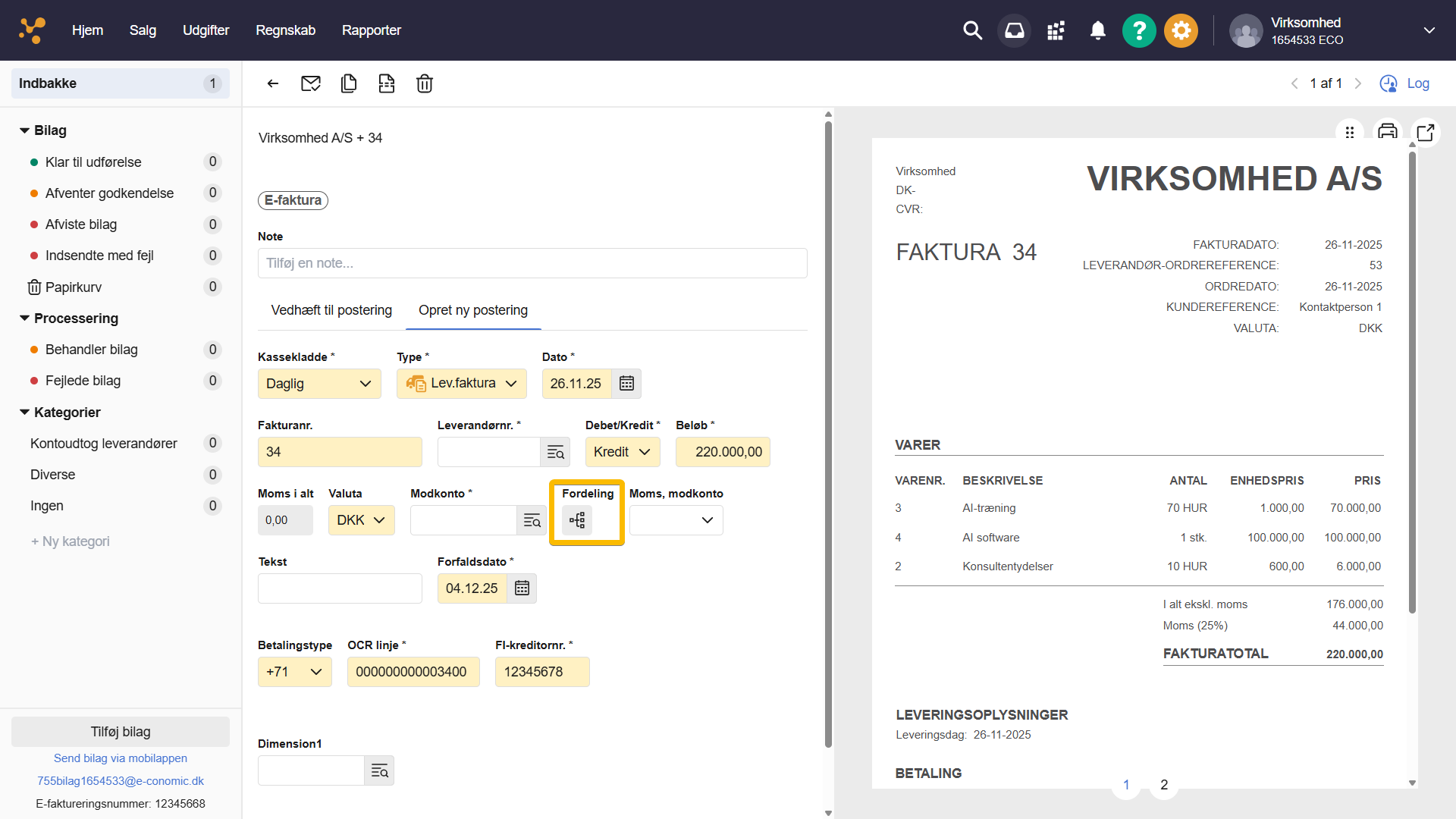
3. Tryk "Aflæs linjer".
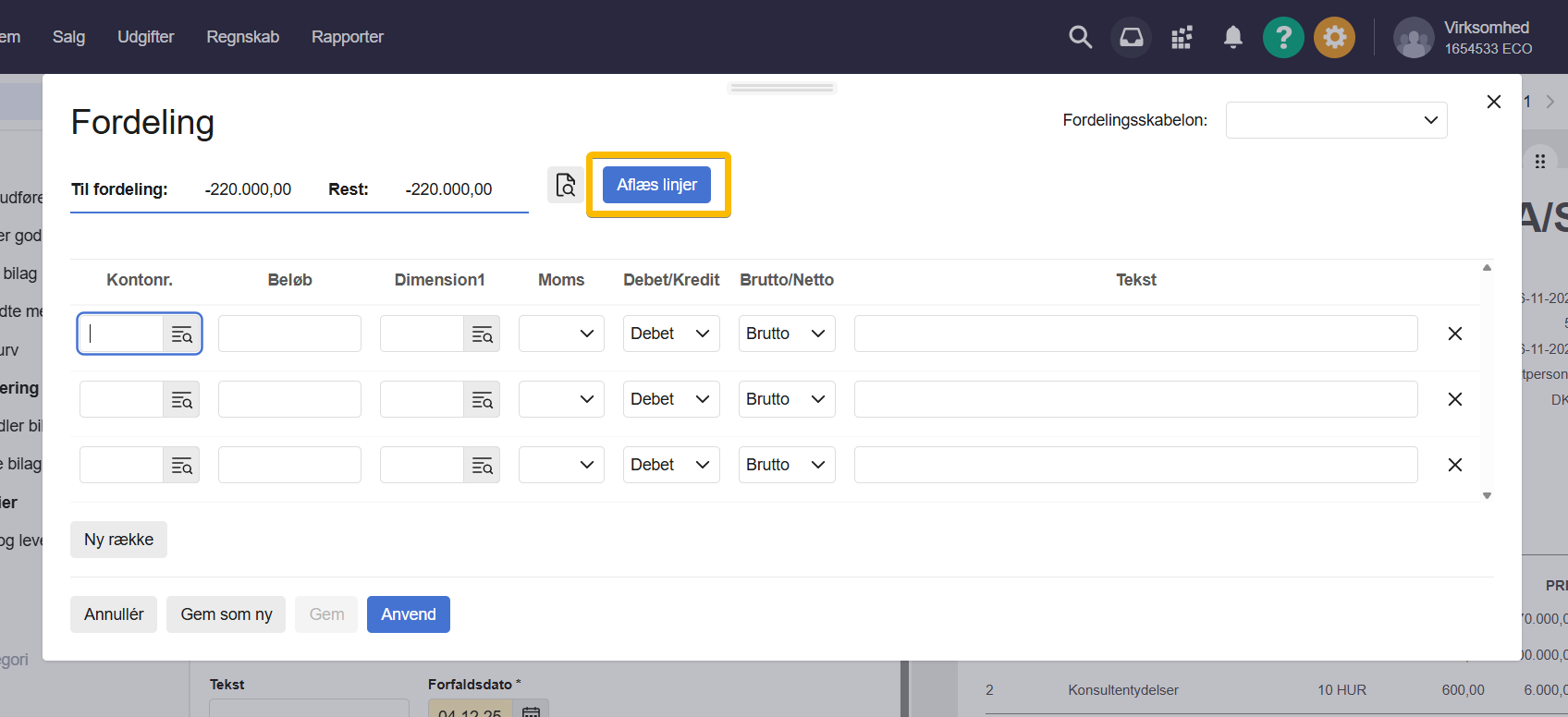
4. Udfyld konti → "Anvend".
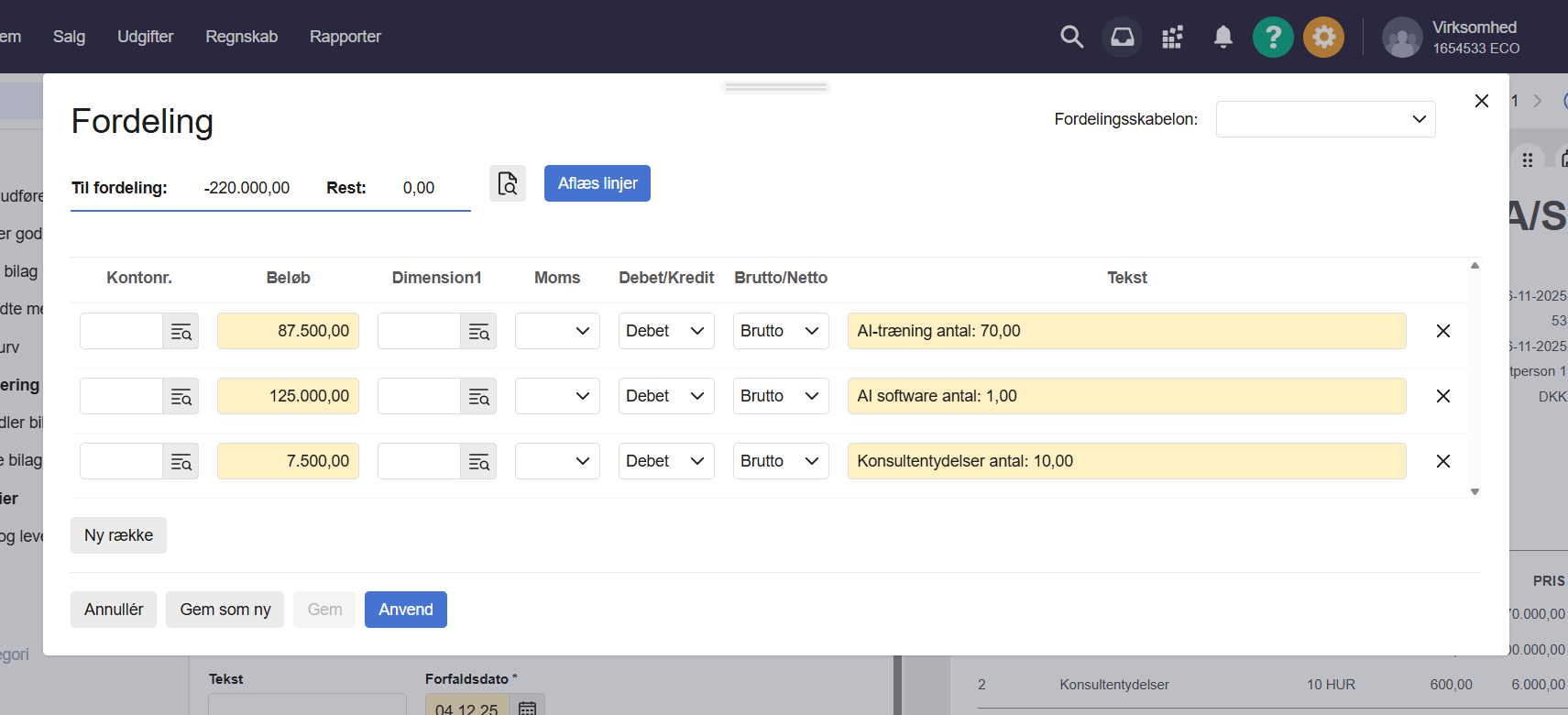
5. Udfyld evt. manglende felter.
6. Tryk Opret ny postering.
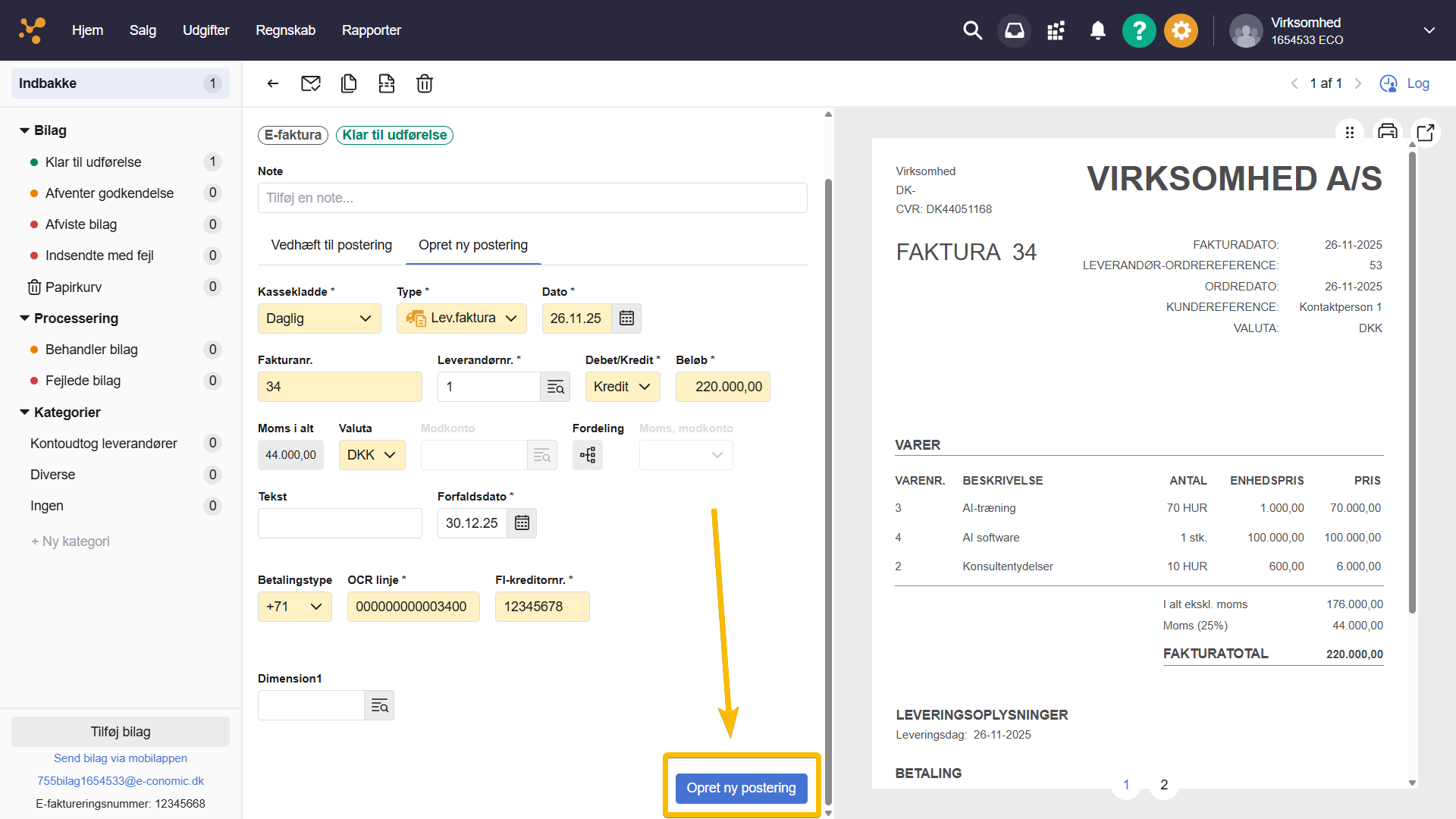
7. Systemet opretter en flerbenet postering i kassekladden.
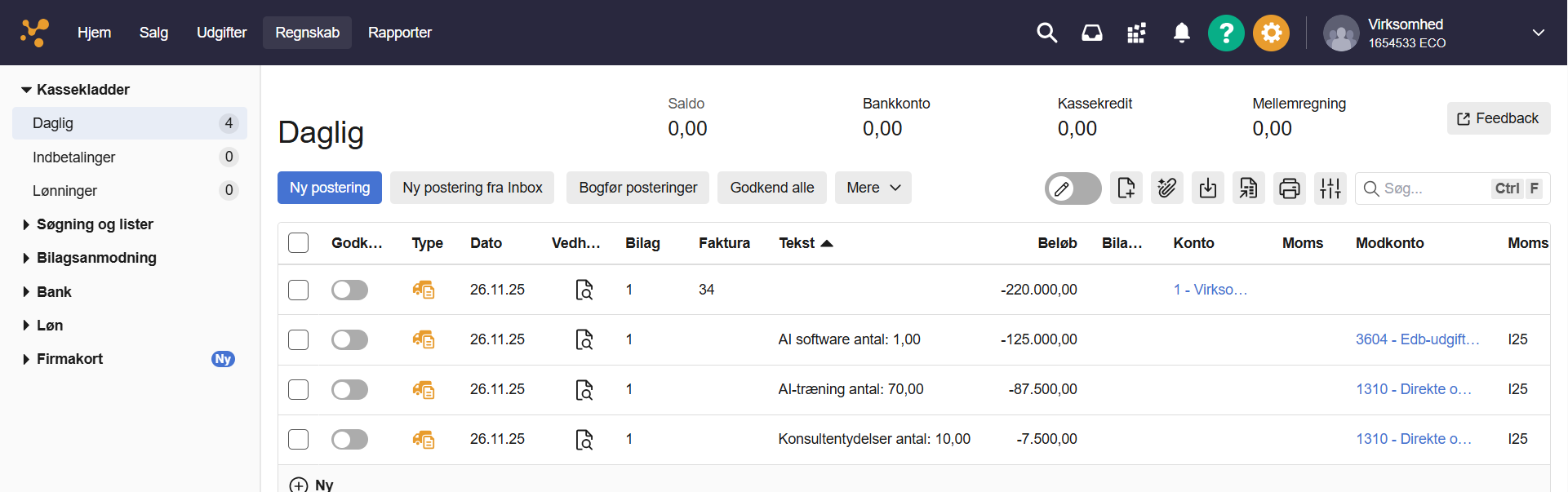
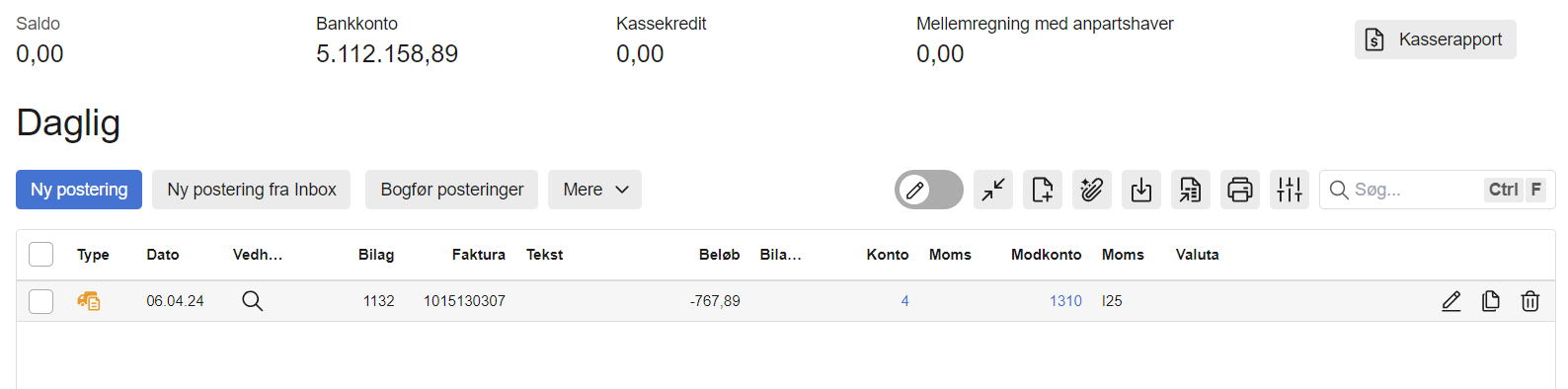
For neden kan du se beskrivelse for alle felter
Kassekladde:
Vælg den kassekladde bilaget skal overføres til
Type:
Vælg den type bilag, som du vil registrere: Vær opmærksom på, at der er specielle felter, der relaterer sig til den enkelte type postering, du vælger.
Dato:
Indtast bogføringsdatoen.
Konto:
Indtast det ønskede kontonummer, eller vælg en konto ved at trykke på de tre streger for "Søg på liste".
Moms:
Vælg den moms, der skal lægges på beløbet, hvis kontoen ikke allerede er oprettet og foreslår en momskode. For ikke at lægge moms på, skal du vælge den tomme linje i rullelisten.
Debet/Kredit:
Vælg om beløbet skal debiteres eller krediteres. Per standard vil debet/kredit udfyldes alt efter hvad den valgte konto er sat op til.
Beløb:
Posteringsbeløbet (bruttobeløbet).
Valuta:
Vælg den valuta, som beløbet skal bogføres i.
Modkonto:
Indtast det ønskede modkontonr., eller vælg en konto ved at trykke på de tre streger for "Søg på liste". Ved en leverandørfaktura vil modkonto være den konto hvor udgiften skal placeres.
Moms, modkonto:
Vælg en momskode til modkontoen, hvis der skal moms på. Vær opmærksom på, at der ikke skal moms på hvis modkontoen er bankkontoen.
Tekst:
Skriv en kort posteringstekst. Teksten kan rumme op til 250 tegn.
Forfaldsdato:
Udfyld leverandørfakturaens forfaldsdato.
Betalingstype:
Udfyld den betalingstype, som din leverandørfaktura skal betales med. Betalingstypen gør således, at du kan trække betalingsfiler ud fra e-conomic, og læse dem ind i din bank. Hvis du bare vil gemme leverandørfakturaen, og lave leverandørbetalingen senere, skal du blot gemme posteringen med betalingstypen "Ingen". Tilføjer du en betalingstype vil du blive bedt om at yderligere udfylde den relevante betalingsinformation.
Har du flere spørgsmål om bilagshåndtering kan du se vores fulde FAQ her.
Var denne artikel nyttig?
Bliv e-conomic Insider
