





e-copedia hjælpecenter
Vedhæft et bilag til en postering
Du kan altid nemt og hurtigt vedhæfte bilag til dine posteringer, hvad end du befinder dig blandt bilagne i din Inbox eller kigger på kladdeposteringerne i din kassekladde.

Senior Customer Training Specialist
Som Senior Customer Training Specialist i e-conomic arbejder jeg med at gøre læring let at forstå og bruge i praksis. Jeg udvikler og optimerer indhold på tværs af vores læringskanaler – fra e-copedia og kurser til digitale formater og AI løsninger – altid med fokus på, at vores brugere hurtigt kan omsætte viden til handling.
Jeg brænder for at oversætte komplekse funktioner til klare, meningsfulde løsninger og skabe den dér “aha”-følelse, når noget pludselig giver mening. Det handler for mig om mere end træning – det handler om at give mennesker selvtillid i deres arbejde.
Introduktion
Få samlet din dokumentation direkte på posteringen ved at vedhæfte et bilag i regnskabet. Det giver dig et bedre overblik i bogføringen og gør det nemmere at finde bilag igen ved afstemning, kontrol eller revision.
Sådan vedhæfter du bilag fra indbakken
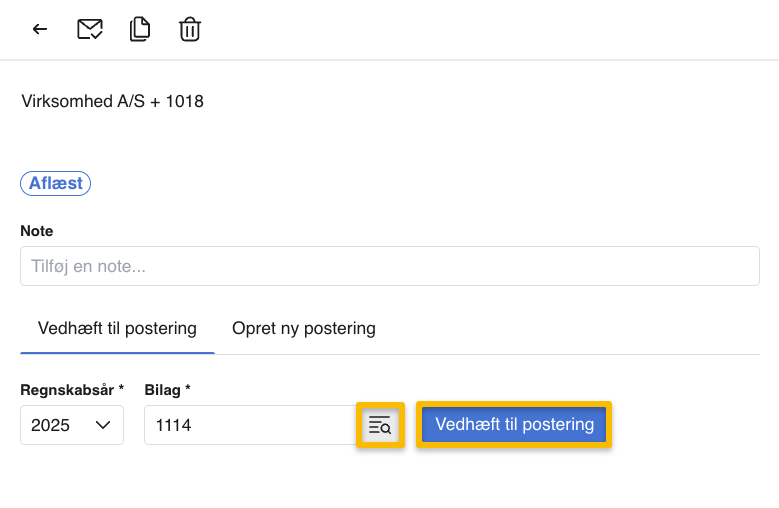
- Tryk på det bilag du ønsker at vedhæfte til en postering, her vælger du "Vedhæft til postering".
- Tilknyt bilaget ved at udfylde regnskabsår og bilagsnummer.
- Tryk på den blå knap "Vedhæft til postering".
Jeg kender ikke bilagsnummeret på posteringen jeg vil vedhæfte et bilag til?
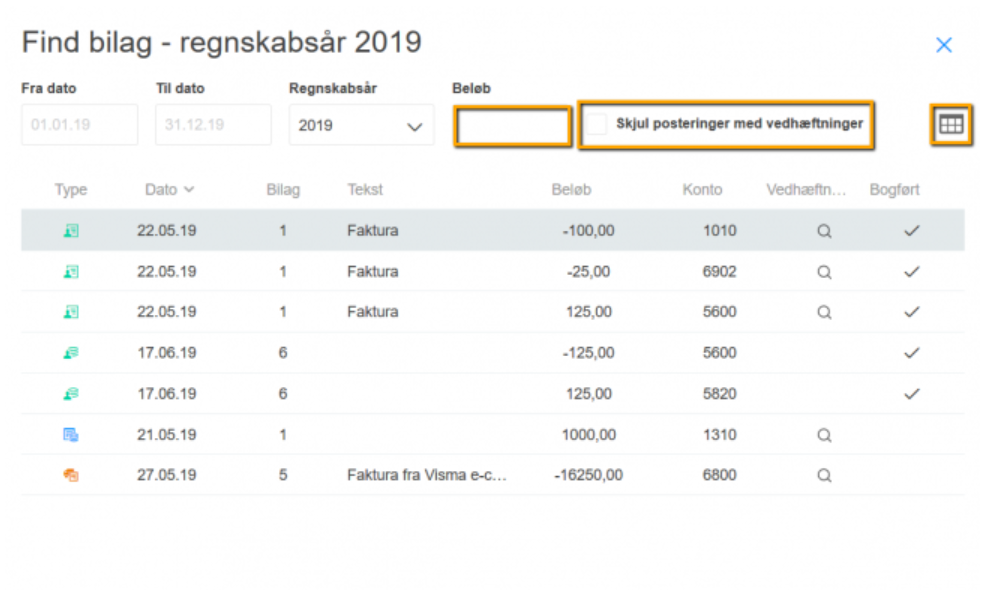
Hvis du ikke kender bilagsnummeret kan du hurtigt finde det, ved at trykke på ikonet til højre for feltet, hvor du ellers ville have skrevet bilagsnummeret. Her kan du skjule alle bilag, der allerede har en postering ved at markere boksen til venstre for "Skjul posteringer med vedhæftninger". Kan du huske beløbet, så kan du søge på dette i feltet "Beløb", og ved at trykke på ikonet til højre i vinduet, kan du eksportere din bilagsliste, så du kan sidde med den ved hånden, mens du gennemgår dine indscannede bilag i indbakken.
Sådan vedhæfter du flere bilag på én gang
- Hvis du foretrækker at få alle dine bilag vedhæftet på én gang, kan det også sagtens lade sig gøre. Gennemgå dine bilag, udfyld regnskabsår og bilagsnummer på hvert enkelt bilag, du vil vedhæfte.
- Efterhånden som du udfylder, bliver hvert bilag markeret "Klar til udførelse". Du kan se alle de bilag, der er klar til vedhæftning i menupunktet "Klar til udførelse" i venstre side af indbakken.
- Når du har udfyldt alle de bilag, du vil vedhæfte til posteringer i dit regnskab, skal du markere disse bilag og trykke på ikonet "Færdiggør dokumenter" øverst i indbakken.
- Alle dine bilag er nu vedhæftet til posteringerne, du har specificeret i dit regnskab.
Vedhæft bilag til dine posteringer i kassekladden
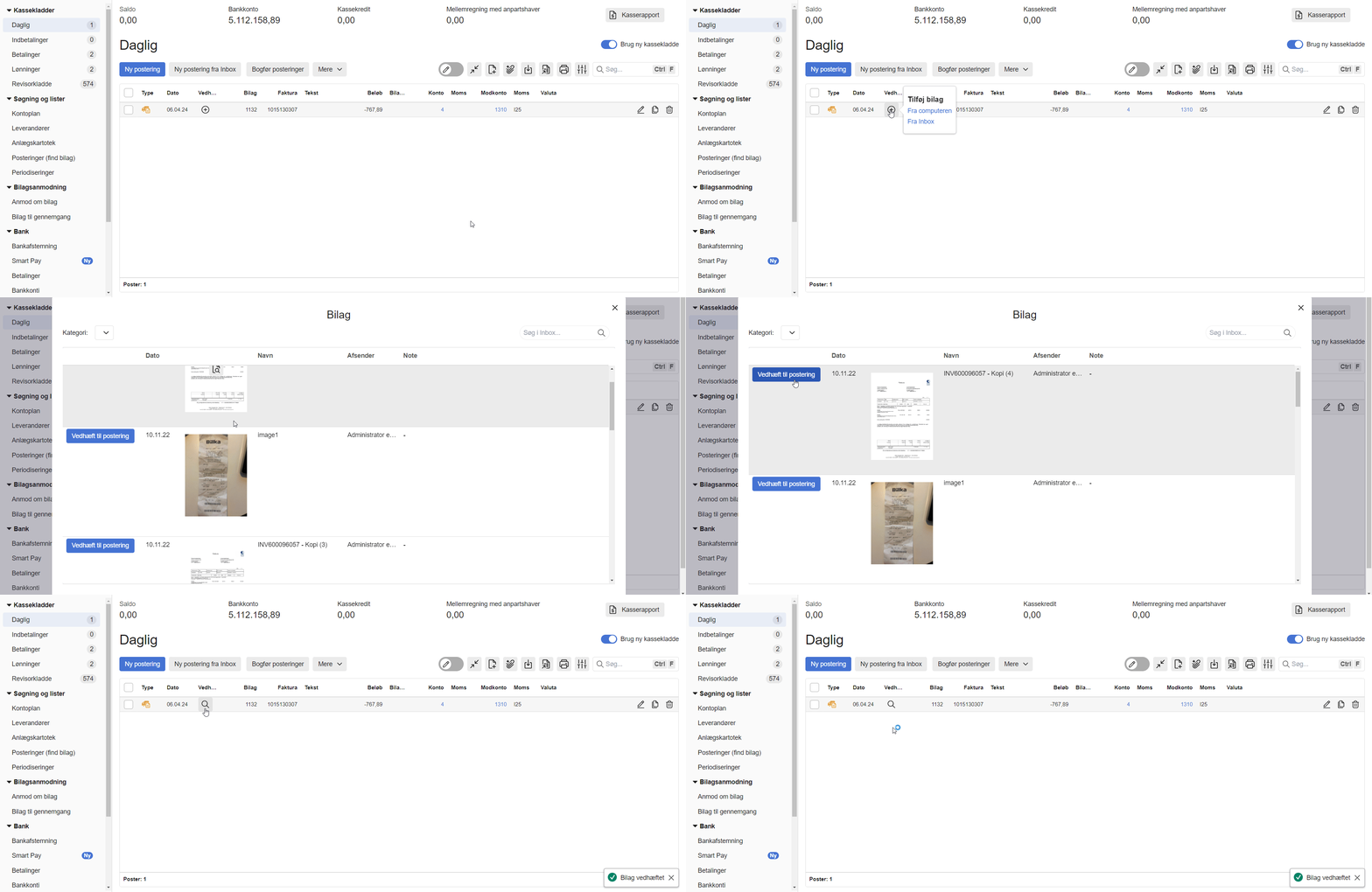
- Gå til fanen "Regnskab".
- Vælg den kassekladde du vil arbejde i under "Kassekladder" i menuen til venstre.
- Tryk på plus ikonet til højre for bilagsnummeret du vil vedhæfte et bilag til.
- Vælg enten at tilføje et bilag fra computeren eller Inboxen, og find bilaget du vil vedhæfte.
Hvordan vedhæfter man flere bilag til den samme postering?
Hvis du vil vedhæfte flere bilag til den samme postering i din kassekladde, skal du først kombinere dem oppe i Inboxen.
Herefter kan du så vedhæfte det kombinerede bilag til posteringen.
Vedhæft bilag når du laver/redigere en postering
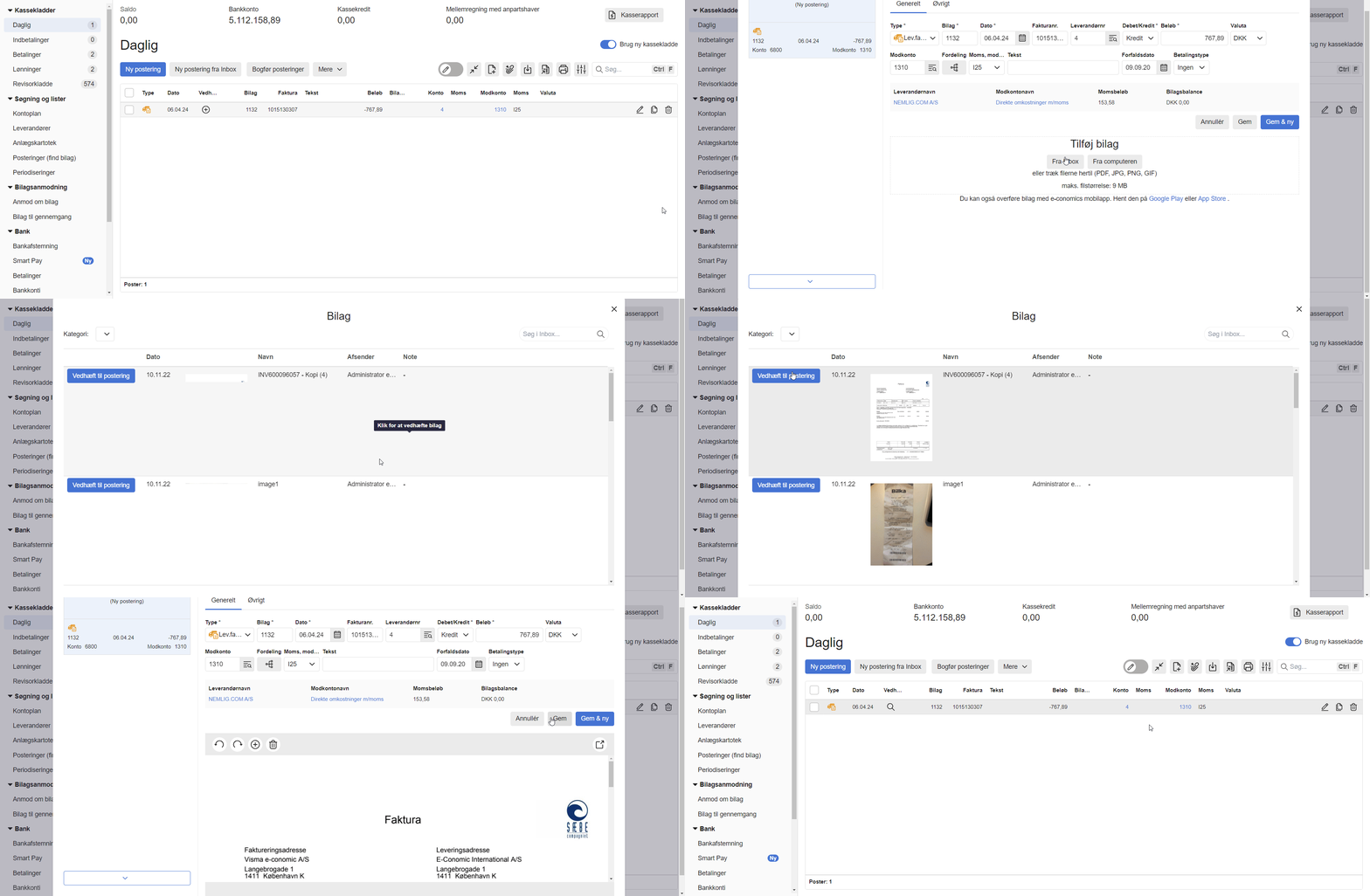
- Gå til fanen "Regnskab".
- Vælg den kassekladde du vil arbejde i under "Kassekladder" i menuen til venstre.
- Opret en ny postering ved at trykke på knappen "Ny postering" eller Tryk på blyants ikonet "Rediger" til højre for en eksisterende postering.
- Vælg enten at tilføje et bilag fra computeren eller Inboxen, og find bilaget du vil vedhæfte.
Se beskrivelse af felterne her: Knapper og felter i Inbox
Var denne artikel nyttig?
Bliv e-conomic Insider
