





e-copedia hjælpecenter
Opret et Bank Workflow
Denne guide vejleder dig i, hvordan du kommer godt i gang med at oprette dit første Bank Workflow.

E-copedia Master
Som Customer Training Specialist hos e-conomic arbejder jeg med udvikling, vedligeholdelse og kvalitetssikring af læringsindhold, der understøtter kundernes forståelse og anvendelse af vores program. Jeg bidrager til at skabe sammenhængende og brugervenlige læringsoplevelser på tværs af kanaler som e-copedia, chatbotten og onlinekurser, med fokus på relevans, tilgængelighed og høj faglig kvalitet.
Jeg udvikler og opdaterer vejledninger og læringsindhold i tæt samarbejde med relevante teams og omsætter læringsbehov til konkrete løsninger. Med afsæt i brugerfeedback og anvendelsesindsigter sikrer jeg, at indholdet er opdateret, let tilgængeligt og understøtter en effektiv læringsoplevelse for vores kunder.
Introduktion
Vi oplever en øget efterspørgsel på automatisering inden for bogføring. Virksomheder ønsker at minimere manuelle processer og fokusere deres ressourcer på værdiskabende opgaver. Bank Workflows er vores svar på dette behov - en løsning der kombinere din bankafstemning med automatisering for at give dig en optimal brugeroplevelse.
Automatiserede banktransaktioner: Med Bank Workflows kan du automatisere håndteringen af dine banktransaktioner. Det betyder færre manuelle bogføringsopgaver, minimeret risiko for fejl og mere tid til andre opgaver. Du får en præcis og pålidelig afstemning - hver gang.
Skræddersyede automatiseringsregler: Du kan nemt opsætte dine egne "Bank Workflows" som er regler der automatisk håndterer dine banktransaktioner. På den måde kan du få systemet til at behandle specifikke bankaktiviteter præcis som du ønsker det, baseret på dine egne kriterier.
- Funktionen Bank Workflows er inkluderet i pakkerne "Smart", "Komplet", "Intern Komplet mikro" og "Intern Komplet".
Tip
Hvis du får bankposteringer overført automatisk via bankintegrationen AIIA, skal du være opmærksom på, at bankkontoen, du bruger i dit Bank Workflow, er forbundet med AIIA. Hvis du har opsat integrationen, men den ikke virker, kan det være, du skal forny forbindelsen.
Sådan opretter du et Bank Workflow
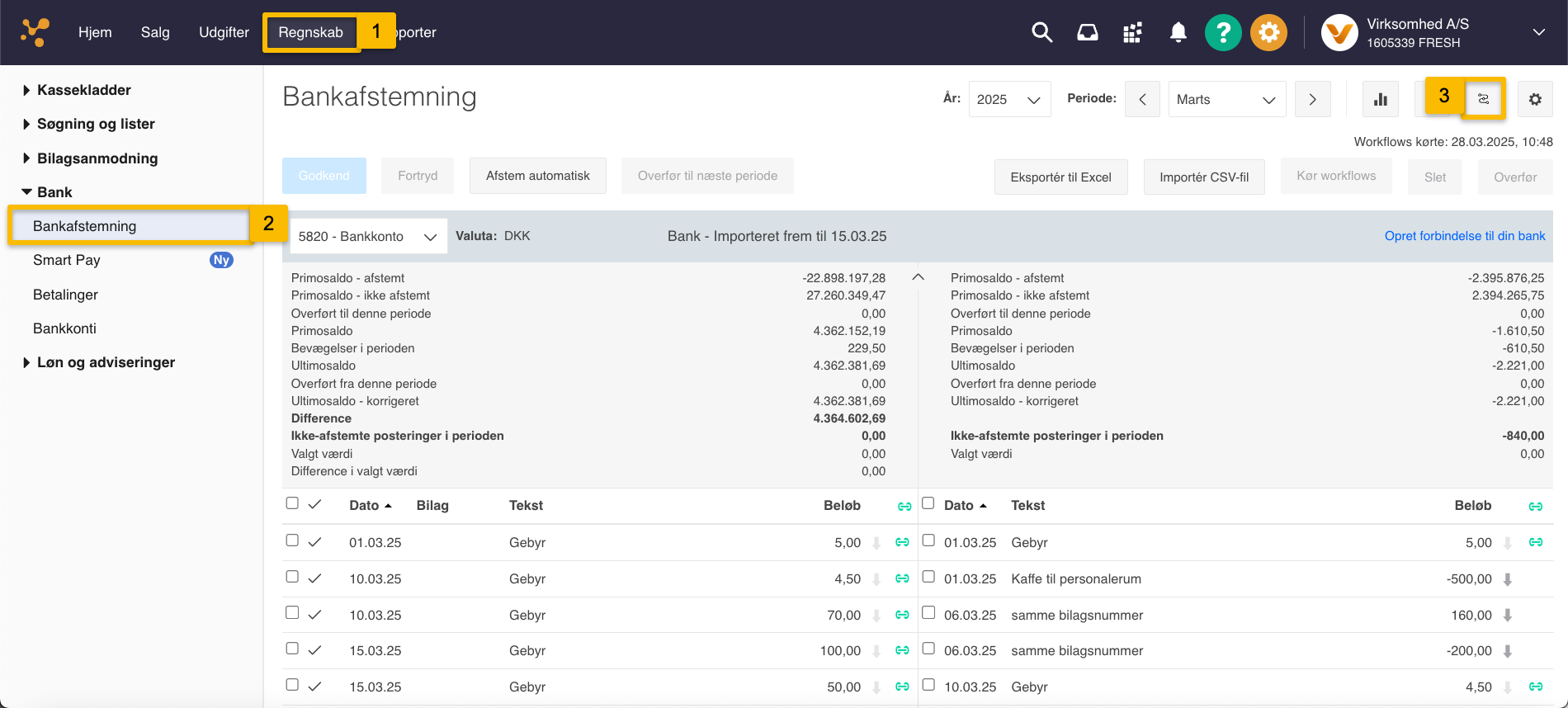
- Åben fanen "Regnskab".
- I menuen til venstre under "Bank" skal du vælge "Bankafstemning".
- Oppe i højre hjørne af bankafstemningen skal du så trykke på knappen "Bank Workflows".
- Tryk på den blå knap "Opret nyt workflow".
Bank Workflows forenkler din bankafstemning ved at automatisere de gentagne opgaver. Du kan tilpasse dem præcist efter dine behov, og leverer en effektiv og kontrolleret automatisering af dit regnskab. Alt holdes afstemt og bogført dagligt direkte i e-conomic - helt uden manuel indgriben.
I e-conomic er der forskellige måder at oprette posteringer uden for kassekladden og derefter overføre dem til kassekladden. For at undgå dobbeltposteringer er det vigtigt at være opmærksom på, hvilke funktioner du bruger.Her er de fire måder at oprette posteringer på:
• Bilags workflow: Gør det nemt at behandle dine bilag direkte fra inboxen, og bagefter overfører dem til kassekladden - det kan være alt fra kvitteringer til leverandørfakturaer og medarbejderudlæg.
• Bank workflow: Automatiserer håndteringen af dine bankposteringer når de overføres til bankafstemningen. Du kan oprette Bank Workflows som kan sende bankposteringerne direkte til kassekladden som finansbilag og kunde- eller leverandørbetalinger.
• Smart Pay: Når du betaler leverandørfakturaer gennem Smart Pay, kan du automatisk oprette leverandørbetalinger i kassekladden.
• Integrationer: Forskellige systemer som f.eks. kasse- eller ordresystemer kan være sat op til at oprette posteringer automatisk i din kassekladde.
Inden du begynder at bruge flere af disse funktioner, er det vigtigt at koordinere og planlægger hvordan du vil bruge dem. Vær f.eks. opmærksom på at undgå overlap mellem forskellige workflows, så du ikke får dobbeltbehandlet de samme posteringer. Dette sikrer et præcist og pålideligt regnskab.
Du kan oprette et bank-workflow direkte fra Overfør-vinduet, mens du arbejder med dine bankposter. Funktionen er ideel, når du møder en betaling, du fremover vil automatisere.
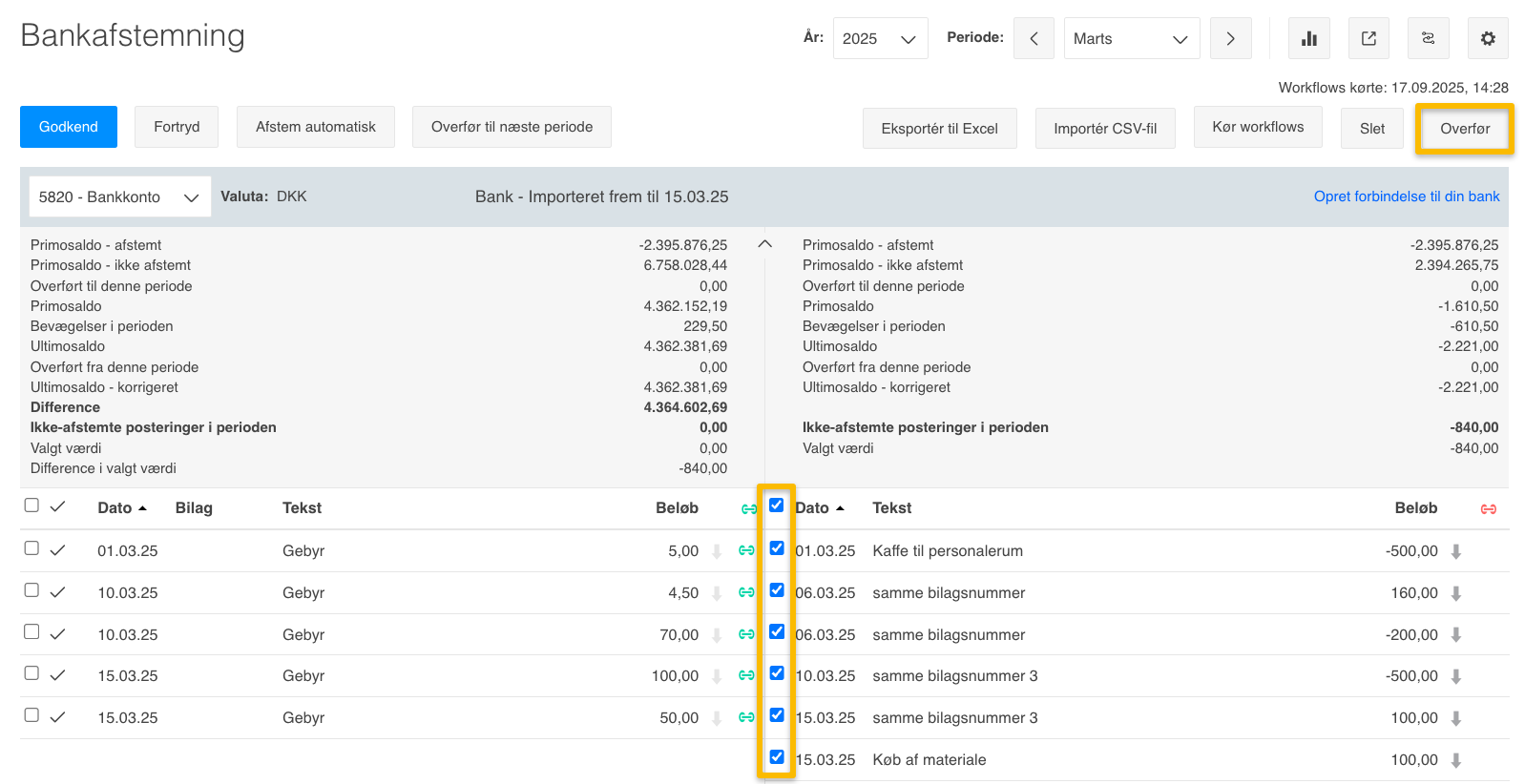
1. I bankafstemningen markerer du først de posteringer, du vil overføre til kassekladden.
2. Tryk derefter på knappen "Overfør".
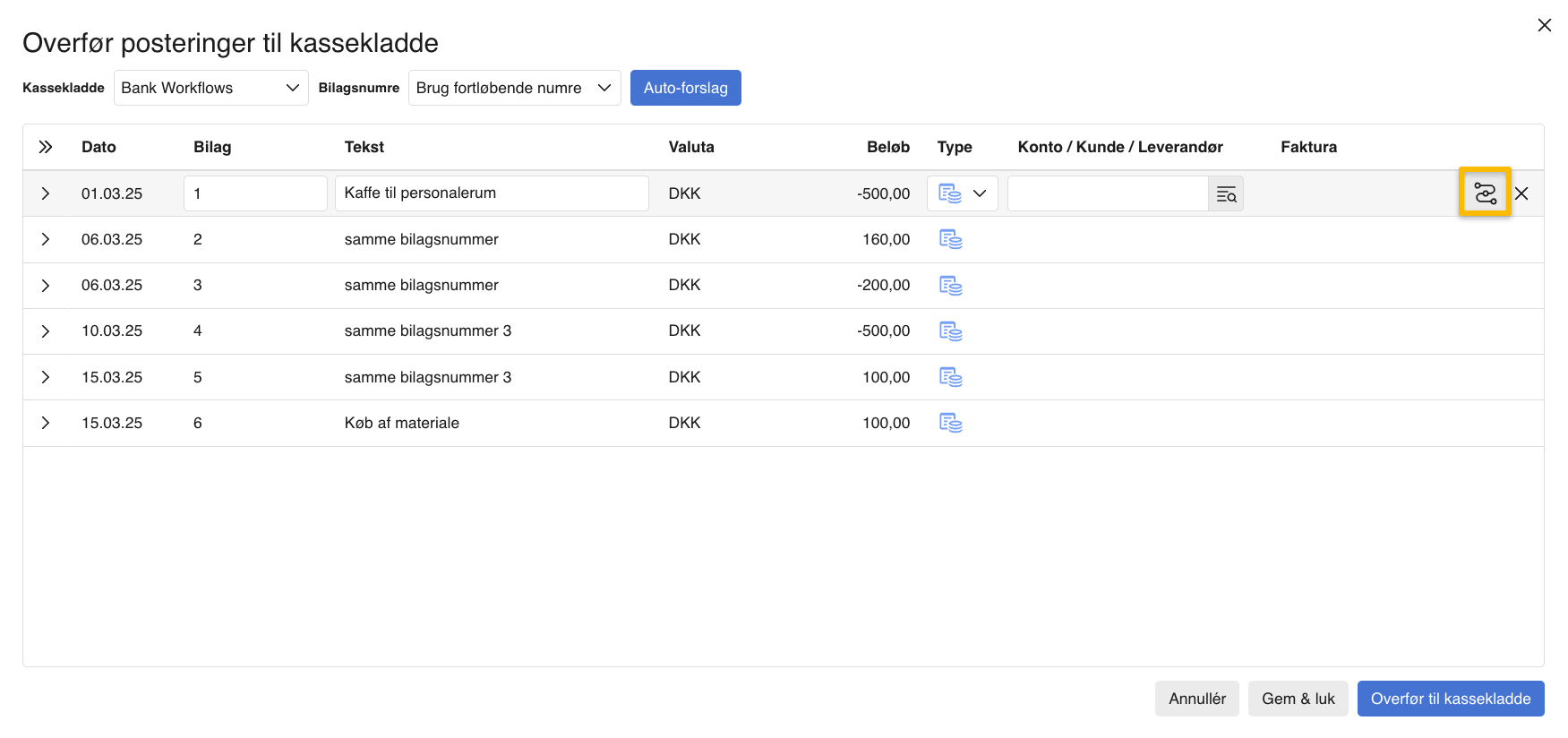
3. I vinduet, der åbner, trykker du på workflow-ikonet til højre for den postering, du vil oprette et nyt bank-workflow baseret på.
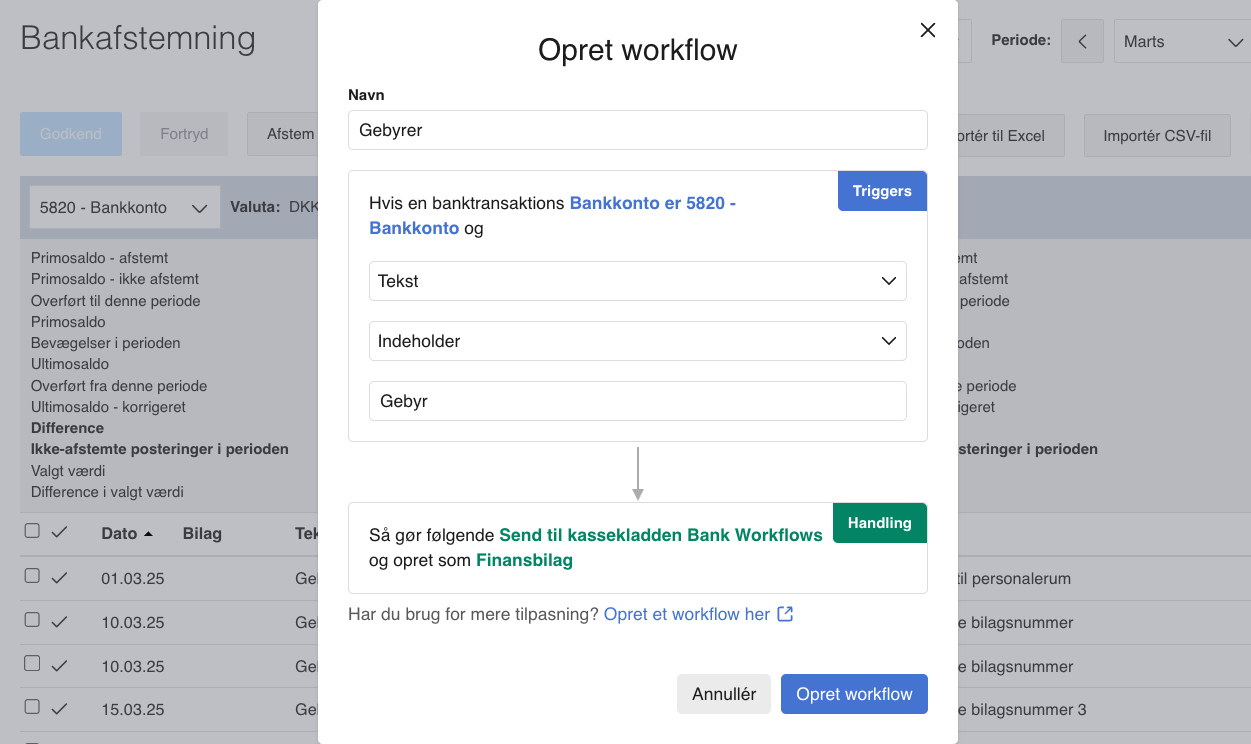
4. Nu åbnes en forenklet udgave af bank-workflow-funktionen, hvor e-conomic automatisk udfylder tekstfeltet ud fra den valgte post. Så kan du hurtigt oprette en regel, der fanger samme type betaling næste gang.
Når du opretter bank-workflows på denne måde, understøttes kun triggertypen "Tekst" og handlingstypen "Send til kassekladden". Har du brug for mere avancerede regler, kan du åbne den fulde bank-workflow-funktion via linket nederst i vinduet: "Opret et workflow her".
Funktionen Bank Workflows er inkluderet i pakkerne "Smart", "Avanceret", "Intern Avanceret mikro" og "Intern Avanceret". Du kan læse mere om det her.
Tip
Husk, at du i bunden af siden altid kan læse en beskrivelse af, hvordan dit Bank Workflow hænger sammen, og hvilke områder i dit e-conomic det påvirker, mens du opretter det.
Sådan tilpasser du dit Workflow
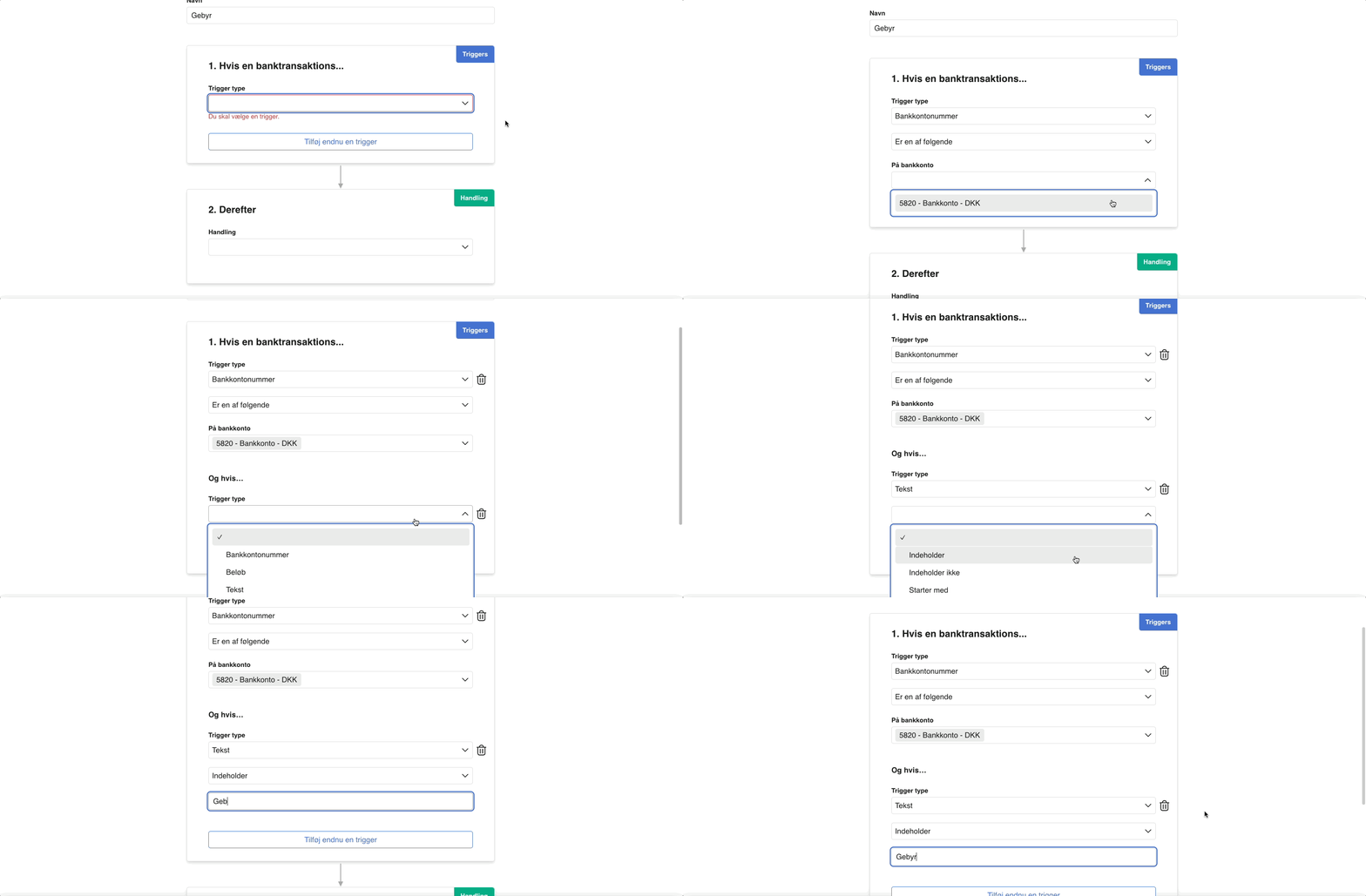
- Skriv et navn til Bank Workflowet i feltet "Navn" du kan se i toppen af siden.
- I feltet "Trigger type" skal du vælge en eller flere Triggers ("Bankkontonummer", "Beløb", "Tekst", "Type"). Vi anbefaler at opsætte minimum to triggers, hvoraf den første er "Bankkontonummer".
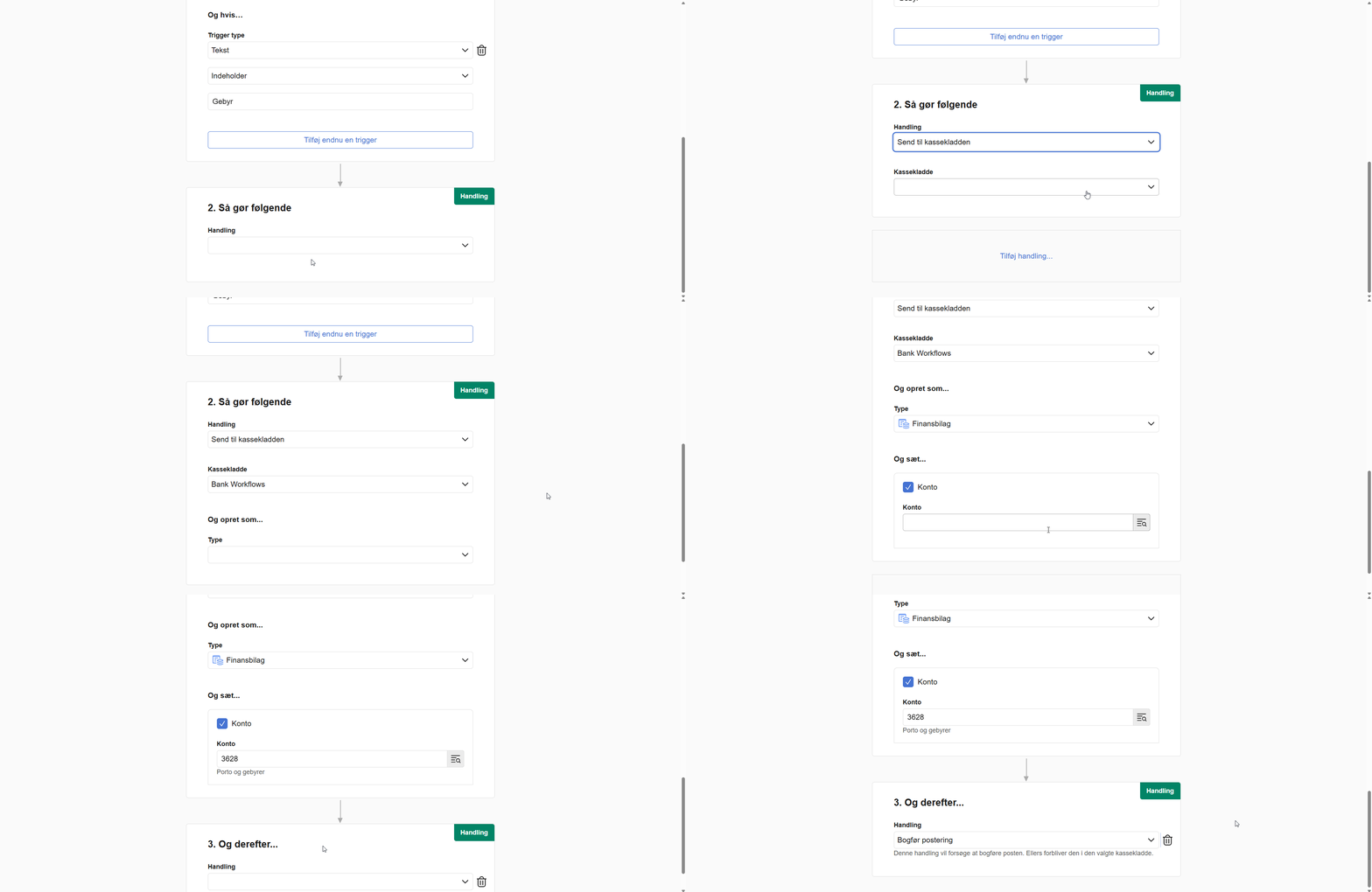
- I feltet "Handling" vælger du hvordan Bank Workflowet skal håndtere posteringer som aktivere den valgte Trigger.
- Afslut ved at trykke på den blå knap "Gem".
Ja. Når du tilføjer handlingen "Bogfør postering", forsøger systemet at bogføre dine posteringer automatisk, efter de er sendt til kassekladden via workflowet.
- Hvis posteringen kan bogføres, bliver den bogført uden din godkendelse.
- Hvis den ikke kan bogføres, forbliver den i kassekladden, så du selv kan færdiggøre den.
OBS: Funktionen kræver, at du har sat Aiia op, og at dit workflow er aktivt. Bank Workflows tager ikke højde for vedhæftede bilag, så posteringer kan bogføres uden dokumentation.
Tip: Du kan altid finde og rette auto-bogførte posteringer under Find bilag. De er markeret med et flueben i en ny kolonne, og du kan filtrere, så du kun ser de posteringer, der er bogført automatisk.
Når en ny bankpostering bliver uploadet til bankafstemningen, scanner e-conomic det for informationer, som f.eks. Bankkontonummer, Beløb, Tekst eller Type. Med Bank Workflows kan du så opsætte regler, som gør programmet opmærksom på specifikke informationer ved posteringen. De specifikke informationer kaldes i Workflows for en "Trigger". En Trigger kan enten være et Bankkontonummer, Beløb, Tekst eller Type. Du kan læse mere om hvad de forskelige trigger typer gør forneden:
Du kan tilføje flere "Triggers" til dine Bank Workflows ved at trykke på knappen "Tilføj endnu en trigger".
• Bankkontonummer aktiveres hvis en postering der uploades i din bankafstemning på den/de valgte bankkonti. Husk at kontoen skal være forbundet med AIIA, hvis bank Workflowet skal håndtere bankposteringer som bliver uploadet automatisk.
• Beløb aktiveres hvis en postering indeholder et beløb du vælger som enten er:
• Er større end beløbet.
• Er mindre end beløbet.
• Er lig beløbet.
• Er ikke lig beløbet.
• Tekst kan aktivere et Bank Workflow ved at du angiver en tekst i opsætningen som posteringen:
• Indeholder.
• Indeholder en af.
• Indeholder ikke.
• Indeholder ikke en af.
• Starter med.
• Slutter med.
• Type er en trigger, som hjælper med at udfylde felter for dine posteringer ved at identificere dele af posteringen og forbinde den med tilhørende kunde- eller leverandørfakturaer. Den søger efter tal og tekst for at matche med fakturaer, og hvis den finder et match, kan posteringen automatisk oprettes i kassekladden med den korrekte posteringstype (kunde-/leverandørbetaling) sammen med det tilhørende kunde-/leverandør- og fakturanummer.
Efter en Trigger er blevet udløst, igangsætter det en "Handling", hvor du definerer, hvordan arbejdsgangen med bankposteringen skal se ud.
Med Bank Workflows kan du vælge at sende posteringen til en kassekladde og bestemme, hvilken posteringstype den skal oprettes som. Derudover kan du også vælge en konto, som posteringen skal oprettes med.
Det kan være en fordel at en eller flere separate kassekladder når du bruger Bank Workflows for at skabe et mere kontrolleret overblik af hvilke posteringer der er oprettet manuelt, og hvilke der er oprettet gennem Bank Workflows. Læs vores guide og lære hvordan du kan oprette dedikerede kassekladder til dit Bank Workflow.
Var denne artikel nyttig?
Bliv e-conomic Insider
