





e-copedia hjælpecenter
Opret fakturering af lejere i Abonnementsfunktionen
Hvis du ønsker at fakturere dine lejere, kan vi anbefale abonnementsfunktionen. Her kan du oprette alle de ydelser dine lejere har i forbindelse med boligen, også selvom priserne er forskellige.

Senior Customer Training Specialist
Som Senior Customer Training Specialist i e-conomic arbejder jeg med at gøre læring let at forstå og bruge i praksis. Jeg udvikler og optimerer indhold på tværs af vores læringskanaler – fra e-copedia og kurser til digitale formater og AI løsninger – altid med fokus på, at vores brugere hurtigt kan omsætte viden til handling.
Jeg brænder for at oversætte komplekse funktioner til klare, meningsfulde løsninger og skabe den dér “aha”-følelse, når noget pludselig giver mening. Det handler for mig om mere end træning – det handler om at give mennesker selvtillid i deres arbejde.
Introduktion
I denne artikel vil du blive guidet i hvordan du opsætter abonnementsfunktionen til fakturering af lejere, for at kunne gøre dette skal du igennem følgende fem punkter: Oprette ydelserne som abonnementer, Tilføje varer til abonnementerne, Oprette kunderne på de abonnementer de skal faktureres for med den særpris de skal betale, Lave en abonnementskørsel på kunderne og til sidst bogføre og sende fakturaerne.
Alle dine ydelser skal oprettes som individuelle abonnementer, med én fast pris. Herefter tilføjer du dine lejere og giver dem særpriser, så de bliver faktureret for præcis det de skal.
- Funktionen Abonnement er inkluderet i pakkerne Plus, Smart og Komplet.
- Det kan aktiveres i Market, ved at trykke på "Tillægsmoduler" under "e-conomic" i menuen til venstre.
Sådan opretter du ydelserne som abonnementer
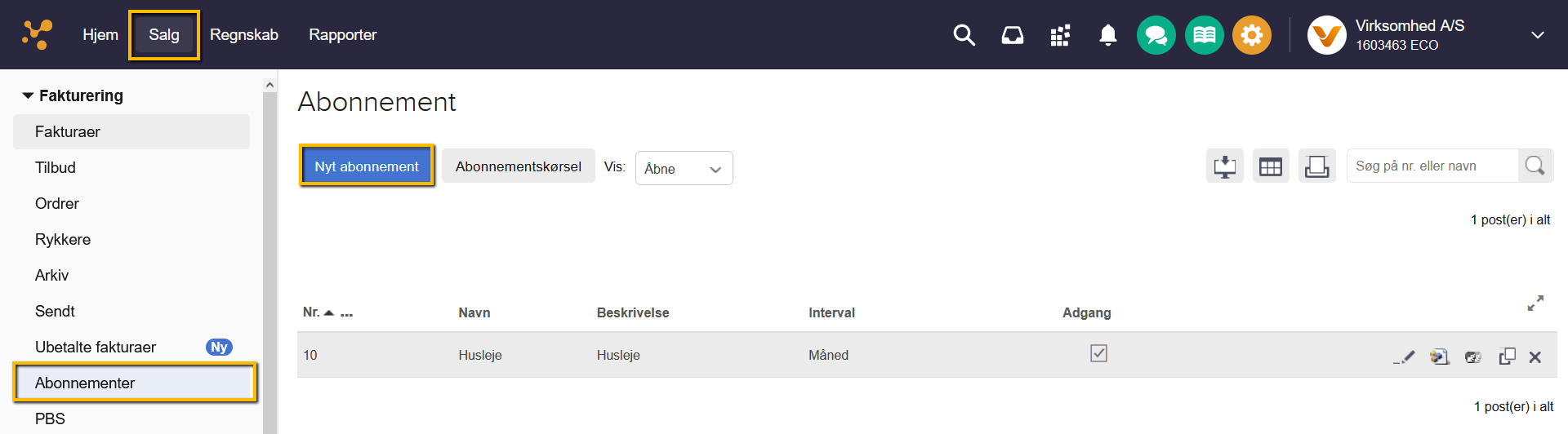
- Tryk på fanen "Salg".
- I menuen til venstre trykker du på "Fakturering" og vælger "Abonnement".
- Tryk på "Nyt abonnement".
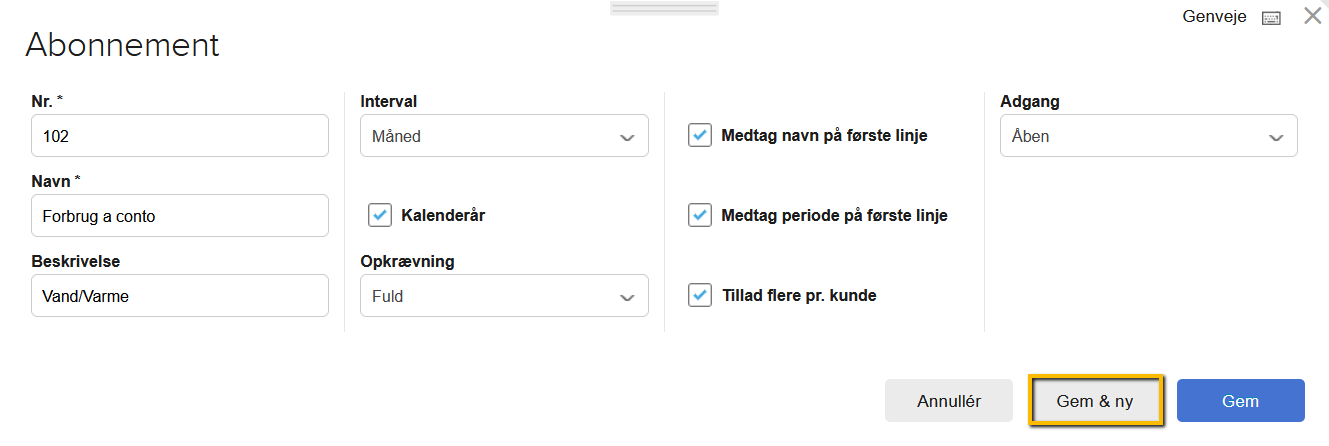
- Udfyld felterne for den første ydelse f.eks. husleje.
- Tryk på "Gem & ny" og opret de resterende ydelser.
Sådan tilføjer du ydelser til abonnementerne
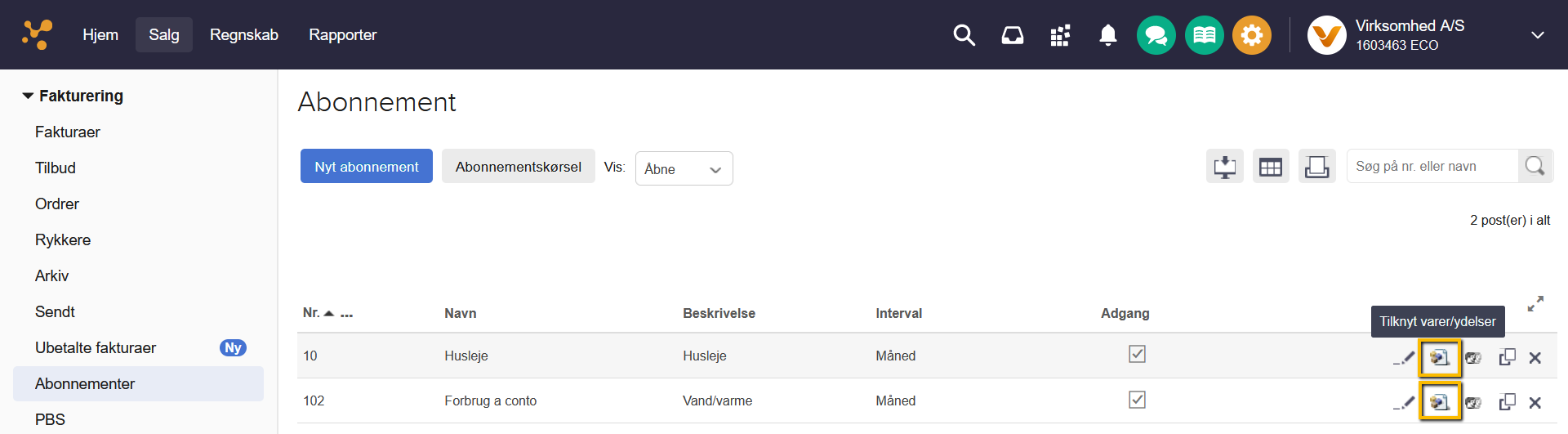
- Ud fra dine abonnementer trykker du på ikonet "Tilknyt vare/ydelse".
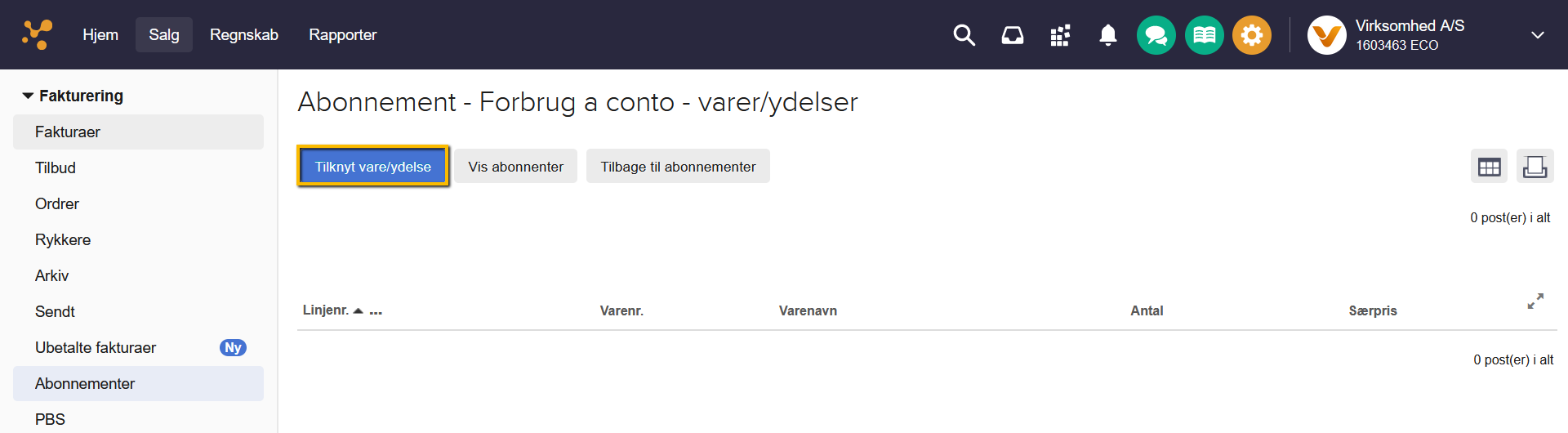
- Tryk derefter på den blå knap "Tilknyt vare/ydelser".
- Find varenummeret (du har mulighed for at oprette det hvis det ikke allerede er der ved at trykke på "Søg på liste" og derefter "Ny vare").
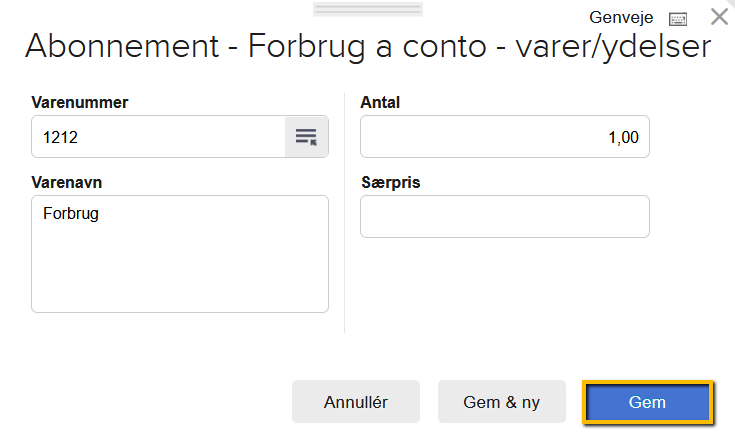
- Udfyld felterne. Det er ikke nødvendigt at indtaste "Særpris" her.
- Tryk på "Gem".
- Gentag til der er ydelser til alle abonnementerne.
Sådan opretter du kunderne på de abonnementer de skal faktureres for med den særpris de skal betale
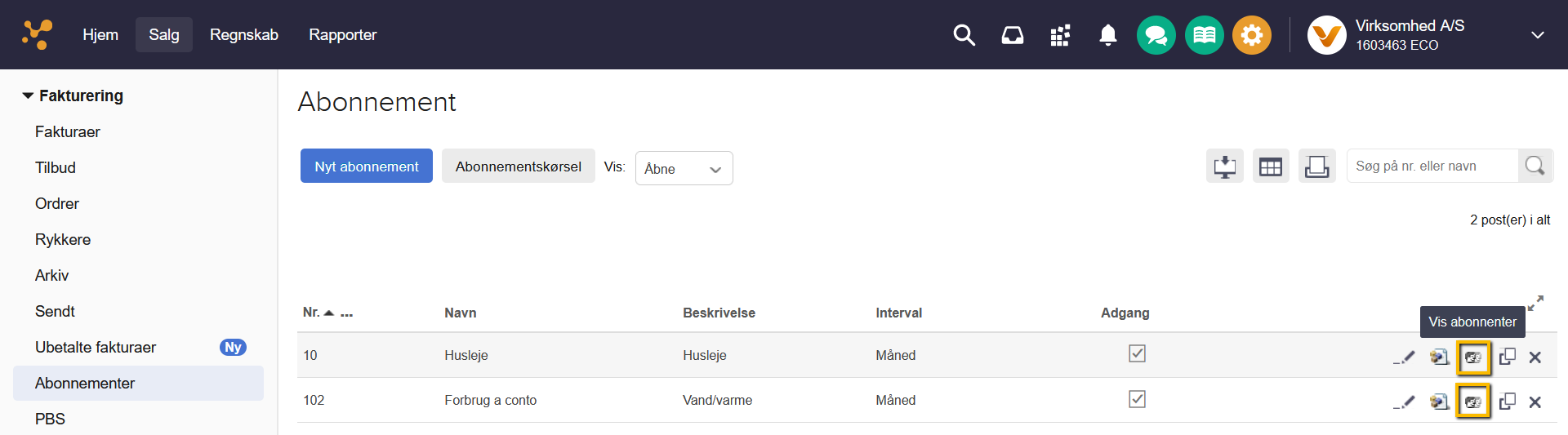
- Tryk på ikonet "Vis abonnenter" (Hvis du står under ydelser skal du trykke på "Vis abonnenter" i toppen).
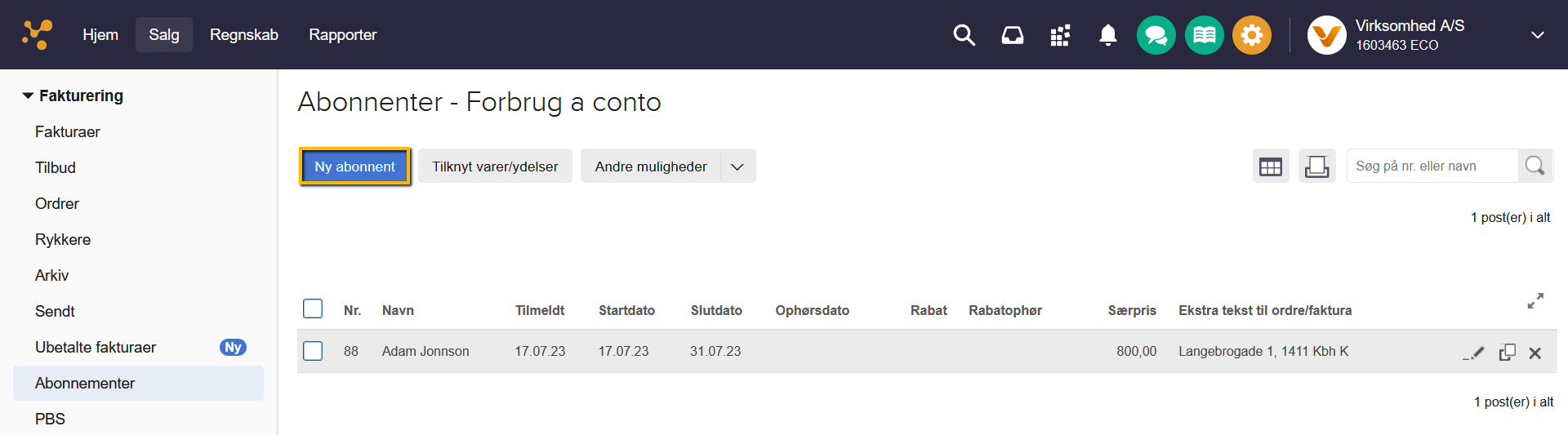
- Tryk på "Ny abonnent".
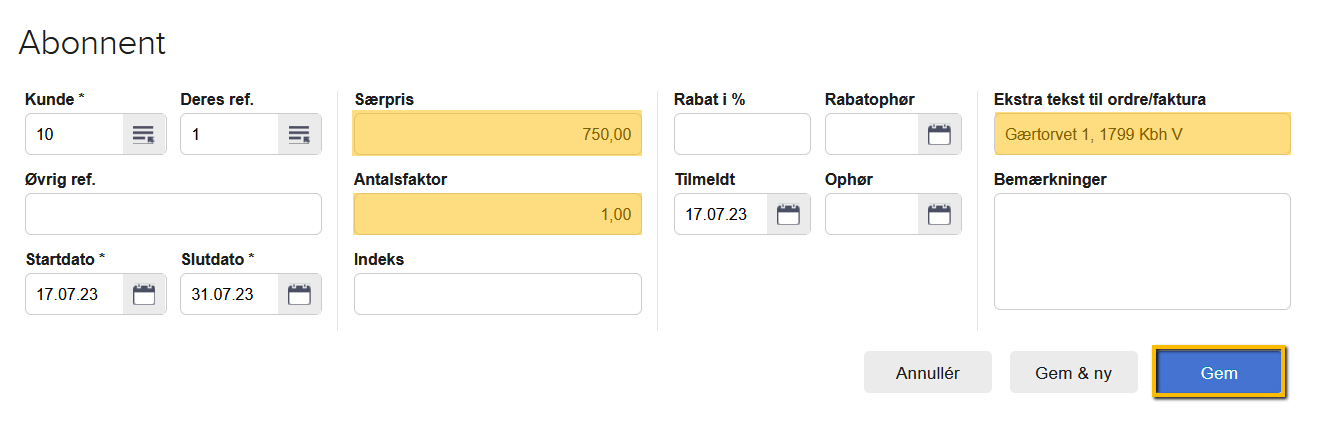
- Find kunden/lejeren der skal tilføjes til abonnementet (du har mulighed for at oprette kunden hvis personen ikke allerede er der, ved at trykke på "Søg på liste" og derefter "Ny kunde").
- I "Særpris" indtastes lejerens pris for dette abonnements ydelse.
- Tryk på "Gem & ny" hvis du skal tilføje flere lejere, eller "Gem" hvis du er færdig.
Tip
Det kan være en god ide at skrive lejerens adresse i ”Ekstra tekst til ordre/faktura” da adressen så også vil blive vist på fakturaen.
Sådan laver du en abonnementskørsel på lejerne
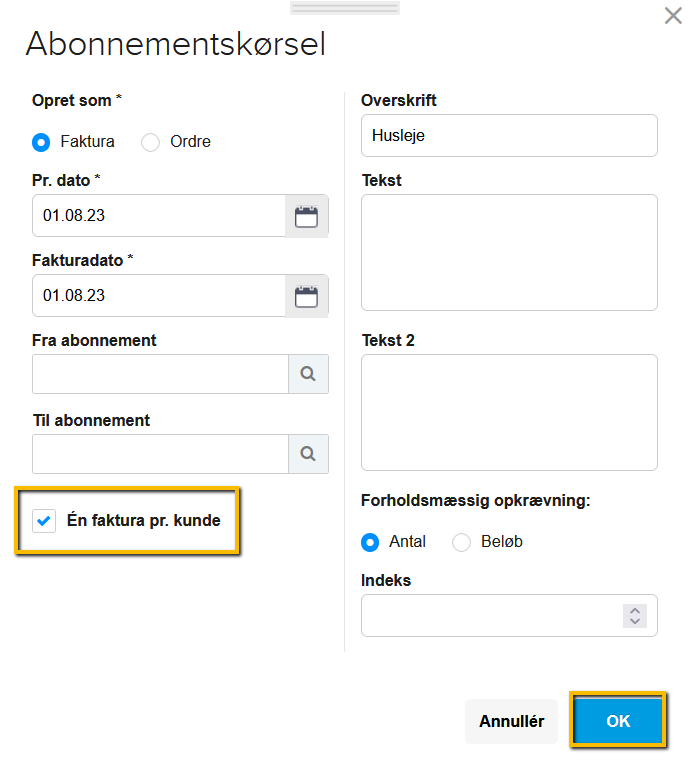
- Under "Abonnement" trykker du på "Abonnementskørsel".
- Udfyld felterne (Det er vigtigt at du husker at krydse af i "Én faktura pr. kunde").
- Tryk på "OK".
Sådan bogfører og sender du fakturaerne
- Når du har lave abonnementskørslen bliver fakturaerne genereret og lagt ind under "Salg" og menuen "Fakturaer".
- Under "Fakturaer" fungerer de som helt almindelige fakturaer og du kan redigere dem, se dem og sende dem afsted på samme måde som altid.
- Marker fakturaerne og tryk på "Bogfør og send valgte".
- Udfyld felterne og tryk på "Bogfør".
Var denne artikel nyttig?
Bliv e-conomic Insider
