





e-copedia hjælpecenter
Opret en leverandør
Du kan oprette leverandører, hvis du ønsker at benytte kreditorstyring, og derved kunne trække rapporter over specifikke leverandører, samt holde overblik over, hvad du skylder en given kreditor.

Senior Customer Training Specialist
Som Senior Customer Training Specialist i e-conomic arbejder jeg med at gøre læring let at forstå og bruge i praksis. Jeg udvikler og optimerer indhold på tværs af vores læringskanaler – fra e-copedia og kurser til digitale formater og AI løsninger – altid med fokus på, at vores brugere hurtigt kan omsætte viden til handling.
Jeg brænder for at oversætte komplekse funktioner til klare, meningsfulde løsninger og skabe den dér “aha”-følelse, når noget pludselig giver mening. Det handler for mig om mere end træning – det handler om at give mennesker selvtillid i deres arbejde.
Introduktion
Der skal oprettes mindst én leverandørgruppe før en leverandør kan oprettes.
Sådan opretter du en ny leverandør
- Tryk på fanen "Regnskab".
- Vælg "Søgning og lister" i menuen til venstre og tryk på "Leverandører".
- Tryk på knappen "Ny leverandør".
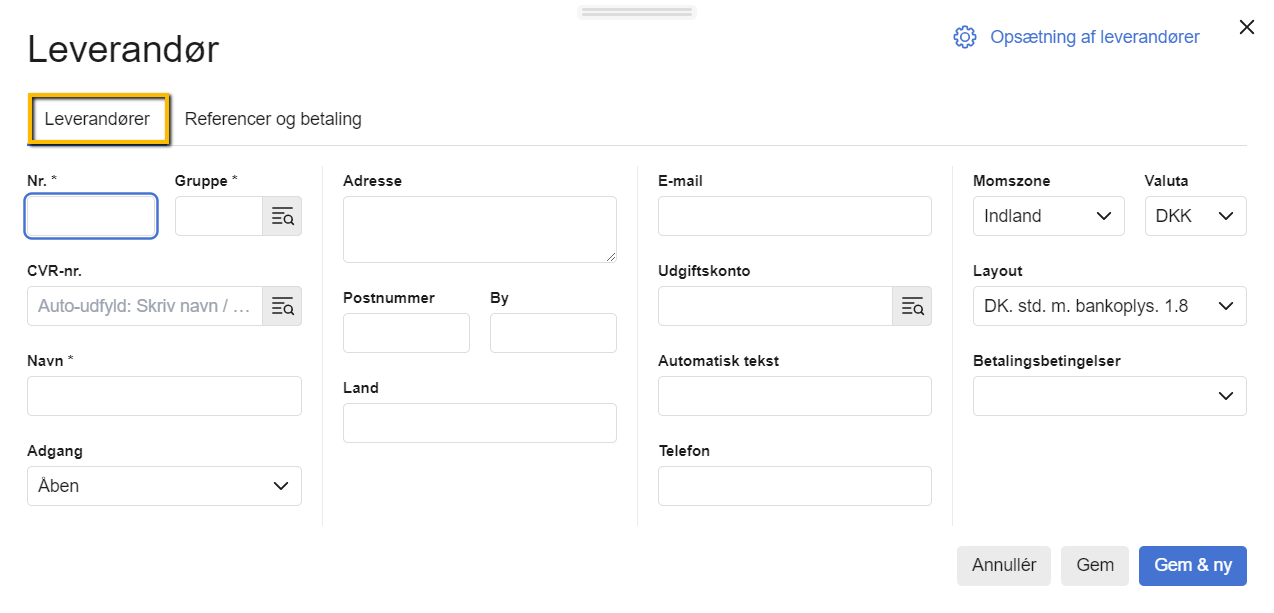
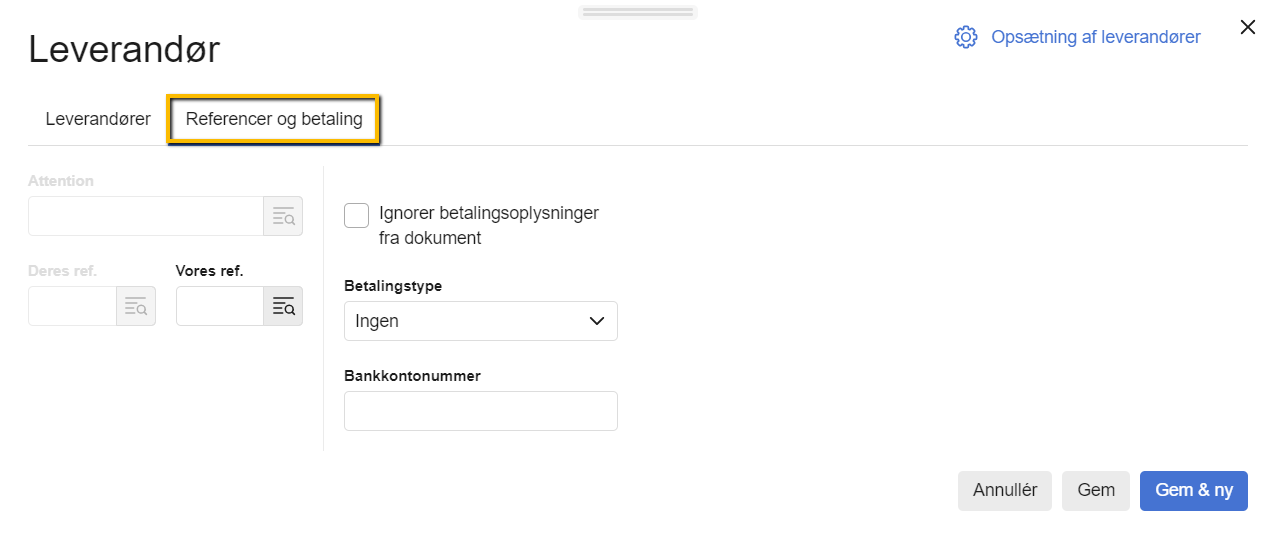
- Udfyld felterne under "Leverandøre", og evt. også felterne under "Referencer og betaling".
- Afslut med "Gem".
Hvis du skal oprette en udenlandsk leverandør, skal du følge den samme process som beskrevet foroven, men også lige være opmærksom på følgende:
- • Husk at vælge den korrekte momszone på leverandøren.
- • Bogføre dine køb hos leverandøren, som leverandørstyring, så de fremgår korrekt i din momsopgørelse.
Når det kommer til at eksportere betalinger til din bank er det alfa og omega, at dine leverandøre er opsat korrekt i e-conomic.
Obs
Når der er bogført posteringer på en leverandør, kan du ikke slette leverandøren, men skal i stedet spære dem.
På den måde beholder du bogføringshistorikken, men sikre at leverandøren ikke kan blive bogført på.Forklaring af felter ved leverandøroprettelse
Fanen "Leverandører"
Nr.
Indtast det ønskede leverandørnummer. Nummeret skal være unikt for denne leverandør. Kun heltal. Hvis du har valgt “Automatisk nummerforslag” under “leverandøropsætning”, udfyldes feltet automatisk. Leverandørnummer kan maksimalt være 9 tegn.
Gruppe
En leverandørgruppe er et værktøj, der hjælper dig med at organisere og kategorisere dine leverandører, hvilket kan være nyttigt for at holde styr på forskellige typer af leverandører og deres transaktioner. Der skal oprettes mindst én leverandørgruppe før en leverandør kan oprettes.
CVR/momsnr.
Virksomhedens offentlige registreringsnummer. Udfyld cvr.nr. og tryk på TAB tasten → du får nu automatisk udfyldt informationer om: Navn, Adresse, Postnr, By, E-mail og Telefonnr. hentet direkte fra cvr.nr. registeret, naturligvis forudsat at leverandøren og informationerne er registeret der.
Vær venligst opmærksom på: er du kommet til at udfylde cvr.nr. forkert, så er du nødt til at trykke på "Annuller" og starte forfra med oprettelsen, da systemet ellers IKKE kan hente de nye cvr.nr. informationer.
Adgang
• Åben: Vælg "Åben" i rullemenuen så der kan posteres på din leverandør.
• Spærret: Vælg "Spærret" i rullemenuen for at forhindre posteringer på leverandøren. Det kan f.eks. være relevant, hvis leverandøren ikke længere bruges af din virksomhed.
Udgiftskonto
En udgiftskonto indeholder eksempelvis markedsføringsomkostninger. På udgiftskontoen skal der posteres på debetsiden som en omkostning, mens modposten vil blive krediteret som en leverandøromkostning på passivsiden.
Hvis du er i tvivl om du skal skrive en konto, eller hvad for en konto du skal vælge anbefaler vi du spørg din revisor eller bogholder til råds.
Automatisk tekst
Tekst til interne formål, som foreslås, men kan redigeres, hver gang du registrerer en faktura fra leverandøren.
har et maksimum 100 tegn.
Fanen "Referencer og betaling"
Ignorer betalingsoplysninger
Hvis du har pakken Smart eller Komplet, så kan du sætte et flueben i denne kasse for at få programmet til at se bort fra de betalingsoplysninger, som den aflæser på et bilag ved brug af Smart-funktionen "Aflæsning af bilag".
Den vil altså i stedet indsætte de betalingsoplysninger, som du angiver på leverandøren under fanen "Referencer og betalinger".
Betalingstype
Her kan du vælge en evt. fast betalingstype på din leverandør:
• Ingen → feltet "Bankkonto" kan udfyldes.
• +71 → feltet "FI-kreditornr." kan udfyldes.
• +73 → feltet "FI-leverandørnr." kan udfyldes.
• +04 → feltet "Girokonto" kan udfyldes.
• Bankoverførsel → feltet "Kontonr." kan udfyldes.
• IBAN → feltet "IBAN/Swift-nr." åbnes og kan udfyldes. IBAN/Swift nr. skal udfyldes på denne måde: DK2608950001000788/HANDDKKK.
• Kun postering → dækker over oprettelsen af en leverandørbetaling samtidig med, at du opretter en leverandørfaktura. ”Kun postering” betyder, at du IKKE vil benytte muligheden for at eksportere betalinger til din bank.
Kontonr. (inkl. reg.nr.)
Leverandørens bankkontonummer. Du skal skrive hele kontonummeret inklusiv registreringsnummeret RRRRKKKKKKKKKK.
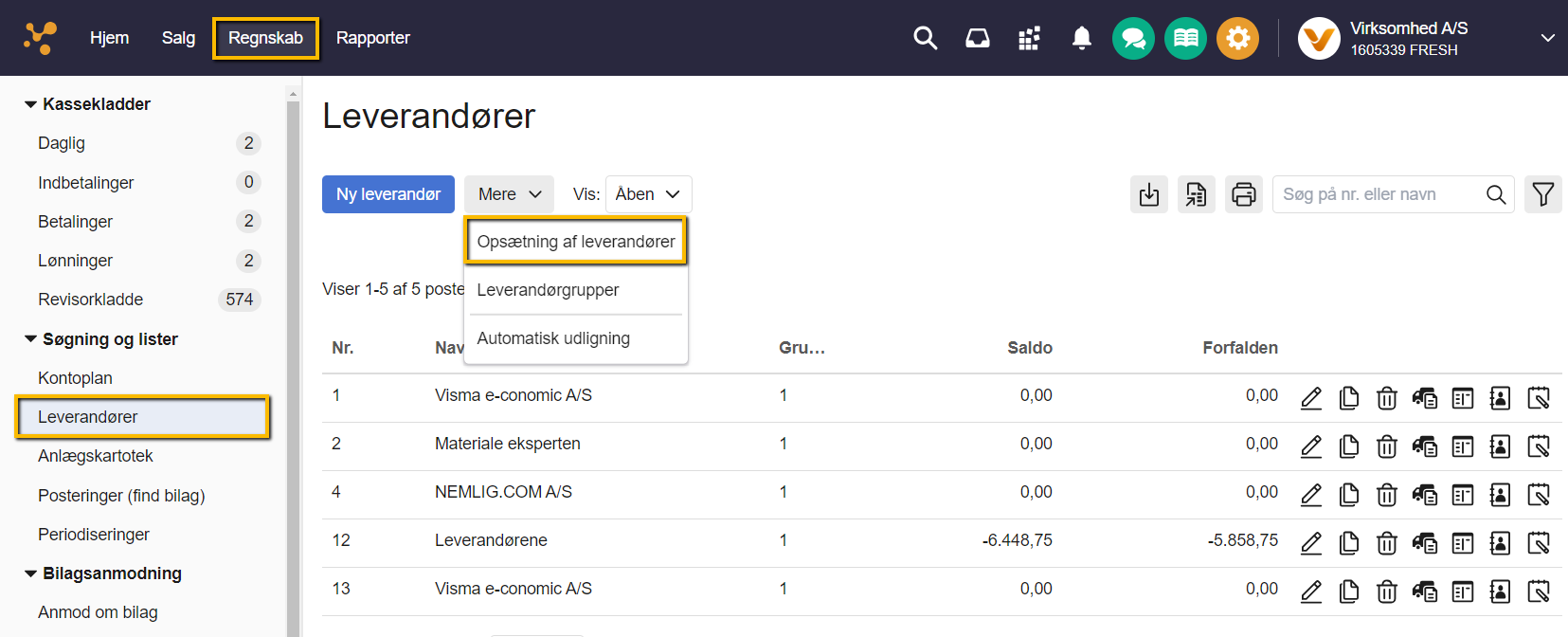
Sådan laver du en standard leverandøropsætning
- Tryk på fanen "Regnskab".
- Tryk på "Søgning og lister" og vælg "Leverandører" i menuen til venstre.
- Tryk på "Mere" og vælg "Leverandøropsætning".
- Udfyld felterne.
- Tryk på "OK". Din leverandøropsætning er nu gemt og er klar til at blive brugt ved oprettelsen af dine leverandører
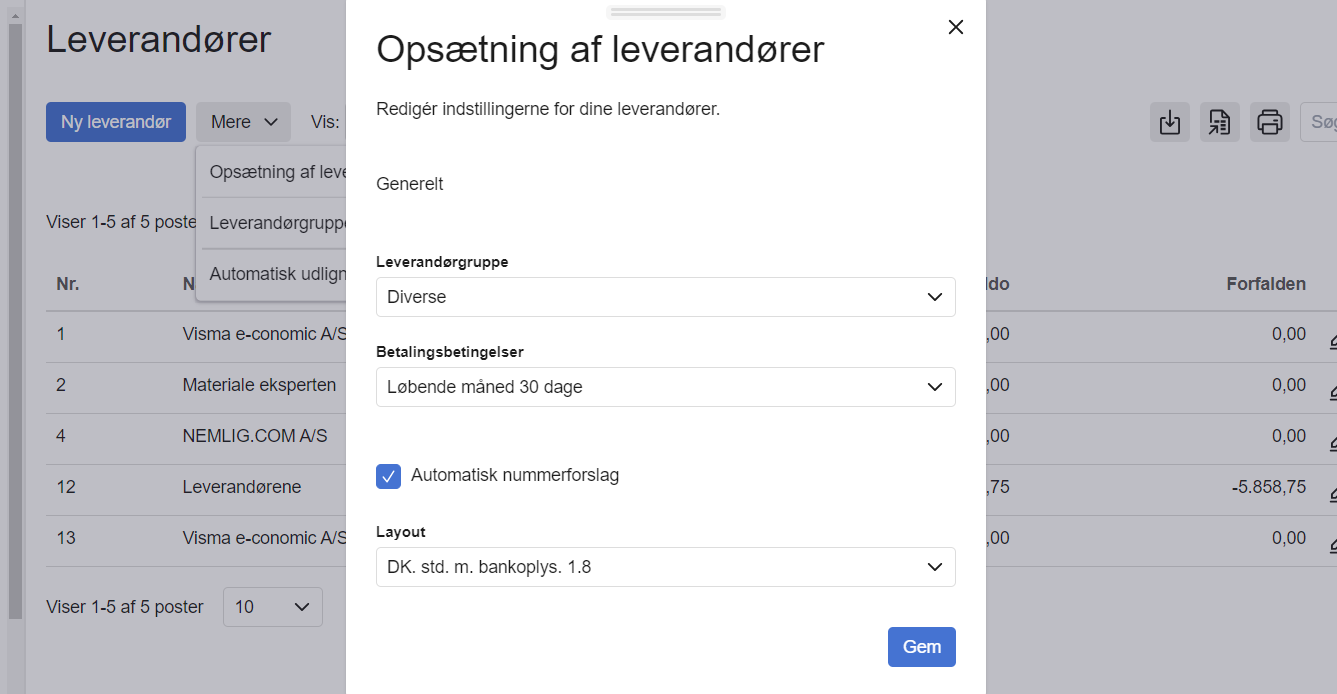
Se beskrivelse af felterne her: Knapper og felter i Regnskab
Var denne artikel nyttig?
Bliv e-conomic Insider
