





e-copedia hjælpecenter
Opret nyt element i Design og layout
I denne artikel vil du få vejledning til, hvordan du opretter et nyt element på dine forskellige layouts i Design og layout.

Senior Customer Training Specialist
Som Senior Customer Training Specialist i e-conomic arbejder jeg med at gøre læring let at forstå og bruge i praksis. Jeg udvikler og optimerer indhold på tværs af vores læringskanaler – fra e-copedia og kurser til digitale formater og AI løsninger – altid med fokus på, at vores brugere hurtigt kan omsætte viden til handling.
Jeg brænder for at oversætte komplekse funktioner til klare, meningsfulde løsninger og skabe den dér “aha”-følelse, når noget pludselig giver mening. Det handler for mig om mere end træning – det handler om at give mennesker selvtillid i deres arbejde.
Introduktion
Du kan på dine forskellige layouts til tilbud/ordre/fakturaer tilføje flere elementer. Disse elementer kan være tekst, billeder eller logo. For at oprette elementet, skal du først finde det layout, du ønsker at tilføje elementet på, og herefter oprette det. Der kan være mange anledninger til, at du ønsker et ny element. Et element kan indeholde forskellige informationer, og derfor findes der flere typer af elementer i e-conomic.
Sådan finder du dit layout
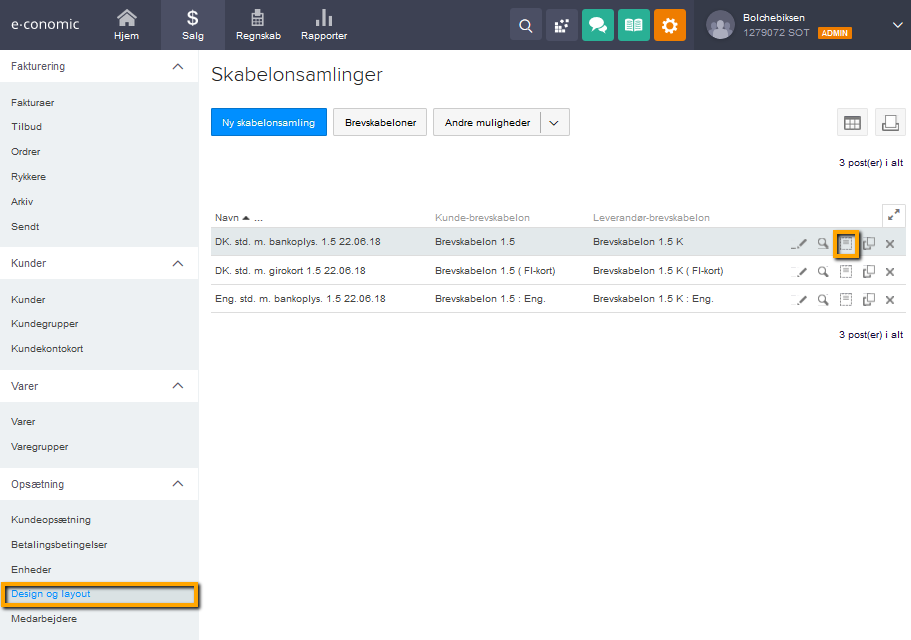
- Tryk på "Salg" og vælg herefter punktet "Opsætning".
- Tryk på "Design og layout" og tryk her på "Skabeloner" i den skabelonsamling, du vil arbejde med.
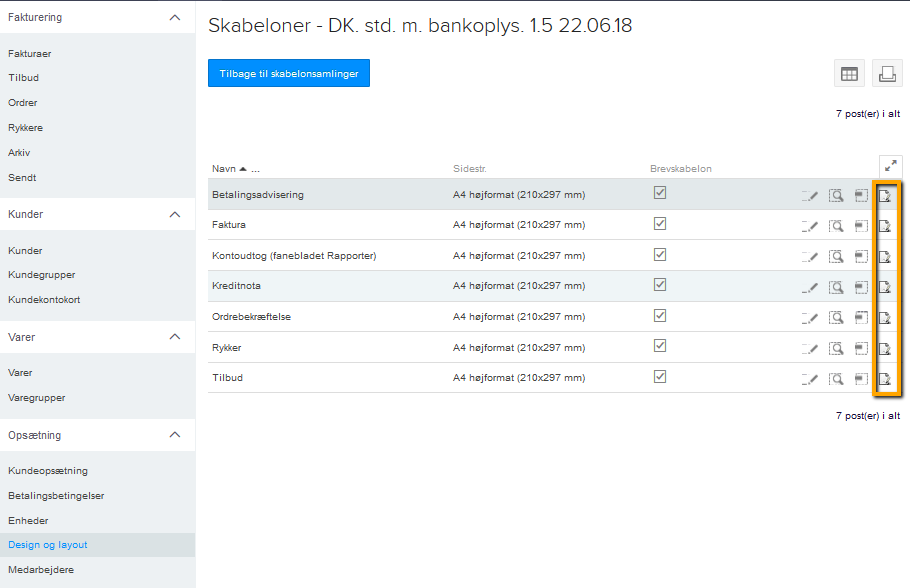
- Tryk på knappen "Layout" ud for den skabelon, du ønsker at indsætte et nyt element på.
Sådan opretter du et nyt element
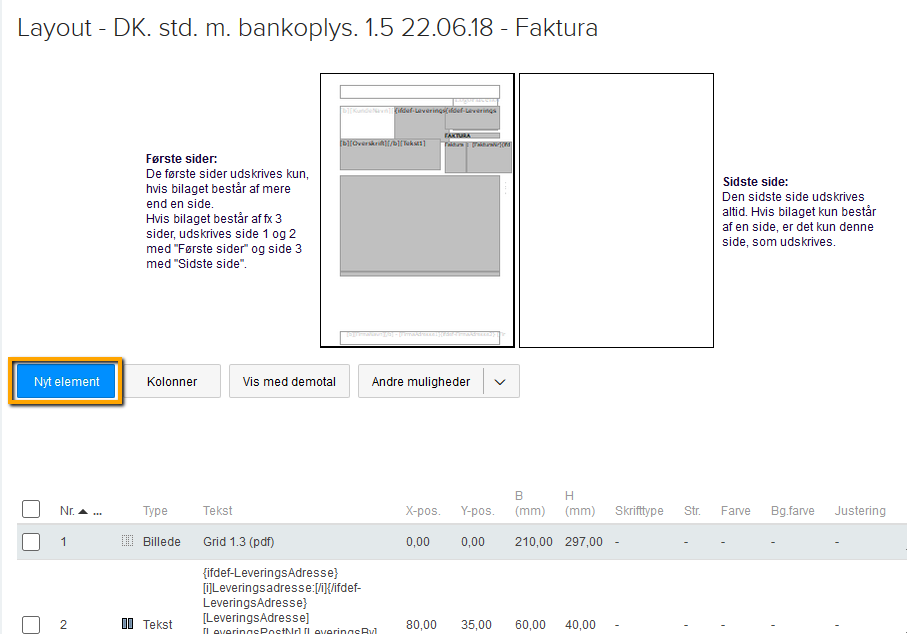
- Når du har fundet det layout, der skal have indsat et nyt element, trykker du på den blå knap "Nyt element".
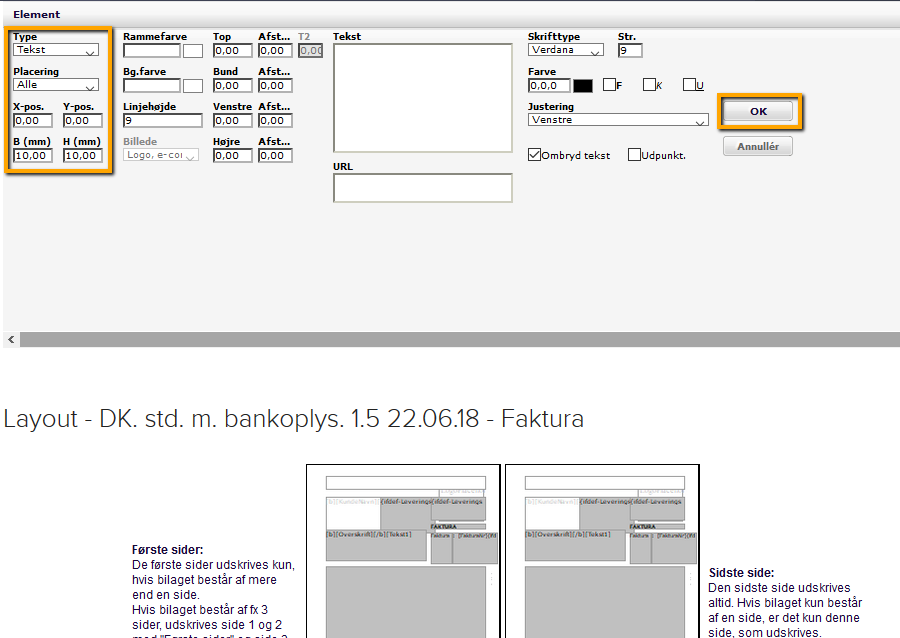
- Du kan nu vælge hvilken type element, du vil oprette: Tekst, Kolonne, Billede eller logo.
- Indtast de nødvendige oplysninger om størrelse og placering for elementet.
- Det er muligt at ændre en række ting i dit nye element ved at udfylde felterne.
Tip
Har du fået ny bankkonto? Giv dine kunder besked med en ekstra tekstboks i en kraftig farve på dine fakturaer.
Se beskrivelse af felterne her: Knapper og felter i Salg
Var denne artikel nyttig?
Bliv e-conomic Insider
