





e-copedia hjælpecenter
Opret og gem et billede i billedarkivet
Denne guide vejleder til, hvordan du opretter og gemmer et billede i billedarkivet, som du derefter kan indsætte på dine layouts.

Senior Customer Training Specialist
Som Senior Customer Training Specialist i e-conomic arbejder jeg med at gøre læring let at forstå og bruge i praksis. Jeg udvikler og optimerer indhold på tværs af vores læringskanaler – fra e-copedia og kurser til digitale formater og AI løsninger – altid med fokus på, at vores brugere hurtigt kan omsætte viden til handling.
Jeg brænder for at oversætte komplekse funktioner til klare, meningsfulde løsninger og skabe den dér “aha”-følelse, når noget pludselig giver mening. Det handler for mig om mere end træning – det handler om at give mennesker selvtillid i deres arbejde.
Introduktion
For at du kan gemme et billede i billedarkivet kræver det, at filen er i formatet: JPG, JPEG, PNG eller GIF. I nogle tilfælde kan det også være i PDF.

Sådan opretter og gemmer du et billede i billedarkivet
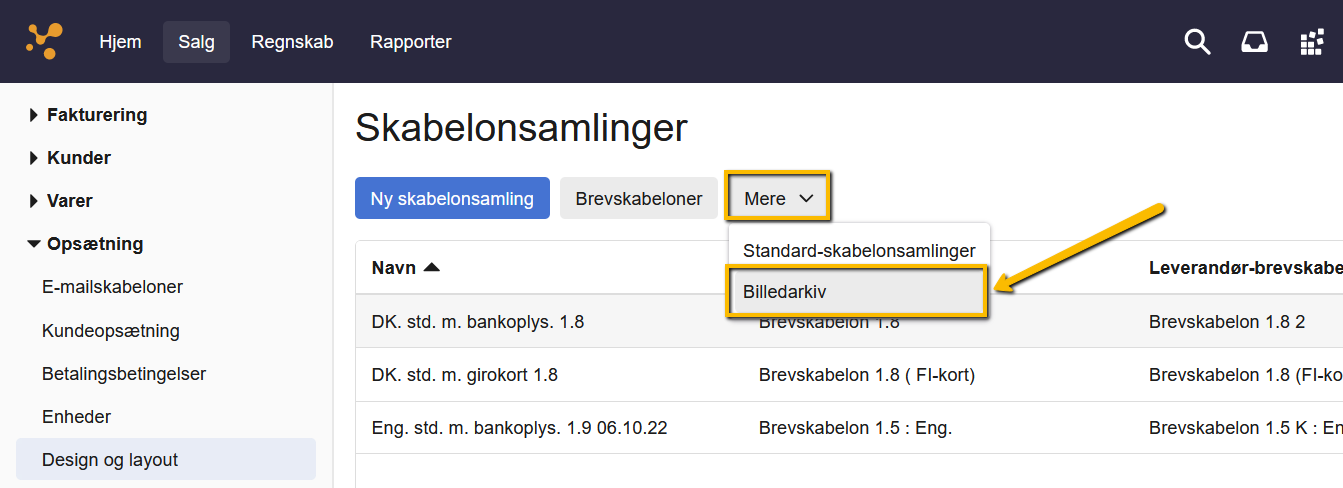
- Gå til fanen "Salg".
- Vælg "Design og layout" under "Opsætning i menuen til venstre.
- Tryk på "Mere" og vælg "Billedarkiv".
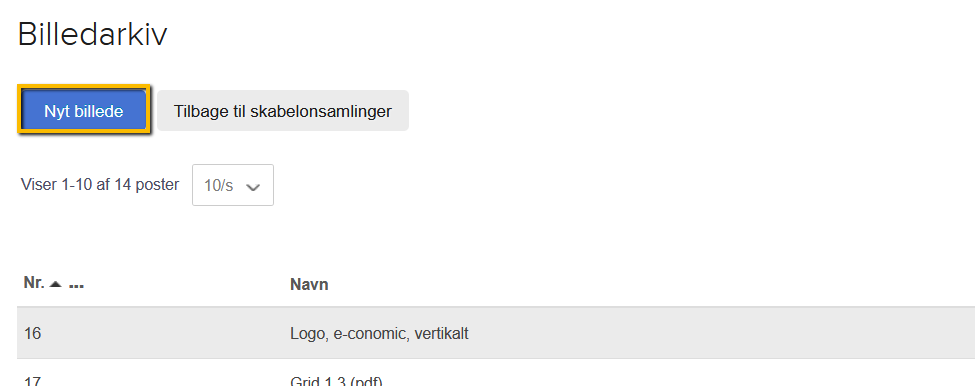
- Tryk på "Nyt billede".
- Tryk på "Vælg fil" og vælg billedet fra PC'en og indtast navnet på billedet.
- Tryk på "OK" for at indlæse billedet. Billedet er nu gemt i billedarkivet.
Obs
Billedet skal være gemt på din PC, før du kan oprette og gemme det i billedarkivet.
Se beskrivelse af felterne her: Knapper og felter i Salg
Var denne artikel nyttig?
Bliv e-conomic Insider
